

È un errore "Stiamo ricevendo i tuoi messaggi..." Nell'app Gmail su Android, agisce come Un classico errore di sincronizzazione client-serverQuando ciò accade, l'app Gmail non è in grado di recuperare o visualizzare le email e rimane bloccata in un ciclo di caricamento continuo. Questo di solito si verifica perché Interruzioni del server, O Cache di autenticazione danneggiata, O Connessione Internet instabile o lenta, O Aggiornamenti Gmail incompatibili, O Problemi di sincronizzazione dell'account sul dispositivo.

Poiché Gmail si basa fortemente su Codici di sincronizzazione in tempo reale e comunicazioni sicureAnche piccoli errori di configurazione a livello di dispositivo possono interrompere la connessione ai server di Google. Prima di risolvere il problema, controlla... Stato del server Per confermare che non si tratti di un'interruzione globale, controlla il tuo account Gmail e verifica anche la tua connessione Internet utilizzando [indirizzo Gmail/sito web/ecc.]. SpeedTest O ConnessioneSe i server funzionano correttamente, seguire i metodi descritti di seguito.
1. Cancella i dati dell'app e la cache
Negozi Gmail Codici di accesso temporanei, email memorizzate nella cache e istruzioni di sincronizzazione Sul tuo telefono. Se questi file sono corrotti o obsoleti, l'app non può autenticarsi correttamente con i server di Google. Cancellando i dati e la cache, Gmail è costretto a ricostruire nuovi file e a richiedere nuovi codici, risolvendo i loop di sincronizzazione bloccati.
- Vai a impostazioni > Applicazioni.

- Scegliere Gmail.

- Clicca su Conservazione.
- Clicca su "Svuota cache" Poi "cancella i dati".

- Riapri Gmail, accedi nuovamente al tuo account e verifica se le email vengono caricate.


2. Sincronizzare data e ora
L'autenticazione di Gmail dipende da Token OAuth e certificati SSL/TLSQuesti messaggi sono soggetti a rigidi vincoli temporali. Se l'ora del tuo dispositivo è errata, anche di pochi minuti, il server potrebbe rifiutare questi codici, generando un errore "Ricezione dei messaggi...". Impostando il telefono in modo che utilizzi l'ora fornita dalla rete, la sincronizzazione con i server di Google è garantita.
- Aperto impostazioni > Pubblica amministrazione.

- Individuare data e ora.

- Abilitare Data e ora automatiche e Fuso orario automatico.

- Riavvia il telefono e riapri Gmail.


3. Disinstallare l'ultimo aggiornamento di Gmail
A volte offre un aggiornamento per Gmail Problemi di compatibilità temporanei A seconda della versione Android o dei servizi Google Play del tuo dispositivo, il ripristino di queste modifiche instabili le rimuoverà e ripristinerà una versione stabile di Gmail finché Google non risolverà il bug.
- Vai a impostazioni > Applicazioni > Gmail.
- Fare clic sui tre punti nell'angolo in alto a destra.

- Scegliere Disinstalla aggiornamenti.

- Ha confermato con "OK" Riavvia il dispositivo.

- Controlla se Gmail si sincronizza correttamente con la versione precedente.


4. Ripristina le impostazioni di fabbrica del telefono
Se nient'altro funziona, il problema potrebbe essere correlato a Corruzione a livello di sistema, errori del servizio di sincronizzazione in background o impostazioni profondamente errateUn ripristino delle impostazioni di fabbrica cancella tutto, reimposta tutti i framework di sincronizzazione e reinstalla i servizi Google predefiniti, fornendo un ambiente nuovo per Gmail.
Nota: Prima di procedere, esegui un backup di tutti i file importanti, poiché questa operazione cancellerà tutti i dati presenti sul tuo dispositivo.
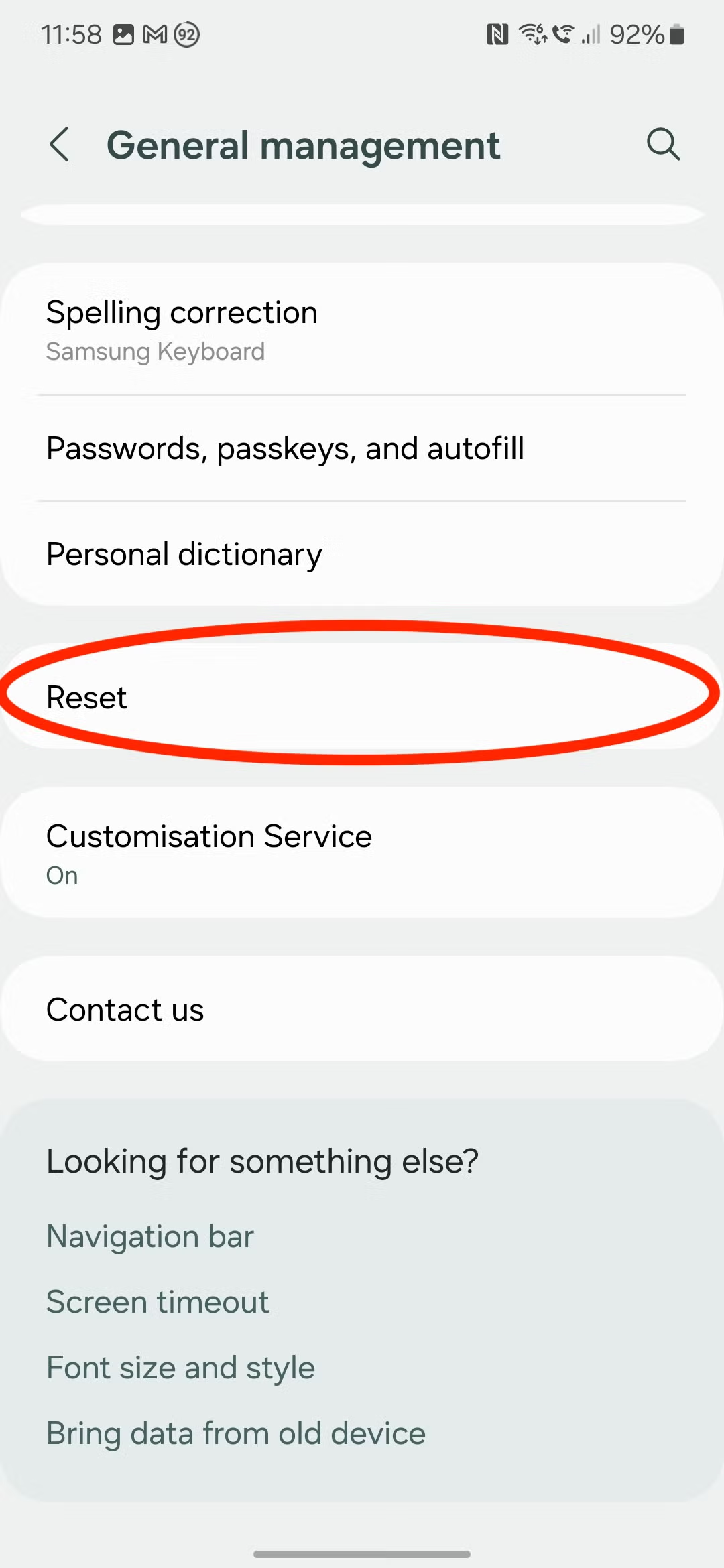
- Aperto Impostazioni > Gestione generale.

- Scorri verso il basso e seleziona Ripristina.

- Individuare Ripristino ai dati di fabbrica.

- Clicca su Reset, Conferma la tua password e continua.

- Dopo il ripristino, reinstalla Gmail e verifica se la sincronizzazione funziona.



I commenti sono chiusi.