
Hai dimenticato la password della cartella protetta sul tuo telefono Samsung? Ecco come sbloccarla.
Hai dimenticato la password della Cartella Protetta del tuo telefono Samsung? Nessun problema! Scopri soluzioni efficaci e dettagliate per sbloccare la Cartella Protetta Samsung e recuperare facilmente i tuoi dati importanti.

Le cose più importanti che devi sapere
- Riavviare il telefono può far ricomparire l'opzione "PIN/Sequenza dimenticati" dopo ripetuti tentativi errati o a causa di instabilità della cartella protetta.
- Per riottenere l'accesso, utilizza l'opzione "PIN/Sequenza dimenticati" e accedi con lo stesso account Samsung che hai utilizzato per configurare la cartella protetta.
- Dopo aver riottenuto l'accesso, abilita l'opzione "Ripristina utilizzando l'account Samsung" nelle impostazioni della Cartella protetta per evitare di perdere il percorso di ripristino in futuro.
Il blocco di una cartella protetta è un problema più serio rispetto ai normali problemi di accesso alle app, perché il ripristino dell'accesso dipende da come la cartella era configurata prima che si verificasse il blocco.
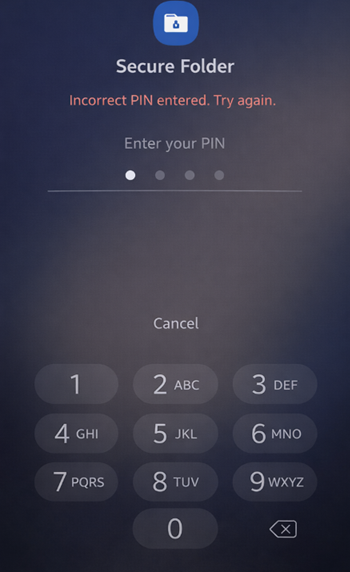
Nella maggior parte dei casi, il problema risiede in uno di questi tre motivi principali: l'opzione di ripristino è disattivata, la procedura di ripristino dell'account Samsung non è andata a buon fine oppure le credenziali memorizzate non sono più valide.
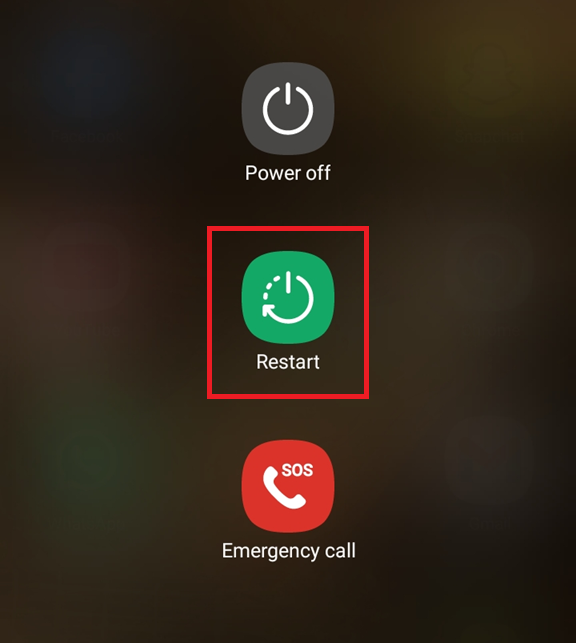
1. Riavvia il telefono, quindi prova a sbloccarlo con cautela una volta.
Questo problema si verifica in genere quando la Cartella protetta diventa instabile dopo ripetuti tentativi falliti, aggiornamenti delle applicazioni o un funzionamento prolungato. Un riavvio può ripristinare il comportamento della richiesta di sblocco e il percorso di ripristino.
Questa soluzione funziona perché i servizi Cartella protetta e l'account Samsung vengono ripristinati insieme all'avvio, il che potrebbe far ricomparire la richiesta di ripristino mancante in alcuni casi interessati.
- Ricomincia Telefono Samsung Il tuo naturalmente.
![Una panoramica del problema relativo all'impossibilità di aprire la cartella protetta sui dispositivi Samsung.]()
Quando la Cartella protetta non si apre, la causa principale è solitamente da ricercarsi in un'inizializzazione di ripristino, nello stato dell'account o in un errore del processo di ripristino. - Dopo l'avvio, attendere che tutti i timer di blocco siano terminati prima di inserire qualsiasi elemento.
- Inserisci il tuo PIN o la sequenza di sblocco più probabile una sola volta, non ripetutamente.
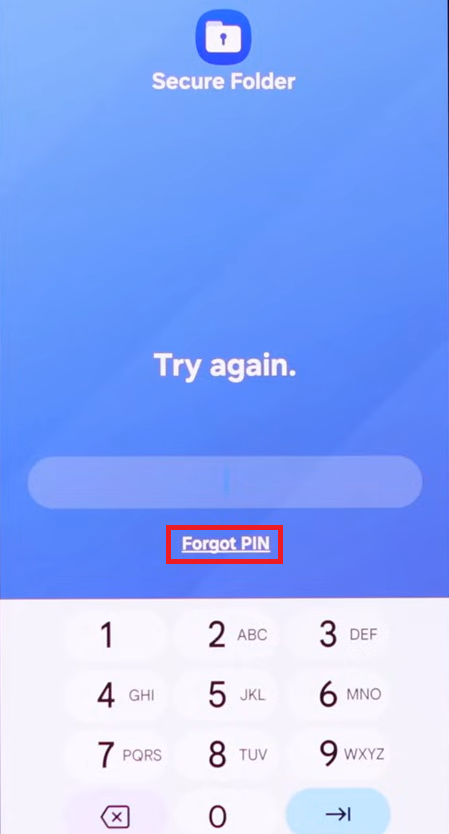
- Se l'input viene rifiutato, controlla se l'opzione PIN dimenticato/Sequenza dimenticata Viene visualizzato qui sotto.
![Riavvia il tuo telefono Samsung prima di tentare di riaprire la cartella protetta.]()
Un riavvio pulito spesso ripristina il flusso "dimenticato" quando si blocca. Cartella sicura (Cartella protetta) Dopo ripetuti tentativi.
2. Reimposta la Cartella protetta tramite il tuo account Samsung
Sebbene dimenticare le credenziali possa impedire l'accesso, è sempre disponibile un'opzione di ripristino. Gli utenti possono ripristinare in tutta sicurezza le proprie cartelle se il loro account Samsung è stato verificato correttamente.
Questo metodo si basa sulla verifica preliminare da parte di Samsung della proprietà del tuo account, dopodiché ti consentirà di creare nuove credenziali di blocco per la Cartella protetta.
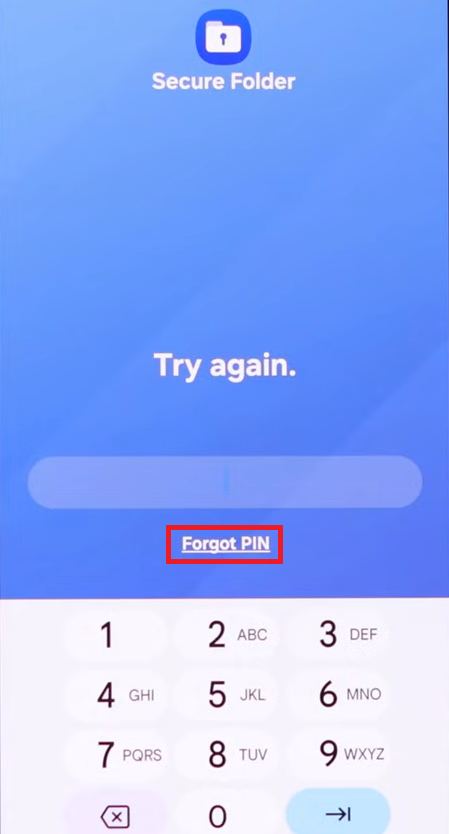
- Apri la cartella protetta ed esegui il prompt dimenticato intenzionalmente.
- Clicca su PIN/schema dimenticato، ثم انقر ج Rimuovi.
![La schermata di accesso all'account Samsung viene visualizzata durante la reimpostazione del codice PIN per la cartella protetta.]()
Accedi utilizzando lo stesso account Samsung che hai usato per configurare la Cartella protetta. - Accedi utilizzando lo stesso account Samsung che usi su questo dispositivo.
![]()
- Crea un nuovo PIN/password/sequenza per la Cartella protetta.
- Apri la cartella utilizzando le nuove credenziali.
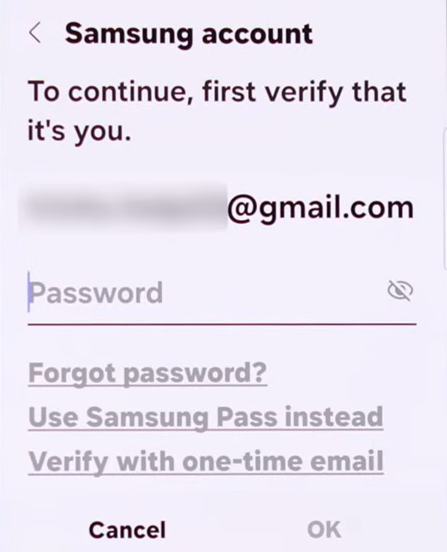
Se non riesci ad accedere al tuo account Samsung a causa di cicli di sessione o problemi di autenticazione durante la procedura di ripristino, dovresti prima risolvere lo stato dell'account (ad esempio, risolvere il problema "Sessione dell'account Samsung scaduta") e poi riprovare con questo metodo.
3. Se l'opzione "PIN dimenticato" non viene mai visualizzata, verificare che la funzione di recupero sia effettivamente disabilitata.
Questo accade solitamente quando l'opzione "Ripristina con account Samsung" è disabilitata durante la configurazione della Cartella protetta, pertanto le app Samsung non offrono la normale procedura di recupero password per questa cartella crittografata.
Questo è importante perché i tentativi ripetuti non faranno altro che aumentare i tempi di spegnimento, senza creare un percorso nascosto per aggirare la protezione.
- Assicurati di trovarti nella schermata di sblocco della Cartella protetta (e non in una diversa schermata di blocco dell'app).
- Dopo lo scadere del timer, prova a utilizzare le credenziali che hai usato di recente.
- Se l'opzione "Ho dimenticato" non è ancora presente, non continuare a provare combinazioni casuali.
- È fondamentale comprendere il punto cruciale: o si continua a sperimentare con credenziali note, oppure si accetta la disinstallazione e la reinstallazione se i dati non sono vitali.
Punto di controllo: se l'opzione "Password dimenticata" non è sempre disponibile, non esiste un modo affidabile per reimpostare direttamente le credenziali sconosciute. Procedere al Metodo 4 solo se l'opzione "Password dimenticata" appare occasionalmente ma la procedura di reimpostazione fallisce durante l'accesso/il caricamento.
4. Se il processo di ripristino si interrompe o si chiude, correggere lo stato dell'account Samsung e della Cartella protetta.
Questo accade di solito quando la schermata di ripristino si apre ma non riesce a trasferire l'account, oppure continua a caricarsi all'infinito, o ancora si chiude dopo l'invio di un nuovo codice PIN.
Questo metodo funziona perché la riautenticazione e la pulizia dello spazio di archiviazione possono ricostruire la catena di token/sessioni utilizzate reimpostando la Cartella protetta.
- Assicurati che la tua connessione internet sia stabile, che la data e l'ora siano corrette e che non ci siano filtri VPN/proxy troppo aggressivi.
- Apri le impostazioni dell'account Samsung sul telefono, disconnettiti e accedi nuovamente se necessario, quindi riavvia il dispositivo una volta.
- Vai a Impostazioni > App > Cartella protetta > Archiviazione e pulisci Cache Primo.
![La schermata delle informazioni di archiviazione dell'app Cartella protetta mostra le opzioni per cancellare la cache e i dati.]()
Cancellare la cache/i dati può risolvere il problema della schermata di ripristino bloccata, ma la cancellazione dei dati va considerata come una procedura avanzata. - Prova di nuovo la procedura "Dimenticato > Reimposta".
- Se il problema persiste, utilizzare Data di Sereno (Cancellazione dei dati) per la Cartella protetta solo se si accetta il rischio e non si dispone di un'alternativa più sicura.
- Prova a reimpostare il tuo account Samsung immediatamente dopo il riavvio.
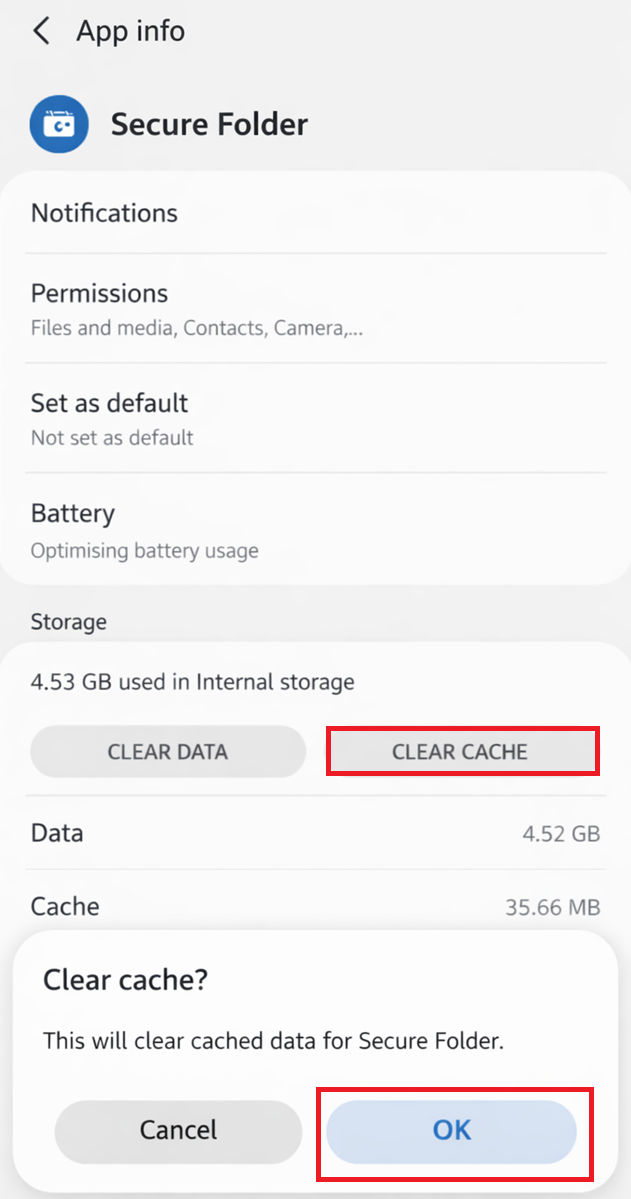
Nota importante/Precauzioni di sicurezza: prima di toccare Cancella dati , scatta uno screenshot dei dettagli del tuo account Samsung e assicurati di poter accedere nuovamente allo stesso account. Se le prestazioni peggiorano dopo la cancellazione dei dati, interrompi qualsiasi ulteriore tentativo e contatta l'assistenza Samsung, fornendo il modello del dispositivo , la versione di One UI e il comportamento esatto della schermata di ripristino.
5. Reimposta le impostazioni di blocco dopo il ripristino e abilita l'opzione di ripristino utilizzando l'account Samsung.
Una volta effettuato l'accesso (tramite un nuovo PIN, un PIN precedente o l'autenticazione biometrica), metti subito in sicurezza il tuo percorso di recupero per evitare che il problema si ripresenti.
Questa soluzione funziona perché affronta la configurazione precisa che porta a stati di blocco che non possono essere recuperati in seguito.
- Se lo sblocco tramite impronta digitale/riconoscimento facciale è disponibile, accedi alla Cartella protetta una sola volta e vai direttamente alle impostazioni della Cartella protetta.
- Imposta un nuovo PIN/password che tu possa ricordare con sicurezza e conservalo in un luogo sicuro.
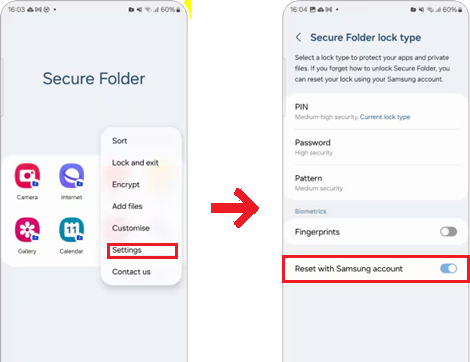
- Abilita opzione Ripristina con l'account Samsung Nelle impostazioni della Cartella protetta.
![Nelle impostazioni della Cartella protetta, l'opzione "Ripristina con account Samsung" risulta abilitata.]()
L'attivazione di questa opzione impedisce futuri blocchi che non prevedono una via di recupero. - Verifica lo stato di accesso al tuo account Samsung e l'indirizzo email/numero di telefono di recupero.
- Elabora una strategia per eseguire il backup dei dati importanti dopo il ripristino.
Per pianificare la sicurezza dei dati dopo il ripristino, può essere utile consultare questa guida correlata: Backup dei dati da un account Samsung a un altro account Samsung.
Se non riesci ancora ad accedere e l'opzione "Password dimenticata" non compare, è probabile che l'opzione di ripristino originale sia stata disabilitata. Pertanto, la soluzione più pratica è disinstallare e reinstallare l'applicazione dopo aver verificato che non esista un modo affidabile per recuperare la password originale. Scegli questa opzione in base all'importanza dei tuoi dati.
I commenti sono chiusi.