
Problema con Elementor: non si carica o non funziona? Ecco la soluzione.
Elementor non funziona o non si carica? Scopri una guida completa per risolvere i problemi più comuni di Elementor, riparare l'editor di pagine e ripristinare facilmente il tuo sito. Inizia subito a risolvere il problema!

Le cose più importanti che devi sapere
- Iniziate diagnosticando il problema aprendo l'editor in modalità di navigazione in incognito e disabilitando le estensioni del browser, quindi verificate che le versioni di Elementor, WordPress e PHP siano compatibili con i requisiti.
- Utilizza la modalità sicura in Elementor per aprire l'editor senza attivare il template o i plugin esterni, il che aiuta a identificare eventuali conflitti tra plugin o template come causa dell'arresto anomalo.
- Se Elementor non funziona su tutte le pagine, assicurati che la memoria di WordPress sia di almeno 256 MB (512 MB consigliati), chiedi al tuo provider di hosting di aumentare i limiti PHP e correggi gli URL memorizzati dopo la migrazione utilizzando lo strumento "Sostituisci URL" in Elementor.
Quando Elementor visualizza un indicatore di caricamento infinito, una lavagna bianca vuota o un pannello widget grigio, la pagina pubblicata potrebbe comunque essere disponibile.
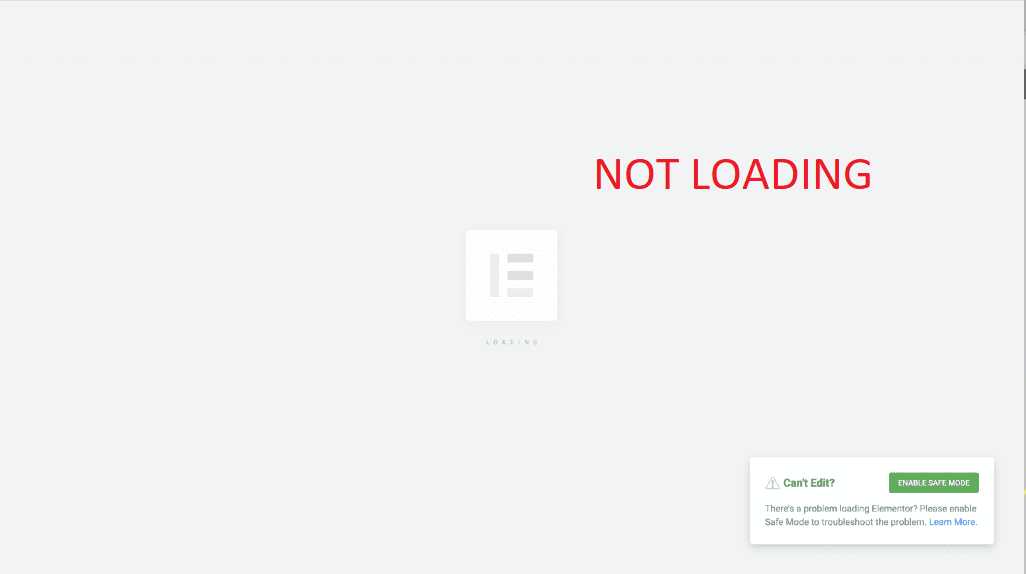
Ciò che viene visualizzato sullo schermo è un errore di inizializzazione dell'editor, non la prova che la pagina stessa sia danneggiata. La pagina pubblica mostra il contenuto già salvato, mentre l'editor deve anche caricare i suoi script, i dati di WordPress, l'anteprima e una nuova risposta dal server.
Pertanto, ricaricare la pagina generale non verifica la stessa funzionalità. Un'estensione del browser potrebbe bloccare solo la schermata di modifica, un widget danneggiato potrebbe interessare solo una singola pagina e il server potrebbe continuare a servire pagine memorizzate nella cache rifiutando al contempo richieste più grandi, come richiesto da Elementor in WordPress.
Prima di apportare qualsiasi modifica al sito attivo, confronta i risultati con la tabella sottostante. Questo semplice confronto evita la maggior parte delle modifiche non necessarie a plugin, temi e server.
| Ciò che funziona ancora | Cosa controllare per prima cosa |
|---|---|
| La pagina si apre in un altro browser o in una finestra separata. | Aggiungi un browserUn file dell'editor memorizzato nella cache o dati del sito bloccati. |
| Apri altre pagine Elementor e una nuova pagina vuota | L'elemento dell'interfaccia utente (widget), il codice personalizzato, il modello o i dati salvati più recenti per la pagina interessata. |
| L'editor si apre in Modalità provvisoria | Si verifica un conflitto durante l'aggiunta di un plugin, uno script del tema, un precaricatore del tema o un codice personalizzato. |
| Tutte le pagine falliscono, anche in modalità sicura. | Compatibilità con Elementor/Pro, problemi di memoria di WordPress, errori PHP o risposta del server bloccata. |
| Il problema è iniziato dopo aver modificato il dominio, l'ambiente di staging o il protocollo HTTPS. | URL di WordPress, URL memorizzati in Elementor, contenuti misti e permalink. |
| La console visualizza degli errori. 403، 500errori di frame o di origine incrociata | L'host, il firewall, Cloudflare o le intestazioni di risposta invece del design della pagina. |
Crea un backup aggiornato prima di aggiornare o effettuare il downgrade di Elementor, sostituire URL, cambiare temi attivi o disattivare plugin. Esegui test di conflitto su una copia di staging quando il sito gestisce richieste, abbonamenti, moduli o qualsiasi altro traffico reale.
1. Determina se il problema riguarda il browser, una singola pagina o tutte le pagine.
Il test più rapido e utile non è un aggiornamento o una reinstallazione, bensì aprire l'editor stesso in una sessione pulita del browser e poi aprire un'altra pagina Elementor. Questo risultato mostra quanto il sito sia effettivamente influenzato.
- Apri la pagina interessata in una finestra di navigazione privata o in incognito utilizzando un browser desktop moderno. Elementor non supporta la modifica su dispositivi mobili o tablet.
- Se la pagina si apre in quel modo, torna al tuo browser abituale e disattiva eventuali blocchi degli annunci, blocchi degli script, estensioni per la privacy o componenti aggiuntivi antivirus per il sito. Riattivali uno alla volta una volta che l'editor funziona correttamente.
- Apri di nuovo la pagina Elementor. Quindi crea una bozza vuota non pubblicata e seleziona Modifica con Elementor.
- In WordPress, apri Elementor > Editor > SistemaAlcune versioni precedenti di Elementor visualizzano questa opzione come... Elementor > Informazioni di sistema.
- Controlla e confronta le versioni installate di WordPress, PHP, Elementor ed Elementor Pro con Requisiti di sistema attuali Per Elementor. Mantenere la compatibilità tra i plugin gratuiti e quelli a pagamento.
![La dashboard di WordPress visualizza gli aggiornamenti di Elementor e una schermata con le informazioni di sistema di Elementor per verificarne la compatibilità.]()
Un numero sorprendentemente elevato di errori di caricamento di Elementor inizia con versioni obsolete di WordPress, Elementor, Pro, del tema o di PHP.

Se il problema si verifica solo con il browser standard, lascia WordPress invariato e risolvi il problema relativo al plugin del browser o ai dati del sito. Se il problema si verifica solo con una pagina, utilizza il Metodo 3. Quando tutte le pagine presentano problemi in più di un browser, la Modalità sicura offre un confronto più accurato.
Se è necessario un aggiornamento, esegui prima un backup del tuo sito e testalo in un ambiente di prova. Aggiorna il plugin gratuito Elementor prima di Elementor Pro per evitare incompatibilità tra le versioni.
2. Utilizzare la modalità sicura per identificare i conflitti tra plugin o modelli.
La modalità di sicurezza di Elementor consente di aprire l'editor senza attivare il tema attivo o alcun codice per i plugin esterni standard, ma solo per l'amministratore che ha effettuato l'accesso. Questa modalità non modifica la versione visualizzata dai visitatori, risultando più sicura rispetto alla disattivazione dei plugin del sito live come primo tentativo.
Questo test non è necessario quando l'editor è già aperto, ma solo la pagina pubblicata risulta errata. Inoltre, la modalità di sicurezza non è in grado di diagnosticare un pannello widget che carica i propri script esterni.
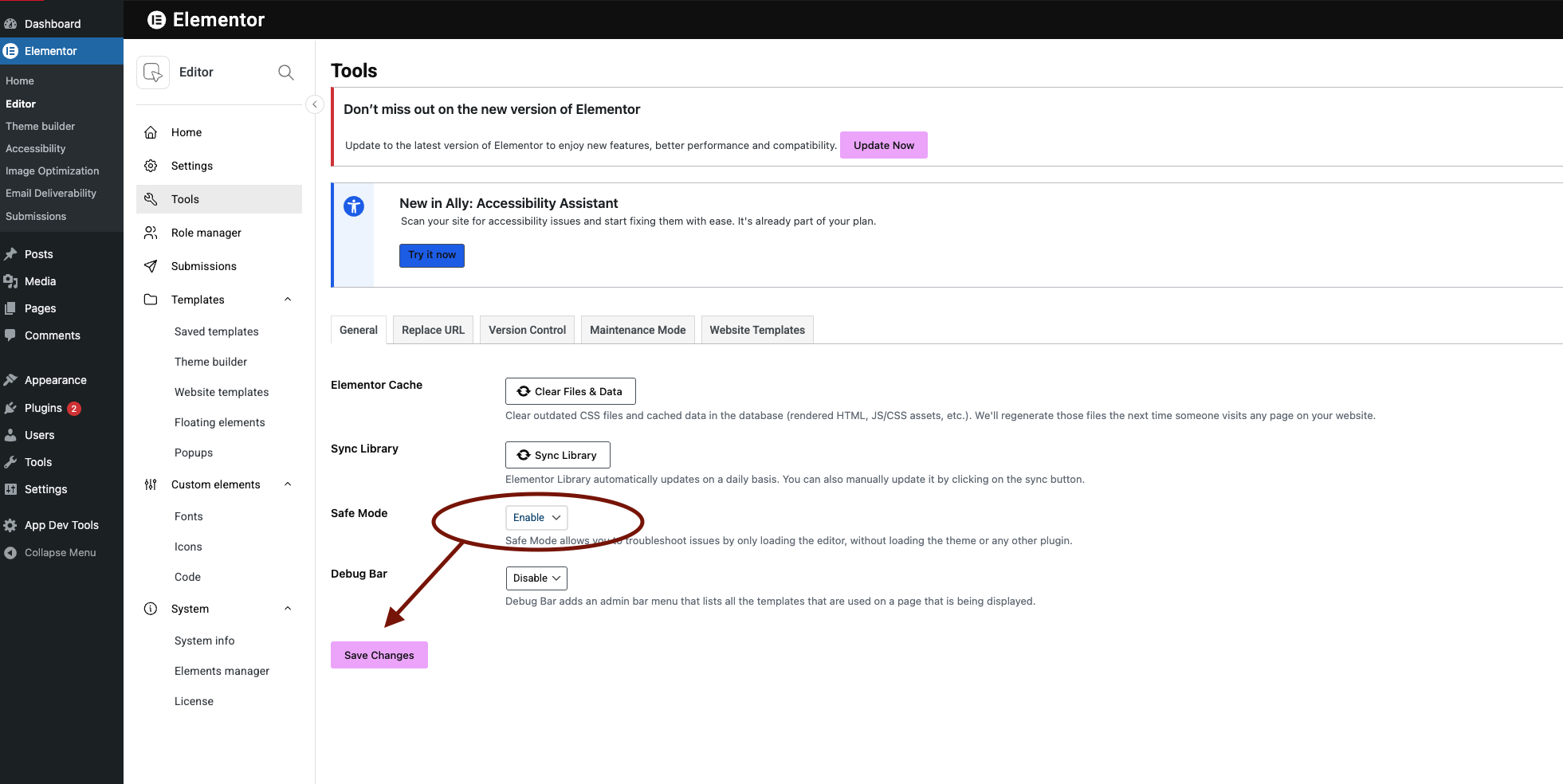
- Aperto Elementor > StrumentiQuindi regola l'opzione Modalità provvisoria على Consentire a tuttiSalva il resto. Puoi anche accettare una richiesta di rimborso. Modalità provvisoria La funzionalità Elementor appare quando viene visualizzata nell'editor, ma non funziona.
![L'editor di Elementor ti chiede di avviare la Modalità sicura per risolvere il problema di download.]()
Se Elementor è caricato in modalità Modalità provvisoriaDi solito, l'editor funziona correttamente e la causa del malfunzionamento è da attribuire a uno dei componenti aggiuntivi o dei modelli standard. - Ricarica la stessa pagina. Se rimane bloccato solo il pannello dei widget, nota questo risultato: Elementor mostra che Modalità provvisoria Non rimuove gli script esterni caricati all'interno di quel pannello, quindi il fallimento del pannello non è un test definitivo per Modalità provvisoria.
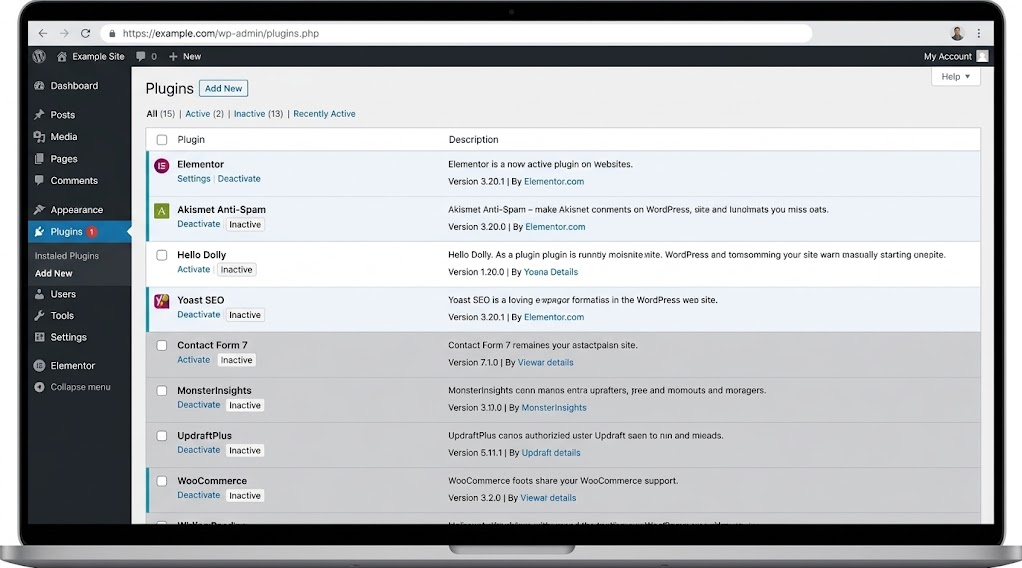
- Se l'editor è completamente aperto, utilizzare un sito di staging o un periodo di manutenzione per disabilitare tutti i plugin tranne... Elementor e Elementor Pro.
![Pagina dei plugin di WordPress con i plugin non-Elementor disabilitati per isolare i conflitti di caricamento di Elementor.]()
La ricerca di conflitti in Elementor è solitamente più rapida semplificando il sito e riattivando gradualmente i plugin. - Prova l'editor, poi riattiva gli altri plugin uno alla volta. Presta particolare attenzione ai componenti aggiuntivi di Elementor, agli strumenti di caching/minificazione, ai plugin di sicurezza e a qualsiasi elemento aggiornato immediatamente prima che si verificasse il problema.
- Se nessun passaggio aggiuntivo causa il ripetersi dell'errore, provare a utilizzare Ciao ElementorPrima di sostituire definitivamente il template, disabilita qualsiasi precaricatore di pagina o script personalizzato fornito dal template standard.
La documentazione di Elementor sulla Modalità sicura conferma che, durante questo test, i visitatori continuano a visualizzare il tema e i plugin normali.
Se l'editor continua a non funzionare dopo aver riattivato un plugin o un template, disabilita quell'elemento solo per il tempo necessario ad aggiornarlo, correggerne le impostazioni o richiedere una soluzione di compatibilità al suo sviluppatore. Assicurati di valutare cosa perderà il sito prima di disabilitare un plugin essenziale.
Un errore che si verifica subito dopo il rilascio di una nuova versione di Elementor potrebbe richiedere il ripristino di un backup funzionante o l'utilizzo della funzione di rollback del controllo versione di Elementor . Esegui prima un backup del backup e assicurati che sia Elementor che Elementor Pro utilizzino versioni compatibili.
3. Verifica della memoria e della risposta del server quando tutte le pagine falliscono
Quando Elementor non funziona correttamente su tutte le pagine e i browser, l'editor potrebbe consumare troppa memoria WordPress o ricevere una risposta PHP incompleta. Il sito pubblicato potrebbe comunque apparire normale perché le pagine front-end memorizzate nella cache utilizzano meno risorse rispetto all'editor.
Elementor attualmente indica 256 MB come requisito minimo di memoria per WordPress per Elementor ed Elementor Pro, con una raccomandazione di 512 MB . WooCommerce e altri plugin di grandi dimensioni potrebbero richiedere una quantità di memoria superiore.
Non utilizzare questo metodo lato server quando si verifica un errore in una sola pagina o quando l'editor funziona già correttamente in un altro browser, poiché questi risultati indicano altri problemi.
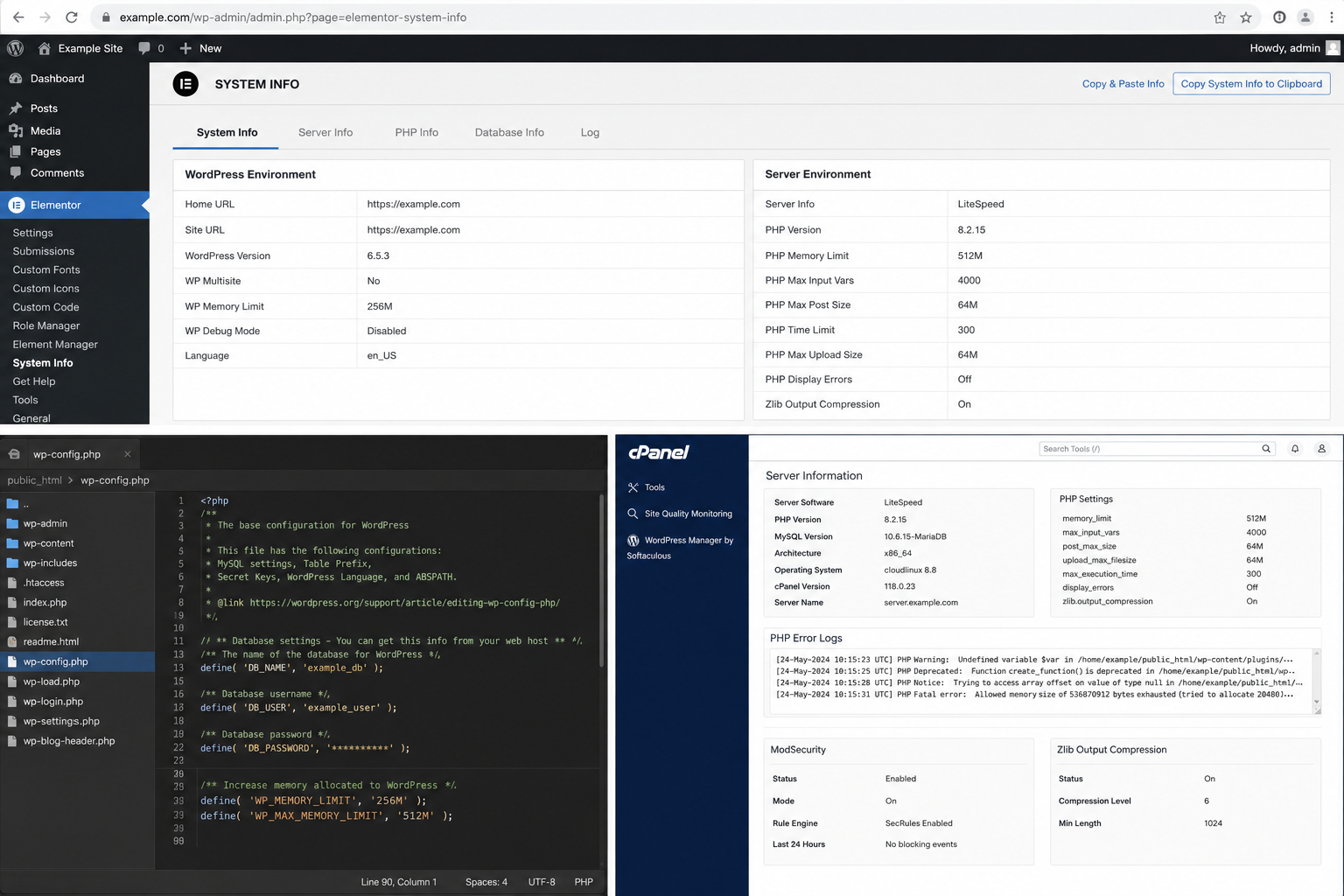
- Aperto Elementor > Editor > Sistema E prendi nota di Limite di memoria di WordPressla versione di PHP, il limite di memoria di PHP e qualsiasi avviso.
- Ripeti l'errore una volta e annota l'ora. Chiedi all'host di controllare il registro degli errori PHP, il registro del server web e il registro del firewall per questa richiesta.
- Se la memoria di WordPress è inferiore ai requisiti di Elementor, chiedi al tuo provider di hosting di aumentare i limiti PHP sia per WordPress che per il server. Aggiungi valore
WP_MEMORY_LIMITNon può superare il limite massimo imposto dall'host. - Chiedi all'host di correggere qualsiasi consumo eccessivo di memoria, errore PHP irreversibile, timeout di esecuzione, errore di autorizzazione di scrittura, blocco di ModSecurity o risposta squeeze non corretta che rileva.
- Reinstalla lo stesso editor dopo aver cambiato server.
![La schermata delle informazioni di sistema di Elementor mostra il limite di memoria di WordPress e le impostazioni del server che influenzano l'editor.]()
Quando Elementor interrompe il caricamento a metà, il vero colpevole è spesso la memoria del server o il database, piuttosto che la pagina stessa.
La comparsa di un errore 500 Internal Server Error indica un problema con la scansione lato server. La nostra guida agli errori 500 di Elementor illustra ulteriori errori di salvataggio e aggiornamento associati a questo codice.
Se la correzione di un errore PHP, di memoria o del firewall ripristina l'editor, conserva il valore confermato dal server e rimuovi eventuali correzioni temporanee degli errori. Se l'host non rileva richieste non riuscite nel momento registrato, procedi al Metodo 5 e testa il caricatore Elementor alternativo.
4. Cambia il caricatore di Elementor ed elimina solo i vecchi dati dell'editor.
Elementor include un caricatore di backup per i server che falliscono durante la decodifica o la restituzione della lunga risposta JSON dell'editor. Ciò è particolarmente importante quando la console del browser visualizza messaggi come ERR_CONTENT_DECODING_FAILED O ERR_EMPTY_RESPONSE.
Questa impostazione non è necessaria quando la console segnala già un conflitto tra plugin, una mancata corrispondenza dell'URL o un frame bloccato. Correggi invece quell'errore specifico.
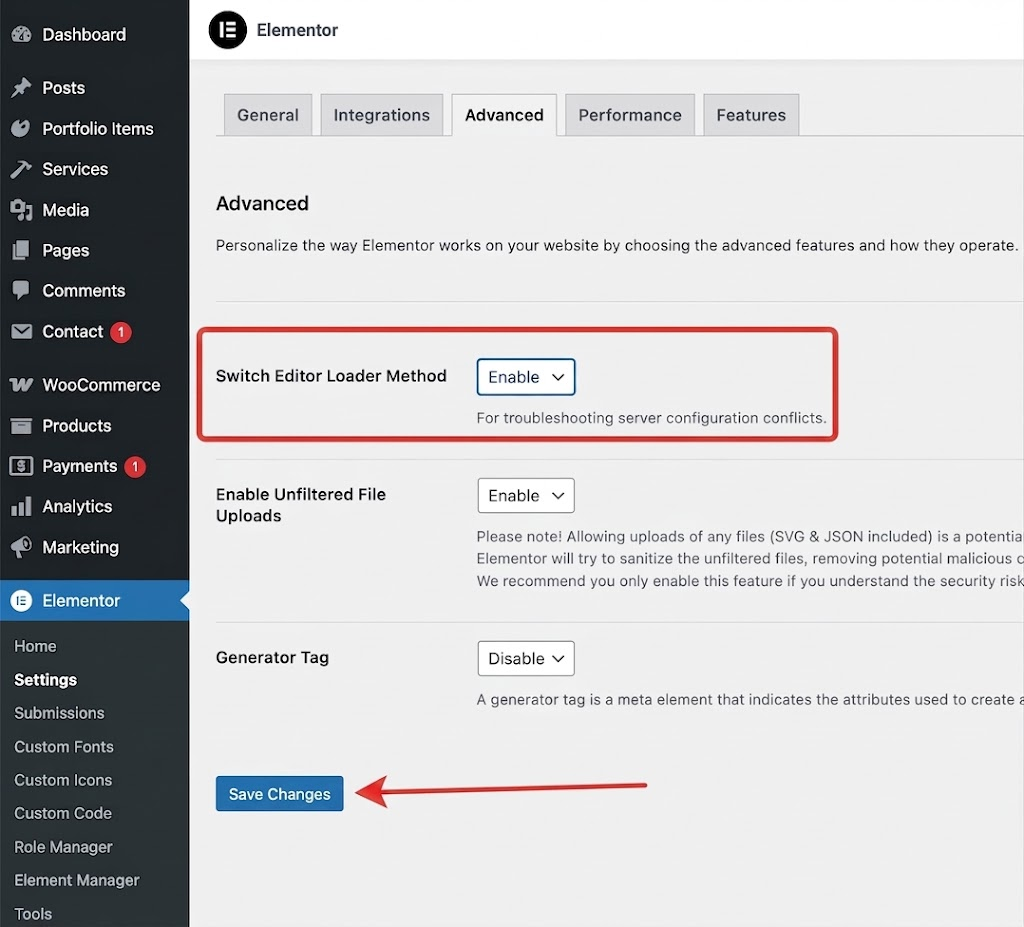
- Aperto Elementor > Impostazioni > Avanzate.
- Imposta opzione Metodo di caricamento dell'editor di switch على Consentire a tuttiQuindi salva le impostazioni e prova l'editor.
![Nella pagina delle impostazioni di Elementor, l'opzione "Cambia metodo di caricamento dell'editor" risulta abilitata.]()
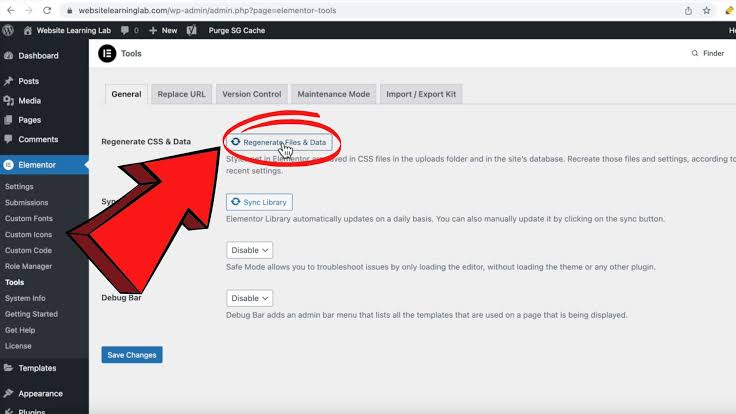
Questa chiave relativa al metodo di caricamento è utile quando il processo di avvio standard dell'editor non riesce nel tuo ambiente corrente. - Aperto Elementor > Editor > Strumenti > Generale E scegli Cancella file e datiNelle versioni precedenti di Elementor, la stessa procedura di manutenzione è chiamata Rigenera file e dati.
![La schermata Strumenti di Elementor mostra l'opzione per rigenerare i file e cancellare la cache del sito dopo aver riscontrato problemi con l'editor.]()
I file CSS memorizzati nella cache o i dati di ottimizzazione obsoleti possono causare arresti anomali di Elementor anche dopo che il conflitto originale è stato risolto. - Svuota la cache di WordPress, la cache del tuo host e la cache della CDN. Successivamente, invece di cancellare l'intera sessione di navigazione, elimina i dati salvati per questo sito nel tuo browser. La nostra guida su come svuotare la cache di un singolo sito spiega questo processo di pulizia più mirato.
- Chiudi la vecchia scheda dell'editor e aprine una nuova.
Elementor segnala che il caricatore di backup può essere lasciato attivo in tutta sicurezza. Se questo metodo risolve il problema dell'editor, il fornitore di hosting deve comunque verificare la pressione di risposta e i vincoli delle risorse per comprendere la causa originale dell'errore del caricatore.
Per annullare questa operazione, reimposta l'opzione "Cambia metodo di caricamento dell'editor" su "Disabilita" . Mantieni la cache normale abilitata in seguito ed escludi solo gli URL di amministrazione/editor di WordPress che fornivano dati obsoleti.
Se l'editor si carica dopo aver eliminato i file creati, significa che la versione memorizzata nella cache era obsoleta. Se il problema persiste, procedere al Metodo 6 solo dopo aver eseguito la migrazione o modificato il protocollo HTTPS; altrimenti, procedere al Metodo 7 per controllare la console.
5. Correzione degli URL memorizzati dopo la migrazione, il cambio di dominio o il passaggio a HTTPS
Elementor carica l'anteprima all'interno di un frame. Dopo una migrazione del sito, la dashboard di WordPress potrebbe utilizzare un dominio o un protocollo specifico, mentre i dati memorizzati in Elementor richiedono ancora un dominio o un protocollo diverso. Questo conflitto può far sì che l'editor appaia vuoto o che la console venga riempita di errori di contenuto misto e cross-origin.
Evitate di eseguire operazioni di ricerca e sostituzione su un sito che non è stato migrato. È fondamentale eseguire un backup del database prima di sostituire qualsiasi URL.
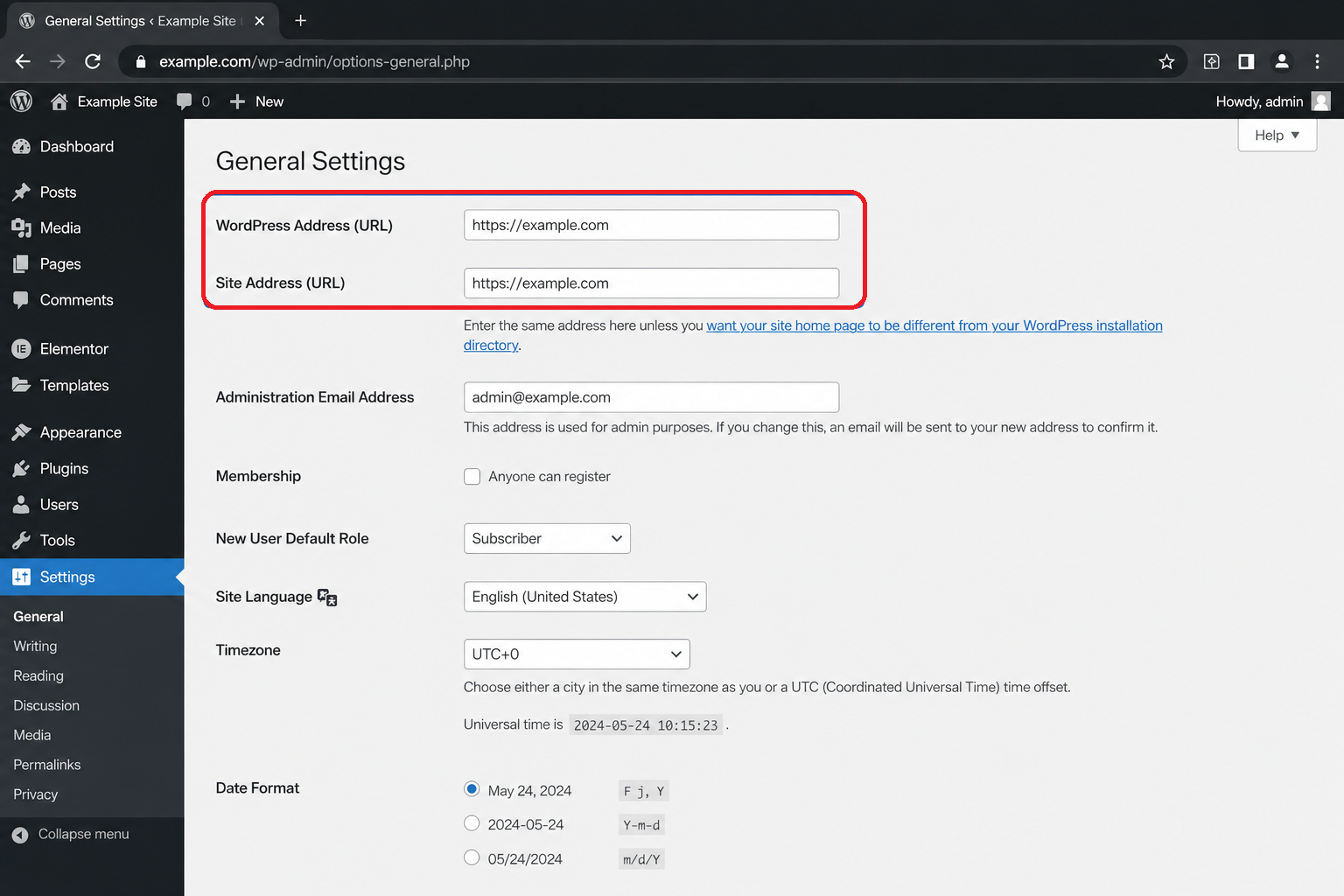
- Aperto Impostazioni> GeneraleAssicurati che i due campi Indirizzo WordPress (URL) وIndirizzo del sito (URL) Utilizzano il dominio previsto e lo stesso protocollo.
https://.
![La pagina delle impostazioni generali di WordPress che visualizza i campi Indirizzo WordPress e Indirizzo del sito viene controllata per individuare eventuali problemi di caricamento di Elementor.]()
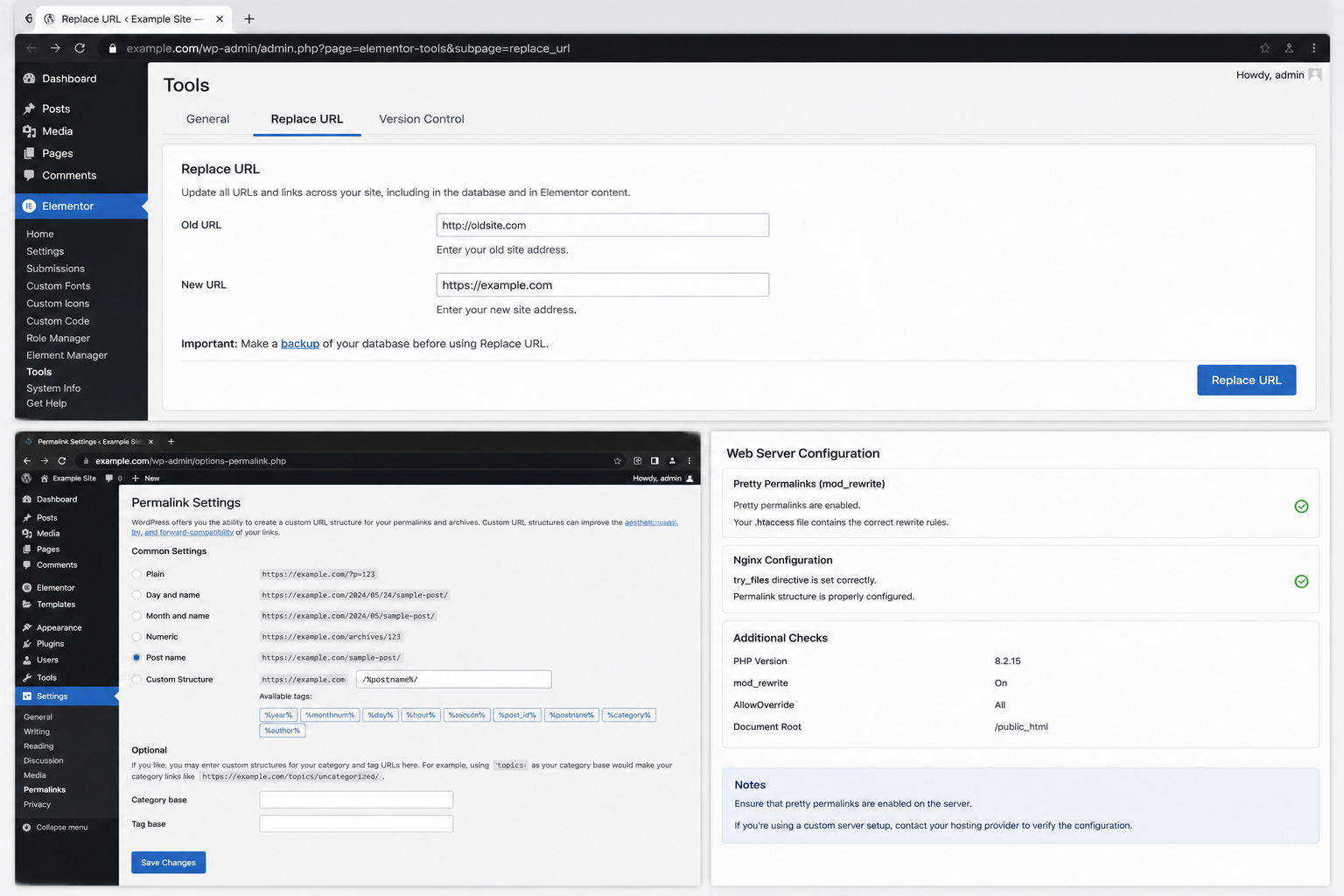
Elementor spesso si blocca dopo le migrazioni perché l'editor e il sito puntano ancora a URL leggermente diversi. - Aperto Elementor > Editor > Strumenti > Sostituisci URLInserisci correttamente il vecchio e il nuovo URL, verifica entrambi i valori e poi avvia la procedura di sostituzione.
- Fare riferimento al Strumenti > Generale E scegli Cancella file e dati.
- Aperto Impostazioni> Permalink E scegli Salva modifiche Senza modificare la struttura.
![Strumento di sostituzione URL di Elementor e impostazioni dei permalink di WordPress utilizzate dopo la modifica del dominio o del certificato SSL.]()
La sostituzione degli URL e l'aggiornamento dei permalink vengono generalmente effettuati sostituendo l'URL e aggiornando i permalink. La cosa più importante Dopo trasferimenti di sito sperimentali, clonazione o modifiche HTTPS. - Cancella la cache del sito e la CDN, quindi riapri l'editor. Ricollega la tua licenza Elementor se il dominio è cambiato.
Le istruzioni ufficiali di Elementor per la modifica dell'URL utilizzano questa sequenza per sostituire e analizzare i file.
Se i campi dell'indirizzo di WordPress sono bloccati, chiedi al tuo host o all'amministratore del sito se... WP_HOME وWP_SITEURL Vengono definite altrove prima di tentare di modificarle.
6. Utilizza la console del browser per specificare se bloccare Cloudflare, Iframe o il firewall.
Quando Elementor non funziona, un'anteprima grigia con errori rossi nella console del browser è molto più utile che tentare di reinstallarlo. L'importanza della console risiede nel fatto che gli script e l'anteprima di Elementor sono essenzialmente richieste provenienti dal browser. Una richiesta non riuscita ti aiuta a capire se il problema risiede nel browser, in Cloudflare, nel firewall o nel server.
Non utilizzare questo metodo per modificare le intestazioni dei frame o le regole del firewall se la console non visualizza alcun errore corrispondente. Queste impostazioni sono controlli di sicurezza, non impostazioni generali delle prestazioni.
- Fai clic con il pulsante destro del mouse sull'editor vuoto, quindi scegli IspezioneApri la scheda consolleQuindi ricarica la pagina.
- Abbina l'errore evidenziato in rosso all'azione correttiva descritta di seguito.
| Unità di controllo o risultato di rete | Azione correttiva |
|---|---|
| 403 Proibita | Chiedi al fornitore del tuo plugin di sicurezza o al tuo provider di hosting quale firewall o regola di ModSecurity sta bloccando la richiesta di Elementor. Aggiungi la richiesta alla whitelist invece di disabilitare la protezione a livello di sito. |
| 500 O 503 | Fornisci all'host l'ora in cui è stata effettuata la richiesta e chiedigli di inviarti il log PHP e il log del server corrispondenti. |
| Rifiutato di essere esposto in una cornice O Opzioni X-Frame: DENY | Chiedi al tuo host di consentire il framing della stessa origine. Elementor documenta che X-Frame-Options: SAMEORIGIN Politica CSP frame-ancestors 'self' Queste sono impostazioni compatibili. |
| Contenuto misto Oppure un URL cross-origin | Correggi gli URL HTTP/dominio memorizzati utilizzando il Metodo 6. |
| Script ritardati a causa di Caricatore di razzi Cloudflare | Disattiva Rocket Loader per gli URL della dashboard di WordPress e dell'editor Elementor, quindi svuota la cache di Cloudflare. |
| Un errore che indica il nome di uno script di un tema o di un plugin. | Disabilita questo modulo plugin, il precaricatore del tema o il codice personalizzato nell'ambiente di staging e riprova. |
Se l'editor viene caricato dopo aver corretto una singola regola di destinazione o un'intestazione, mantieni l'eccezione più restrittiva e riattiva qualsiasi funzionalità di sicurezza che era stata disabilitata a scopo di test.
Scarica le informazioni di sistema di Elementor e salva il messaggio della console. Richiedi i log PHP e del firewall corrispondenti all'host.
Se l'editor continua a non caricarsi, indica se lo stai eseguendo in una finestra di navigazione privata, su un'altra pagina o in modalità sicura durante la comunicazione con Elementor. Questi risultati permettono di individuare la causa dell'errore in modo molto più preciso rispetto a un semplice elenco di aggiornamenti e reinstallazioni.
I commenti sono chiusi.