

Il mio Galaxy S25 Ultra era dotato di tutte le funzionalità avanzate, ma quando l'ho usato per la prima volta non mi è sembrato del tutto adeguato alle mie esigenze personali. Dopo aver effettuato 6 semplici regolazioni, il telefono è ora impostato secondo i miei gusti, offrendo un'esperienza utente perfetta. Queste modifiche spaziano dalla personalizzazione dell'interfaccia utente, alla regolazione delle impostazioni della fotocamera e al miglioramento delle prestazioni della batteria.

6. Unificare il pannello delle impostazioni rapide
Apprezzo il design a griglia espansa del pannello Impostazioni rapide: è bello avere più pulsanti in un layout più ampio. Tuttavia, non sono un fan della separazione tra il pannello delle notifiche e la barra delle Impostazioni rapide, perché sembra una copia carbone di iOS. Ecco come unificare il pannello Impostazioni rapide sui dispositivi Samsung.
Certo, è un piccolo cambiamento, ma probabilmente col tempo mi abituerò. Ma al momento mi sembra tutto strano e confuso. Fortunatamente, Samsung offre la possibilità di tornare al buon vecchio pannello unificato, e io l'ho fatto subito:
- Scorrere verso il basso dall'alto a sinistra per aprire il Pannello di controllo.
- Clicca su icona della matita nell'angolo in alto a destra.
- Vai a Impostazioni del pannello in alto a sinistra.
- Passa da Separato per me Insieme.
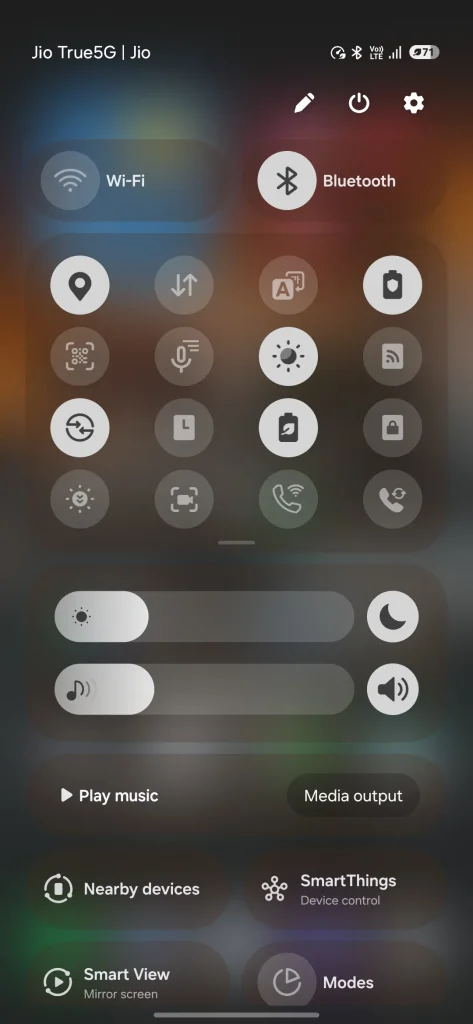
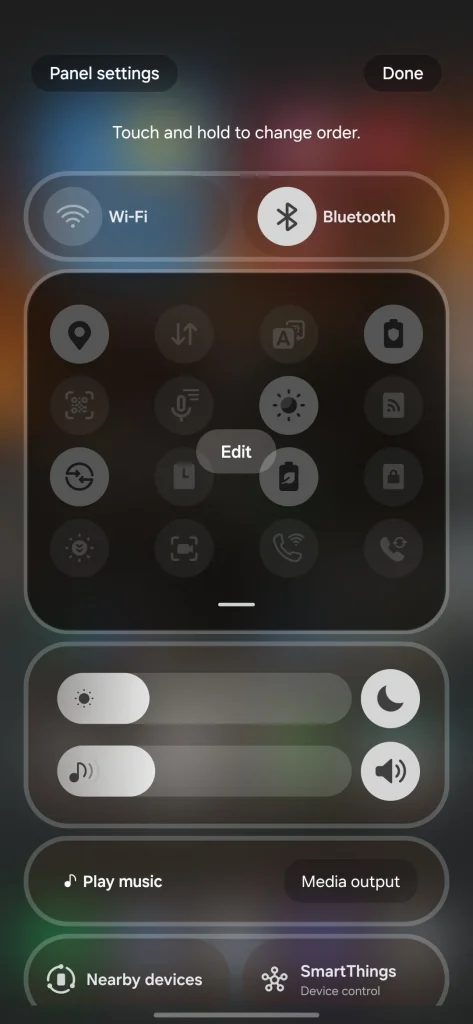
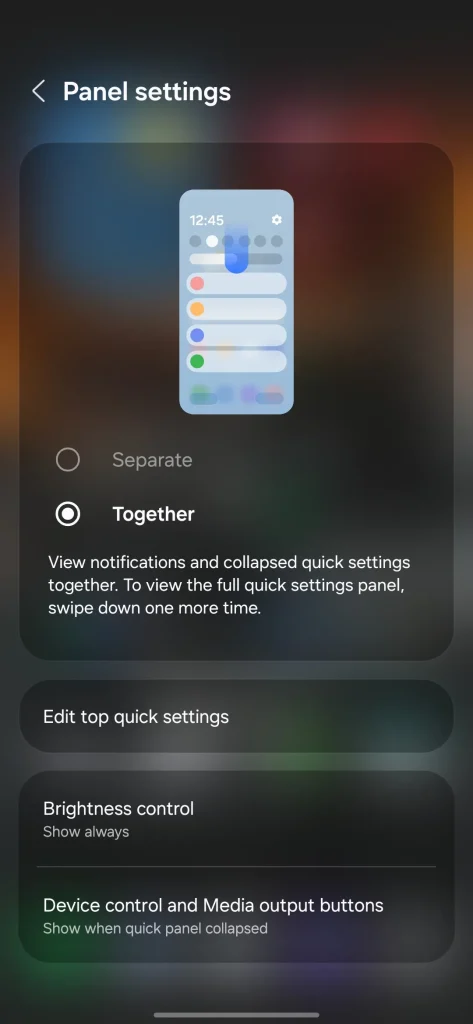
La tua tavola unificata preferita è tornata! Ora tutte le notifiche e le opzioni rapide sono di nuovo nello stesso posto. Naturalmente, se hai voglia di provare qualcosa di nuovo, puoi sempre tornare allo spettacolo successivo.
5. Impostazioni dello schermo
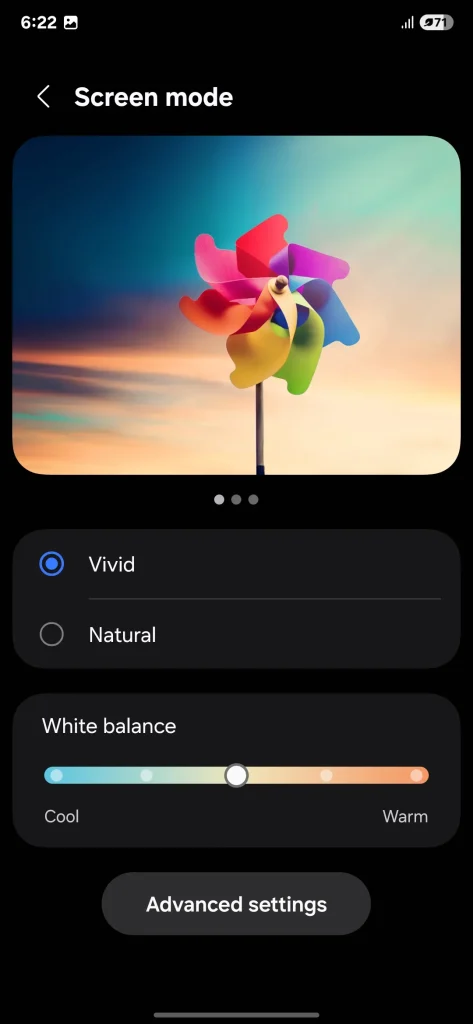
La prima modifica che ho apportato alle impostazioni dello schermo del mio S25 Ultra è stata la modalità schermo . Di default è impostata su Naturale , che offre un aspetto realistico e smorzato, ideale per alcuni, ma non per me. Mi piacciono i colori vivaci e brillanti, quindi l'ho cambiata in Vivace , ho portato al massimo il cursore Vividità nelle impostazioni avanzate e ho regolato di conseguenza il bilanciamento del bianco.


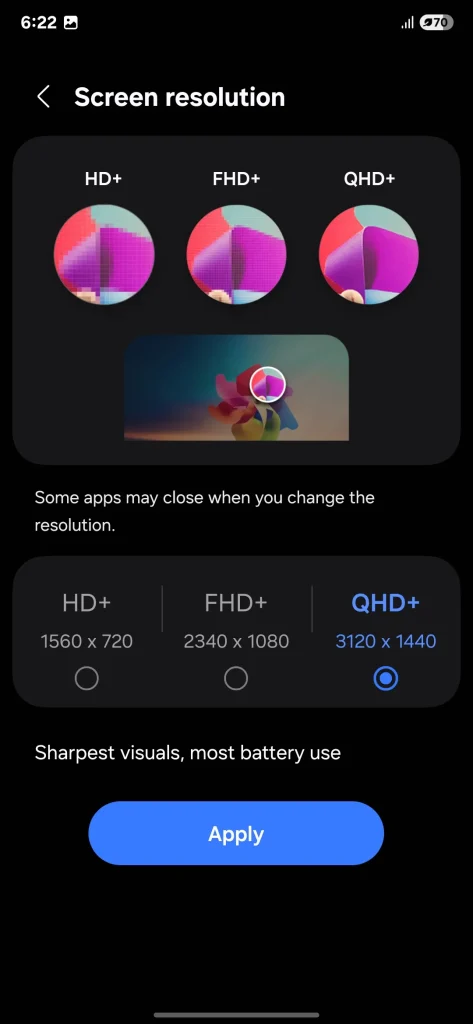
Successivamente, sono passato alla risoluzione dello schermo . Al primo avvio, è impostata su FHD+ (2340×1080), ma questo telefono supporta QHD+ (3120×1440) per una nitidezza straordinaria. Tuttavia, questo può consumare la batteria più velocemente, quindi se la durata della batteria è la vostra priorità, rimanere su FHD+ è la scelta più saggia.
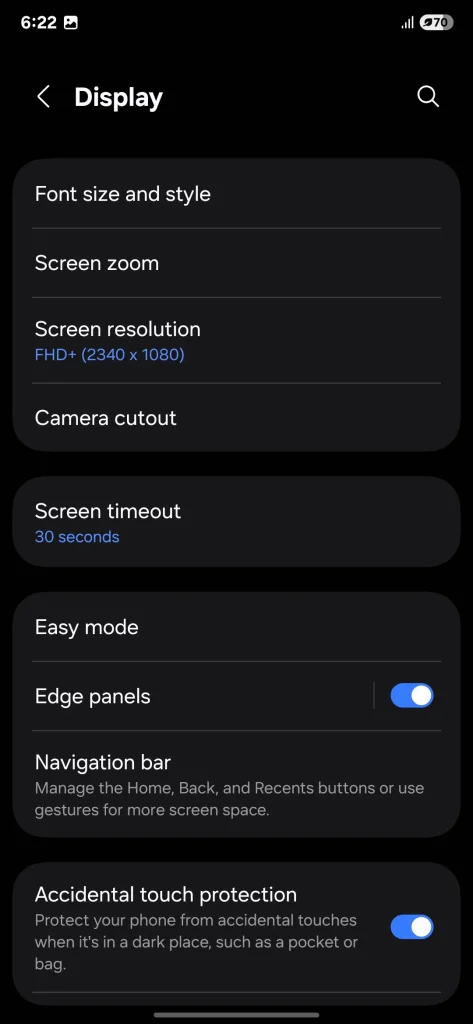
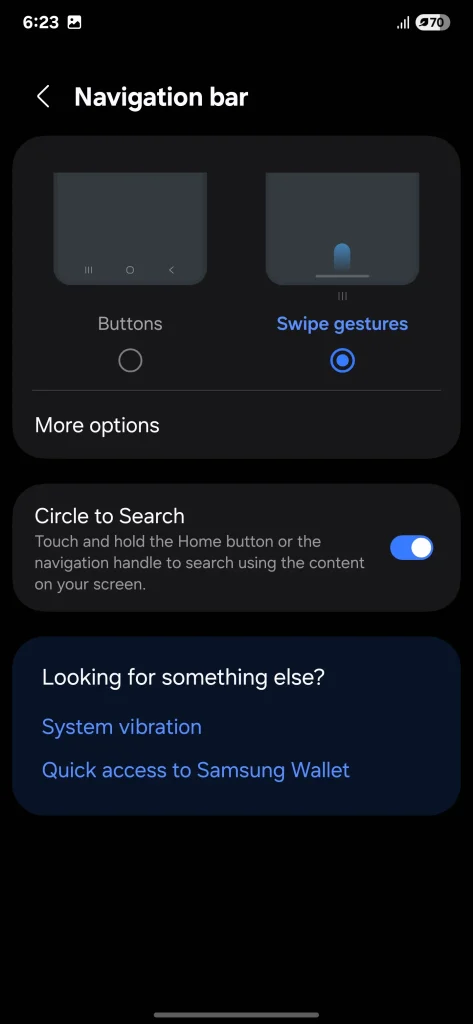
Successivamente mi sono dedicato alle impostazioni della barra di navigazione . Ho sostituito il design predefinito dei pulsanti con le gesture di scorrimento e la navigazione è diventata molto più fluida. Scorrere verso l'alto per tornare alla schermata iniziale, tenere premuto per visualizzare le app recenti o scorrere a sinistra/destra per passare da una all'altra: tutto risulta incredibilmente facile da usare.
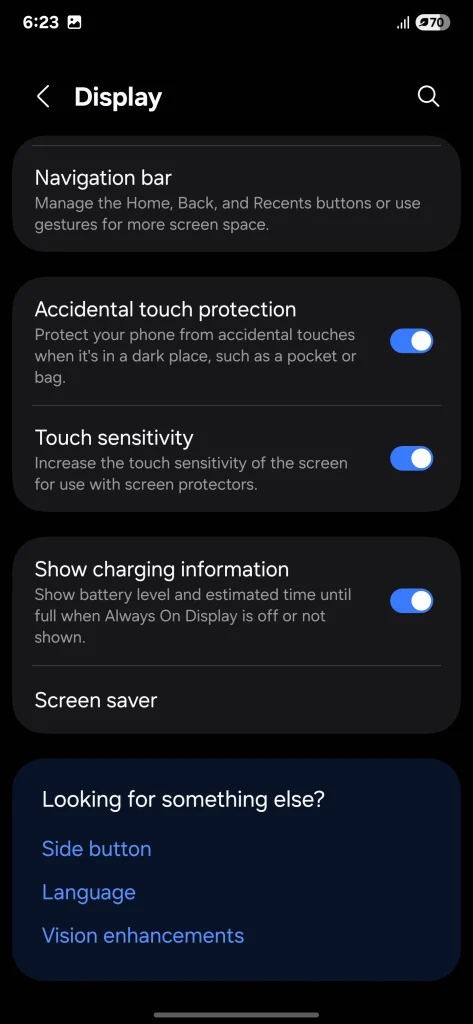
Ho modificato alcune altre opzioni per un'esperienza migliore: ho attivato la protezione dai tocchi accidentali per evitare tocchi involontari in tasca o in borsa e ho attivato la sensibilità al tocco per una migliore risposta quando utilizzo la pellicola protettiva.
4. Ora Brief e ora Bar
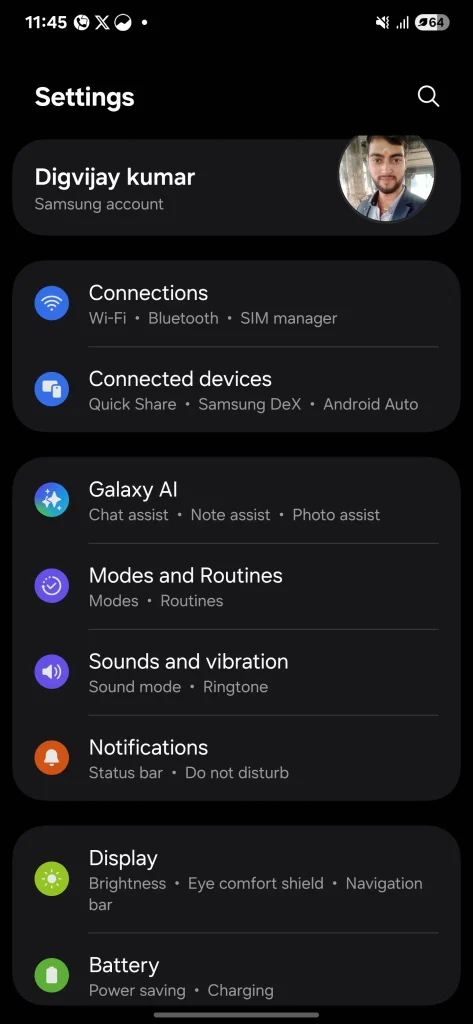
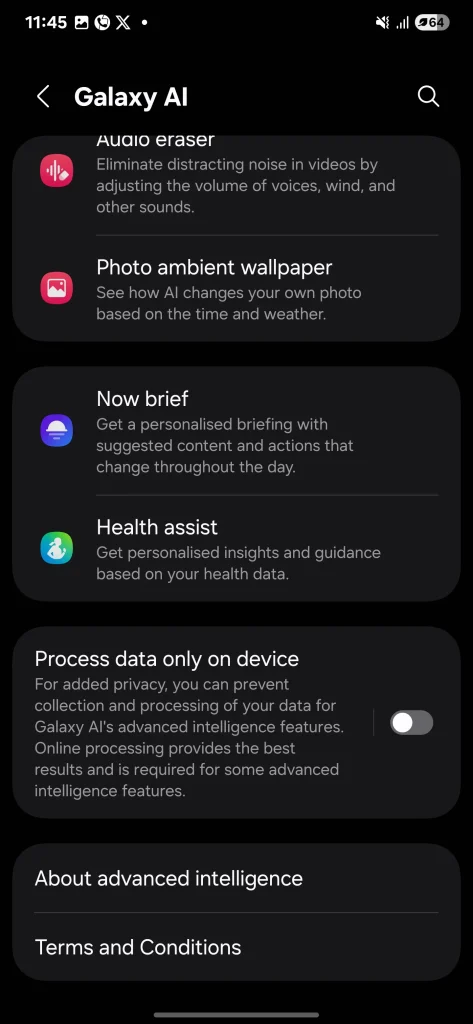
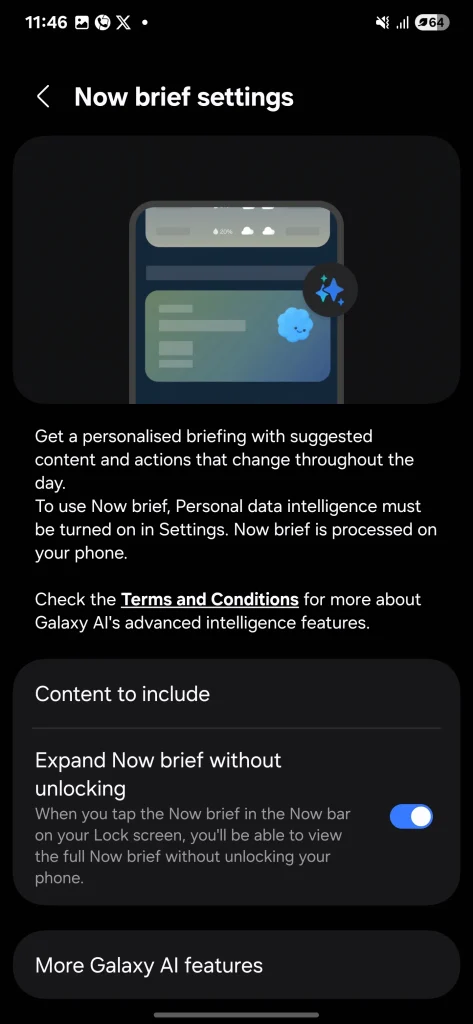
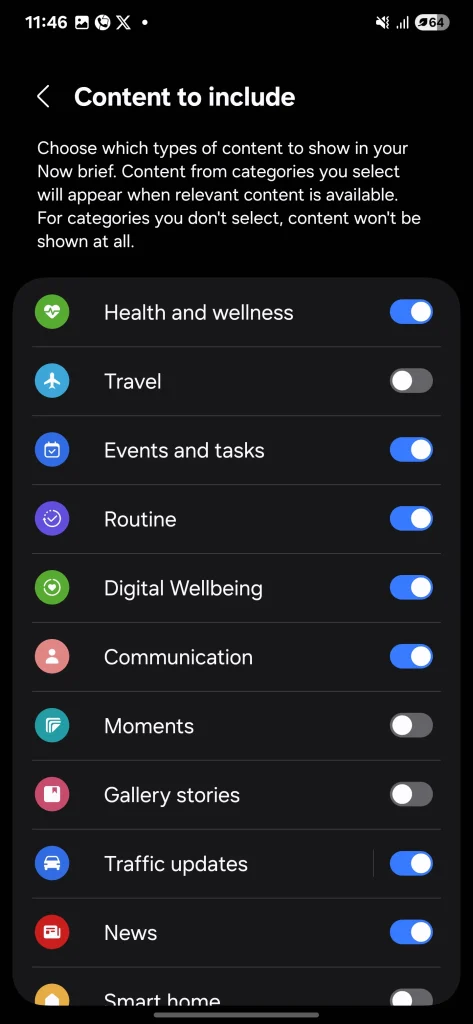
Una delle funzionalità che ho personalizzato sul mio Galaxy S25 Ultra è Now Brief. Questa funzione mostra una panoramica della tua giornata, inclusi gli eventi del calendario e altre informazioni rilevanti, direttamente sulla schermata di blocco. All'inizio, ho avuto la sensazione che fosse pieno di notifiche casuali che non mi interessavano, ma poi ho scoperto che è possibile personalizzarlo per visualizzare solo ciò che si desidera:
- Aperto impostazioni وانقر mp IA della Galassia.
- Scorri verso il basso fino a Ora breve e selezionalo.
- Clicca su Contenuto da includere Scegli i tipi di dettagli che vuoi vedere.
Ora riceverai aggiornamenti solo dalle categorie che ti interessano, niente più fastidiose notifiche casuali.
Poi c'è la Now Bar, un'altra funzionalità indispensabile di One UI 7. Si tratta di una barra degli strumenti completamente personalizzabile nella schermata di blocco che consente di accedere ad aggiornamenti in tempo reale come controlli musicali, timer, navigazione di Google Maps o notifiche, il tutto senza sbloccare il telefono.
Per prepararlo:
- Vai a impostazioni > Schermata di blocco e AOD > Adesso barra > Offerta Plus.
- Attiva o disattiva le app o le azioni che desideri vengano visualizzate nella Now Bar.
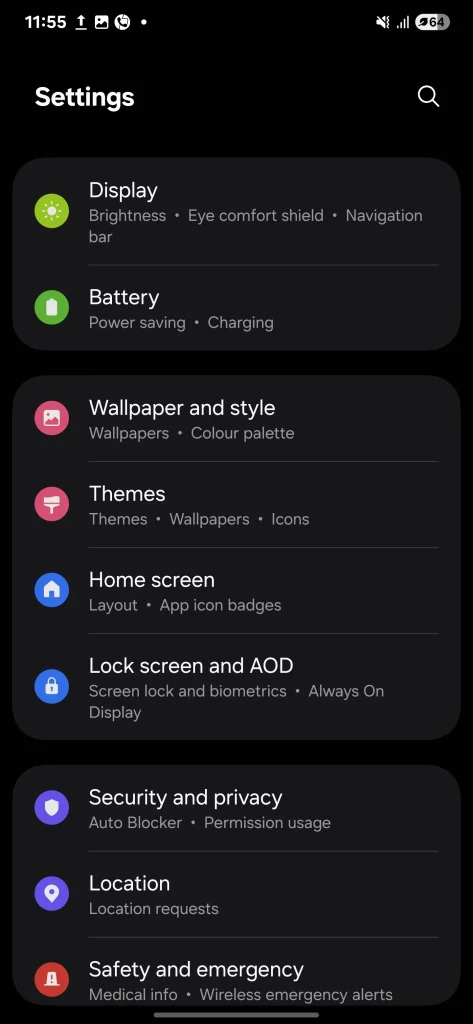
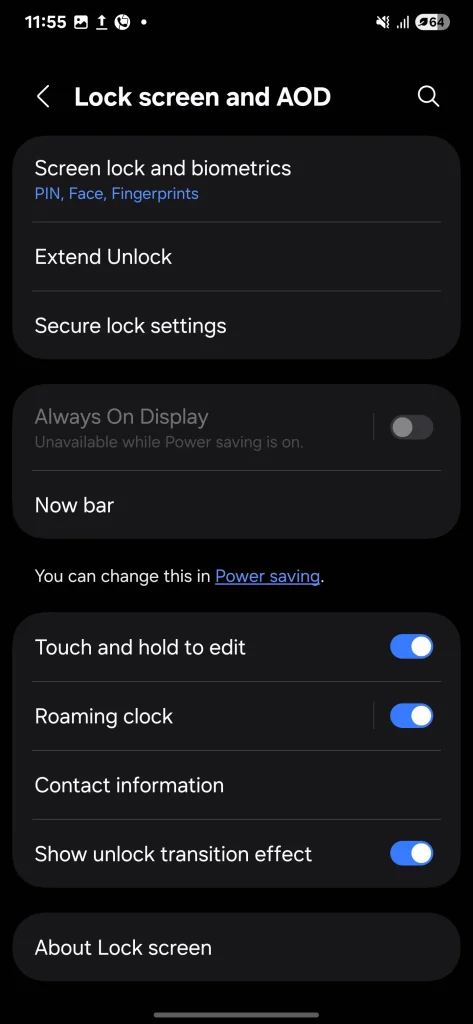

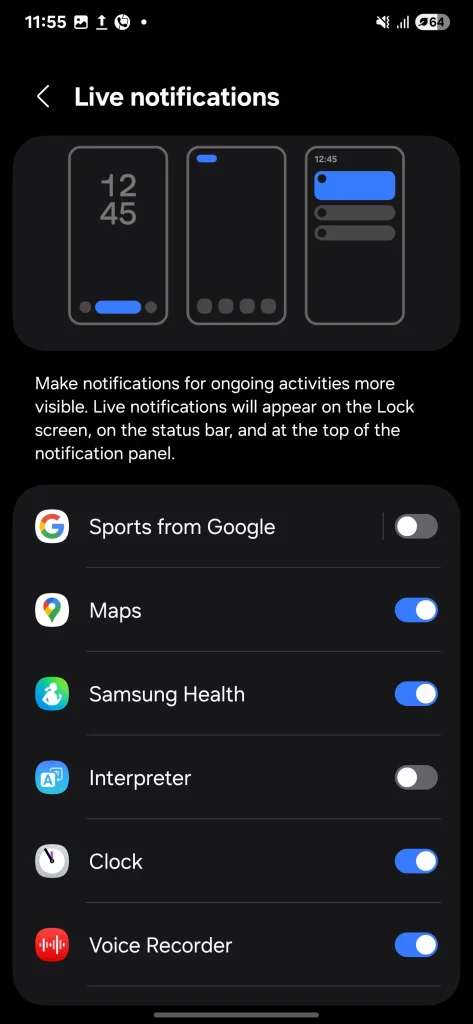
Dopo aver scelto le opzioni desiderate, chiudere la finestra Impostazioni. Le azioni delle tue app preferite appariranno ora nella Now Bar, rendendone l'accesso rapido e semplice a portata di mano.
3. Opzioni della schermata di blocco
In One UI 7, le notifiche della schermata di blocco vengono ora visualizzate nell'angolo in alto a sinistra della barra di stato, anziché come icone sotto l'orologio. Questo potrebbe risultare fastidioso per alcuni, in quanto è difficile identificare quali app hanno le notifiche e il nuovo design appare disordinato. Fortunatamente, dopo alcune ricerche, abbiamo scoperto che, nonostante questa sia l'impostazione predefinita, è possibile ripristinare il vecchio layout:
- Vai a impostazioni وانقر mp Avvisi > Notifiche schermata di blocco.
Seleziona le schede per ripristinare lo stile di notifica classico.
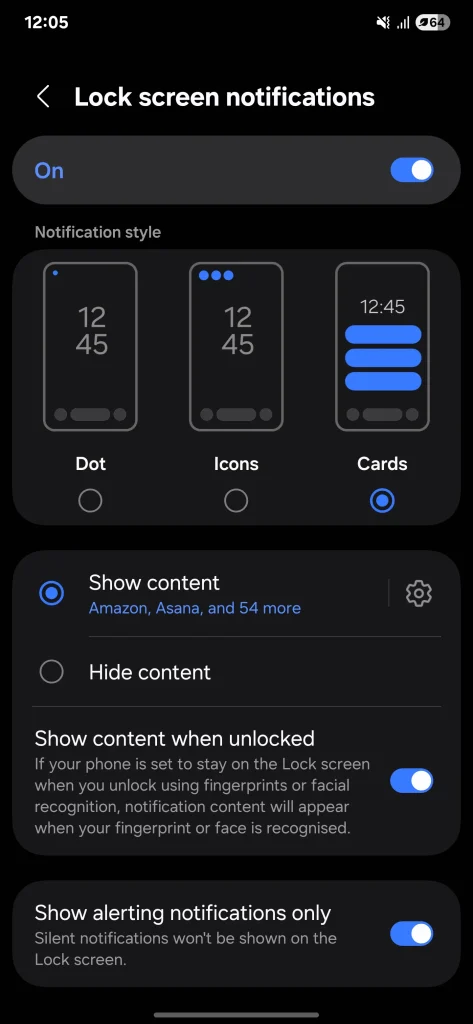
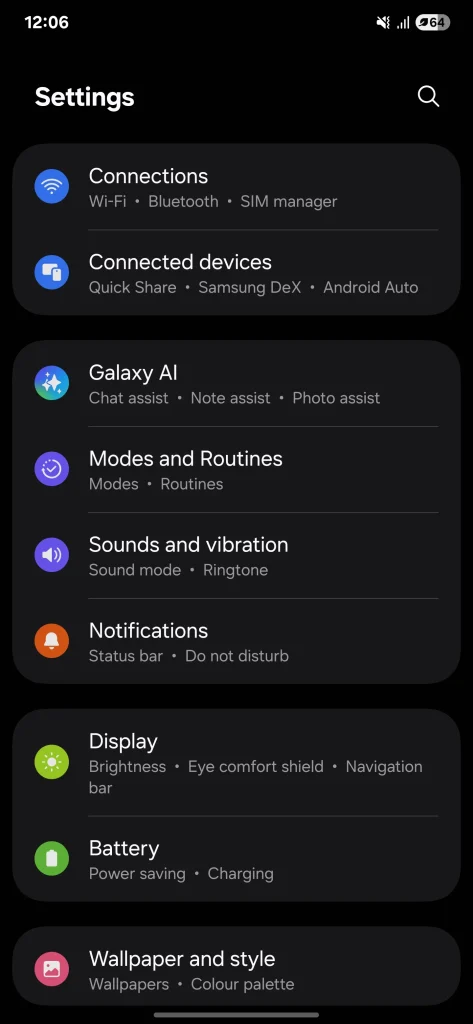
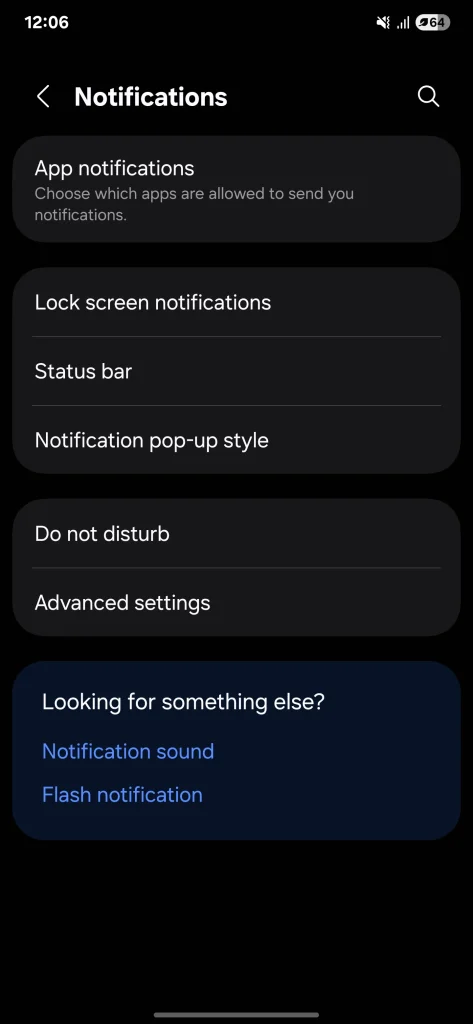
Puoi anche scegliere i puntini per un look semplice ed elegante oppure le icone per un look più moderno.
2. Impostazioni del cassetto delle app
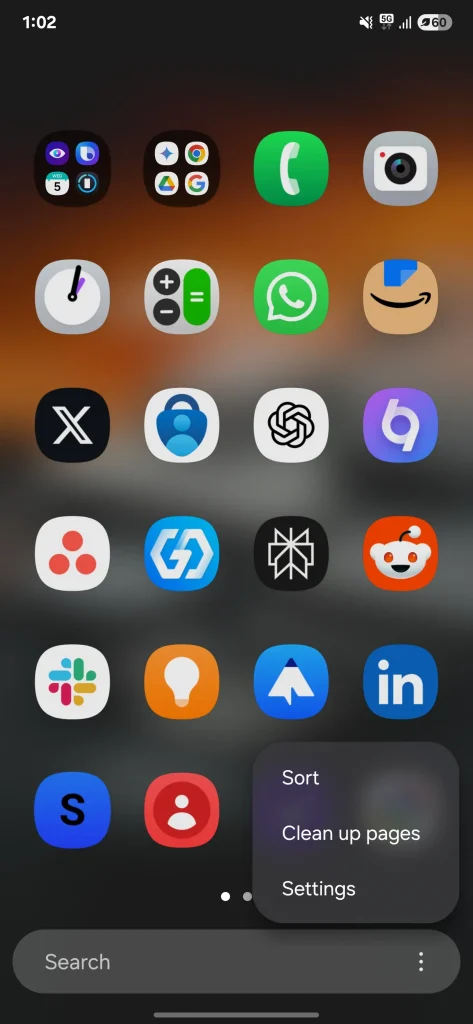
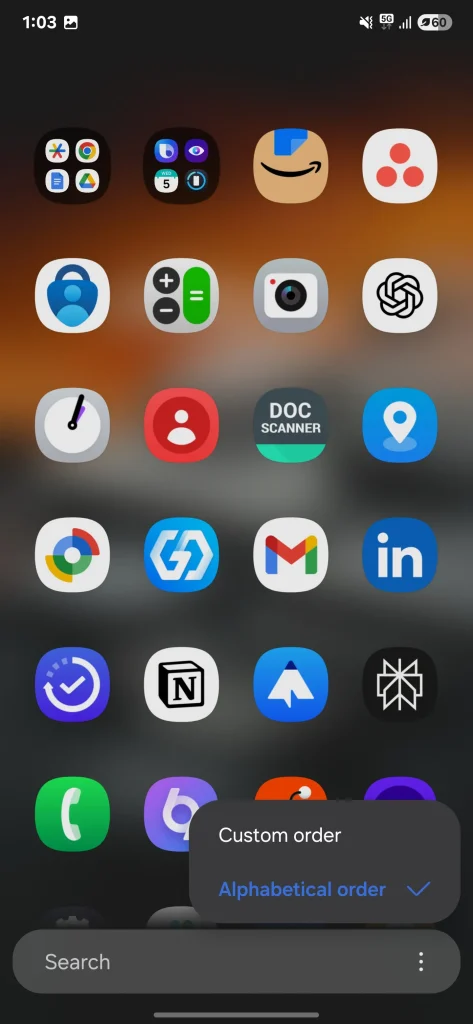
Samsung ha finalmente risposto alle richieste degli utenti e ha aggiunto la funzionalità di scorrimento verticale nell'app drawer. Aspettavo questa funzionalità da molto tempo e ora sono felice di vederla disponibile. Con One UI 6, Samsung ha preso la coraggiosa decisione di rimuovere questa funzionalità dal modulo Good Lock Home Up. Ho provato di tutto, launcher personalizzati, soluzioni alternative casuali, ma nessuno di questi si è avvicinato all'esperienza fluida offerta dall'inclusione nativa.
Di default, questa funzione è disabilitata, ma attivarla è semplice. Basta aprire il cassetto delle app, toccare i tre puntini nell'angolo in basso a destra e selezionare "Ordina" dal menu. Quindi, scegli "Ordine alfabetico" e il gioco è fatto: ora hai un cassetto delle app con scorrimento verticale. Questo ordinamento rende l'accesso alle app molto più veloce.
1. Funzionalità di risparmio della batteria
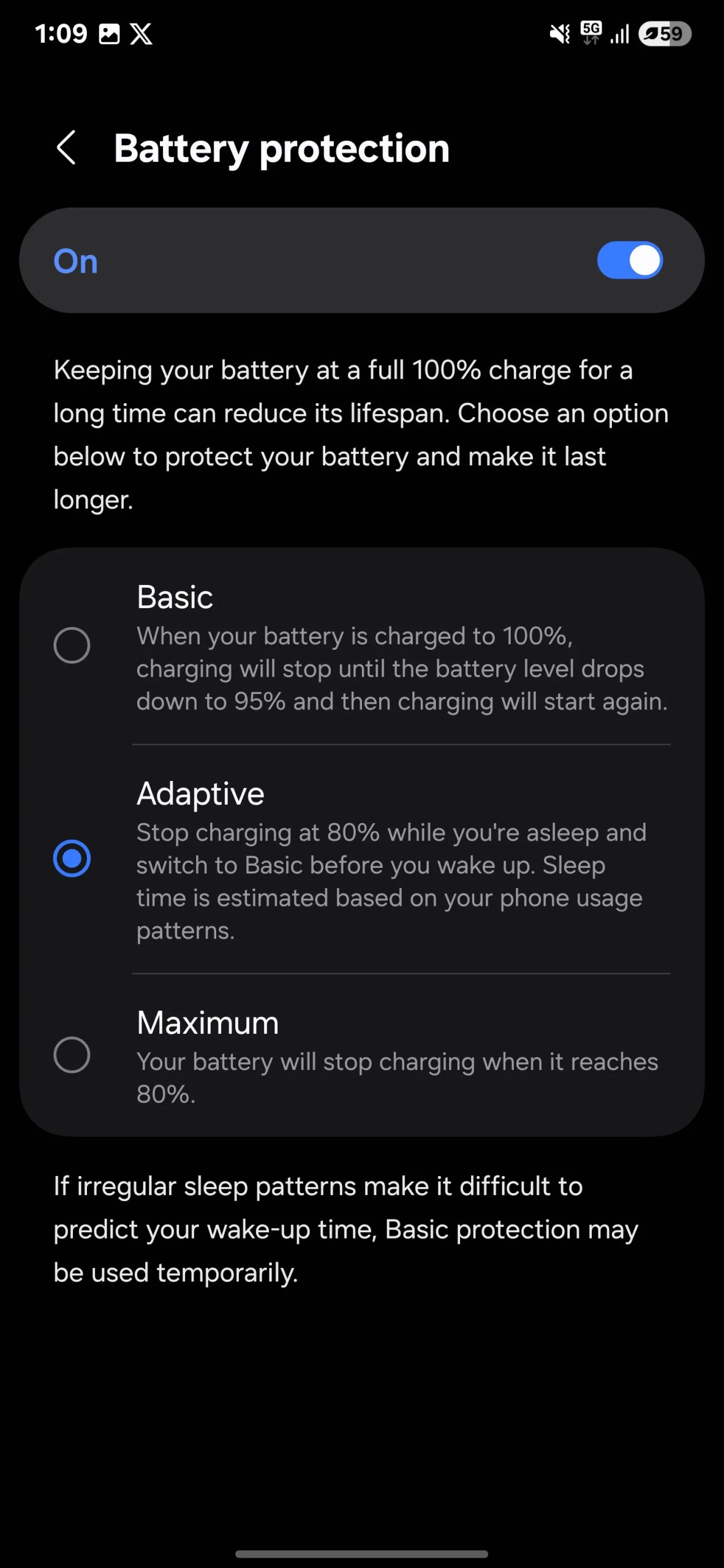
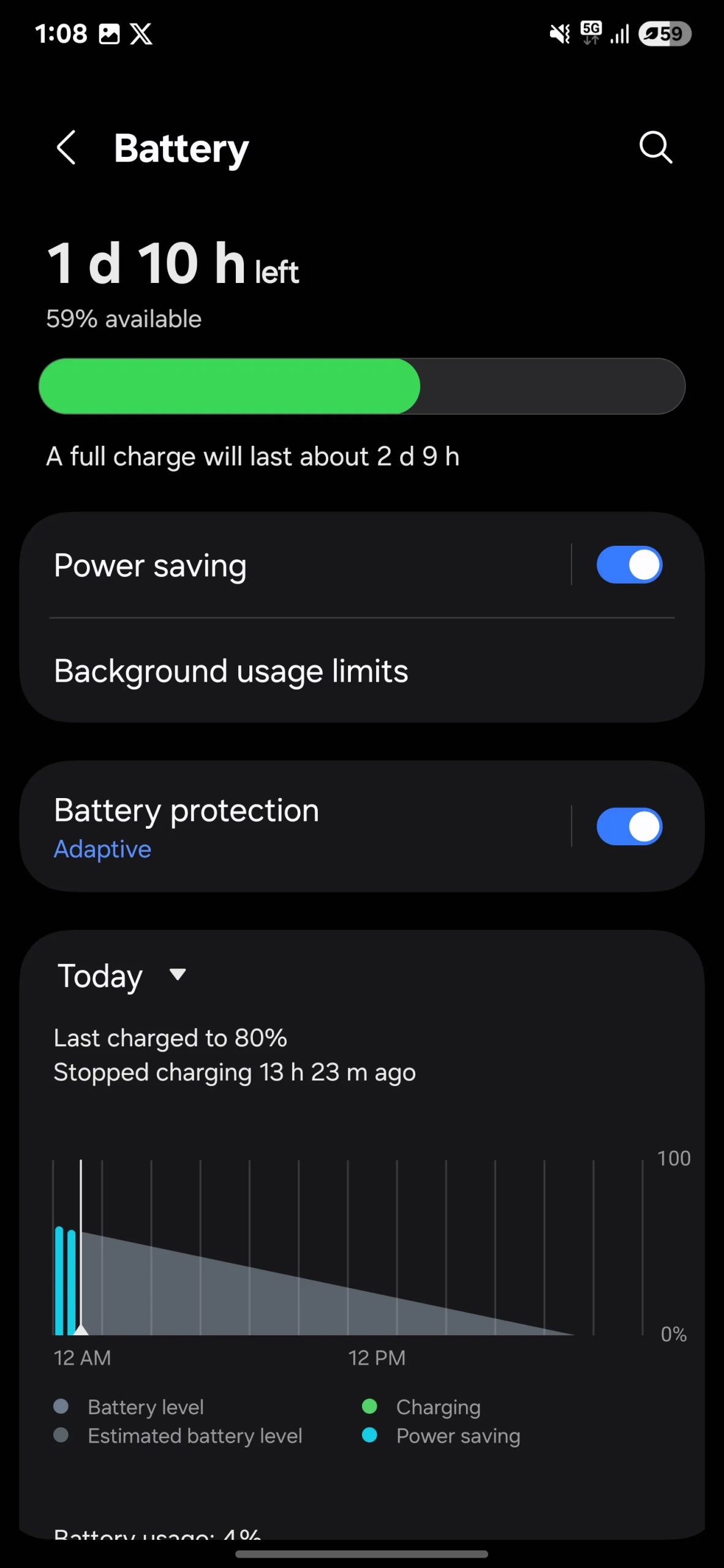
One UI 7 non è solo sinonimo di personalizzazione e di esperienze utente straordinarie, ma include anche funzionalità intelligenti per prolungare la durata della batteria del telefono. Mantenere la batteria carica al 100% per troppo tempo può ridurne la durata, pertanto si consiglia di passare alla modalità Adattiva o Massima. Migliorare la durata della batteria degli smartphone è fondamentale, ecco perché è essenziale utilizzare queste funzionalità.
Con la modalità adattiva , il telefono impara le tue abitudini di ricarica e regola di conseguenza la carica della batteria. Ad esempio, se carichi il telefono durante la notte e lo scolleghi al mattino, la modalità adattiva interromperà la ricarica all'80% mentre dormi. Poi, prima che ti svegli, tornerà alla modalità base e completerà la ricarica fino al 100%. In questo modo, puoi ridurre il tasso di degrado della batteria nel tempo.
Se desideri un controllo ancora maggiore, è disponibile anche la modalità Massima , che ti permette di impostare un limite di carica personalizzato. Puoi scegliere di interrompere la ricarica quando la batteria raggiunge l'80%, l'85%, il 90% o il 95%. È l'ideale se vuoi prolungare la durata della batteria e hai a cuore la sua salute.
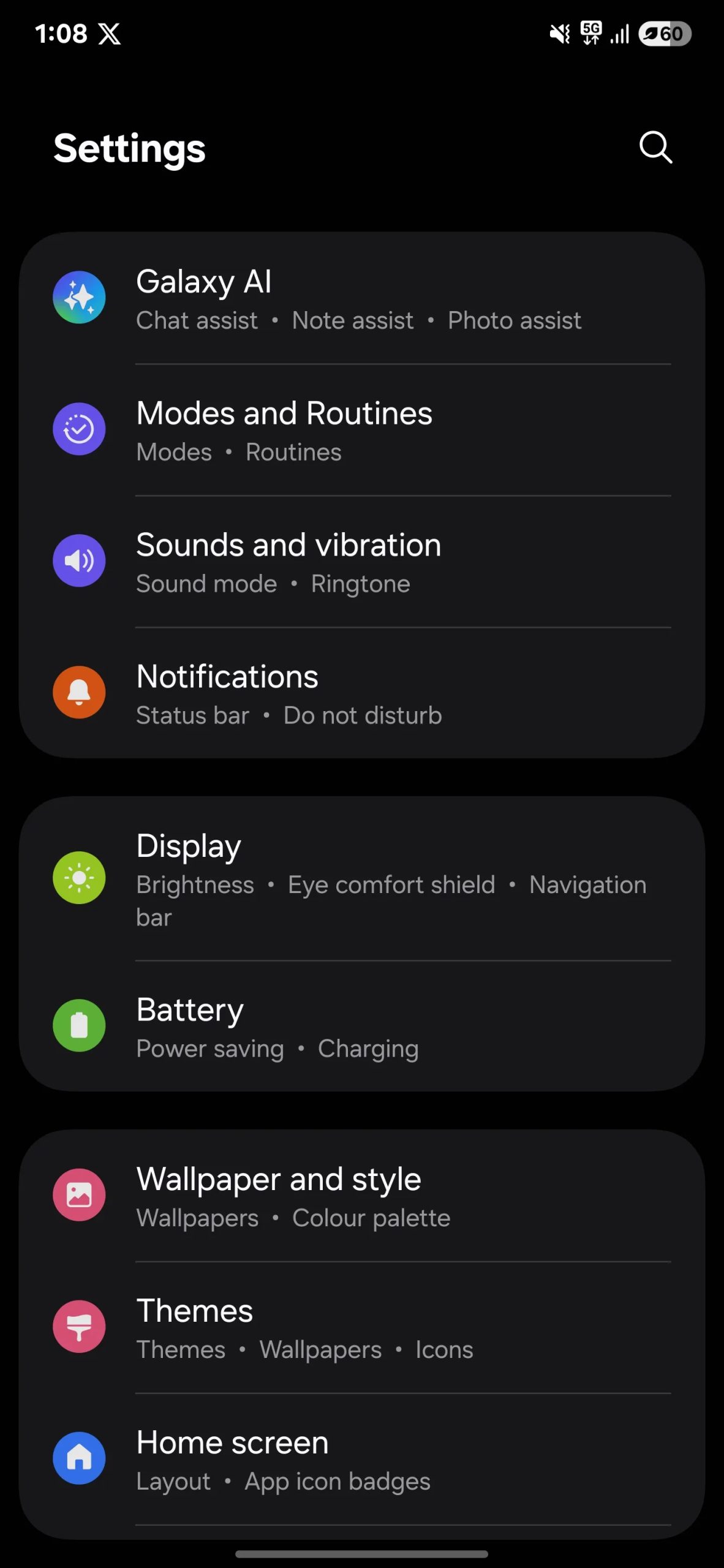
Ho trovato la modalità adattiva la più comoda ed efficace perché previene il sovraccarico e gestisce automaticamente la batteria. Per accedere a queste modalità, vai su Impostazioni > Batteria > Protezione batteria , quindi scegli la modalità più adatta alle tue esigenze.
Queste sono solo alcune delle impostazioni che ho modificato subito dopo aver ricevuto il Galaxy S25 Ultra, ma ci sono molte altre opzioni di personalizzazione. Che si tratti di cambiare il tema, di aggiungere widget o di riorganizzare le icone delle app sulla schermata iniziale, le possibilità sono infinite. Si tratta di personalizzare e migliorare la tua esperienza.
E se cerchi altre opzioni di personalizzazione, dai un'occhiata all'app Good Lock di Samsung: è ricca di fantastiche opzioni per i dispositivi Galaxy. Provala e fammi sapere se hai altri suggerimenti per personalizzare il tuo Galaxy S25 Ultra!
I commenti sono chiusi.