

La maggior parte dei computer, smartphone, gadget e dispositivi wireless moderni è dotata di tecnologia wireless Bluetooth, che consente di connetterli tra loro. Sebbene sia una parte essenziale di questi dispositivi, non è perfetta e può quindi non funzionare correttamente in qualsiasi momento.
Tra i motivi per cui il Bluetooth potrebbe non funzionare quando si tenta di associare i dispositivi ci sono la vicinanza dei dispositivi, la compatibilità dei dispositivi, le interferenze provenienti da varie fonti come segnali WiFi o spettro radio, la batteria scarica o semplicemente perché non è attivato.
Ti mostreremo come risolvere il problema del Bluetooth che non funziona sul tuo computer e smartphone e come ripristinarne il funzionamento.
Risoluzione del problema del Bluetooth non funzionante su un computer Windows
Su un computer Windows, potresti riscontrare problemi di connessione Bluetooth dovuti a incompatibilità tra dispositivi o sistema operativo, oppure ad aggiornamenti di driver e/o software. Altre cause includono impostazioni errate, un dispositivo difettoso o un dispositivo Bluetooth spento.
Esistono diversi modi per risolvere i problemi di connessione Bluetooth in Windows. In questa guida, ti mostreremo come risolverli su un computer Windows 10.
Abilita Bluetooth
Assicurati che il Bluetooth sia attivo andando al Centro notifiche e cliccando sull'icona delle notifiche nell'angolo in basso a destra dello schermo del computer, accanto all'orologio. Trova il pannello Bluetooth e cliccaci sopra per attivarlo (sarà grigio/attenuato quando è disattivato).
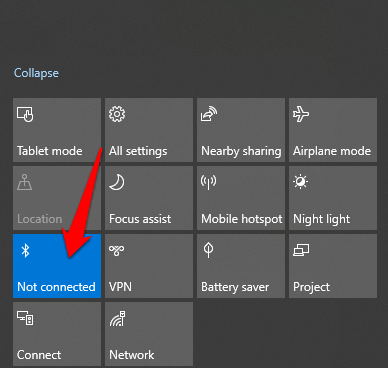
Anche riattivando e disattivando il Bluetooth si ripristinano le impostazioni e si aiutano a risolvere eventuali problemi di connettività, poiché il computer deve cercare nuovamente i dispositivi nelle vicinanze.
Se ti trovi su un aereo e la modalità aereo è abilitata, il Bluetooth verrà disattivato, quindi assicurati di disattivarlo una volta atterrato facendo clic sulla casella della modalità aereo nel Centro operativo di Windows 10.
Avvicinare i dispositivi

Se utilizzi un computer desktop, avvicina il dispositivo Bluetooth al computer e prova ad associarli. Se non sono sufficientemente vicini, la connessione Bluetooth sarà fuori portata, quindi assicurati che siano il più vicino possibile per una connessione attiva. Se utilizzi un laptop, avvicinalo al dispositivo Bluetooth a cui desideri connetterlo.
Verifica che i tuoi dispositivi supportino il Bluetooth
Potresti pensare che il tuo computer o dispositivo Bluetooth supporti la connettività wireless, ma non è così. Non tutti i dispositivi utilizzano il Bluetooth o lo hanno integrato, quindi controlla la confezione o il manuale del dispositivo per verificare se supporta il Bluetooth prima di tentare la connessione. In alternativa, puoi connetterti tramite cavo o Wi-Fi.
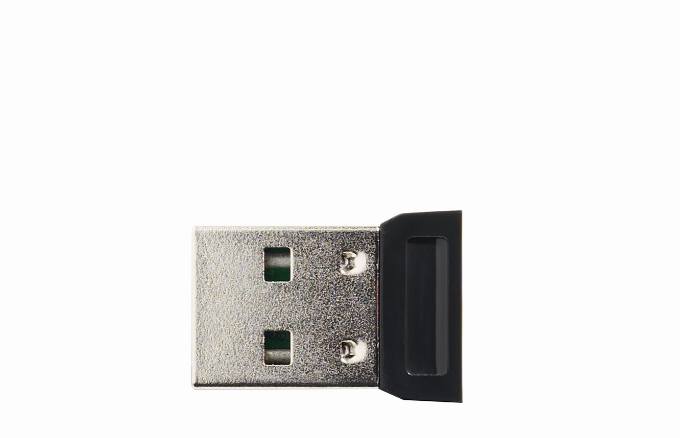
Se il computer non è dotato di Bluetooth, acquista un adattatore Bluetooth, collegalo a una delle porte USB del computer e riprova a connetterti.
Accendi il dispositivo Bluetooth
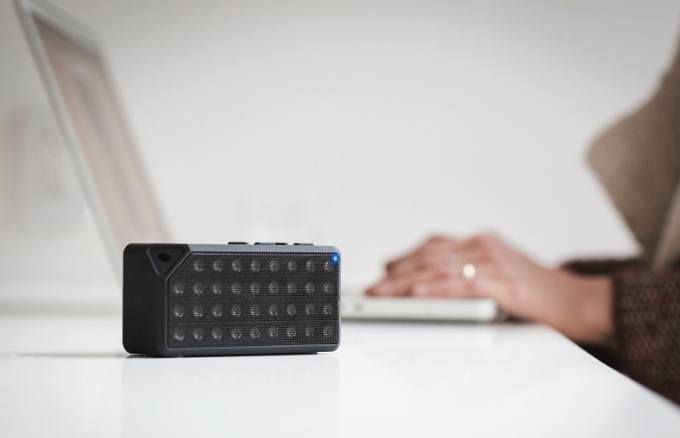
È anche possibile che il dispositivo Bluetooth che stai cercando di connettere al computer sia spento. Controlla il dispositivo e accendilo prima di provare a riconnetterti. A volte la scansione e il rilevamento di altri dispositivi potrebbero richiedere del tempo, quindi se si blocca, riaccendilo e prova a connetterti.
Controllo dei conflitti tra dispositivi

Se si associa il dispositivo Bluetooth a più di un computer o altri dispositivi, potrebbero verificarsi conflitti e compromettere la connessione. Per risolvere il problema, disattivare il Bluetooth su tutti gli altri dispositivi o computer tranne uno e verificare se funziona di nuovo.
Ad esempio, se hai un fitness tracker connesso a più dispositivi, potrebbe entrare in conflitto con tali dispositivi, quindi prova ad associarne uno alla volta.
Disattiva i dispositivi nelle vicinanze

Se hai più dispositivi Bluetooth associati al computer, associarne uno nuovo può risultare più complicato. Disattivare gli altri dispositivi nelle vicinanze connessi al computer tramite Bluetooth può aiutare a risolvere il problema di connessione.
Rendi il tuo sistema rilevabile
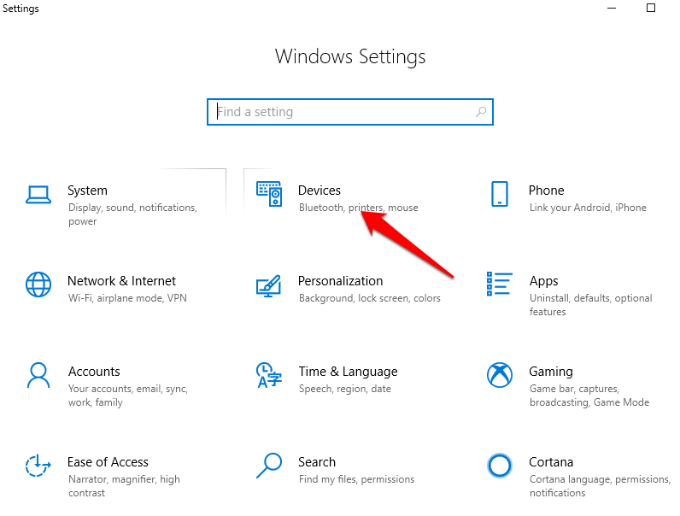
- Questa impostazione non si trova dove ti aspetti, quindi fai clic su Start > Impostazioni > Dispositivi.
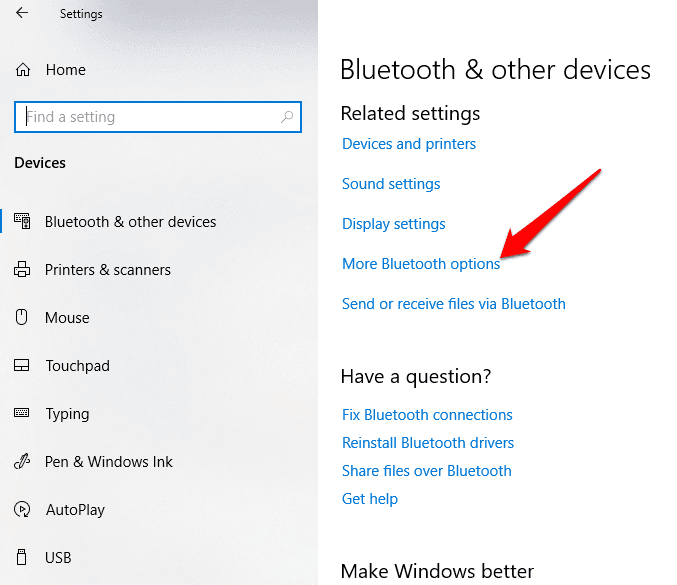
- Clic Altre opzioni Bluetooth.
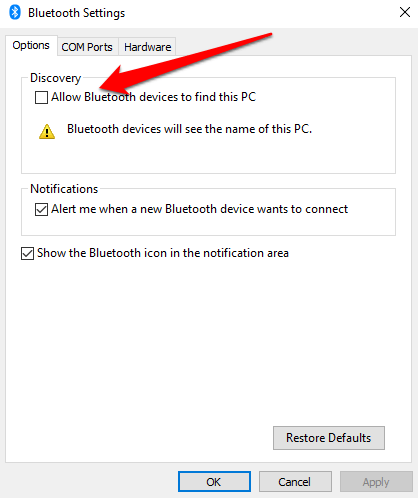
- casella di controllo Consenti ai dispositivi Bluetooth di trovare questo PC, quindi tocca OK.
Riavvia il computer
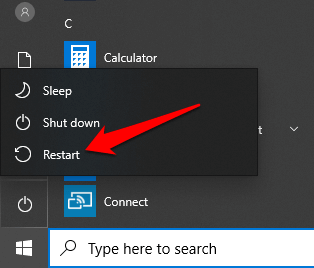
- Riavviare il computer solitamente aiuta a risolvere eventuali problemi software che potrebbero causare problemi, inclusi quelli relativi al Bluetooth e ad altri problemi di connettività. Puoi cliccare su Start > Pulsante di accensione e seleziona Ricomincia.
- Prova a connetterti di nuovo dopo aver riavviato il computer ed effettuato l'accesso.
Controlla gli aggiornamenti di Windows
In genere Windows 10 presenta diversi aggiornamenti che possono causare l'interruzione delle connessioni Bluetooth, proprio come accade con il Wi-Fi.
Gli aggiornamenti includono patch di sicurezza e le ultime funzionalità e versioni di Windows 10, che possono aiutarti anche quando provi ad associare il tuo dispositivo.
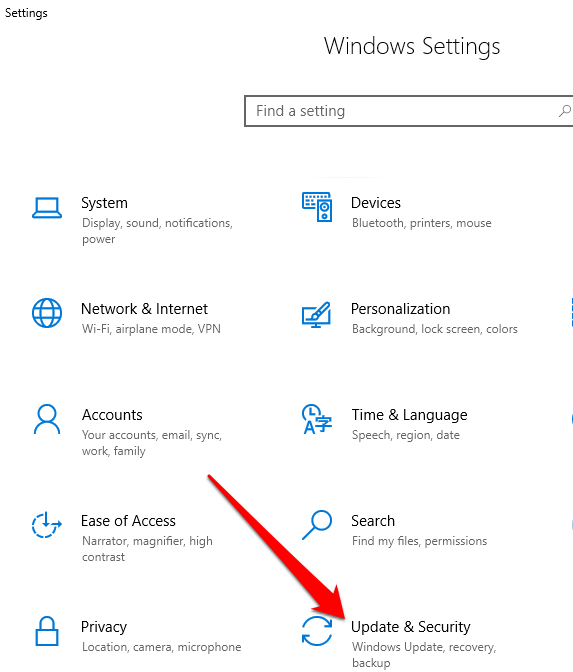
- Vai a Start > Impostazioni > Aggiornamento e sicurezza.
- Clic Controlla gli aggiornamenti e clicca Scaricamento Se ci sono aggiornamenti in sospeso.
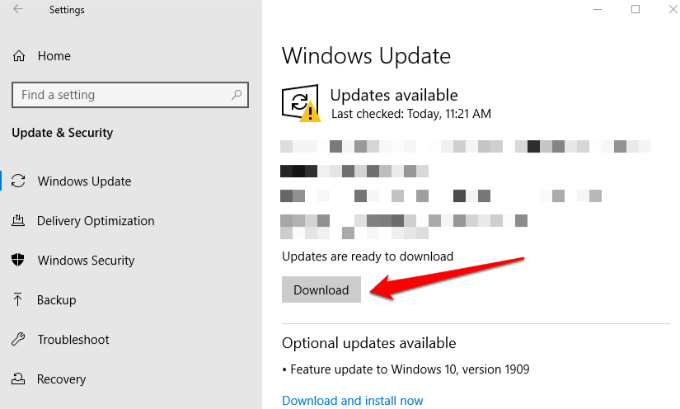
- Assicuratevi che il computer sia collegato a una fonte di alimentazione, poiché questo processo richiede molte risorse e consuma molta batteria. Inoltre, un'interruzione di corrente durante l'aggiornamento potrebbe interromperlo.
Esegui lo strumento di risoluzione dei problemi Bluetooth in Windows 10
Si tratta di uno strumento integrato che analizza il computer per individuare eventuali problemi relativi al Bluetooth e risolverli.
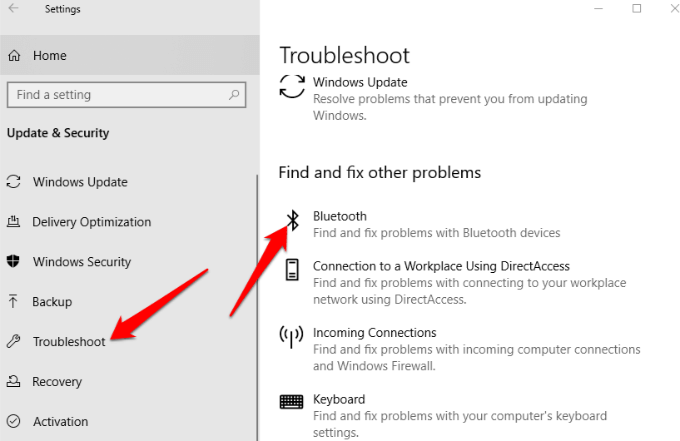
- Clic Start > Impostazioni > Aggiornamento e sicurezza. Clic trova gli errori e risolvili > Bluetooth.
Disaccoppia e ripara il tuo dispositivo Bluetooth
- Per rimuovere un dispositivo Bluetooth, fare clic su Start > Impostazioni > Dispositivi. Trova il tuo dispositivo e toccalo. Tocca rimuovi dispositivo.
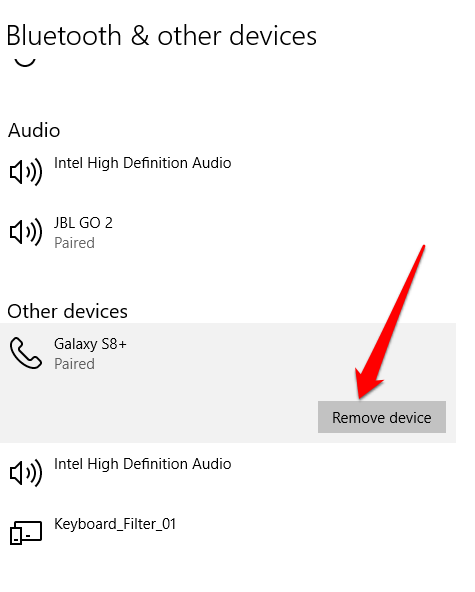
- Riavvia il computer e riprova a effettuare il processo di associazione.
Controllo dello stato del servizio Bluetooth
In quanto servizio di Windows 10, il Bluetooth dovrebbe poter funzionare come tutti gli altri servizi, ma puoi sempre controllarne lo stato e cliccarci sopra per avviarlo se è interrotto.
- Fare clic con il tasto destro Start > Esegui E digita services.msc Nella finestra di dialogo Esegui. Nel menu الخدماتControlla tutti i servizi Bluetooth.
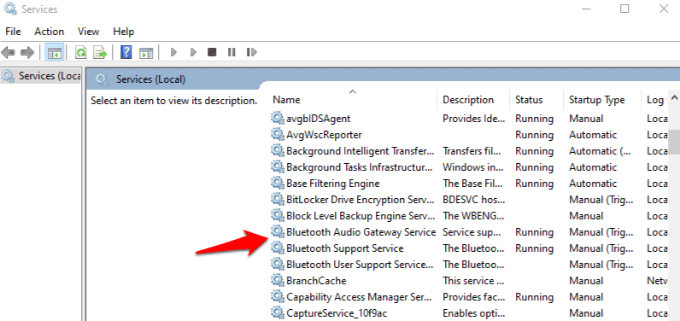
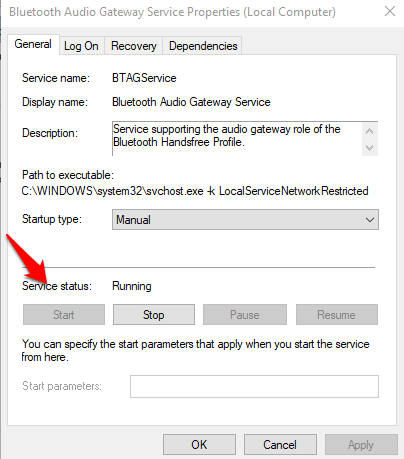
- Fare doppio clic su ciascun servizio correlato al Bluetooth e controllare Stato del servizio. Se appare una parola cominciareCiò significa che funziona correttamente. Se appare la parola fermato, rubinetto cominciare Per attivarlo.
Controllo del registro eventi
Dopo l'applicazione della patch a Windows 10 nel giugno 2019 per proteggersi da una vulnerabilità di sicurezza Bluetooth, alcuni dispositivi hanno riscontrato problemi di connettività, ma puoi verificare se il tuo dispositivo è tra questi accedendo al registro eventi.
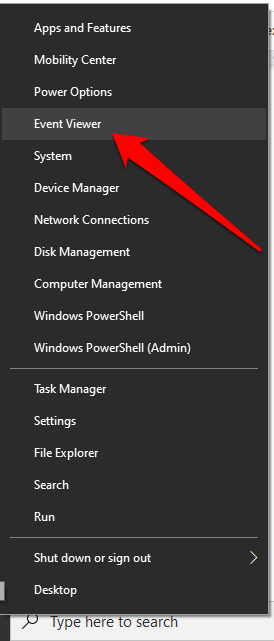
- Fare clic con il tasto destro Start > Visualizzatore eventi.
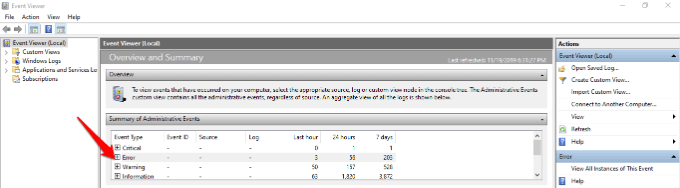
- Vai a Riepilogo degli eventi amministrativi e clicca errore per espanderlo.
Verificare:
ID evento: 22
Origine evento: BTHUSB o BTHMINI
Nome e Cognome: BTHPORT_DEBUG_LINK_KEY_NOT_ALLOWED
Testo del messaggio dell'evento: Il dispositivo Bluetooth ha tentato di stabilire una connessione di debug. Il pacchetto Bluetooth di Windows non consente connessioni di debug mentre il dispositivo non è in modalità di debug.
- Se il tuo computer visualizza quanto sopra, contatta il produttore del tuo dispositivo Bluetooth e richiedi una correzione, se disponibile. In caso contrario, potrebbe essere necessario acquistare un nuovo dispositivo Bluetooth.
Aggiorna i driver Bluetooth
Driver Bluetooth obsoleti potrebbero impedire il funzionamento della funzione sul computer, soprattutto se Windows 10 è stato aggiornato di recente.
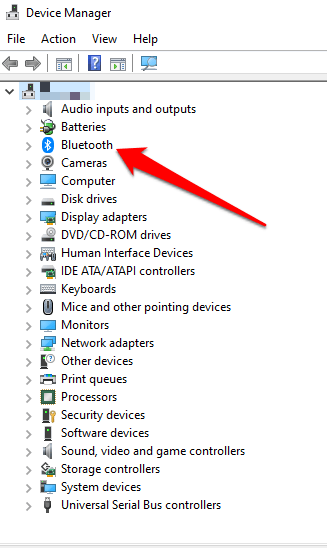
- Fare clic con il tasto destro Start > Gestione dispositivi. Clic Bluetooth Per espandere la categoria, individua l'adattatore Bluetooth del tuo computer e fai clic destro su di esso.
Risolvi il problema del Bluetooth non funzionante su Mac
Se utilizzi un Mac, puoi risolvere i problemi di connessione Bluetooth utilizzando questi metodi.
Disattivare e riattivare il Bluetooth.
-
-
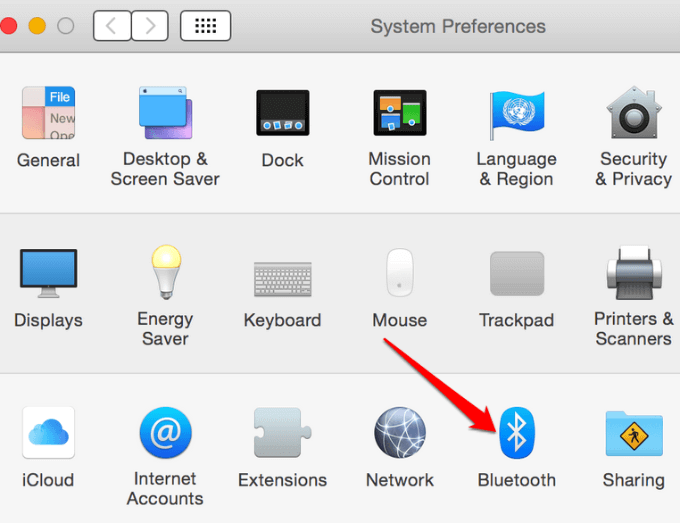
- Per fare ciò, fare clic sul menu Apple e selezionare Preferenze di sistema.
-
-
-
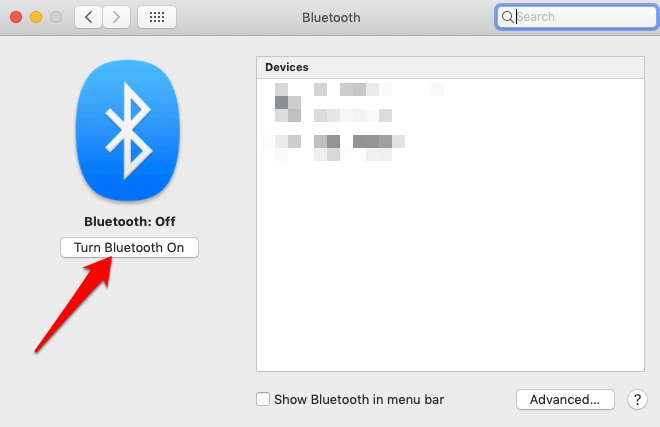
- Seleziona Bluetooth e fai clic Disattivare il BluetoothAttendi qualche secondo e clicca sul pulsante. Attiva il Bluetooth.
-
Rimuovi l'elenco delle preferenze Bluetooth
Se il Bluetooth sul tuo Mac non funziona, potrebbe essere dovuto a un file di preferenze danneggiato, utilizzato dal Mac per memorizzare i dispositivi e il loro stato attuale ( disconnesso, connesso, associato correttamente o non associato). Questo danneggiamento impedisce al computer di leggere i dati dal file o di aggiornare i dati già presenti.
La soluzione è rimuovere o eliminare l'elenco delle preferenze, ma assicurati prima di eseguire il backup dei dati.
-
-
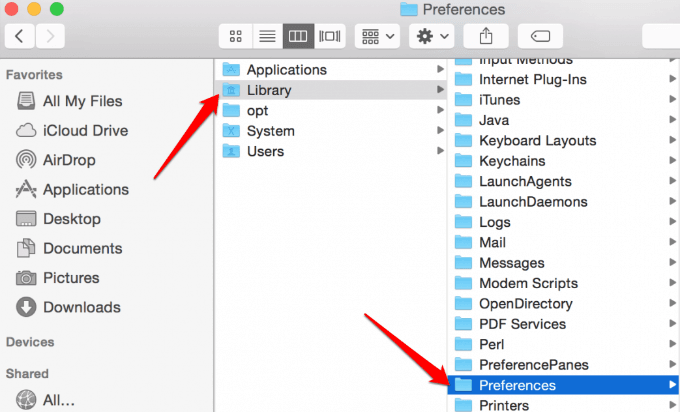
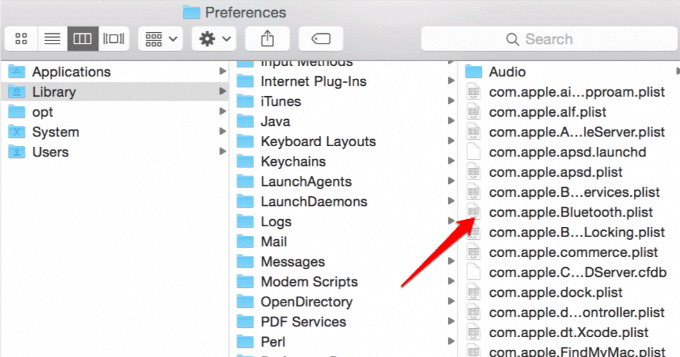
- Apri Finder e vai a /YourStartupDrive/Libreria/Preferenze.
-
-
-
- Cerca un file com.apple.Bluetooth.plist Dall'elenco. Questo è l'elenco delle preferenze Bluetooth del tuo Mac e questo file potrebbe essere quello che causa il malfunzionamento del Bluetooth. Seleziona il file e spostalo sul desktop per crearne un backup.
-
-
-
- Fare clic con il tasto destro su un file com.apple.Bluetooth.plist e clicca Sposta nel CestinoInserisci la tua password e clicca OK.
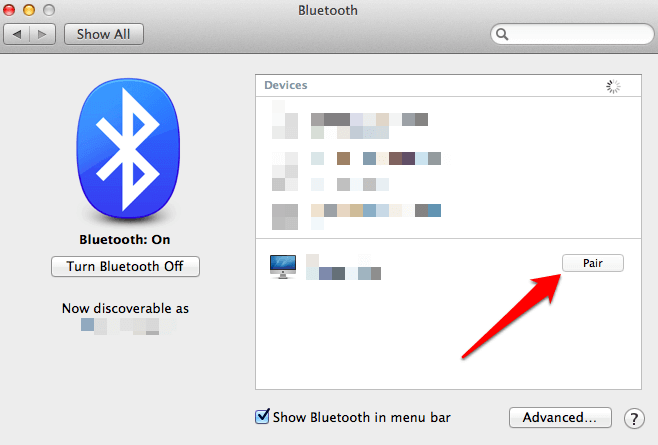
- Riavvia il Mac. Verrà creato un nuovo file di preferenze Bluetooth. Quindi, associa i tuoi dispositivi Bluetooth cliccando [il pulsante/pulsante]. Menu Apple > Preferenze di Sistema > Preferenze Bluetooth.
- Verrà visualizzato un elenco di tutti i dispositivi con un pulsante. CoppiaFai clic sul pulsante per connettere il dispositivo al Mac e ripeti la procedura per tutti gli altri dispositivi Bluetooth desiderati.
-
-
-
- Una volta risolto il problema Bluetooth, elimina il file di backup che hai spostato sul desktop nei passaggi precedenti. Se il problema persiste, ripristina il backup copiandolo in una cartella. /YourStartupDrive/Libreria/Preferenze.
-
Ripristina il sistema Bluetooth
Questo è un altro metodo, l'ultima spiaggia, per far funzionare di nuovo il Bluetooth sul tuo Mac. Questo metodo fa sì che il computer dimentichi tutti i dispositivi Bluetooth che hai utilizzato in precedenza, dopodiché dovrai riconfigurarli uno per uno.
-
-
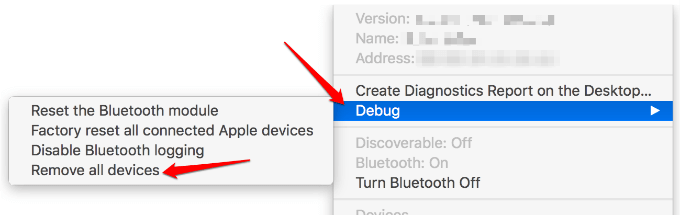
- Abilitare la voce di menu Bluetooth tenendo premuti entrambi i tasti. MAIUSC+OPZIONE e seleziona Voce di menu BluetoothRilasciare i tasti quando viene visualizzato il menu.
- Individuare Debug, Rimuovi tutti i dispositivi.
-
-
-
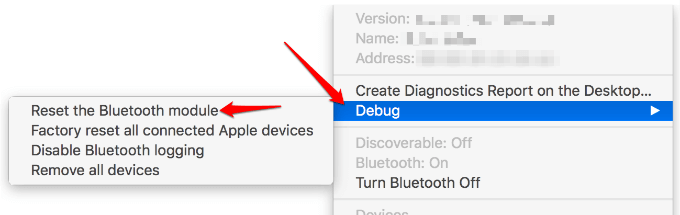
- Premi e tieni premuti i miei due tasti MAIUSC+OPZIONE e fare clic su Menu Bluetooth.
- Individuare Debug–>Reimposta il modulo Bluetooth.
-
-
-
- Il sistema Bluetooth è stato ora ripristinato alle impostazioni predefinite di fabbrica.
-
Risolvi il problema del Bluetooth non funzionante sullo smartphone Android
Se hai provato le procedure di base (attivazione del Bluetooth, accensione del dispositivo Bluetooth e riavvio dello smartphone) e non hai risolto nulla, ecco alcuni modi per aiutarti a risolvere il problema del Bluetooth non funzionante su Android.
Rimuovi i dispositivi associati
Puoi rimuovere tutti i dispositivi precedentemente associati per consentire al tuo telefono Android di ripartire da zero, soprattutto se stai consultando un vecchio elenco e non avrai più bisogno di quelle connessioni.
-
-
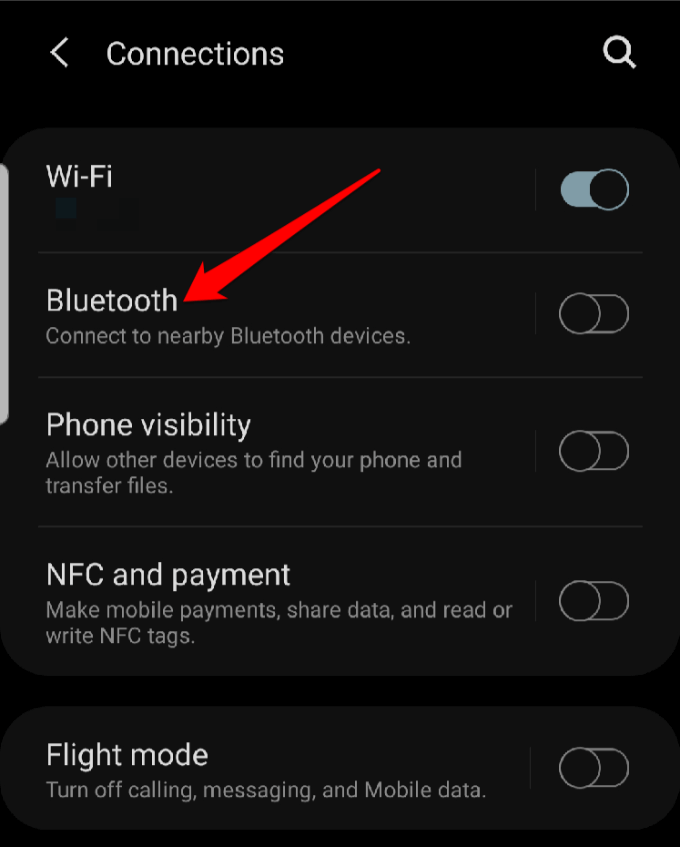
- Per fare questo, apri Impostazioni > Connessioni > Bluetooth Premere il pulsante per visualizzare i dispositivi.
-
-
-
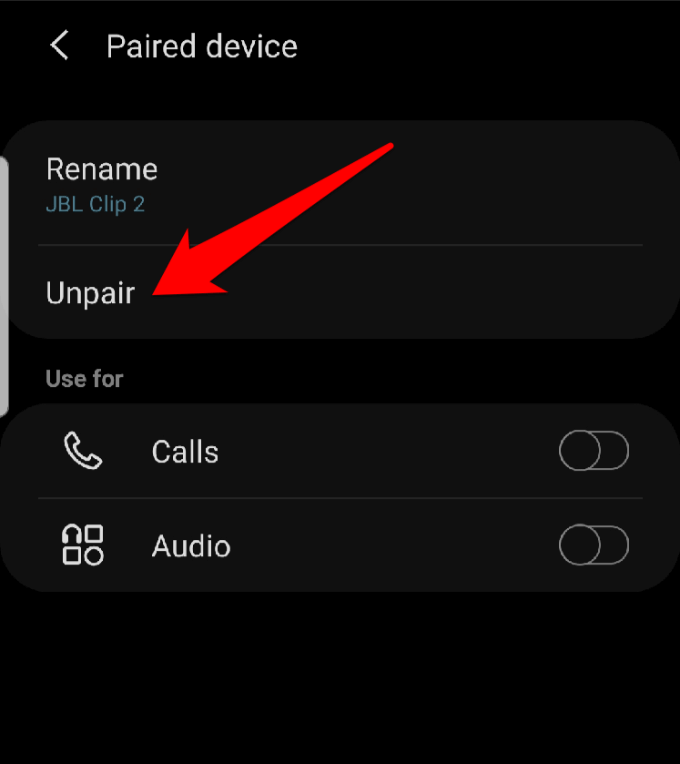
- Nell'elenco dei dispositivi associati, fare clic su Icona Impostazioni Per ogni dispositivo, dissocialo dal telefono. Ripeti l'operazione per tutti i dispositivi finché non ne rimane più nessuno nell'elenco.
-
-
-
- Il telefono cercherà e rileverà i dispositivi Bluetooth nelle vicinanze e potrai connetterti al dispositivo desiderato.
-
Aggiorna il software del tuo telefono
-
-
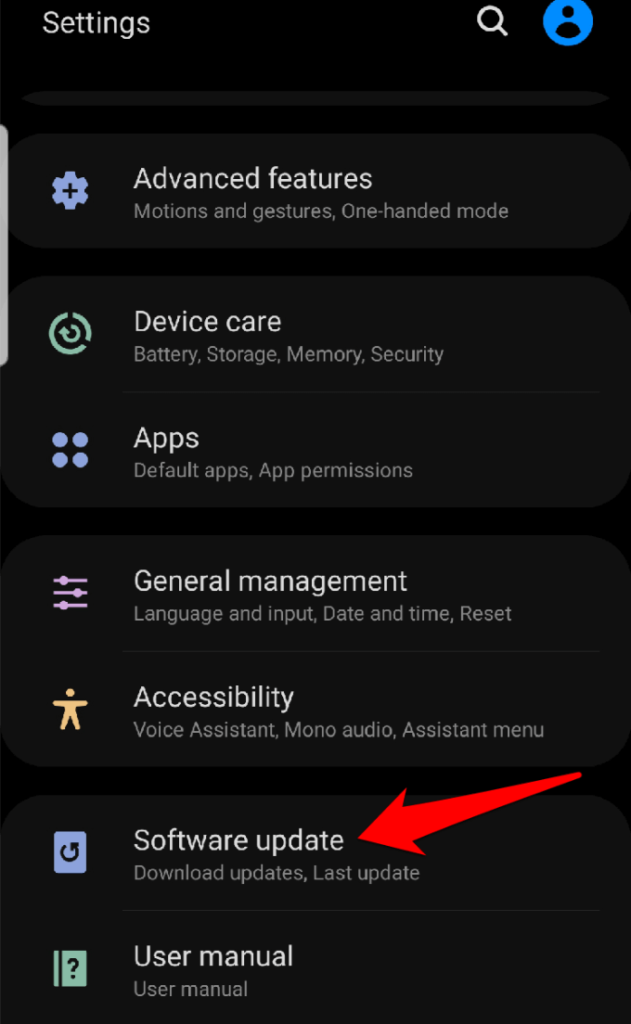
- Vai a Impostazioni > Aggiornamento software وانقر جيه.
-
-
-
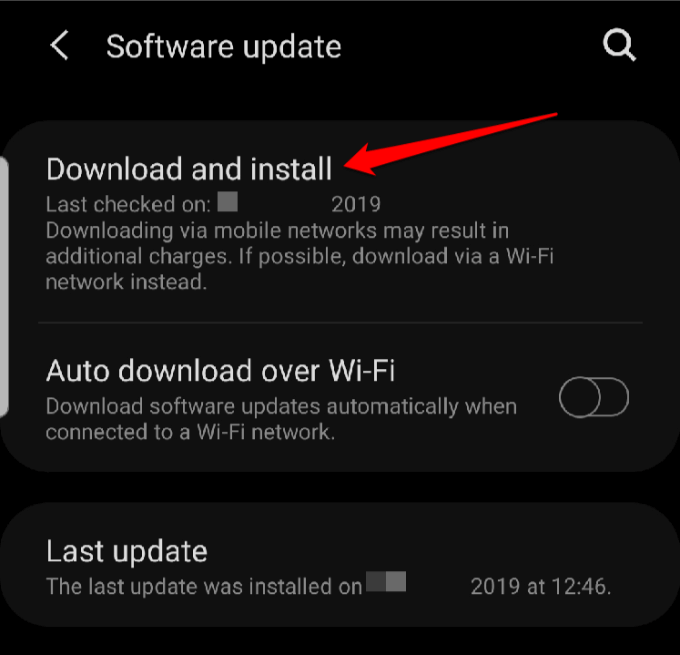
- Clicca su Scarica e installa (Scarica e installa). Una volta terminato, il telefono si riavvierà e potrai verificare se la funzione Bluetooth funziona di nuovo.
-
Utilizzo di un telefono Android in modalità provvisoria
La modalità provvisoria disattiva le app di terze parti sul telefono che potrebbero interferire con il Bluetooth e causare problemi di connettività. I passaggi variano a seconda del modello o della versione di Android, ma per questa guida utilizzeremo Android 9 (Pie).
-
-
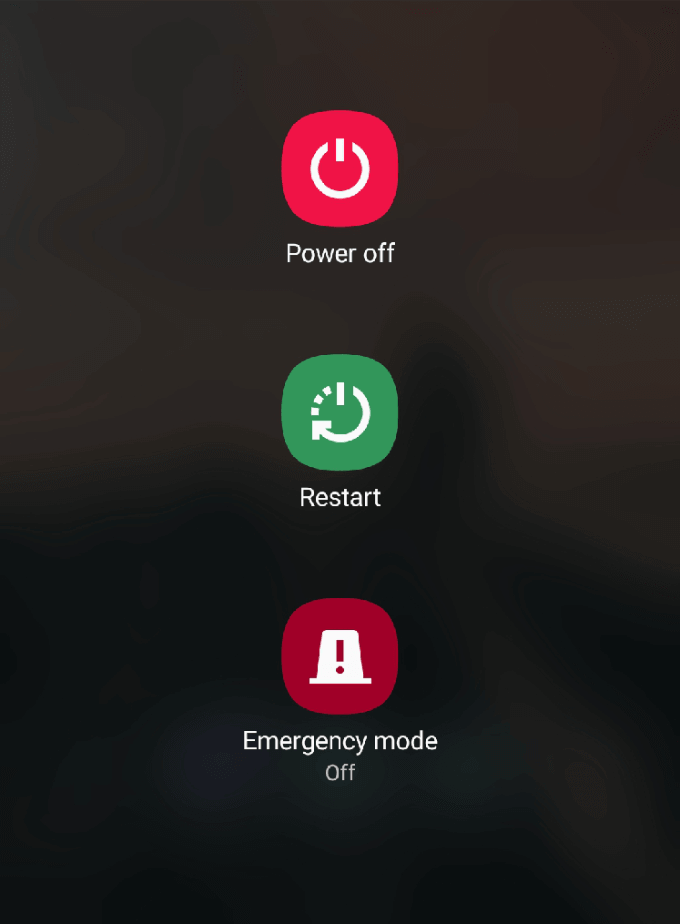
- Per passare alla modalità provvisoria, tenere premuto pulsante di accensione finché non vedrai Opzioni risparmio energia appaiono sullo schermo.
-
-
-
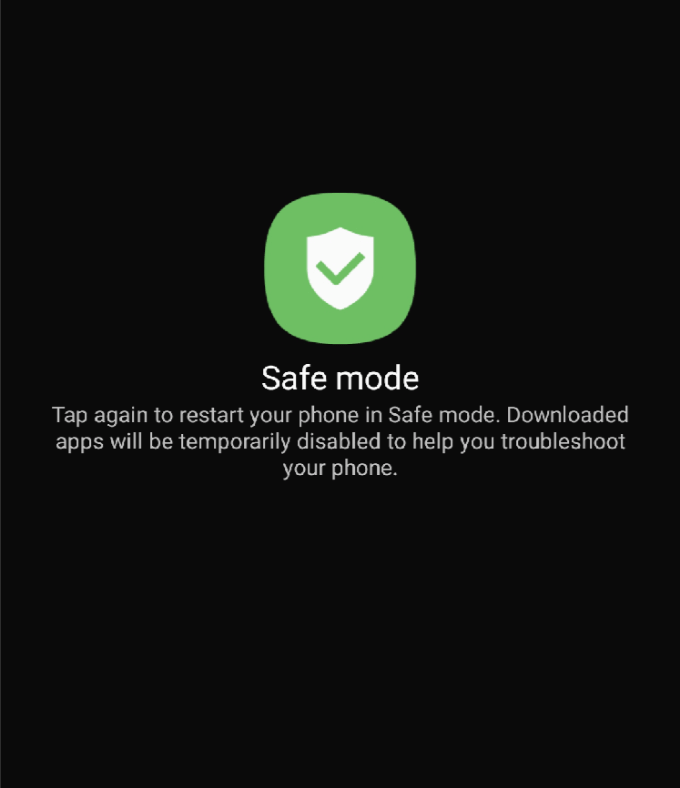
- Rilascia il pulsante di accensione e tieni premuto Spegnimento Finché non vedi un'icona ال Quello verde. Cliccaci sopra per riavviare in modalità provvisoria.
-
-
-
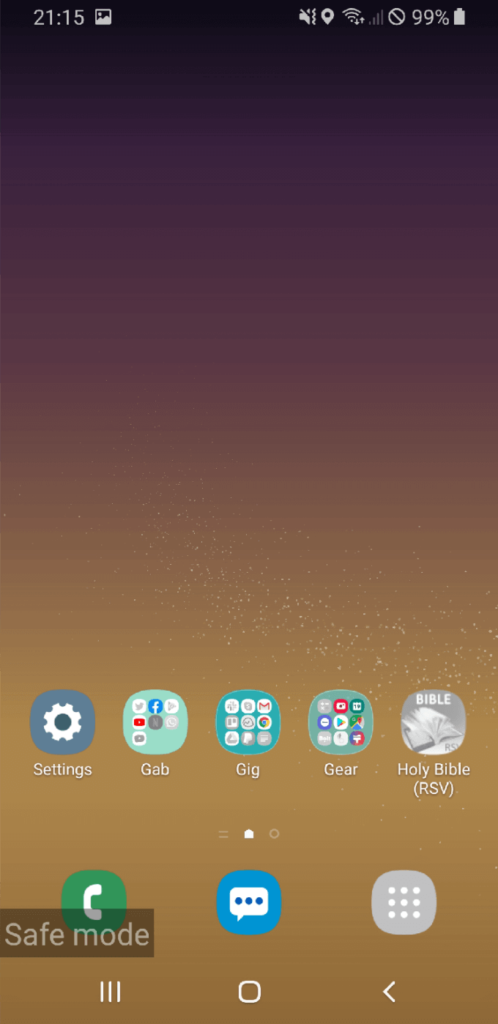
- Il telefono si riavvierà e vedrai la parola Modalità provvisoria Nella parte inferiore dello schermo, verifica se il Bluetooth funziona in modalità provvisoria. Se funziona in modalità provvisoria, significa che sul telefono è presente un'app che potrebbe interferire con il Bluetooth.
-
-
-
- Per tornare alla normalità, riavvia il telefono e disinstalla l'app che causa il problema.
-
Ripristino delle impostazioni di fabbrica
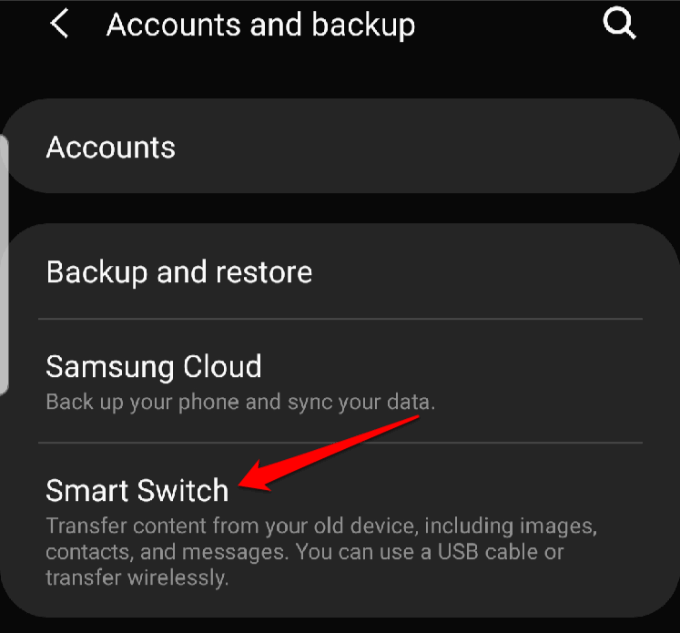
Questa è l'ultima risorsa, poiché rimuove tutti i dati e le app di terze parti dal telefono. Esegui un backup del dispositivo prima di ripristinarlo alle impostazioni di fabbrica andando su Impostazioni > Account e backup > Smart Switch . Concedi le autorizzazioni necessarie e segui le istruzioni per eseguire il backup dei dati.
-
-
- Dopodiché, vai a Impostazioni > Gestione generale > Reimposta.
-
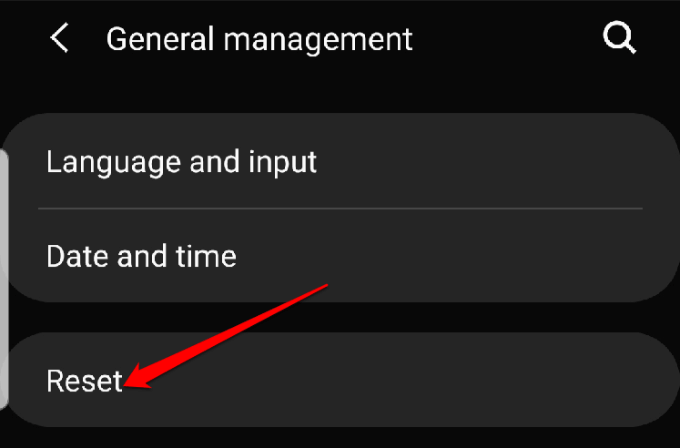
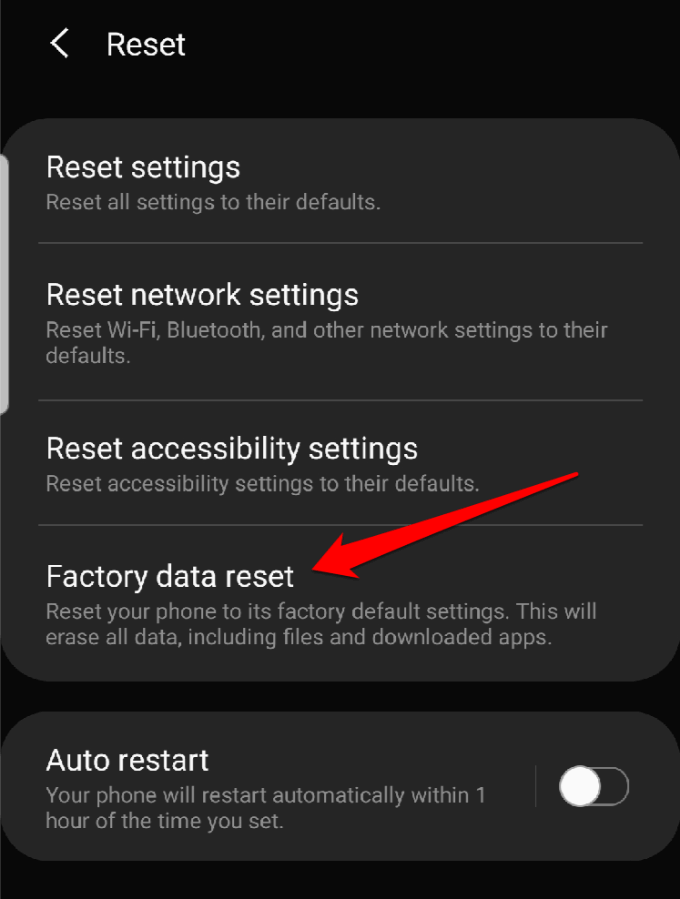
- Clicca su Ripristino ai dati di fabbrica.
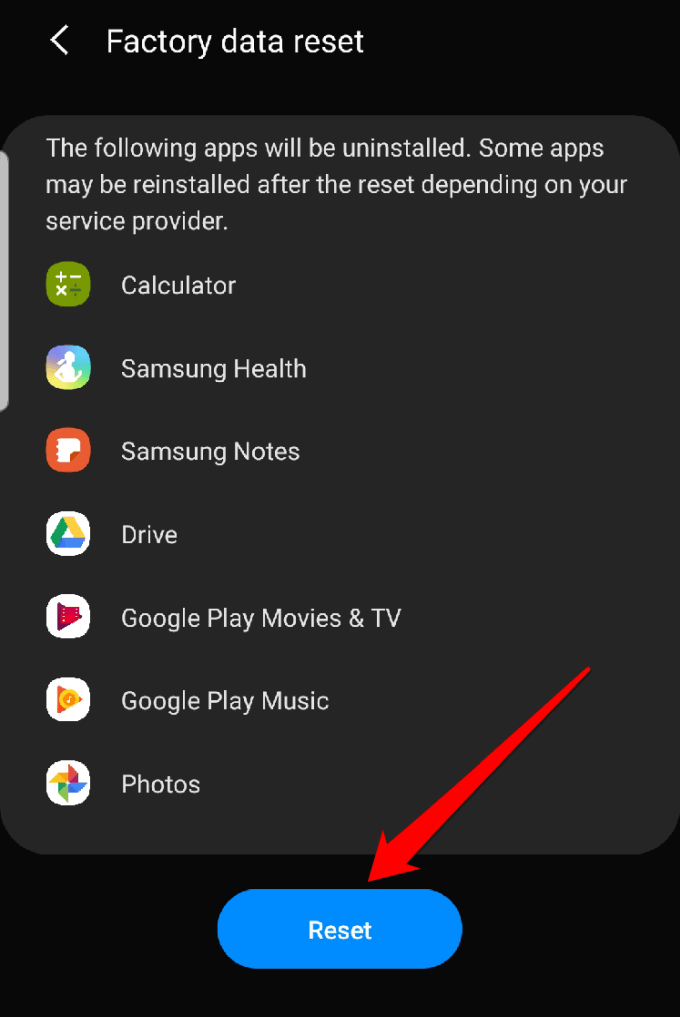
- Fare clic sul pulsante blu RipristinaUna volta completato il ripristino, il telefono si riavvierà, dopodiché potrai provare a utilizzare nuovamente il Bluetooth.
Risoluzione del problema del Bluetooth non funzionante su iPhone
Se riscontri problemi con il Bluetooth sul tuo iPhone, prova a seguire i passaggi indicati di seguito per risolvere il problema.
Aggiorna il software del tuo iPhone
Ciò è importante per motivi di sicurezza e perché include le ultime funzionalità iOS per il tuo dispositivo.
- Per aggiornare il software iOS, vai su Impostazioni> Generali> Aggiornamento software.
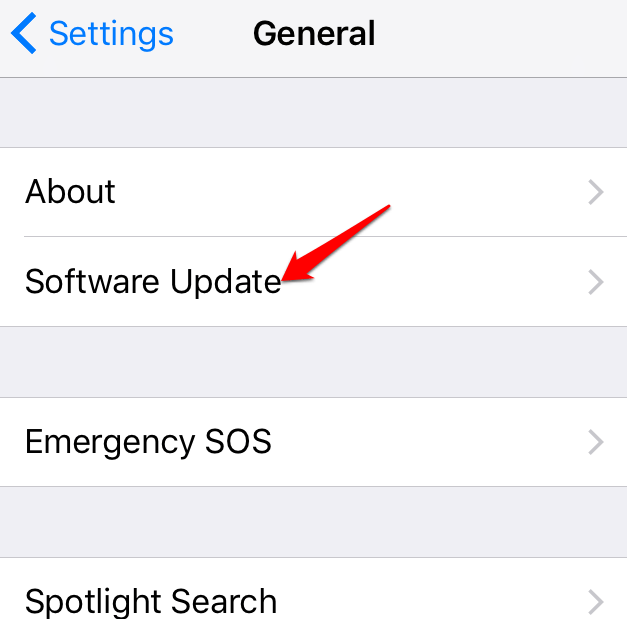
- Qui potresti ricevere una richiesta di aggiornamento o una notifica che ti informa che stai utilizzando il software più recente disponibile per iOS.
Disattiva il Bluetooth e riavvia il tuo iPhone
Se il software iOS è aggiornato, il passaggio successivo consiste nel verificare se il Bluetooth è attivato e disattivarlo, quindi forzare il riavvio dell'iPhone.
- Puoi disattivare il Bluetooth andando al Centro di controllo sul tuo iPhone oppure utilizzando Impostazioni> Bluetooth Spostare il pulsante in posizione off.
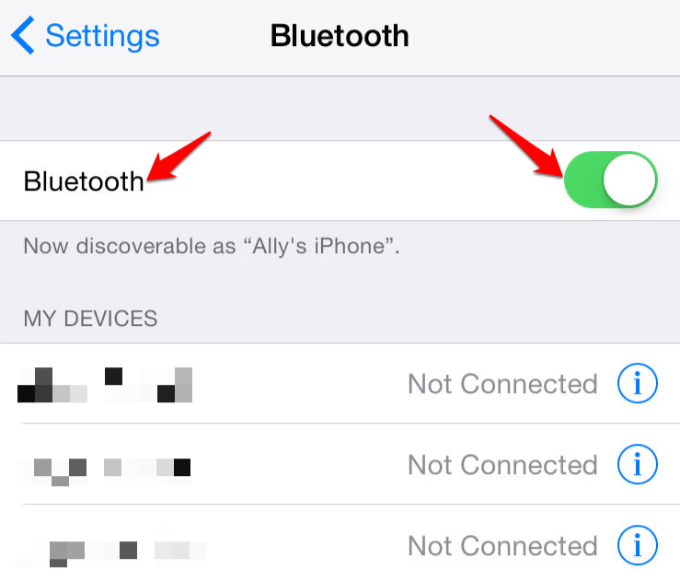
- Per forzare il riavvio del tuo iPhone, tieni premuti contemporaneamente il tasto laterale e il tasto di riduzione del volume finché non vedi il logo Apple. Quindi, riattiva il Bluetooth. Control center O da Impostazioni > BluetoothIl metodo per un riavvio forzato varia a seconda del modello di iPhone utilizzato.
Disconnettersi e riconnettersi al dispositivo Bluetooth
Se il tuo iPhone è attualmente connesso a un dispositivo Bluetooth specifico che sta causando un problema, scollegalo dal dispositivo e prova a riconnettere i dispositivi.
- Puoi farlo da Impostazioni > Bluetooth, Fare clic sull'icona "i" accanto al dispositivo e selezionare DisconnectRipeti la stessa operazione per riconnetterti.
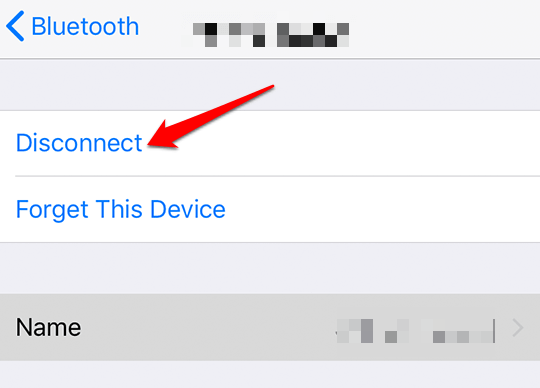
Disaccoppiare e riparare i dispositivi
Per farlo, ignora il dispositivo Bluetooth e prova ad associarlo nuovamente al tuo iPhone.
- Aperto Impostazioni > Bluetooth
- Fare clic sull'icona "i" accanto al dispositivo e selezionare "Dimentica questo dispositivo"Questo disassocerà i due dispositivi. Prova ad associarli di nuovo con il tuo dispositivo Bluetooth e verifica se funziona.
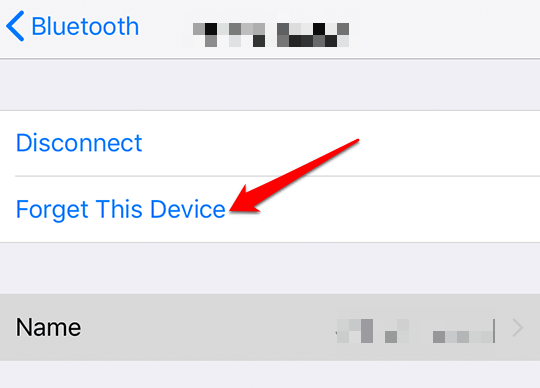
Durante il processo di associazione, puoi provare ad associarlo a un altro iPhone per determinare se il problema Bluetooth riguarda il tuo iPhone o il dispositivo con cui stai tentando di associarlo.
Se il Bluetooth continua a non funzionare con un altro iPhone, è probabile che il problema riguardi l'altro dispositivo; se invece l'associazione riesce, il problema riguarda il tuo iPhone.
Ripristina le impostazioni di rete
Se il problema con il Bluetooth persiste, prova a ripristinare le impostazioni di rete. Questa operazione cancellerà tutte le informazioni Bluetooth dal tuo iPhone, così come altre impostazioni di rete come le reti Wi-Fi.
- Vai a Impostazioni > Generali > Ripristina.
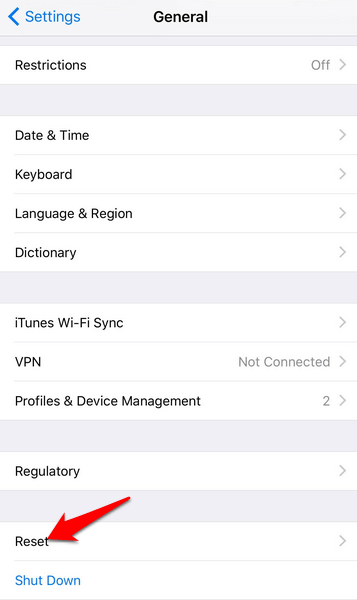
- Individuare Ripristina le impostazioni di reteInserisci il codice di accesso del tuo iPhone.
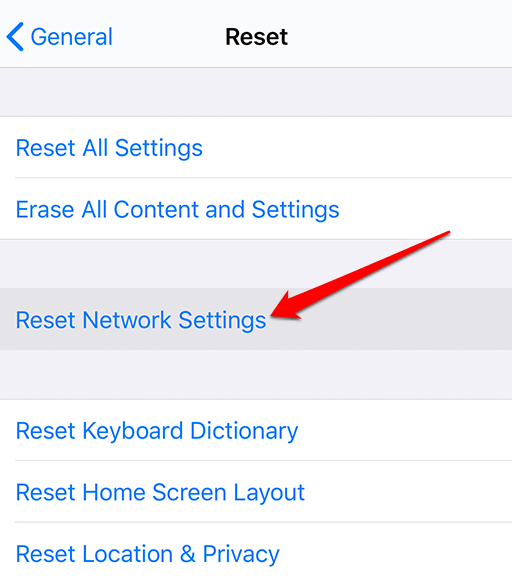
- L'iPhone si spegnerà e poi si riaccenderà, dopodiché potrai provare ad associarlo nuovamente a un dispositivo Bluetooth.
Recupero del dispositivo iPhone Il tuo
Questa è l'ultima risorsa che puoi provare quando il Bluetooth non funziona sul tuo iPhone. Si tratta di ripristinare il telefono alle impostazioni di fabbrica, che idealmente cancellano tutte le impostazioni e qualsiasi contenuto presente sul telefono, riportandolo allo stato originale prima di toglierlo dalla scatola.
- Esegui il backup del tuo iPhone, quindi segui i passaggi seguenti per eseguire un ripristino delle impostazioni di fabbrica.
- Aperto Impostazioni > Generali > Ripristina e seleziona Cancella tutti i contenuti e le impostazioni.
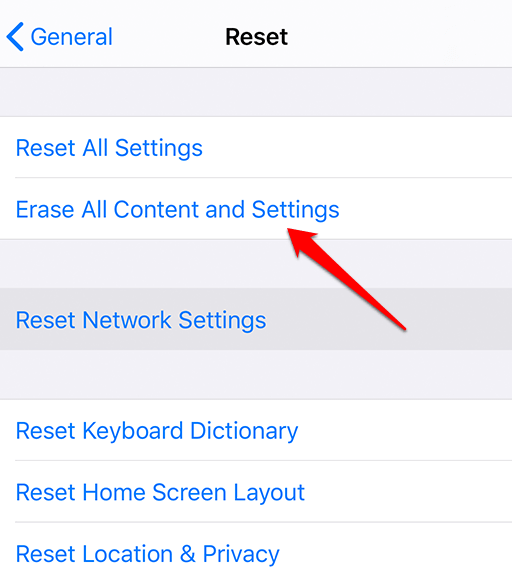
- Inserisci il codice di accesso del tuo iPhone e il processo avrà inizio.
- Se tutto il resto fallisce con il tuo iPhone, contatta l'assistenza Apple. Verifica se la garanzia del tuo iPhone è ancora valida, in modo da non dover pagare molto di più per le riparazioni rispetto a un iPhone non più in garanzia.
I commenti sono chiusi.