

Stai passando a un nuovo smartphone Android ? Vorrai sicuramente trasferire tutti i tuoi messaggi e le chat di gruppo di WhatsApp. Se mantieni lo stesso numero, è facile eseguire il backup e ripristinare i tuoi messaggi WhatsApp utilizzando Google Drive.
Non avrai bisogno di utilizzare strumenti di terze parti per farlo. Tutto ciò che devi fare è collegare il tuo account Google ai backup di WhatsApp. In questo modo, WhatsApp eseguirà automaticamente il backup dei tuoi nuovi messaggi su Google Drive. Ecco come eseguire il backup e il ripristino di WhatsApp da Google Drive.
Come eseguire il backup di WhatsApp su Google Drive su Android
Se non hai mai eseguito il backup dei tuoi dati di WhatsApp su Google Drive , iniziamo configurando i backup su Google Drive.
Assicurati che il tuo vecchio dispositivo Android sia ancora attivo e funzionante.
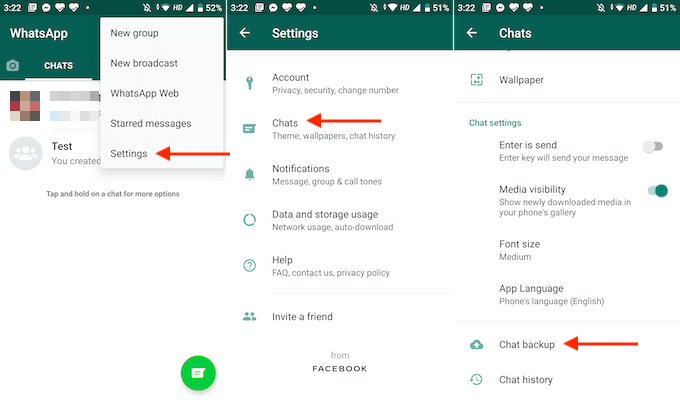
- Aperto Applicazione WhatsApp WhatsApp Sul tuo smartphone Android e premi il pulsante Menu.
- Ecco, vai a impostazioni > chat.
- Ora seleziona Backup della chat.
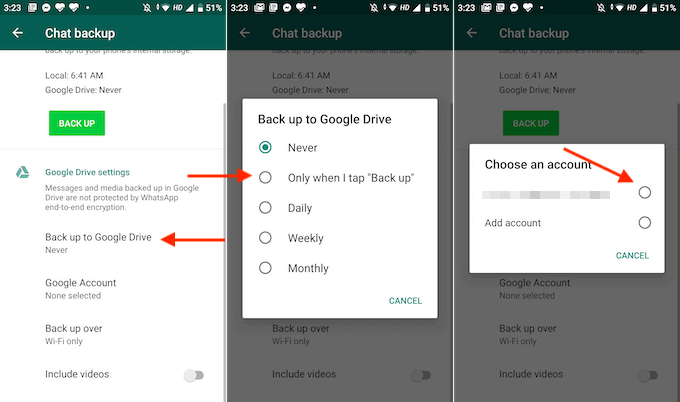
- Qui, scorri verso il basso e seleziona un'opzione. Scarica Google Drive.
- L'app ti chiederà se desideri effettuare il backup manualmente o automaticamente su base giornaliera, settimanale o mensile. Se stai eseguendo questa operazione su un telefono più vecchio e desideri trasferire i dati una sola volta, seleziona l'opzione di backup automatico. Solo quando clicco su "Backup".
- Dalla finestra pop-up successiva, seleziona l'account Google su cui desideri effettuare il backup. Se non vedi il tuo account Google qui, dovrai andare all'app Impostazioni e accedere con il tuo account.
- Nella schermata successiva, fare clic sul pulsante Consentire Per collegare il tuo account WhatsApp a Google Drive.
- La configurazione è ora completa. Nella sezione Backup chat, clicca sul pulsante. di riserva Per avviare il processo di backup.
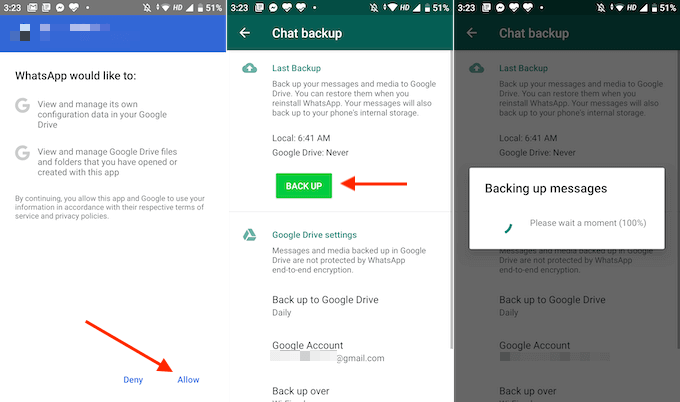
- Dalla sezione Backup chat, scorri verso il basso per personalizzare i tuoi backup. Eseguire il backupPuoi passare all'opzione Wi-Fi o cellularePuoi abilitare l'opzione Includi video Anche per eseguire il backup dei video.
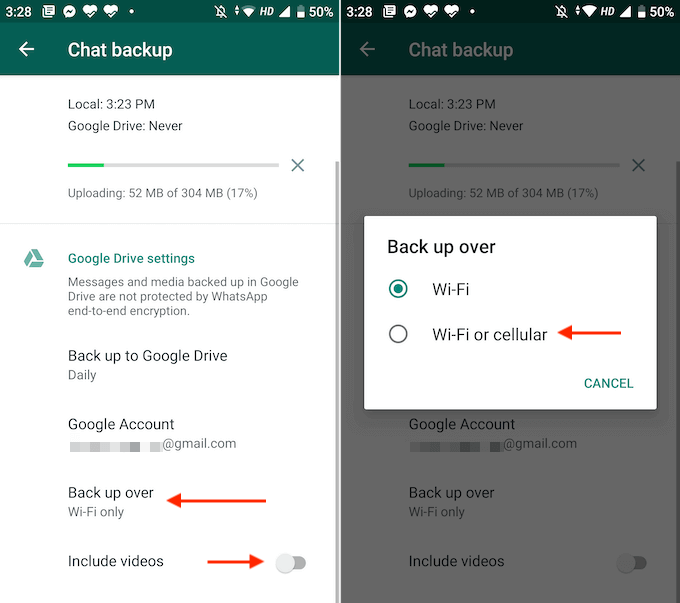
WhatsApp inizierà ora a eseguire il backup di tutti i tuoi messaggi e dati.
Come ripristinare WhatsApp da Google Drive su Android
Una volta completato il backup dal vecchio dispositivo, è il momento di passare al nuovo smartphone Android. Configura il nuovo smartphone Android con lo stesso account Google e assicurati che la scheda SIM sia stata trasferita prima di avviare il ripristino.
- Dopo aver configurato il tuo nuovo dispositivo, scarica e installa l'applicazione WhatsApp.
- Apri l'app e fai clic sul pulsante Accetta e continua.
- Successivamente, inserisci il tuo numero di telefono e clicca sul pulsante. Avanti.
- Controlla il numero e clicca sul pulsante OK.
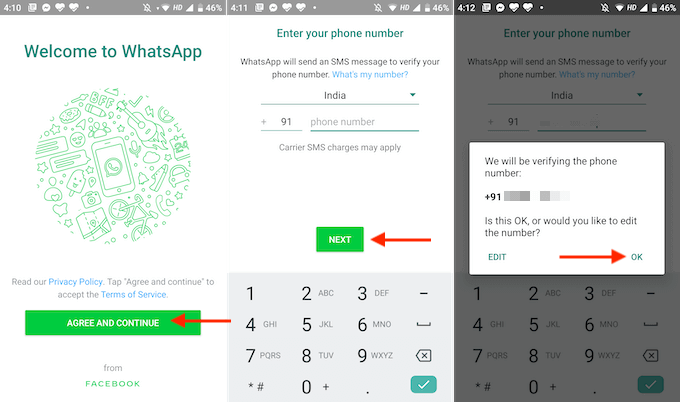
- WhatsApp ti invierà un SMS di verifica. Se l'app ha accesso alla tua app di messaggistica, il processo verrà completato automaticamente. In caso contrario, dovrai inserire manualmente il codice di verifica.
- Ora WhatsApp ti chiederà l'autorizzazione per accedere ai dati sul tuo dispositivo. Tocca il pulsante. Continua.
- WhatsApp ti chiederà l'autorizzazione per accedere ai tuoi contatti. Tocca il pulsante. Consentire.
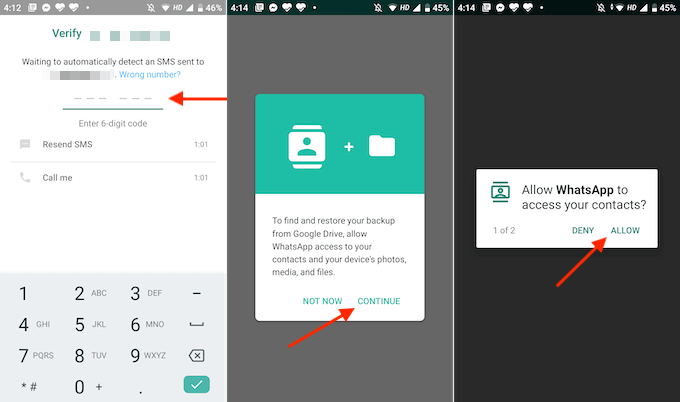
- La finestra pop-up successiva richiederà l'autorizzazione per accedere ai file locali. Fare clic su Consentire anche questo.
- Ora WhatsApp cercherà i backup dalla tua memoria locale o da Google Drive. Una volta trovato il backup più recente, ne vedrai i dettagli sullo schermo. A causa del funzionamento di WhatsApp, dovrai selezionare "Ripristina dati ora". Una volta completata la configurazione, non potrai ripristinare i dati (senza reinstallare l'app).
- Controlla quindi i dettagli del backup per assicurarti che sia l'ultimo. Quindi fai clic sul pulsante. Ripristinare.
- Quindi fare clic sul pulsante Avanti.
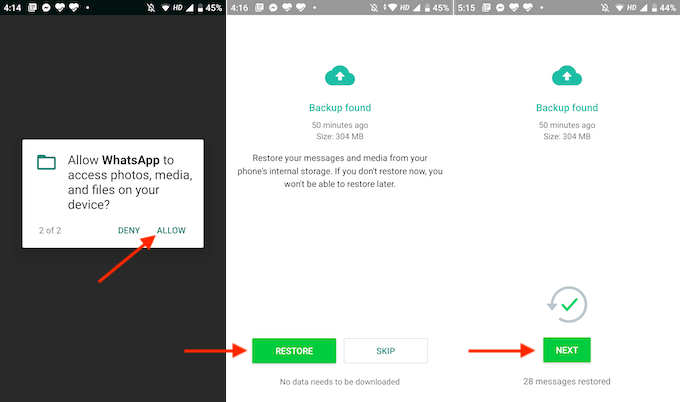
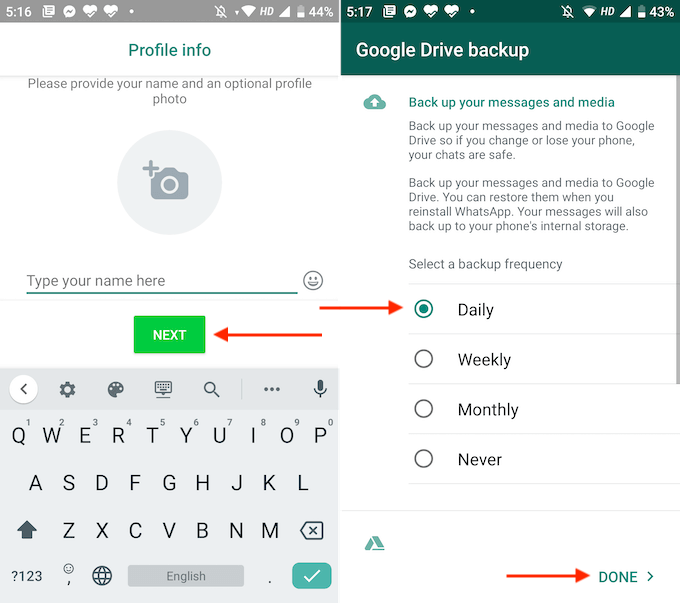
- Ora inserisci il tuo nome visualizzato su WhatsApp e clicca sul pulsante. Avanti.
- Una volta completata la configurazione, vedrai un'opzione per configurare il backup di Google Drive sul tuo nuovo telefono. In questo caso, è meglio selezionare l'opzione... Dailytrad. Quindi fare clic sul pulsante Fatto.
E questo è tutto. Ora vedrai tutte le tue chat di WhatsApp ripristinate allo stato precedente. WhatsApp ripristinerà prima i messaggi e scaricherà i contenuti multimediali in background. Questo significa che anche se hai un backup di oltre 1 GB, puoi iniziare a utilizzare WhatsApp immediatamente.
Suggerimenti per la risoluzione dei problemi
Se riscontri problemi nel ripristinare WhatsApp da Google Drive, prova una delle seguenti soluzioni:
- Innanzitutto, è importante sapere che questa funzionalità è disponibile solo tra dispositivi Android. Non esiste un metodo ufficiale per trasferire i messaggi da un iPhone (che esegue il backup dei messaggi su iCloud) a un dispositivo Android. Se si passa da un iPhone a un dispositivo Android, sarà necessario esportare manualmente ogni conversazione per creare un backup.
- Assicurati di utilizzare lo stesso account Google Drive per il processo di backup e ripristino.
- Assicurati di utilizzare lo stesso numero di telefono su entrambi i dispositivi.
- Se WhatsApp si blocca durante il ripristino, assicurati di essere connesso a una rete Wi-Fi stabile. Se stai utilizzando i dati mobili, prova a passare al Wi-Fi.
- Se WhatsApp non riesce a trovare un file di backup da ripristinare, potrebbe essersi verificato un errore durante il processo di backup. Oppure il file potrebbe essere danneggiato. In tal caso, potresti provare a tornare al tuo vecchio dispositivo e ripetere il processo di backup.
- Assicurati che Google Play Services sia installato e attivo sul tuo smartphone Android.
- Assicurati che il tuo dispositivo abbia abbastanza spazio di archiviazione per recuperare i dati e che lo smartphone sia completamente carico. Potrebbe volerci del tempo per recuperare completamente tutti i dati di WhatsApp da Google Drive.
Ora che hai ripristinato WhatsApp da Google Drive sul tuo dispositivo, come pensi di utilizzarlo sul tuo nuovo dispositivo? Condividilo con noi nei commenti qui sotto!
Hai problemi con WhatsApp Web? Ecco come risolvere il problema di WhatsApp Web che non funziona sul tuo computer.
I commenti sono chiusi.