
Come accedere a Telegram: tramite telefono, computer o web.
سجّل الدخول إلى Telegram بسهولة! احصل على دليل شامل يوضح كيفية الوصول لحسابك على الموبايل، الكمبيوتر والويب بخطوات واضحة. تعلّم الآن واستمتع بالمراسلة الفورية.


ا كنت ترغب في استخدام Telegram على أجهزتك المختلفة، سيوضح لك هذا الدليل كيفية تسجيل الدخول إلى Telegram على الجوال والكمبيوتر والويب. قبل البدء، تأكد من أنك قد أنشأت حسابك بالفعل.
كيفية تسجيل الدخول إلى Telegram؟
كيفية تسجيل الدخول إلى Telegram على أجهزة Android e iPhone
يُعد تسجيل الدخول إلى Telegram على الأجهزة المحمولة عملية سريعة تتطلب فقط رقم هاتفك ورمز التحقق.
- قم بتنزيل تطبيق Telegram الرسمي وتشغيله على هاتف Android O iPhone الخاص بك.
- Clicca su Inizia la messaggistica وأدخل رقم هاتفك المحمول بالصيغة الدولية، بما في ذلك رمز الدولة.
- قد يرسل Telegram الرمز إلى جهاز آخر قمت بتسجيل الدخول إليه بالفعل. إذا لم يكن لديك جلسة نشطة، فقد تتلقى الرمز عبر رسالة نصية قصيرة (SMS).
- إذا كنت قد قمت بتمكين التحقق بخطوتين، فأدخل كلمة مرور Telegram الخاصة بك عند المطالبة بذلك.
- بعد التحقق، سيقوم Telegram بتحميل محادثاتك وحسابك.
كيفية تسجيل الدخول إلى Telegram على الكمبيوتر المكتبي
يمكن تسجيل الدخول إلى Telegram على الكمبيوتر المكتبي إما باستخدام رمز QR O عن طريق رقم هاتفك.
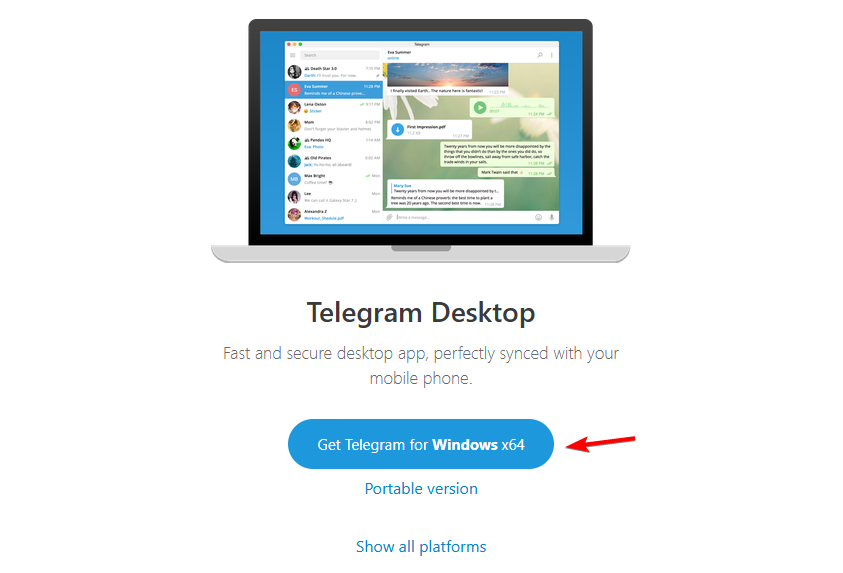
- قم بتنزيل وفتح تطبيق Telegram الرسمي للكمبيوتر المكتبي على جهاز الكمبيوتر الخاص بك الذي يعمل بنظام Windows O Mac O Linux.
![تطبيق Telegram للكمبيوتر المكتبي]()
- Scegliere Log in by QR Code O Log in by Phone Number.
- إذا اخترت تسجيل الدخول باستخدام رمز QR، فافتح Telegram على هاتفك.
- Vai a Impostazioni profilo > dispositivi > Aggiungi dispositivo.
- وجّه كاميرا هاتفك نحو رمز QR المعروض على جهاز الكمبيوتر الخاص بك.
- وافق على الجهاز الجديد إذا طلب Telegram تأكيدًا.
ضع في اعتبارك أن بعض المشكلات قد تحدث، ولكن لدينا دليل حول مشكلة Telegram العالق.
كيفية تسجيل الدخول إلى تليجرام ويب
يتيح لك تليجرام ويب الوصول إلى حسابك مباشرةً من المتصفح دون الحاجة لتثبيت أي برنامج.
- توجه إلى الموقع الرسمي لـ Telegram web.
- إذا ظهر خيار تسجيل الدخول عبر QR-code، فحدده.
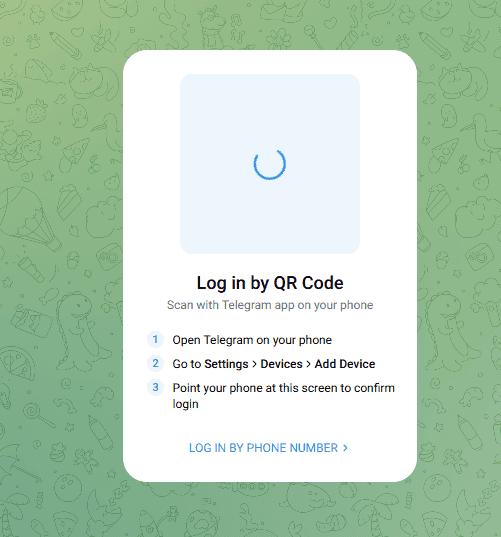
- Vai a Settings > Devices > Add Device في تطبيق تليجرام على هاتفك.
- امسح الرمز المعروض في متصفحك.
- وافق على جلسة المتصفح من هاتفك إذا طُلب منك ذلك.
- بعد المصادقة، سيفتح تليجرام حسابك في المتصفح.
إذا واجهت أي مشكلات، فلدينا دليل حول كيفية حل مشكلة Telegram العالق عند شاشة جارٍ الاتصال.
مشاكل تسجيل الدخول إلى تليجرام ونصائح الأمان
ا ان رمز تسجيل الدخول لا يصل، فتحقق من أجهزتك الأخرى التي سجلت الدخول إليها بالفعل في تليجرام. يمكن لتليجرام تسليم رموز تسجيل الدخول عبر محادثة الخدمة الموثقة الخاصة به بدلاً من الرسائل النصية القصيرة (SMS).
تأكد من إدخال رقم هاتفك مع رمز الدولة الصحيح، وتجنب طلب رموز جديدة بشكل متكرر.
تضيف ميزة التحقق بخطوتين كلمة مرور بعد رمز تسجيل الدخول. كما يمكن أن توفر مفاتيح المرور (Passkeys) خيار تسجيل دخول آخر على الأجهزة المدعومة.
لا تشارك أبدًا رمز تسجيل الدخول الخاص بتليجرام O كلمة مرور التحقق بخطوتين مع أي شخص، حتى لو ادعى أنه يعمل في دعم تليجرام. لمزيد من الأمان، اطلع على نصائح أساسية لكل مستخدم تليجرام.
domande comuni
هل يمكنني استخدام تليجرام على أجهزة متعددة؟
نعم، يدعم تليجرام الجلسات المتزامنة عبر الهواتف والأجهزة اللوحية وأجهزة الكمبيوتر ومتصفحات الويب.
هل يمكنني تسجيل الدخول إلى Telegram بدون SMS؟
غالبًا، نعم. قد يرسل Telegram Codice d'accesso إلى جلسة Telegram نشطة بالفعل. يمكنك أيضًا استخدام تسجيل الدخول عبر QR-code على Telegram Desktop e Telegram Web.
لماذا يطلب Telegram كلمة مرور؟
من المحتمل أنك قمت بتمكين التحقق بخطوتين (two-step verification)، والذي يتطلب كلمة مرور إضافية بعد إدخال رمز الدخول.
ماذا أفعل إذا فقدت هاتفي؟
تعتمد خياراتك على ما إذا كنت لا تزال تتحكم في رقم الهاتف المرتبط بحسابك على Telegram O لديك جلسة Telegram نشطة أخرى. تحقق من خيارات استرداد Telegram قبل محاولة تسجيل الدخول بشكل متكرر.
I lettori contribuiscono a sostenere Windows Report. Potremmo ricevere una commissione se effettuate un acquisto tramite i nostri link.


Migliora questa guida
I commenti sono chiusi.