

Mi è capitato innumerevoli volte di perdere di vista pensieri fugaci mentre lavoravo. O di non rispettare scadenze. O di dimenticare semplici faccende domestiche. In alcune occasioni, sono stato troppo pigro per prendere il mio iPhone, aprire l'app Attività, creare una nuova scheda e scrivere. Riuscite a percepire il flusso, vero?
In altre occasioni, ho semplicemente perso il filo del discorso nel bel mezzo di tutto. Spesso, l'app non ha le funzionalità di cui ho bisogno per quel compito fugace e poco impegnativo di prendere appunti. Poi c'è il peso di "un'altra app" che occupa spazio prezioso sullo schermo.
Negli ultimi anni ho provato diverse app per prendere appunti, ma un'interfaccia utente macchinosa, un design scadente o la mancanza di funzionalità mi hanno sempre fatto tornare ad Apple Notes o Google Keep . Questo fino a quando non ho scoperto Antinote . Sono i migliori 5 dollari che abbia mai speso per un'app. Di gran lunga.
In poche parole, rende le cose... più facili.

In sostanza, Antinote è un'app per prendere appunti. Ma può eseguire calcoli, convertire unità di misura, impostare timer e persino scansionare testo da immagini. Tutto questo utilizzando le parole. Non c'è bisogno di memorizzare scorciatoie o navigare in elenchi con più passaggi.
Soprattutto, ha un aspetto magnifico. Immaginate dei post-it digitali, ma più personalizzabili e sorprendentemente funzionali. Qualcuno potrebbe persino definirlo un blocco note per Mac, e non è poi così lontano.
Utilizzando una scorciatoia da tastiera personalizzabile (Opzione+A per me), puoi aprire un nuovo post-it. Appare semplicemente in alto, sopra qualsiasi app tu abbia in esecuzione, con un grazioso effetto di animazione.
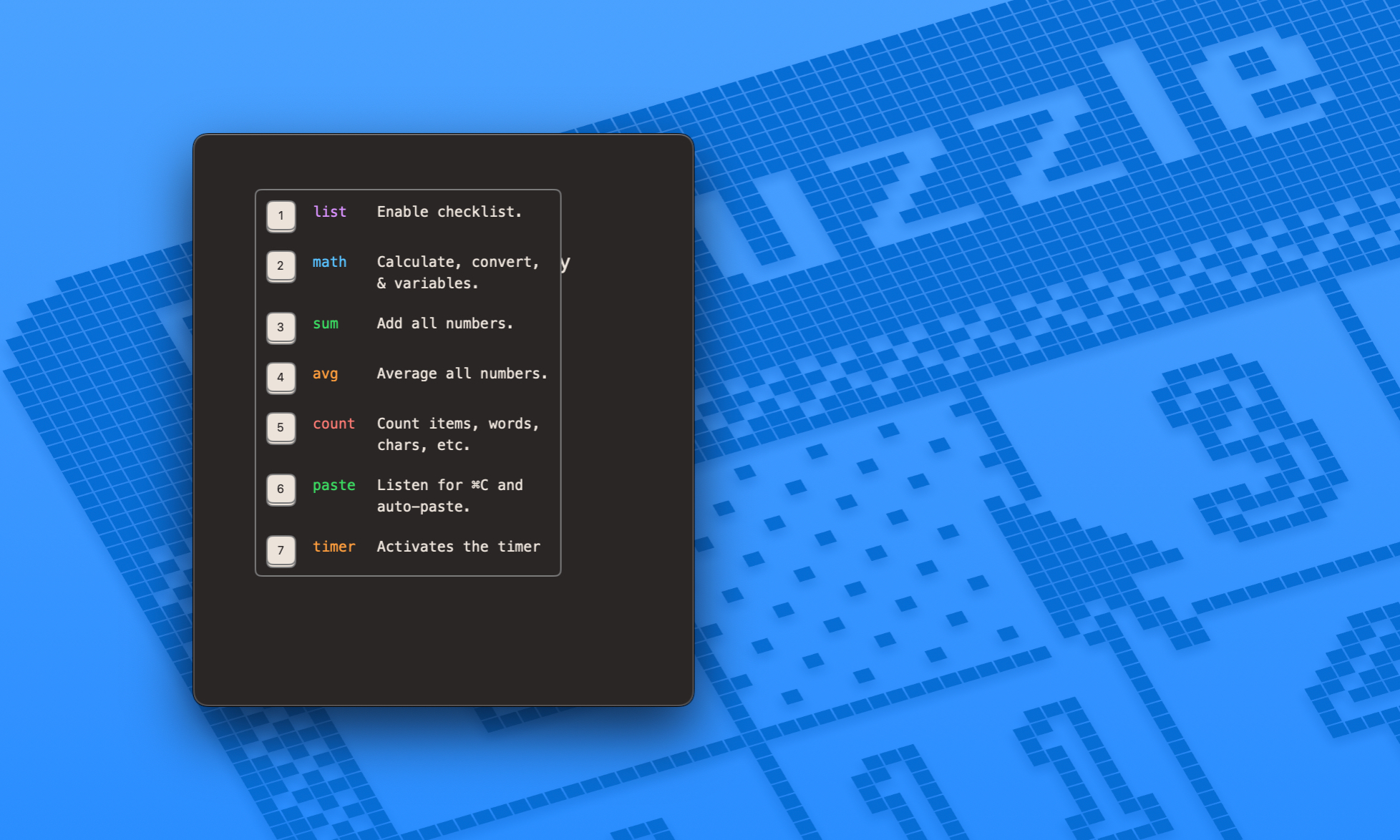
Ma fa molto di più che prendere semplici appunti di testo. Ad esempio, se vuoi scrivere un elenco, digita semplicemente il comando "/" e vedrai un elenco di formati. Digita semplicemente il numero 1 per il formato desiderato e l'app passerà al layout appropriato.

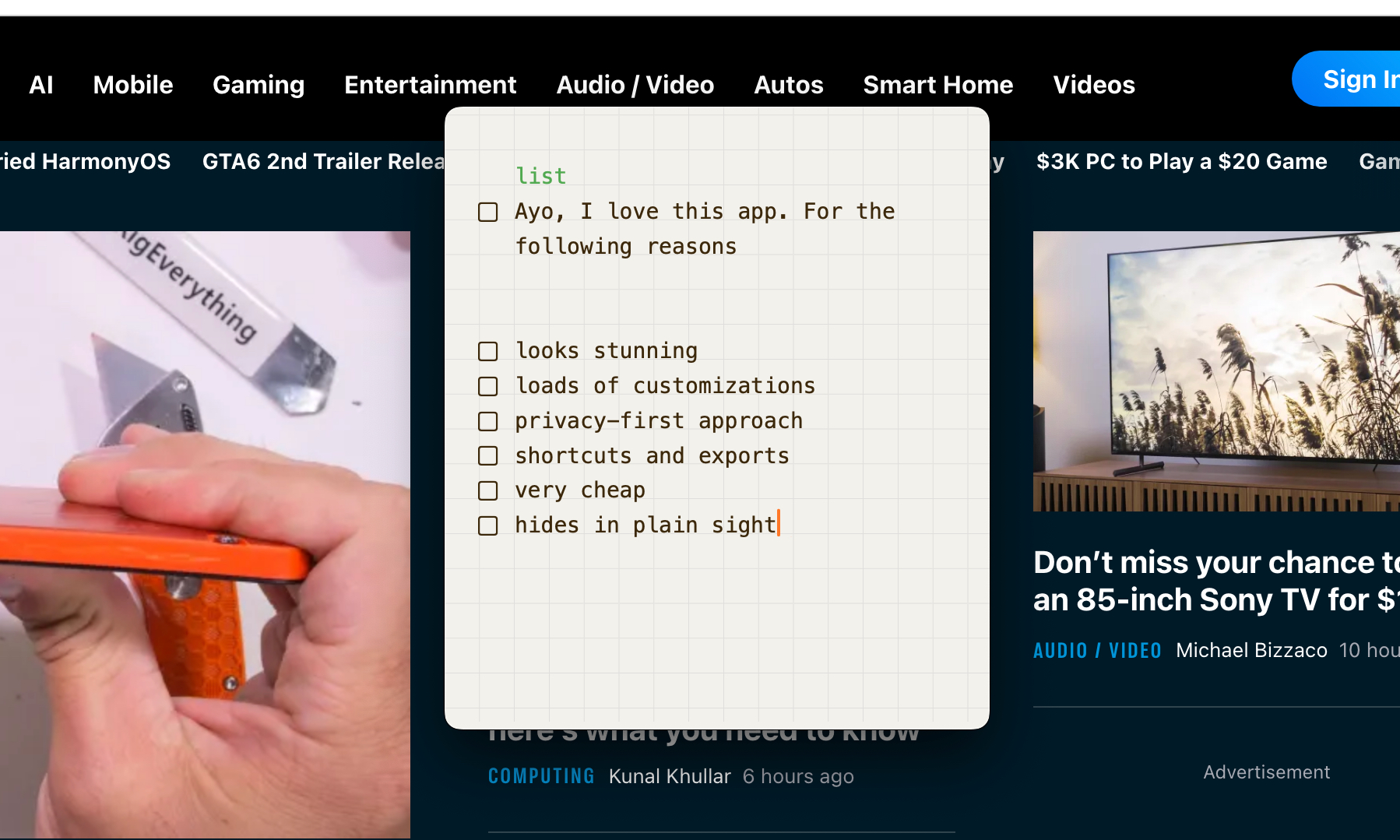
Questo è il metodo più difficile e meno divertente delle scorciatoie. Per iniziare una lista, digita semplicemente "list" o "todo" nel campo di testo e tutte le voci verranno aggiunte con una casella di controllo. Vuoi contrassegnare un elemento specifico come completato? Digita semplicemente "done".
Hai il controllo totale.
Ed ecco la parte divertente. Puoi scegliere qualsiasi parola chiave che preferisci, o semplicemente inventarne una nuova. Da appassionato di film di spionaggio, preferisco il termine "missione". Per tutte le mie liste di cose da fare, che includono cose come comprare cipolle e pulire una stanza, inizio il mio viaggio scrivendo "missione" su un post-it Antinote. Questo ti dà un senso di controllo completo sui tuoi compiti.

Vuoi controllare le attività completate? Perché non usare la parola "Poof" invece di cliccare con il cursore o digitare "fatto"? Sì, puoi farlo anche tu. È molto divertente, o aggiunge un po' di energia a una routine noiosa.
E non preoccuparti delle regole sulle maiuscole, poiché tutti i comandi di Antinote, personalizzati o predefiniti, non distinguono tra maiuscole e minuscole. Nel frattempo, puoi passare da note nuove a vecchie con un gesto di scorrimento, e c'è anche un affidabile sistema di ricerca integrato nell'app.
Allo stesso modo, puoi sommare o calcolare la media di più valori in un'espressione in linguaggio naturale invece di usare un'app calcolatrice. Tutto quello che devi fare è digitare l'operatore "=" e otterrai il risultato. Dai un'occhiata all'immagine qui sotto e ti farai un'idea più completa.

Allo stesso modo, puoi effettuare conversioni di distanza, volume e valuta semplicemente digitando i dati. Non ho mai sperimentato una tale semplicità di utilizzo in un'app come questa. Tutto funziona alla perfezione in Antinote.
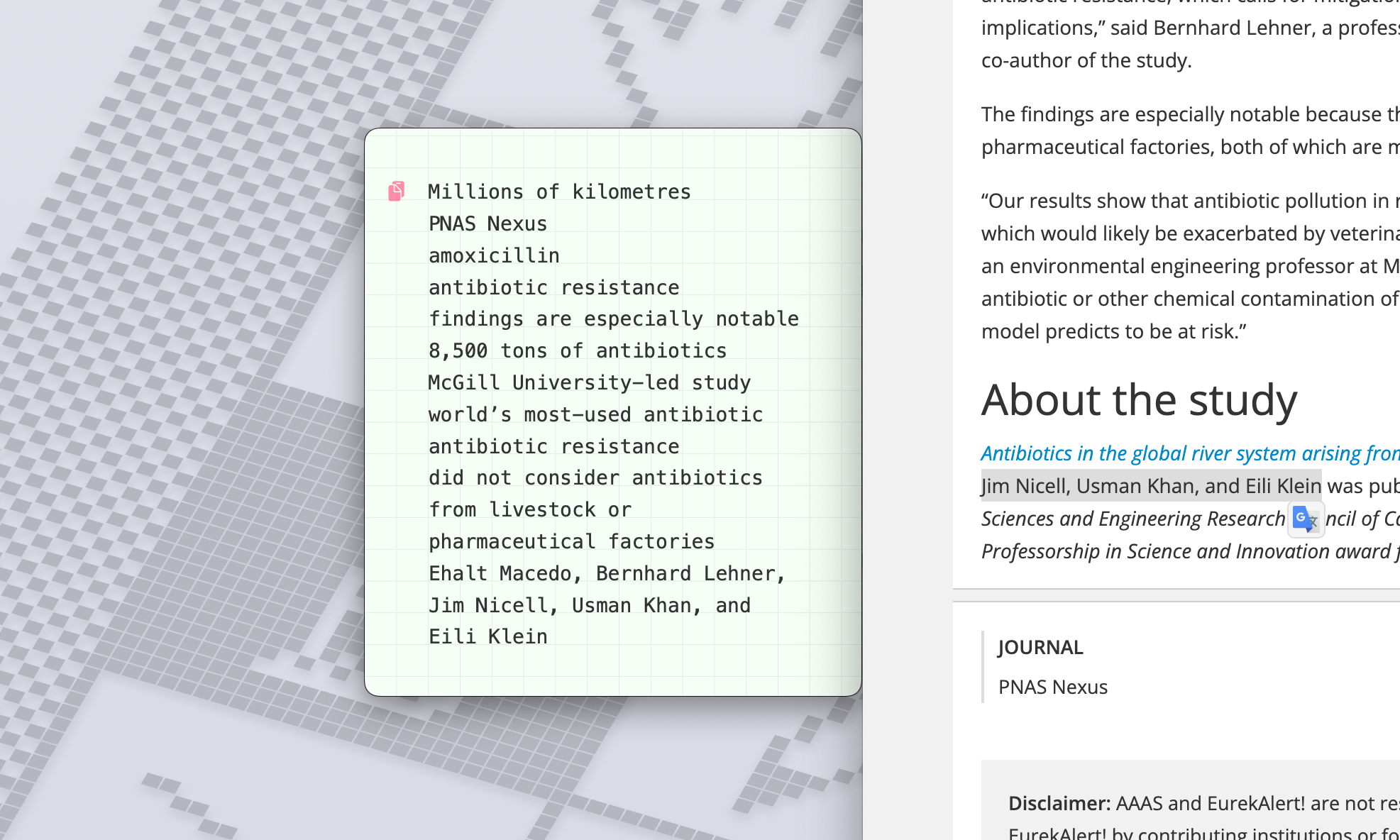
La mia funzione preferita è quella di incolla automatico. Basta copiare il contenuto da qualsiasi app e verrà aggiunto automaticamente alla nota. Attiva la funzione incolla digitando la parola "incolla" nella parte superiore del blocco note e ogni elemento copiato inizierà ad apparire lì. Niente più app per gli appunti.
Non devi più destreggiarti tra le app di origine e di destinazione, né premere il comando "Incolla" per ogni voce. Un altro ottimo strumento è la funzione OCR. Basta copiare o trascinare uno screenshot e Antinote lo estrarrà e lo incollerà automaticamente sul tuo blocco note. Questa funzione consente di risparmiare tempo e fatica.
Semplicità con profondità funzionale

Uno degli aspetti più piacevoli dell'utilizzo di Antinote è la sua interfaccia utente relativamente pulita, che offre un'estrema semplicità. Tuttavia, se vi immergete nel menu Impostazioni, rimarrete sorpresi dall'incredibile livello di personalizzazione che offre.
A partire da Access Controls, puoi scegliere di posizionarlo nel Dock, di farlo apparire nella barra dei menu (nascosto dietro un clic), di combinare le due cose o di renderlo invisibile e richiamarlo tramite una scorciatoia da tastiera.
A proposito, puoi personalizzare questo set di tasti di scelta rapida. Puoi scegliere tra più di una dozzina di temi con divertenti combinazioni di colori, regolare la texture della carta, cambiare la dimensione del carattere e persino modificare gli effetti di trasparenza per i post-it.
Ho impostato l'avvio di una nuova pagina Note ogni volta che apro l'app, e poi ho impostato una pianificazione di eliminazione automatica per una settimana. È possibile utilizzare anche frequenze giornaliere, mensili e annuali.
In alternativa, è anche possibile eliminare le note non modificate risalenti a un certo momento del passato. Mi piace anche il fatto che sia possibile forzare il layout della lingua al formato RTL (da destra a sinistra), utile per salvare estratti dai miei testi letterari preferiti in urdu e persiano.
Come accennato in precedenza, la personalizzazione è il cuore di AntiNote e, a tal fine, è possibile modificare le scorciatoie per tutte le azioni rapide. Dall'apertura di una nuova nota, allo spostamento di una in primo piano, all'eliminazione, alla ricerca nella libreria, all'aggiunta di un punto e alla regolazione delle dimensioni del testo, è possibile modificare tutto a proprio piacimento.
L'app offre funzionalità più avanzate e consente di perfezionare l'aspetto preciso dell'incollaggio di contenuti su un post-it. È anche possibile specificare se mantenere le righe vuote durante l'incollaggio, rimuovere automaticamente i rientri ed eliminare i residui di formattazione, come i punti elenco.
Sorprese infinite
Una delle funzionalità migliori? Puoi esportare le tue note direttamente come file .txt o in formato Markdown. Sono disponibili opzioni integrate per esportarle anche nel tuo vault Obsidian specifico. In alternativa, puoi esportarle in batch come pacchetto zip combinato.
Ma l'opzione migliore è Apple Notes, per diversi motivi. Innanzitutto, poiché Antinote salva tutti i tuoi dati localmente, non puoi accedervi dal tuo iPhone, iPad o qualsiasi altro dispositivo Apple. Esportandoli nell'app Apple, abilita la sincronizzazione cloud, il che significa che potrai visualizzarne i contenuti su tutti i tuoi dispositivi sincronizzati.

In secondo luogo, c'è un'utile integrazione basata su scorciatoie per esportare i contenuti di Antinotes in Apple Notes in un batter d'occhio. Non è necessario creare manualmente la scorciatoia; abilitando l'integrazione, la si salva automaticamente nella libreria dell'app Scorciatoie. Fantastico!
L'app è piuttosto trasparente in materia di privacy, consentendo agli utenti di disattivare i termini che ritengono scomodi. Ad esempio, è possibile disattivare separatamente la condivisione di dati di utilizzo anonimi, segnalazioni di arresti anomali e chiamate per l'aggiornamento delle funzionalità.

Nel complesso, Antinote è un'app molto potente che mantiene un aspetto minimale e offre la giusta profondità funzionale. Tuttavia, il vero punto di forza è la semplificazione di attività che altrimenti richiederebbero agli utenti di navigare tra più app.
Per 5 dollari, questa app è un vero affare. Se amate la ricerca, prendete più appunti di quanti possiate contare e apprezzate il design accattivante, Antinote è la migliore. Personalmente, non ho mai acquistato un software più soddisfacente in vita mia di Antinote per Mac.
I commenti sono chiusi.