

Il messaggio di errore "Scusate l'interruzione" appare quando Ticketmaster ritiene che il sito sia visitato da un bot. Questo errore è attivato dai sistemi di protezione antispam, progettati per mantenere prestazioni ottimali del sito. Questo messaggio di errore può apparire anche quando si utilizza una connessione VPN di terze parti sul dispositivo per accedere al sito, così come per altri motivi, come problemi con il server DNS, estensioni del browser di terze parti e altro ancora.

Il problema in questione è semplicemente un falso positivo e spesso è possibile risolverlo abbastanza facilmente. In questo articolo, ti guideremo attraverso diversi metodi che puoi utilizzare per risolvere il messaggio di errore.
1. Utilizzare una connessione di rete diversa.
La prima cosa da fare per risolvere questo messaggio di errore è controllare la connessione di rete. Questa situazione può verificarsi quando il tuo indirizzo IP viene segnalato da Ticketmaster per vari motivi, come la protezione antispam o misure simili.
Per risolvere questo problema, dovrai passare a una connessione di rete diversa. Attiva i dati mobili e connettiti a un hotspot Wi-Fi sul tuo dispositivo per accedere al sito. Cambiando la connessione di rete, aggirerai i sistemi implementati da Ticketmaster e i falsi positivi non si verificheranno più. Se il problema persiste anche dopo aver cambiato la connessione di rete, procedi con il metodo successivo.
2. Disattivare le estensioni esterne
In alcuni casi, anche le estensioni di terze parti installate sul browser possono generare il messaggio di errore in questione. Ciò si verifica quando le estensioni installate interferiscono con la connessione in corso e causano incongruenze.
In uno scenario del genere, dovrai disattivare le estensioni di terze parti per verificare se il problema si risolve. Se hai installato molte estensioni, puoi utilizzare la finestra di navigazione privata del browser. Le estensioni di terze parti sono disattivate per impostazione predefinita in modalità di navigazione in incognito. Se il problema scompare nella finestra di navigazione privata, puoi iniziare a disattivare le estensioni installate una alla volta per individuarne la causa.
3. Utilizzare una connessione VPN
L'utilizzo di una connessione VPN può essere una soluzione al messaggio di errore di Ticketmaster menzionato sopra. Questo perché, in alcuni casi, la connessione di rete è bloccata da Ticketmaster, impedendoti di accedere normalmente al sito.
In uno scenario del genere, utilizzare una connessione VPN può essere davvero vantaggioso perché non solo ti offre una nuova presenza online mascherando il tuo indirizzo IP tramite tunneling, ma migliora anche la tua privacy online. Tuttavia, queste misure sono spesso armi a doppio taglio e l'utilizzo di una connessione VPN potrebbe addirittura essere la causa del problema.
Pertanto, se non stai già utilizzando una connessione VPN, prova a farlo. In caso contrario, ti consigliamo di disconnetterti per vedere se il problema si risolve.
4. Svuota la cache del browser e i cookie
Il messaggio di errore "Scusate l'interruzione" potrebbe apparire sul sito web di Ticketmaster a causa della cache e dei cookie del browser. La cache e i dati del browser sono essenziali per qualsiasi browser web, poiché aiutano i siti web a gestire le sessioni utente e a migliorare le prestazioni memorizzando risorse sul computer.
Tuttavia, in alcuni casi, l'errore in questione potrebbe essere causato da incongruenze nella cache del browser. In questi casi, sarà necessario svuotare la cache del browser per risolvere il problema. Seguire le istruzioni riportate di seguito per svuotare la cache del browser.
Google Chrome
- Per prima cosa clicca sul pulsante del menu. Plus nell'angolo in alto a destra.
- Successivamente, fai clic su un'opzione Strumenti Plus > Cancella dati di navigazione dal menu a tendina.

- Da un elenco Intervallo di tempo, Scegliere In ogni momento.
- Quindi, seleziona entrambe le caselle. Cookie e altri dati del sito وImmagini e file memorizzati nella cache.
- Infine, clicca sull'opzione cancella i dati.


Microsoft Edge
- Fare clic sul pulsante del menu Più nell'angolo in alto a destra e selezionare impostazioni dal menu a tendina.
- Lì, vai alla scheda Privacy, ricerca e servizi.

- Quindi, scorri verso il basso e fai clic sull'opzione Scegli cosa vuoi cancellare accanto a Cancella ora i dati di navigazione.

- Scegliere Tutti gli orari Da un elenco Intervallo di tempo.
- Quindi seleziona le caselle di controllo. Cookie e altri dati del sito, EImmagini e file memorizzati nella cache, EAutorizzazioni del sito.
- Infine, clicca sull'opzione scannerizza adesso Per cancellare la cache del browser.


Mozilla Firefox
- Per prima cosa, clicca sul pulsante del menu nell'angolo in alto a destra e seleziona Impostazioni.

- Successivamente, vai alla scheda Privacy e sicurezza.

- Lì, clicca sull'opzione Cancella dati.

- Nella finestra di dialogo Cancella dati, selezionare entrambe le caselle.
- Infine, clicca sull'opzione sondare.


5. Disattivare gli adattatori VPN
È probabile che la causa del problema siano gli adattatori VPN preinstallati sul tuo computer. Questo può accadere quando interferiscono con la tua connessione di rete, attivando i sistemi di protezione antispam di Ticketmaster.
Se hai precedentemente installato un client VPN sul tuo computer, i residui di quel client VPN rimarranno nelle tue schede di rete. Se hai un client VPN installato ma non lo utilizzi, questi residui saranno ancora presenti nelle schede di rete e potrebbero causare il problema in questione.
In uno scenario del genere, sarà necessario disattivare gli adattatori VPN per evitare che interferiscano con la connessione di rete. Per farlo, seguire le istruzioni riportate di seguito:
- Per prima cosa apri l'app Impostazioni premendo i due tasti Windows + I ى.
- Nell'app Impostazioni, vai su Rete e Internet > Impostazioni di rete avanzate > Più da Opzioni scheda di rete.

- Successivamente, nella finestra Connessioni di rete, fai clic con il pulsante destro del mouse sugli adattatori VPN e seleziona disattivare dal menu a tendina.
- Controlla se questo risolve il problema.

6. Cambia server DNS
Se il server DNS che stai utilizzando riscontra un problema, potrebbe trattarsi del problema in questione. I server DNS svolgono un ruolo cruciale nello stabilire connessioni con i server. Sono responsabili della traduzione degli indirizzi web dei server a cui intendi connetterti in indirizzi IP.
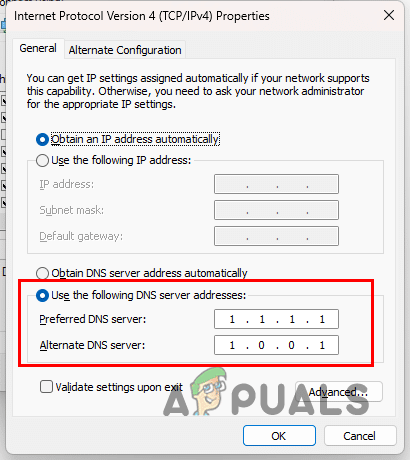
Per risolvere questo problema, è necessario cambiare il server DNS. Puoi scegliere di utilizzare i server DNS pubblici forniti da Google o Cloudflare sul tuo sistema. Segui le istruzioni seguenti per cambiare il server DNS sul tuo computer:
- Per prima cosa apri l'app Impostazioni premendo i due tasti Windows + io.
- Vai a Rete e Internet > Impostazioni di rete avanzate > Più da Opzioni scheda di rete.
- Lì, fai clic con il pulsante destro del mouse sulla scheda di rete e seleziona ا dal menu a tendina.

- Nella finestra delle proprietà, fare doppio clic sull'opzione Protocollo Internet versione 4 (TCP/IPv4).

- Di seguito, seleziona un'opzione Usa i seguenti indirizzi del server DNS.
- Fornire uno dei seguenti indirizzi del server DNS:
Google: 8.8.8.8 8.8.4.4 Cloudflare: 1.1.1.1 1.0.0.1

- Una volta fatto questo, clicca su OK e chiudi il browser.
- Aprire nuovamente il browser per verificare se il problema è scomparso.


Continui a ricevere il messaggio di errore?
Se riscontri ancora questo problema, contatta l'assistenza Ticketmaster via email e spiega il problema. Contatteranno quindi gli amministratori del sito web per rimuovere il tuo indirizzo IP dalla blacklist. Questo ti consentirà di accedere nuovamente al loro sito web.
I commenti sono chiusi.