

L'errore "file://tmp/error.html" indica che Google Chrome sta riscontrando problemi nel caricamento di un file o di un sito web locale. Quando si verifica questo errore, gli utenti potrebbero visualizzare una pagina vuota o un messaggio di errore che indica che Chrome non è riuscito ad aprire il file o il sito web richiesto. Questo problema può essere frustrante, soprattutto per chi accede frequentemente a file o siti web locali per lavoro o per uso personale.

Abbiamo preparato una guida dettagliata che aiuterà l'utente a risolvere questo errore.
1. Svuota la cache del browser
La cache del browser si riferisce ai dati temporanei memorizzati dai browser web, come Chrome, per migliorare la velocità di caricamento dei siti web e le prestazioni generali di navigazione. In alcuni casi, svuotare la cache del browser può risolvere l'errore "file://tmp/error.html".
File di cache obsoleti o danneggiati possono causare problemi nel caricamento dei siti web e nell'accesso ai file locali. La cancellazione della cache elimina i dati memorizzati, richiedendo al browser di scaricare versioni aggiornate delle risorse del sito web. Questo processo elimina efficacemente potenziali conflitti o errori causati da file di cache obsoleti o danneggiati.
Ecco come farlo:
- Apri il browser Chrome e clicca sul menu nell'angolo in alto a destra. I tre punti.

- Nel menu a discesa, fare clic su impostazioni.
- Ora fai clic su Privacy e sicurezza Nella barra laterale sinistra come mostrato nell'immagine sottostante

- Clicca su Cancella dati di navigazione Nelle impostazioni di privacy e sicurezza.
- Scegli un intervallo di tempo, preferibilmente “Tutti i tempi”.
- Ora seleziona la casella accanto a "Immagini e file memorizzati nella cache"
- Ora, fai clic sul pulsante "Cancella i dati" Per rimuovere i file memorizzati nella cache.


2. Disabilita le estensioni di Chrome
Estensioni e componenti aggiuntivi possono migliorare la tua esperienza di navigazione, ma possono anche causare conflitti nell'accesso ai file locali. Per verificare se un'estensione sta causando l'errore, segui questi passaggi:
- Aperto Google Chrome.
- accedere “chrome://estensioni/” nella barra degli indirizzi e premi Invio.

- Disattivare tutte le estensioni attivando l'interruttore accanto a ciascuna estensione.
- Riavvia Chrome e verifica se l'errore è stato risolto.

Se l'errore scompare dopo aver disabilitato i plugin, puoi riabilitarli uno alla volta per identificare il plugin che causa il problema.
3. Ripristina le impostazioni di Chrome
Il ripristino delle impostazioni di Chrome è una procedura semplice che ripristina il browser allo stato predefinito originale. Annullando qualsiasi modifica apportata alle impostazioni e alle configurazioni, questa procedura può risolvere efficacemente problemi come errori persistenti, problemi di prestazioni o modifiche indesiderate causate da malware o estensioni indesiderate.
Fornisce una soluzione affidabile per ripristinare la funzionalità del browser e garantire un'esperienza di navigazione fluida.
- Aperto Chrome.
- Nell'angolo in alto a destra dell'interfaccia utente di Chrome, fai clic su I tre punti.
- Clicca su impostazioni nel menu a discesa.
- Ora fai clic su un'opzione Ripristina le impostazioni nella barra laterale sinistra.
- Clicca su "Ripristina le impostazioni predefinite".
- Clic Ripristina le impostazioni quando richiesto.

- Attendi un attimo, quindi riavvia Chrome.

Dopo il riavvio, verificare se l'errore persiste.
4. Aggiorna Chrome all'ultima versione
Le versioni precedenti di Chrome causano spesso problemi di compatibilità. È essenziale mantenere aggiornato il browser. Segui questi passaggi per aggiornare Chrome:
- In Chrome, fai clic sui tre punti nell'angolo in alto a destra.
- Clicca su impostazioni.
- Nella barra laterale sinistra, fai clic su A proposito di Chrome.
- Chrome inizierà ad aggiornarsi automaticamente non appena accederai a questa pagina.

- Una volta completato l'aggiornamento, riavvia il browser.

Dopo il riavvio, verificare se il problema è stato risolto o meno.
5. Reinstalla Chrome
Se nessuno dei metodi precedenti risolve l'errore "file://tmp/error.html", puoi provare a reinstallare Chrome. Una reinstallazione ti darà una nuova installazione, che potrebbe eliminare eventuali problemi di fondo. Segui questi passaggi per reinstallare Chrome:
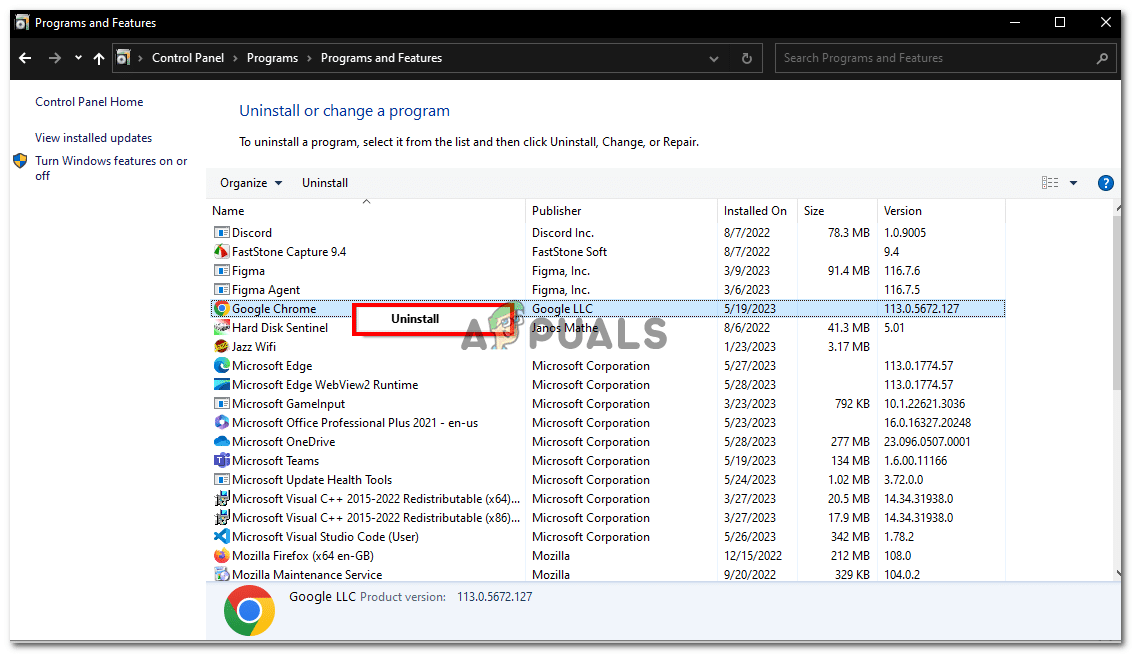
- Aperto pannello di controllo جهاز الكمبيوتر الخاص بك.
- Clicca su “Programmi” O "programmi e caratteristiche", a seconda del sistema operativo.
- Individua Google Chrome nell'elenco dei programmi installati.
- Fai clic con il tasto destro del mouse su Google Chrome e seleziona "disinstalla".

- Segui le istruzioni sullo schermo per completare il processo di disinstallazione.
- Scarica l'ultima versione di Google Chrome dal sito Web ufficiale.
- Installa Chrome seguendo le istruzioni che compaiono durante il processo di installazione.
Dopo aver reinstallato Chrome, controlla se l'errore è stato risolto.
I commenti sono chiusi.