

Per i giocatori, il collo di bottiglia è il fattore più importante nella scelta delle specifiche di un nuovo computer. Un processore (CPU) e una scheda grafica (GPU) compatibili vengono selezionati per ridurre al minimo il collo di bottiglia, poiché questo può influire negativamente sulle prestazioni.

Un collo di bottiglia si verifica quando un componente del computer è significativamente più debole di un altro, il più delle volte il processore (CPU) o la scheda grafica (GPU). Questa disparità fa sì che il componente più debole venga sfruttato appieno, mentre quello più potente rimane sottoutilizzato, limitando il potenziale complessivo del computer.
Per evitare colli di bottiglia nel tuo computer, un calcolatore di colli di bottiglia può aiutarti a identificare i punti deboli. Calcola la percentuale di colli di bottiglia, aiutandoti a prendere decisioni informate sugli aggiornamenti.
Ecco i quattro migliori calcolatori di strozzatura e come utilizzarli.
1. Gestione attività di Windows
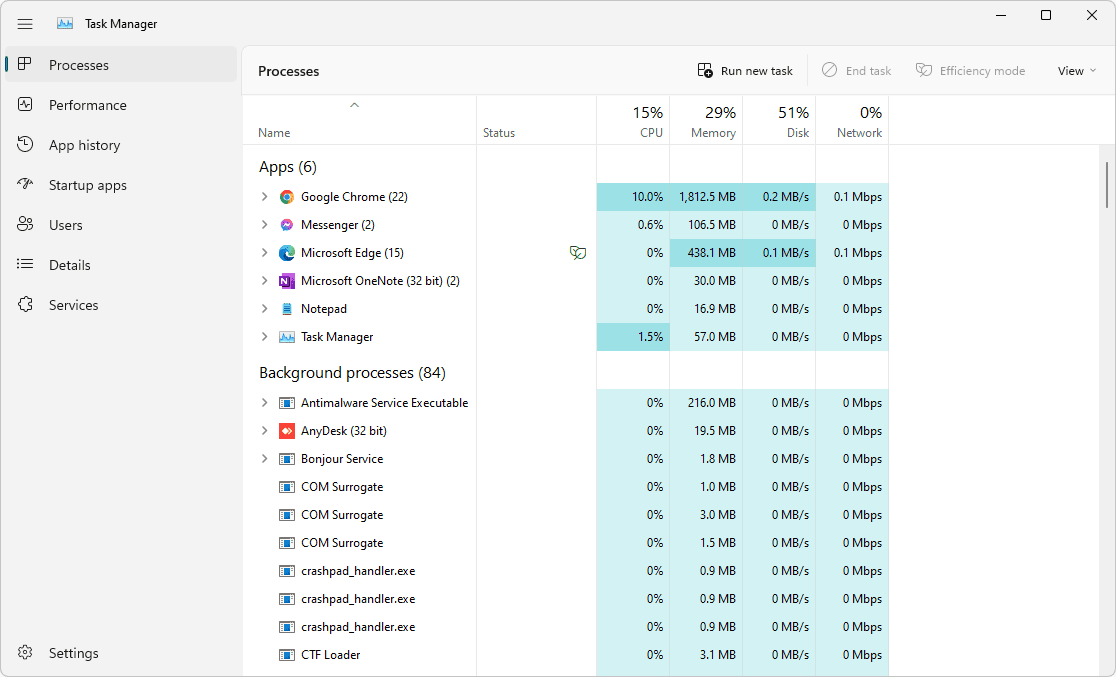
Per identificare i colli di bottiglia nei componenti del computer, utilizza Gestione attività di Windows . Ecco come fare:
- Clicca su CTRL + MAIUSC + ESC Aprire Task Manager rapidamente.
- In Task Manager, fare clic sulla scheda Processi Per visualizzare la quantità di utilizzo di CPU, memoria, disco e rete da parte di diverse applicazioni e processi.
- Ora avvia il gioco e lascialo funzionare.
- Mentre il gioco è in esecuzione, premere ALT + TAB Per tornare al task manager.
- Controllare l'utilizzo di CPU, memoria, disco e rete nella scheda. Processi Per determinare la quantità di ogni risorsa utilizzata durante l'attività di gioco.
Un collo di bottiglia si verifica se il processore (CPU), la memoria o il disco vengono utilizzati al 100%, il che indica che il componente completamente utilizzato ostacola le prestazioni degli altri componenti.
2. MSI Afterburner
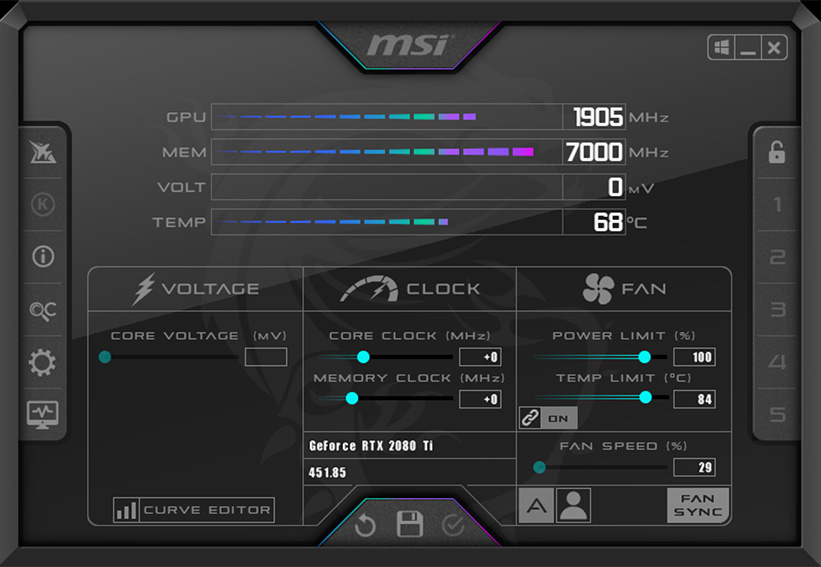
MSI Afterburner è uno strumento di monitoraggio in tempo reale utilizzato per visualizzare statistiche relative a processore (CPU), scheda grafica (GPU), RAM e altri componenti. È noto per il suo contributo nel facilitare il processo di overclocking.
Per individuare potenziali colli di bottiglia utilizzando MSI Afterburner:
- Per prima cosa, scarica e installa MSI Afterburner Cliccando sul link e seguendo le istruzioni di installazione.
- Apri MSI Afterburner, quindi vai su Impostazioni (icona a forma di ingranaggio). Assicurati che le statistiche OSD (On-Screen Display) siano abilitate. In particolare, attiva le Percentuali di utilizzo per CPU e GPU e RAM.
- Avvia il tuo gioco preferito e inizia a giocare come al solito.
- Durante il gioco, controlla sullo schermo le percentuali di utilizzo di CPU, GPU e RAM.
- Cerca qualsiasi ingrediente il cui utilizzo raggiunga costantemente 100%Se, ad esempio, la GPU utilizza il 100% mentre la CPU ne utilizza solo il 20-25%, ciò indica un collo di bottiglia in cui la GPU limita le prestazioni della CPU.
3. Calcolatore dei colli di bottiglia delle build dei PC
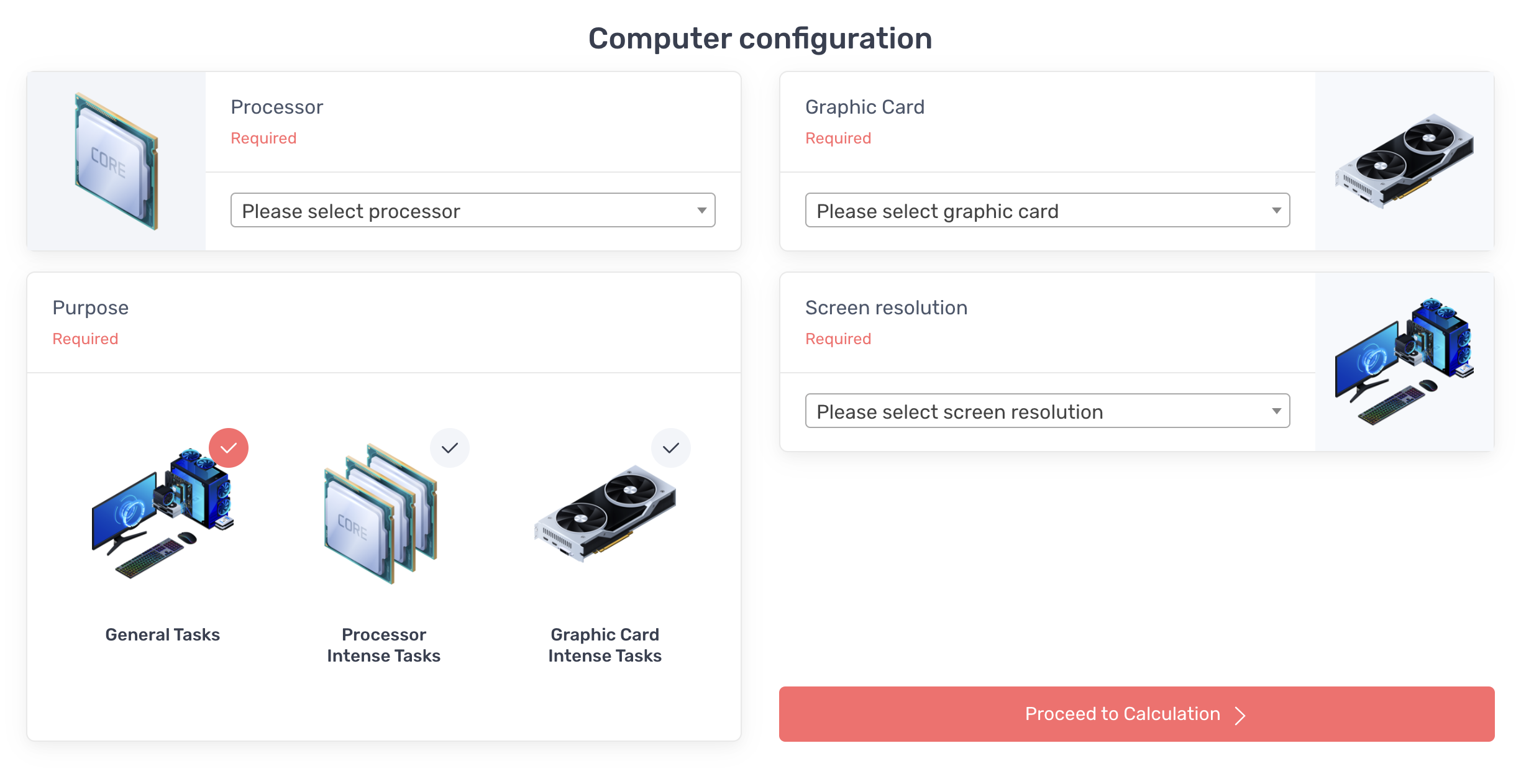
Il Calcolatore di Collo di Bottiglia per PC Build è uno strumento online semplice e intuitivo. I giocatori possono calcolare il collo di bottiglia tra qualsiasi CPU e GPU specificando i modelli desiderati.
Per calcolare lo strozzatore utilizzando questo strumento:
- Inizia scegliendo i modelli CPU e GPU Scegli la tua preferita dagli elenchi a discesa disponibili.
- Quindi, scegli risoluzione dello schermo L'opzione richiesta è disponibile.
- Specificare il tipo di attività selezionando tra le seguenti categorie:
- Compiti generali (Come la navigazione, il lavoro d'ufficio)
- Attività che richiedono una potenza di elaborazione intensiva (Come l'analisi dei dati, lo sviluppo del software)
- Attività che richiedono grafica intensiva (Come giochi, editing video)
- Una volta completate tutte le selezioni, fare clic sul pulsante. Segui l'account Per visualizzare i risultati.
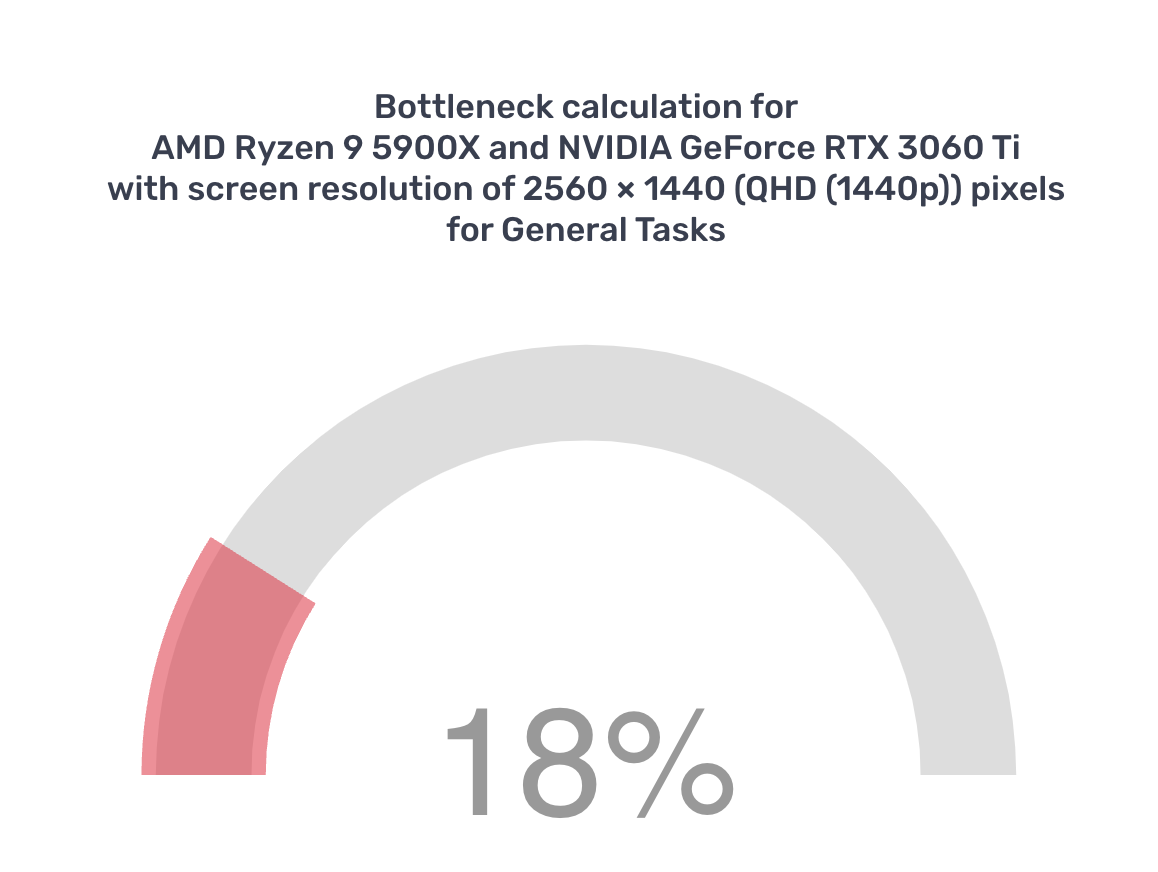
Ad esempio, questo strumento ha calcolato che il throttling per il Ryzen 9 5900X e la RTX 3060 Ti è del 18% a una risoluzione di 1440p per un utilizzo generale. A una risoluzione di 1080p , utilizzando lo stesso hardware, il throttling è sceso al 7%.
4. Calcolatore di limitazione dell'agente CPU
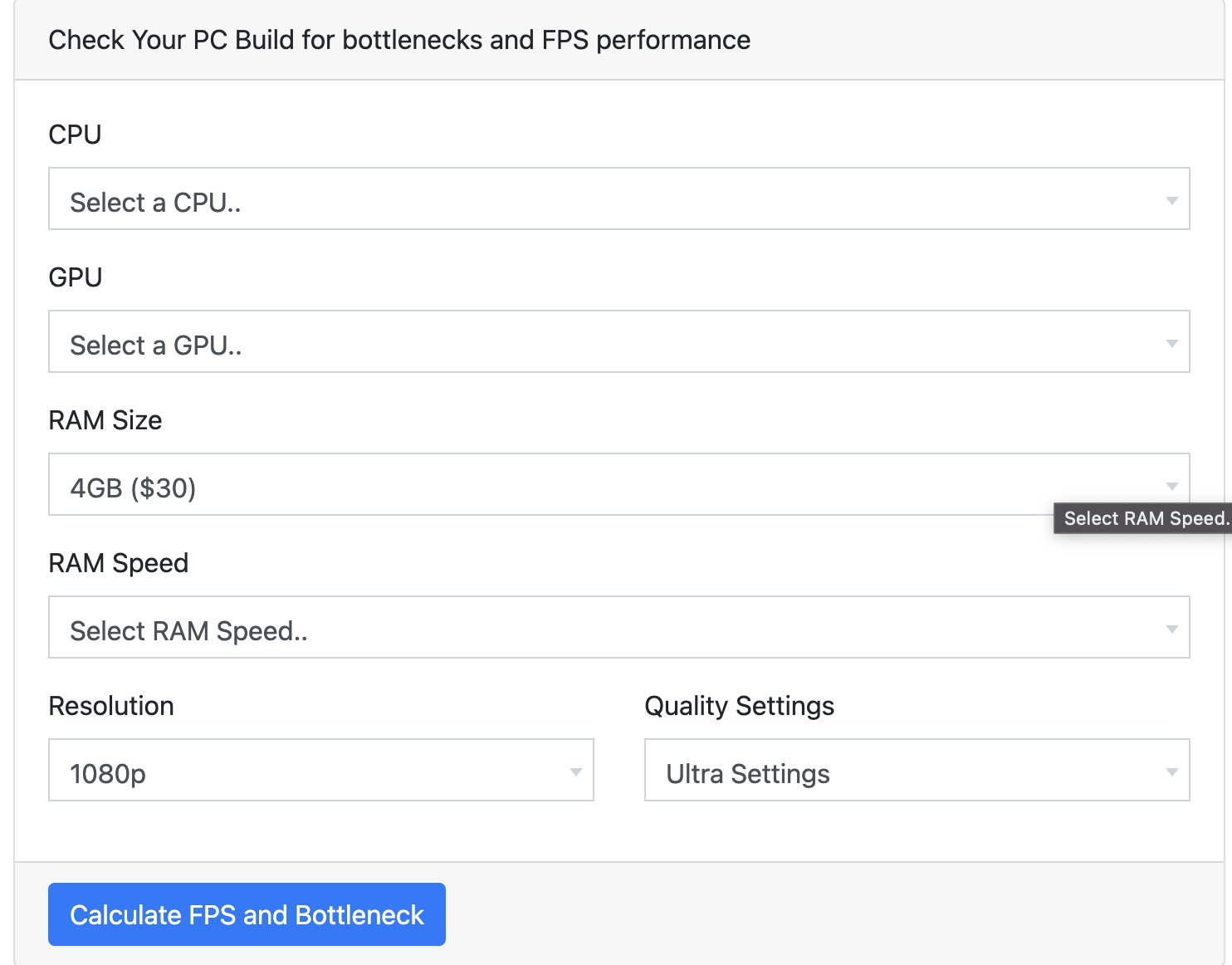
Il calcolatore di throttling di CPU Agent fornisce report più dettagliati rispetto al calcolatore di throttling di PC Builds. Include opzioni per CPU, GPU, dimensione della RAM, velocità della RAM, risoluzione e qualità.
Per calcolare lo strozzatore utilizzando questo strumento:
- Scegli i componenti del tuo sistema:
- unità centrale di elaborazione (CPU) (Terapista)
- Unità di elaborazione grafica (GPU) (Scheda grafica)
- Dimensioni e velocità memoria ad accesso casuale (RAM) (Memoria)
- risoluzione dello schermo Preferito
- Impostazioni di qualità Obbligatorio (ad esempio, basso, medio, alto)
- Dopo aver selezionato tutte le opzioni, fare clic sul pulsante. Calcolo e limitazione degli FPS Per vedere i tuoi risultati.
Utilizzando le nostre impostazioni precedenti, il calcolatore di throttling dell'agente CPU ha suggerito un collo di bottiglia dell'1.9-3.8% tra il Ryzen 9 5900X e la RTX 3060 Ti alla risoluzione 1440p . Anche la dimensione e la velocità della RAM hanno mostrato un collo di bottiglia inferiore al 5%.
Perché c'è una discrepanza tra i risultati dei calcolatori dei colli di bottiglia?
Gli strumenti basati su choke utilizzano algoritmi per stimare i risultati, causando leggere variazioni nei risultati finali in ogni scenario. Simulano le prestazioni di un computer nel mondo reale per estrapolare e valutare i risultati sulla base di scenari artificiali. Questi strumenti non riflettono le prestazioni effettive nel mondo reale.
Pertanto, i risultati dei calcolatori di limitazione devono essere trattati con cautela. Utilizzateli come guida per prendere decisioni consapevoli, non come unica fonte per la selezione dei componenti del computer o la convalida delle impostazioni.
I calcolatori di limitazione sono affidabili?
I calcolatori di accelerazione sono utili per misurare i colli di bottiglia in un computer. Tuttavia, i giocatori non dovrebbero affidarsi esclusivamente a questi strumenti, perché eseguono test simulati piuttosto che attività reali.
Il modo più pratico per misurare i colli di bottiglia è monitorare manualmente l'utilizzo di CPU, GPU e RAM utilizzando MSI Afterburner o software simili. Se un componente viene utilizzato al 100% mentre gli altri no, avete identificato il collo di bottiglia e il vostro prossimo potenziale aggiornamento.
I commenti sono chiusi.