

Problema La porta USB non rileva il mouse Questo problema si verifica più probabilmente sui computer Windows 10 e Windows 11. Probabilmente si verifica dopo un aggiornamento di Windows, quando la porta USB smette improvvisamente di essere rilevata da Windows. È piuttosto fastidioso quando un dispositivo non viene rilevato da Windows e necessita di essere riparato.
Secondo gli utenti, anche dopo aver collegato la porta USB a una porta diversa, il computer continua a non rilevare il mouse. Pertanto, dopo aver condotto le nostre ricerche e analizzato diverse segnalazioni, abbiamo individuato diverse cause che alla fine portano a questo problema. Diamo quindi un'occhiata alle cause più comuni.
Qual è la causa del problema "La porta USB non rileva il mouse"?
- Porta USB sporca: Se la porta USB del computer è sporca o ostruita, potresti avere difficoltà a collegare il mouse. Pertanto, assicurati di pulire la porta USB con un panno morbido e umido prima di collegare il mouse.
- La definizione del mouse è corrotta: Un'altra possibile causa del problema è che il driver del mouse sia obsoleto o danneggiato. A volte, un driver obsoleto può anche impedire il rilevamento di un mouse USB.
- Definizione di un vecchio controller bus USBProprio come con i driver del mouse, anche il driver del controller del bus USB in uso è obsoleto o danneggiato, e questo può causare il problema. Prova quindi ad aggiornarlo. Definizione di un controller bus USB Sul tuo sistema per risolvere il problema.
- Impostazioni di gestione dell'energia: Se le impostazioni di risparmio energetico del computer non sono ottimizzate, questa potrebbe essere la causa del problema. Controlla e regola le impostazioni di risparmio energetico per vedere se la porta USB inizia a rilevare il mouse, risolvendo così il problema.
- Errore del controller USB: A volte, errori interni o malfunzionamenti nel controller USB iniziano a causare conflitti e, di conseguenza, si iniziano a riscontrare problemi. Per risolvere piccoli malfunzionamenti, è consigliabile abilitare e disabilitare il controller USB.
- Problemi del BIOS: Questa è una causa rara del problema, ma in alcuni casi, a causa di un danneggiamento del BIOS, potresti iniziare a riscontrare questo tipo di problema. Pertanto, è consigliabile controllare il BIOS del sistema.
Ora che sei a conoscenza delle cause più comuni del problema del mouse che non viene rilevato dalla porta USB, devi seguire le possibili soluzioni menzionate di seguito, che hanno funzionato per molti utenti nella risoluzione del loro problema.
1. Riavvia il tuo dispositivo
Prima di provare le soluzioni seguenti, si consiglia di riavviare il dispositivo. Spesso, si verificano vari problemi di sistema dovuti a errori o problemi interni, e un semplice riavvio può risolvere questi problemi, consentendo al sistema di ripartire da zero.
Quindi, vale la pena provare: prima riavvia il sistema e poi ricollega il mouse USB per vedere se funziona. Se il problema persiste, passa alla soluzione successiva.
2. Pulisci la porta USB
Se il riavvio del sistema non funziona, si consiglia di pulire la porta USB utilizzando uno spazzolino o un panno morbido e umido. La pulizia della porta aiuterà a rimuovere eventuali particelle di polvere o altri elementi che potrebbero ostruire la connessione del mouse. Pertanto, pulire immediatamente la porta USB e verificare se il problema si risolve.
3. Verificare le modifiche hardware
La funzionalità Controllo modifiche hardware di Windows aiuta a risolvere i problemi e a ripristinare la funzionalità dei dispositivi esterni non funzionanti. Questa funzionalità integrata di Windows aiuta gli utenti a identificare componenti mancanti, danneggiati o obsoleti. L'esecuzione di Controllo modifiche hardware aiuta a risolvere i problemi dei componenti hardware e consente di comunicare con il software per ripristinare il funzionamento del dispositivo.
Per utilizzare la funzione di rilevamento delle modifiche del dispositivo, attenersi alla seguente procedura:
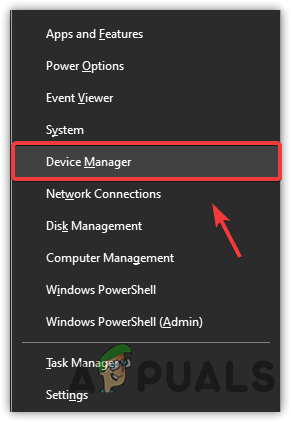
- Fare clic sull'icona di avvio e cercare Gestore dispositivi nella barra di ricerca.

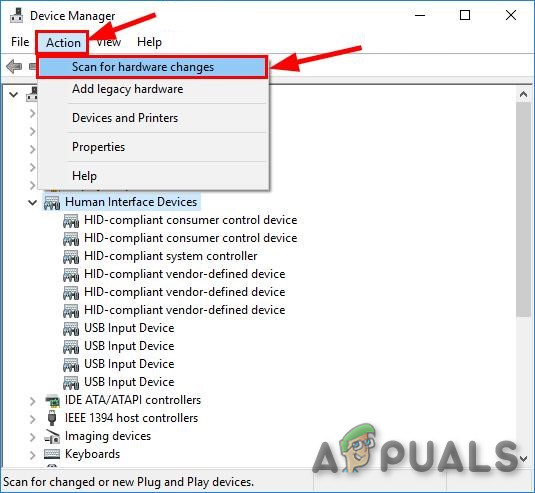
- In Gestione dispositivi, seleziona Mouse e altri dispositivi di puntamento, quindi fai clic sull'opzione Azione in alto a sinistra.
- Ora fai clic su Opzione Verifica la presenza di modifiche hardware.

- Successivamente, controlla se c'è un problema. Il mouse USB non funziona è stato risolto o meno.
4. Disabilitazione e abilitazione dei controller USB
Molti utenti hanno segnalato che disabilitare e riabilitare i controller USB può risolvere il problema. Questo rapido trucco aiuta gli utenti a correggere errori e problemi interni che impediscono al sistema di rilevare un mouse USB o altri problemi relativi a mouse o tastiere USB.
Quindi, puoi provare e vedere se il problema si risolve. Per disabilitare e abilitare i controller USB, segui questi passaggi.:
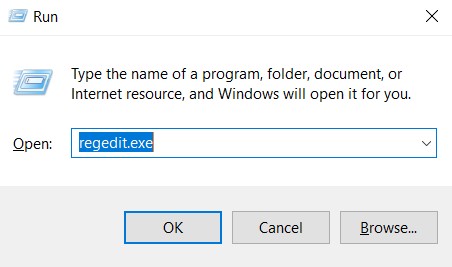
- Fare clic sul pulsante Start e cercare "Esegui" nella barra di ricerca.
- Ora, digita regedit.exe nella finestra di dialogo.

- Nell'editor del registro, seguire il percorso seguente:
- HKEY_LOCAL_MACHINE > SYSTEM > CurrentControlSet > Services > USBSTOR
- Ora clicca sul file Start per aprire una finestra. Modifica di un valore DWORD (32 bit)..

- Quindi per disattivare la porta USB, Cambia il valore in 4 Fare clic su OK.
- Quindi, per riattivarlo, modificare il valore su 3 e premere il pulsante OK.
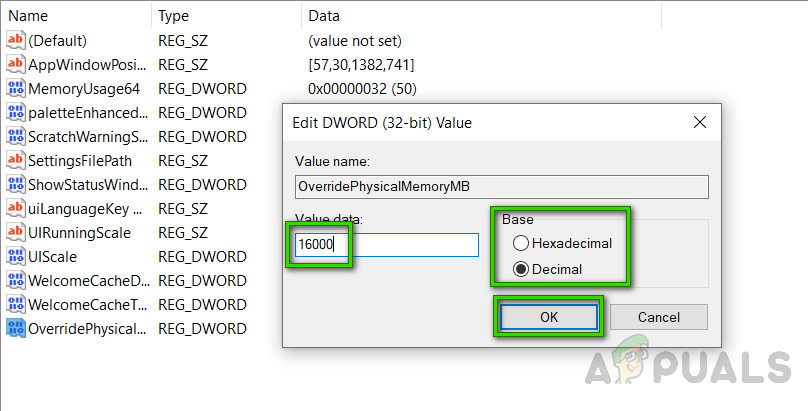
Ora riavvia i computer desktop e laptop per rendere effettive le modifiche e risolvere il problema.
5. Utilizzo dello strumento di risoluzione dei problemi e riparazione di hardware e apparecchiature
In Windows troverai uno strumento Risoluzione dei problemi e riparazione di dispositivi e apparecchiature Lo strumento integrato rileva e risolve automaticamente i problemi subito dopo la scansione. Questo strumento integrato è in grado di verificare la presenza di problemi comuni e di garantire che l'hardware e le apparecchiature più recenti collegate al sistema siano installati correttamente.
Pertanto, vale la pena provare lo strumento per risolvere il problema. Per farlo, segui questi passaggi:
- Premere il tasto Windows e selezionare l'opzione di ricerca.
- genere trova gli errori e risolvili Quindi fare clic su Risoluzione dei problemi.

- Quindi fare clic sull'opzione "Visualizza tutto".
- وانقر mp أجهزة والمعدات Seguire le istruzioni per eseguire lo strumento di risoluzione dei problemi.

- Attendi il completamento della scansione, quindi riavvia il sistema.
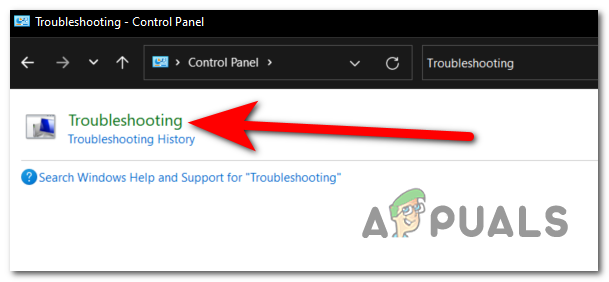
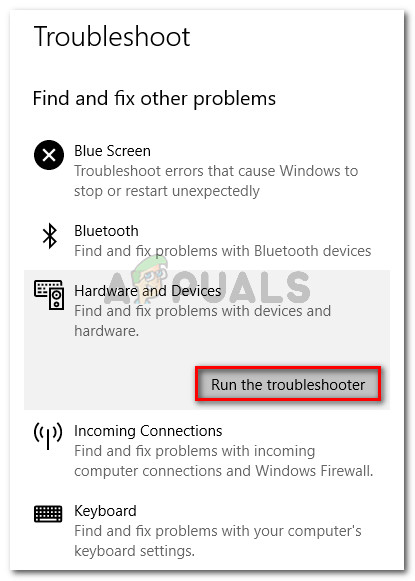
Ora controlla se il problema della porta USB del mouse non rilevata è stato risolto oppure passa alla successiva possibile soluzione.
6. Regola le impostazioni di gestione dell'alimentazione
Se il dispositivo funziona in modalità di risparmio energetico o in un'impostazione simile, potrebbe limitare la capacità del computer di fornire alimentazione a dispositivi esterni e, di conseguenza, potrebbero verificarsi problemi come quelli menzionati nella domanda. Pertanto, si consiglia di controllare le impostazioni di gestione dell'alimentazione e modificarle su "Prestazioni elevate" o "Predefinite" sul computer desktop o portatile.
للقيام بذلك ، اتبع الخطوات التالية:
- Riavvia il sistema e apri il pannello di controllo.
- Quindi, dagli elementi elencati, scegli opzione di alimentazione E si sposterà a Pagina di selezione del piano energetico

- Ecco, seleziona Opzione ad alte prestazioniSe non vedi l'opzione ad alte prestazioni, fai clic sulla freccia rivolta verso il basso accanto a "Mostra piani aggiuntivi" e quindi modifica il piano energetico.

- Fare clic sull'opzione Salva modifiche, quindi fare clic su OK.
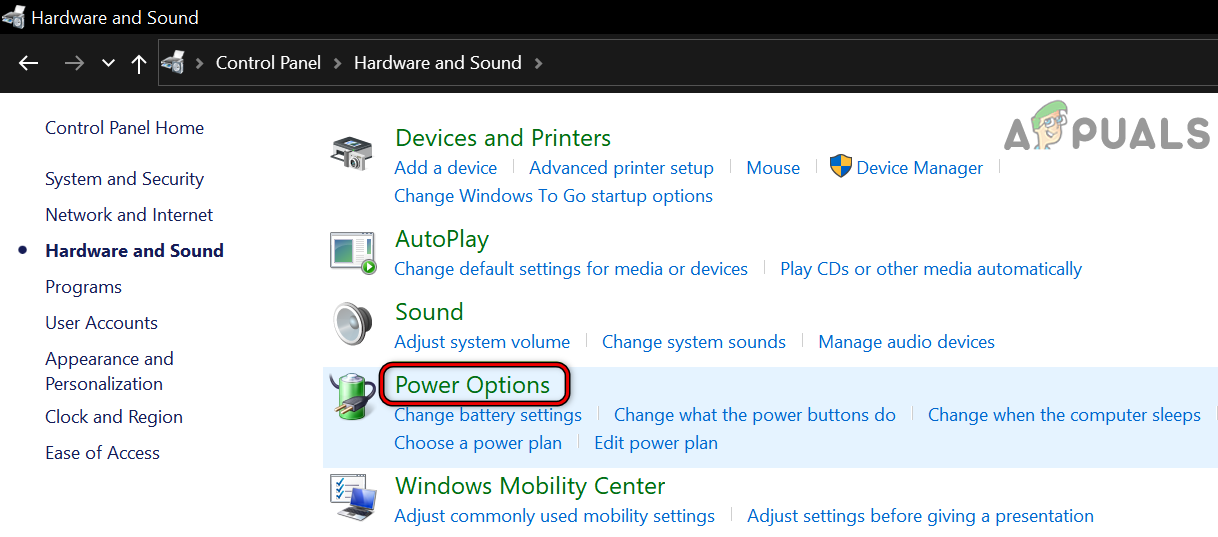
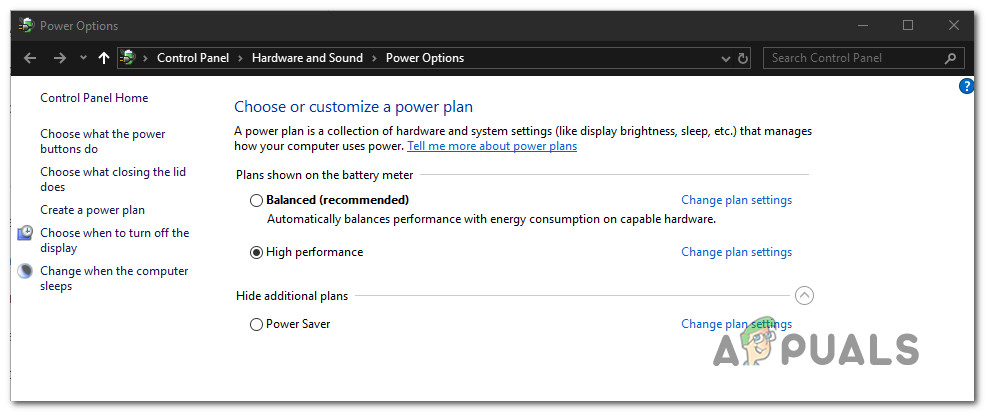
Attendi che le modifiche abbiano effetto, quindi controlla se il problema è stato risolto.
7. Aggiornare il driver del controller del bus USB
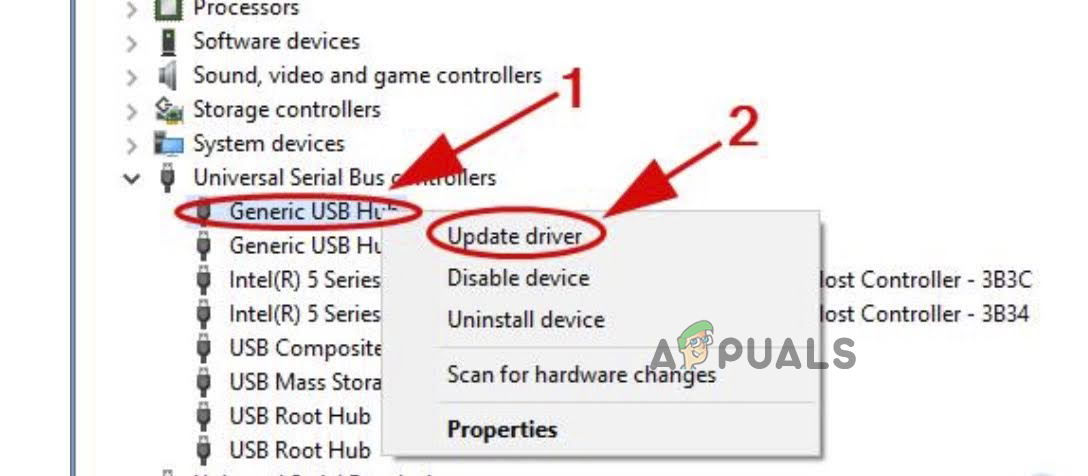
In molti casi, la causa è un driver del controller del bus USB obsoleto o corrotto. Pertanto, puoi anche provare ad aggiornare il driver del controller del bus USB, poiché molti utenti hanno segnalato che questo ha contribuito a risolvere il problema. Problema di dispositivo USB non riconosciutoPer aggiornare il driver del controller del bus USB, seguire i passaggi indicati di seguito:
- Fare clic sull'icona Start e cercare "Gestione dispositivi" nella barra di ricerca.
- Ora fai clic su un'opzione Controller Universal Serial Bus per espanderlo.

- Quindi fare clic con il pulsante destro del mouse sull'opzione hub generico USB e fare clic sull'opzione Aggiornamento driver

- Lascia che Windows aggiorni il driver e, una volta completato il processo di aggiornamento, riavvia il dispositivo e verifica se il problema viene risolto.
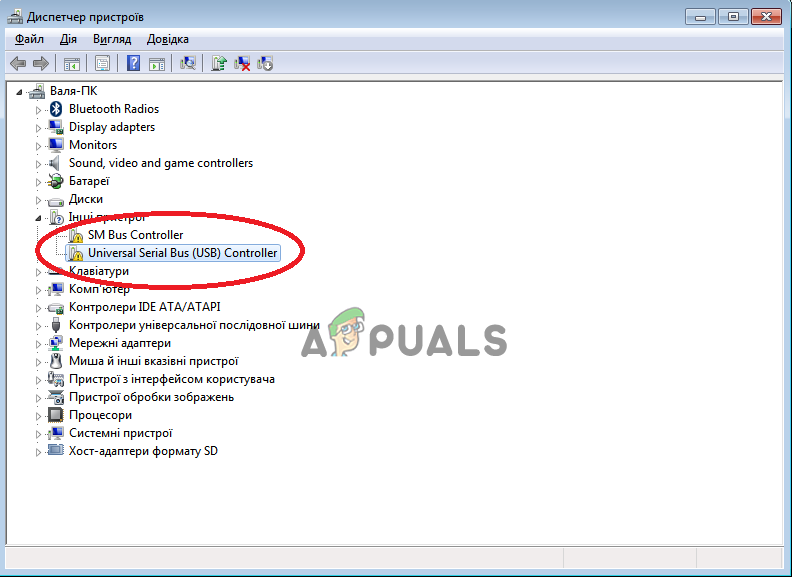
8. Disinstallare e reinstallare il driver del mouse.
Se il driver del controller del bus USB è aggiornato, ma il problema del mouse non viene rilevato dalla porta USB persiste, il problema potrebbe essere correlato al driver del mouse. Driver del mouse danneggiati sul computer possono causare questo tipo di problema, quindi si consiglia di reinstallarli e verificare se il problema si risolve.
Per disinstallare e reinstallare i driver del mouse, seguire questi passaggi:
- Fare clic sul pulsante Start e cercare "Gestione dispositivi" nella barra di ricerca.
- Ora fai clic su un'opzione Mouse e altri dispositivi di puntamento per espanderlo.
- Quindi fai clic con il pulsante destro del mouse sul nome del dispositivo esterno e quindi fai clic su Disinstalla il driver

- Ora segui le istruzioni per disinstallare completamente il driver.
- Quindi fare clic sull'opzione "Azioni" disponibile nell'angolo in alto a sinistra, quindi fare clic sull'opzione Scansione per modifiche hardware I driver verranno reinstallati automaticamente.

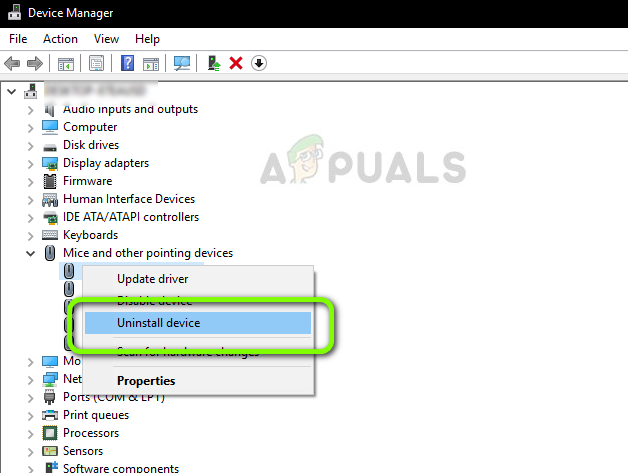
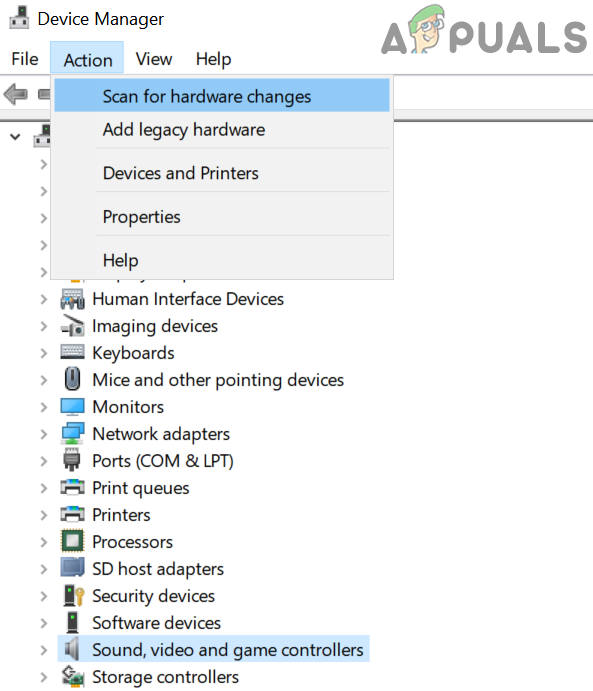
Inoltre, puoi andare sul sito web del produttore e provare a installare i driver del mouse e verificare se il problema è stato risolto prima di passare alla soluzione successiva.
9. Cambia BIOS
Il problema dovrebbe ora essere risolto, ma se il problema persiste, l'ultima soluzione del nostro elenco è modificare le impostazioni del BIOS. Si tratta di una soluzione piuttosto complessa, quindi assicurati di seguire attentamente i passaggi seguenti e di consultare la documentazione tecnica della scheda madre. Per modificare le impostazioni del BIOS, procedi come segue:
- Riavvia il tuo sistema
- premere il tasto F12 Per accedere alle impostazioni del BIOS.
- Ora clicca su "Dispositivi" e poi su "Configurazione USB".
- Allora vai su Supporto KBC virtuale USB (Supporto KBC predefinito per USB) Quindi fare clic su Gli utenti dell’app Smart Spaces con Google Wallet possono ora usufruire di accesso mobile contactless con qualsiasi lettore HID® Signo™ abilitato NFC. (Forse).

- Salvare le impostazioni del BIOS.
- Dopo aver salvato le impostazioni, riavvia il sistema e controlla: il mouse potrebbe iniziare a funzionare.
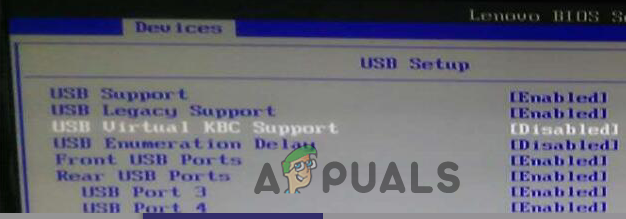
Ecco quindi le soluzioni che potrebbero aiutarti a risolvere il problema del mouse che non viene rilevato dalla porta USB. Le soluzioni menzionate dovrebbero risolvere completamente il problema e consentirti di utilizzare il mouse, ma se non riesci ancora a utilizzarlo, prova a utilizzarlo su un altro dispositivo per verificare se il problema riguarda il mouse stesso o il cavo, oppure valuta la possibilità di sostituirlo con uno nuovo.
I commenti sono chiusi.