
Come accedere a YouTube TV in pochi semplici passaggi
Hai problemi ad accedere a YouTube TV? Consulta una guida completa e semplici istruzioni per accedere al tuo account e guardare subito i tuoi programmi preferiti. Inizia ora!

Le cose più importanti che devi sapere
- La procedura di verifica di YouTube TV prevede di ottenere un codice dall'app TV, quindi visitare youtube.com/verify o youtube.com/activate tramite un browser e inserire il codice per accedere con un account Google.
- Per risolvere i problemi di verifica di YouTube TV, puoi riavviare il router, aggiornare l'app, cancellare la cache e i dati oppure generare un nuovo codice di verifica.
- Il processo di verifica richiede l'utilizzo di due dispositivi: un televisore per visualizzare il codice e un telefono o un computer per visitare il sito di verifica e inserire il codice.
Su YouTube, quando sei in TV, spesso ti viene chiesto di verificare il tuo account ed effettuare l'accesso prima di poter guardare i contenuti. In questa guida, ti mostreremo come completare facilmente il processo di verifica. Se riscontri problemi comuni, puoi trovare soluzioni nel nostro articolo sulla risoluzione dei problemi relativi ai server di YouTube.
Come verificare il proprio account YouTube TV?
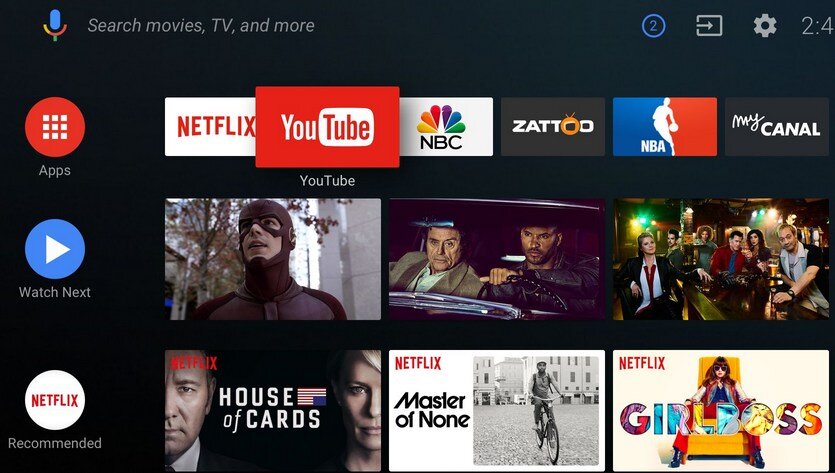
1. Apri l'app YouTube sulla tua TV
Segui questi passaggi per visualizzare il codice di verifica sullo schermo.
- Accendi la tua smart TV o il tuo dispositivo di streaming.
![Sullo schermo di una smart TV viene visualizzata l'app di YouTube.]()
- Apri un'app YouTube dalla schermata principale.
- Scegliere Registrati Per visualizzare il codice di verifica.
![pulsante di accesso a YouTube TV]()
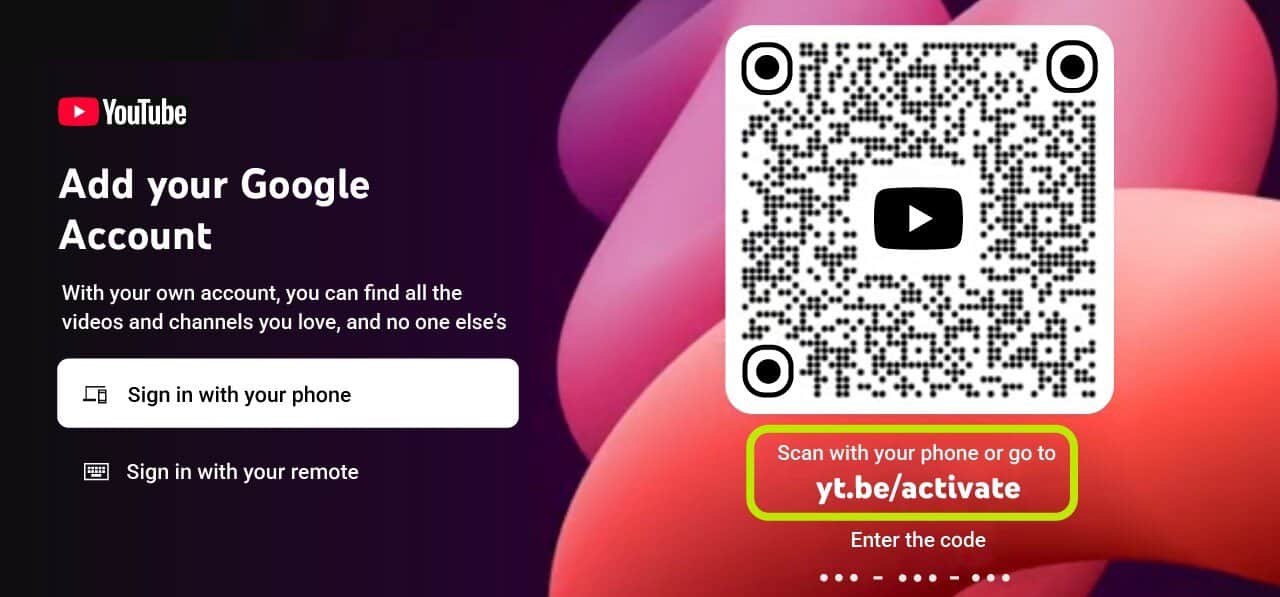
Puoi trovare metodi di attivazione simili anche in altre app. Per sfruttare al meglio il tuo abbonamento, dai un'occhiata a questi 5 consigli professionali per YouTube TV.
2. Visita la pagina di verifica ufficiale
Per accedere al sito di verifica di YouTube, segui questi semplici passaggi.
- Apri un browser web sul tuo telefono o computer.
- Vai a youtube.com/verify O youtube.com/attiva.
- Accedi al tuo account Google quando richiesto.
3. Inserisci il codice di verifica del tuo televisore.
Per collegare il tuo account Google alla TV, segui questi passaggi.
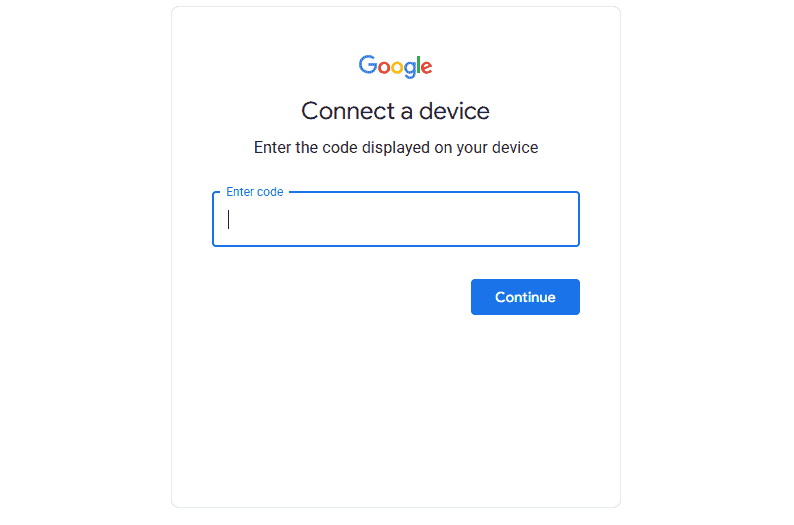
- Inserisci il codice visualizzato sullo schermo del televisore nella pagina di verifica.
- Scegliere Avanti Per completare il processo di connessione.
![Illustrazione della pagina di inserimento del codice di verifica per il collegamento di un dispositivo Google.]()
- Attendi che la tua TV venga aggiornata e che il tuo account YouTube venga caricato.
Risoluzione del problema di mancata verifica di YouTube su TV
1. Controlla la tua connessione a Internet
Per garantire il corretto funzionamento della rete, segui questi passaggi.
- Riavvia il router.
- Ricollega il televisore alla rete Wi-Fi.
- Apri un'altra app di streaming per confermare la connessione.
2. Aggiorna l'app YouTube
Per installare la versione più recente dell'applicazione, segui questi passaggi.
- Apri l'app store sulla tua TV.
- Cercare YouTube.
- Installa tutti gli aggiornamenti disponibili e poi riavvia l'applicazione.
3. Reimposta l'app YouTube sulla tua TV
Per risolvere i problemi relativi ai dati dell'applicazione , segui questi passaggi.
- Apri le impostazioni del televisore.
- Vai a Apps E scegli YouTube.
- Cancella la cache e i dati, quindi riapri l'applicazione.
4. Crea un nuovo codice di verifica
Segui questi passaggi se il tuo codice originale non funziona.
- Chiudi l'app di YouTube sulla tua TV.
- Riaprire l'applicazione.
- Scegliere Registrati Per creare un nuovo codice di verifica.
È inoltre possibile confrontare questo processo con altri servizi che presentano flussi di attivazione simili, come ad esempio questa guida che spiega come attivare FXNow.
Perché compare la richiesta di verifica di YouTube TV?
YouTube richiede la verifica dell'identità durante l'installazione dell'app, il cambio di account o l'utilizzo di un dispositivo che non supporta l'accesso diretto tramite browser.
domande comuni
Perché la mia TV continua a chiedermi di controllare YouTube?
La tua TV richiederà la verifica quando i dati di accesso salvati vengono cancellati o quando l'app viene aggiornata.
La pagina di verifica di YouTube TV è sicura?
Sì, a patto che utilizzi youtube.com/verify o youtube.com/activate.
Posso usare il mio telefono per guardare YouTube sulla TV?
Sì, puoi completare l'intera procedura dal tuo telefono.
Cosa devo fare se il mio codice di verifica di YouTube non funziona?
Crea un nuovo codice, verifica la connessione di rete e riprova.
La procedura di verifica di YouTube TV si completa aprendo l'app YouTube sulla TV, recuperando il codice visualizzato sullo schermo e inserendolo su youtube.com/verify. Questi passaggi richiedono meno di un minuto e funzionano sulla maggior parte delle smart TV e dei dispositivi di streaming. Una volta completata la verifica, l'app caricherà automaticamente le playlist, i consigli e gli abbonamenti senza ulteriori richieste.
Se utilizzi altre app che richiedono una procedura di attivazione simile, puoi seguire questa guida per attivare MTV. Puoi anche seguire questa guida per attivare AMC sulla tua smart TV o dispositivo di streaming utilizzando lo stesso tipo di procedura di verifica basata su codice.
I commenti sono chiusi.