
Utilizzo di due monitor in VMware
Scopri passo dopo passo come configurare e utilizzare due monitor in VMware per aumentare la tua produttività. Ottieni uno spazio di lavoro virtuale più ampio ed efficiente. Inizia oggi stesso!

Le cose più importanti che devi sapere
- Per abilitare la configurazione a doppio monitor in VMware, è necessario prima spegnere la macchina virtuale e poi modificare le impostazioni di visualizzazione in Preferenze e Impostazioni per determinare il numero di monitor e la loro risoluzione massima.
- Quando si verifica l'errore "Impossibile utilizzare più monitor" dopo aver abilitato le impostazioni, l'installazione di VMware Tools dal menu della macchina virtuale è un passaggio necessario per risolvere il problema.
- Per impostazione predefinita, VMware rileva un solo schermo e per abilitare più schermi è necessario configurare le opzioni "Adatta automaticamente la macchina virtuale" e "Adatta automaticamente la finestra" nelle impostazioni generali dello schermo.
Punti chiave
- Non supportato macchine virtuali VMware consente, per impostazione predefinita, la visualizzazione simultanea su più monitor.
- Tuttavia, puoi usare Impostazioni profilo Configurazione integrata per monitor doppi o multipli In VMware.
- Leggi il nostro articolo per scoprire come fare sulla tua macchina virtuale seguendo la nostra semplice guida. بخطوة.
A volte, potrebbe essere necessario svolgere determinate attività all'interno delle macchine virtuali VMware utilizzando più di un display. Molti utenti hanno provato a collegare display aggiuntivi in VMware per raggiungere questo obiettivo.
Tuttavia, si sono imbattuti in un problema ricorrente: VMware non rileva il secondo schermo , impedendone l'utilizzo.
VMware supporta la doppia visualizzazione su monitor?
Per impostazione predefinita, VMware è configurato per rilevare un solo schermo. Tuttavia, è possibile modificarne le impostazioni per consentire alla macchina virtuale di rilevare due o più schermi contemporaneamente.
In questo articolo esamineremo un metodo garantito per aiutarti ad affrontare questa situazione e a risolvere questo problema.
Come posso configurare due monitor in VMware?
Sebbene VMware non sia in grado di rilevare più di un monitor per impostazione predefinita, è possibile configurare le impostazioni per utilizzare due monitor tramite lo strumento VMware Workstation.
Questo strumento può essere installato tramite le impostazioni integrate di VMware, risultando quindi completamente sicuro e facile da usare. Con esso, è possibile configurare un numero illimitato di monitor per la propria macchina virtuale (VM).
- 1. Spegnete la macchina virtuale prima di procedere con i passaggi successivi.
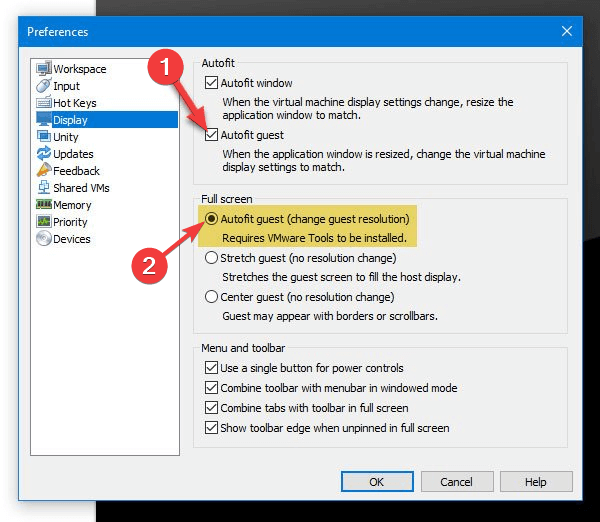
- 2. Apri ora l'applicazione VMware e vai a Modifica > Preferenze.
- 3. انقر ج Display Nel pannello di sinistra, vedrai due opzioni qui sotto Adattamento automaticoUtilizzare le caselle di controllo per selezionare Ospite Autofit e Finestra Autofit.
![Impostazioni delle preferenze di VMware in modalità schermo intero]()
- 4. Selezionare un'opzione Ospite Autofit Disponibile all'interno della sezione A Schermo InteroQuesta opzione è necessaria anche per regolare la risoluzione dello schermo della macchina virtuale (VM).
- 5. Premere il pulsante . OK per salvare le nuove impostazioni.
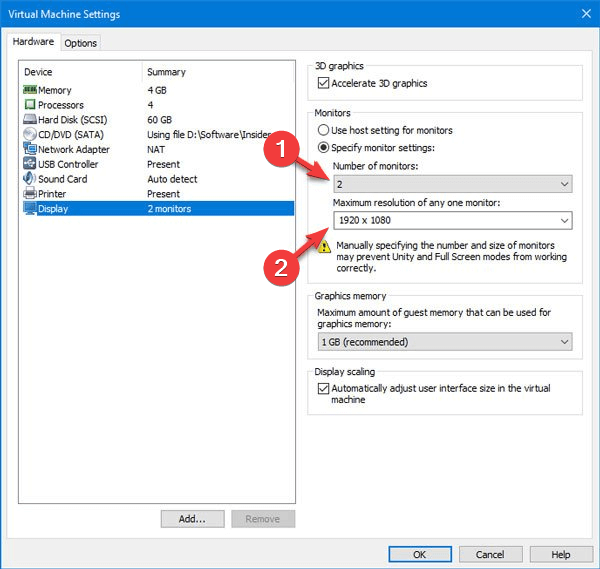
- 6. Fai clic con il pulsante destro del mouse sul nome della tua macchina virtuale, quindi fai clic su Impostazioni profiloSeleziona la scheda. Hardware (Se non è già selezionato) quindi fai clic sull'etichetta Display.
![Impostazioni di visualizzazione VMware]()
- 7. Scegli un'opzione Specificare le impostazioni dei monitor Seleziona l'opzione 2 Numero di monitor.
- 8. Dovrai inoltre inserire una risoluzione dello schermo sotto l'etichetta Risoluzione massima di ciascun monitor. Clic OK per salvare le modifiche.
- 9. Dopo aver completato tutte le modifiche menzionate sopra, avvia la tua macchina virtuale. Vai a Visualizzare > Ciclo di più monitor.
Dopo aver fatto clic su "Cambia monitor" , potrebbe comparire un errore del tipo "Impossibile utilizzare più monitor" . Se riscontri un problema simile in VMware, dovrai installare VMware Tools.
- 10. Avvia la tua macchina virtuale.
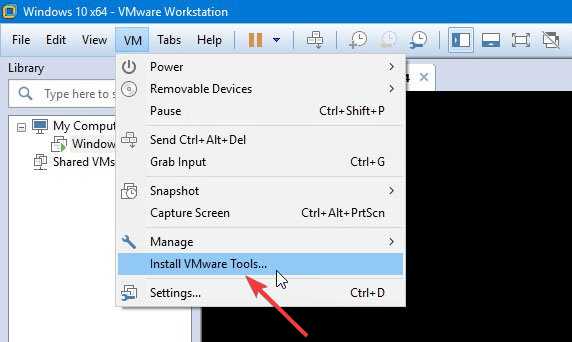
- 11. Vai alla barra dei menu e seleziona VM Quindi clicca su Installa VMware Tools.
![Pulsante Installa VMware Tools]()
- 12. Se è la prima volta che provi a installare VMware Tools, fai clic sul pulsante. OK Che appare nella finestra informativa di Installazione di VMware Tools.
- 13. La procedura guidata di installazione di VMware Tools dovrebbe avviarsi se l'esecuzione automatica è già abilitata per l'unità CD-ROM.
- 14. Se la procedura guidata di installazione non viene visualizzata, premere i due tasti Win + R Per un sistema a 64 bit, digitare il seguente comando:
D:setup.exeOD:setup64.exeD si riferisce all'unità CD-ROM virtuale. Se si utilizza un sistema a 32 bit, è sufficiente modificare il numero nel comando.
- 15. Dovrai scegliere tra le opzioni Tipico O Completato O Opzioni personalizzate Durante il processo di installazione. Seleziona Completato Se si desidera eseguire la macchina virtuale su più prodotti VMware.
- 16. Ora la tua macchina virtuale dovrebbe funzionare perfettamente con due monitor. Puoi gestire i tuoi monitor da Impostazioni profilo > Sistema > Display sul tuo sistema.
Fateci sapere nei commenti qui sotto se questo metodo ha funzionato per voi per configurare più monitor sulla vostra macchina virtuale VMware.
Allo stesso modo, se doveste riscontrare difficoltà durante il tentativo, vi preghiamo di comunicarcelo.
I commenti sono chiusi.