

Copilot non è ancora disponibile a livello globale su tutti i browser, ma potresti essere tra i primi ad accedervi. Da febbraio di quest'anno, solo gli utenti di Microsoft Edge e Bing potevano utilizzare Copilot. Tuttavia, Microsoft prevede di distribuire gradualmente questa funzionalità ad altri browser nel prossimo futuro.
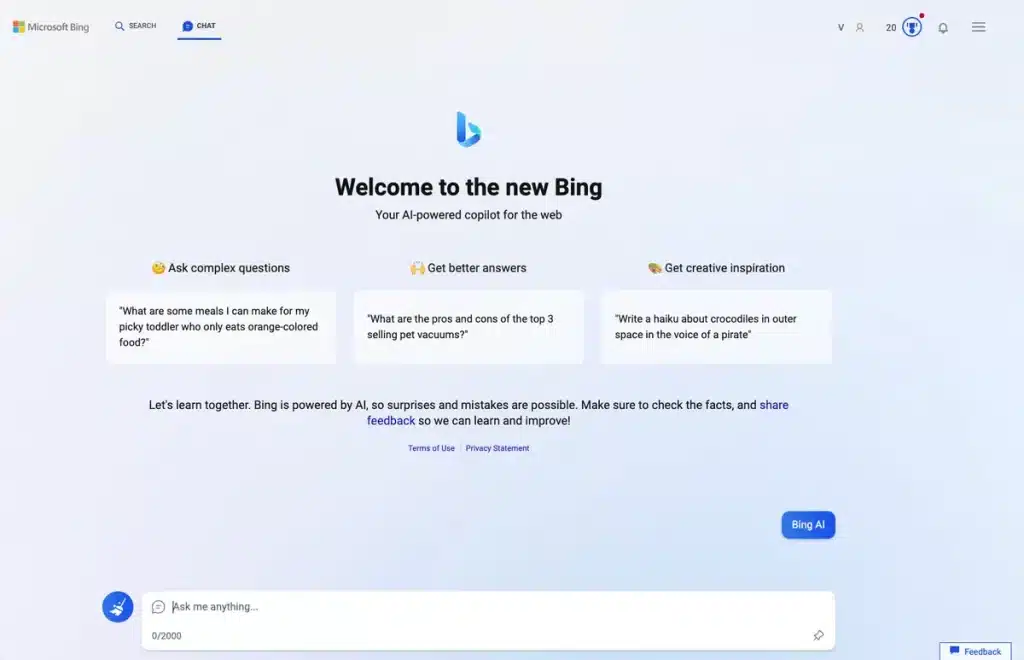
Attualmente, Copilot è accessibile solo nei browser non Edge tramite un'estensione dedicata. A differenza di ChatGPT, accessibile direttamente dal web, Bing AI richiede attualmente un accesso specifico. Tuttavia, Microsoft sta lavorando attivamente per una compatibilità più ampia.
Di seguito, troverete una breve panoramica di Copilot AI, inclusi i requisiti di utilizzo. Forniremo poi una guida dettagliata e passo passo sull'installazione del componente aggiuntivo Copilot e istruzioni su come iniziare.
Cos'è Copilot AI?
Copilot di Microsoft, basato sulla tecnologia GPT-4 di OpenAI, funziona come un chatbot intelligente integrato nel motore di ricerca Bing. Proprio come ChatGPT, è possibile porre domande e l'intelligenza artificiale di Bing genererà risposte esaustive con riferimenti alle fonti originali.
Copilot fornisce risposte che sembrano colloquiali e naturali, rendendole più chiare e facili da comprendere.
Requisiti per l'utilizzo di Copilot su altri browser
Per utilizzare Copilot in browser diversi da Microsoft Edge, è necessario soddisfare due requisiti di base. Questi passaggi sono chiaramente descritti di seguito:
1. Crea un account Microsoft
Per accedere a Copilot è necessario un account Microsoft. Altri account di posta elettronica, come Gmail o servizi di posta elettronica non Microsoft, non sono supportati. Visita la pagina "Crea un account" sul sito Web di Microsoft per registrarti. Se possiedi già un account Microsoft, puoi utilizzarlo senza crearne uno nuovo.

Dopo aver configurato il tuo account Microsoft, procedi al requisito successivo.
2. Installa il componente aggiuntivo Copilot
L'estensione "Bing per tutti i browser" è compatibile con Chrome, Firefox, Brave e molti altri browser. Una volta installata, puoi iniziare a utilizzare Copilot immediatamente.
La sezione seguente fornisce istruzioni dettagliate per l'installazione.
Come installare l'estensione del browser Copilot per Chrome e Firefox
Poiché Copilot non è accessibile direttamente dal sito web su Chrome o Mozilla Firefox, è necessario installare prima l'estensione. Ecco i passaggi dettagliati:
su Chrome
- Apri Google Chrome e vai al link Copilot per tutti i browser.
- Accedi a un account Gmail Tuo, se ti verrà chiesto di farlo.
- Scarica il file CRX La caratteristica speciale aggiuntiva.

- Nella barra degli indirizzi di Chrome, inserisci chrome: // estensioni واضغط ج Enter.
- un atto Modalità sviluppatore Cambiando la chiave nell'angolo in alto a destra.

- Trascina e rilascia Il file CRX scaricato si trova nella pagina Componenti aggiuntivi.
- Quando richiesto, scegli Aggiungi il componente aggiuntivo Per installare il componente aggiuntivo Copilot.

Nota: se Chrome blocca il download, fai clic sul file nel pannello dei download e scegli di scaricarlo comunque.
In alternativa, puoi scaricare il file ZIP ed estrarlo in una cartella , quindi seguire questi passaggi:
- genere chrome: // estensioni Nella barra degli indirizzi, premere Invio.
- un atto Modalità sviluppatore.
- Clicca su Download non compresso.

- Individuare Guida In cui ho decompresso il file ZIP.
su Firefox
- Apri Mozilla Firefox e clicca su Icona plugin nell'angolo in alto a destra.

- Accedere "Abilita Copilotnella barra di ricerca.

- Scegliere Abilita Copilot dai risultati della ricerca.

- Clicca su Aggiungi a Firefox.

- Quando richiesto, fare clic su aggiunta Per confermare l'installazione.

Come utilizzare Copilot su qualsiasi browser
Dopo aver installato il componente aggiuntivo Copilot, utilizzarlo sarà semplicissimo. Seguite questi passaggi:
- Apri il tuo browser e clicca su Icona componenti aggiuntivi > Copilot per tutti i browser.

- Scegliere Apri Copilot dal menu a tendina.

- Se non hai ancora effettuato l'accesso, clicca su Accesso Nell'angolo in alto a destra, accedi utilizzando le credenziali del tuo account Microsoft.

- Inserisci le tue informazioni di accesso perMicrosoft account il tuo come richiesto.
- Se Copilot non viene visualizzato, apri una nuova scheda e fai clic nuovamente sull'icona Aggiungi per ricaricare.
- Ora si aprirà Copilot, consentendoti di iniziare a utilizzare immediatamente il chatbot.
I commenti sono chiusi.