

Quando sincronizzi WhatsApp con il tuo account Google, i tuoi dati vengono automaticamente e periodicamente sottoposti a backup sul cloud. Questo processo garantisce la sicurezza delle tue conversazioni e dei tuoi file importanti.
potresti Recupera i tuoi messaggi Se hai eliminato accidentalmente la cronologia delle chat, disinstallato WhatsApp o ti sei spostato su Nuovo telefonoIn questi casi, i backup su Google Drive offrono una protezione aggiuntiva.

I backup locali sono una buona opzione anche se non si utilizza Google Drive, ma connessioni deboli possono interferire con questo processo. Pertanto, è meglio affidarsi ai backup su cloud per una maggiore affidabilità.
Sebbene WhatsApp gestisca i backup in background, è altrettanto importante assicurarsi che i dati siano aggiornati. Ecco come trovare i backup su Google Drive e assicurarsi che siano aggiornati:
Dove vengono archiviati i backup di WhatsApp?
WhatsApp archivia i backup su Google Drive, se lo consenti. A seconda dell'intervallo di tempo scelto, l'app carica i tuoi dati sul cloud quotidianamente, settimanalmente, mensilmente o solo quando clicchi sul pulsante di backup.
Ogni backup per lo stesso account Google sovrascrive quello precedente, quindi non è possibile conservare più backup. Puoi aggiungere un altro account Google a WhatsApp e passare da uno all'altro per aggirare queste restrizioni.
WhatsApp conserva solo il backup più recente su Google Drive. Qualsiasi nuovo backup creato sovrascriverà quello precedente sullo stesso account Google, il che significa che non è possibile ripristinare una versione precedente della cronologia chat da Google Drive una volta creato un backup più recente.
Quindi, esegui regolarmente il backup. Altrimenti, potresti Google elimina i tuoi dati Da Google Drive dopo cinque mesi.
Poiché i backup di WhatsApp vengono conteggiati nello spazio di archiviazione di Google Drive, fai attenzione a quanto spazio stai utilizzando per evitare di superare il limite, soprattutto se utilizzi la versione gratuita di Google Drive, che ti offre 15 GB.
Se accedi a Google Drive dal browser del tuo computer, troverai il backup di WhatsApp sotto l'elenco. Conservazione.
Questi backup sono crittografati, quindi non è possibile aprirli per leggere messaggi o selezionare elementi specifici. Le uniche opzioni disponibili sono eliminare l'intero backup o disabilitare i backup futuri.
Puoi anche visualizzare o trovare i tuoi backup utilizzando solo questo metodo. Il loro ripristino richiede una procedura diversa.
Nell'app mobile, i tuoi dati si trovano in un elenco. Backup chatWhatsApp crea anche backup locali giornalieri sul tuo telefono o scheda SD.
Se non riesci a ripristinare un backup di Google Drive o non ne hai uno, il tuo dispositivo cercherà backup locali. Per farlo, dovrai rimuovere il tuo account Google dal dispositivo e non potrai modificare la frequenza dei backup locali né visualizzarne il contenuto.
La maggior parte delle app di terze parti afferma di essere in grado di decriptare i backup di WhatsApp, ma non le consigliamo perché potrebbero non funzionare. Alcune potrebbero contenere Malware Danneggia il tuo dispositivo e ruba le tue informazioni.
Inoltre, WhatsApp fornisce Backup completamente crittografatoPuoi abilitare questa funzionalità tramite le impostazioni di backup della chat.
Grazie a questa funzionalità, i backup completamente crittografati nel cloud diventano più difficili da accedere. I backup sono ora protetti da una password o da una chiave di crittografia e non sono accessibili senza conoscere la password o la chiave di crittografia a 64 cifre.
Per proteggere i tuoi dati, attiva Crittografia end-to-end nel menu delle impostazioni.
Come trovare e ripristinare il backup di WhatsApp su Google Drive
Per visualizzare meglio i backup di WhatsApp, apri Google Drive sul tuo computer. Se non hai un computer, puoi utilizzare l'app Google Drive sul tuo telefono o sul browser del tuo dispositivo mobile.
Per un'esperienza ottimale sui dispositivi mobili, passa alla modalità desktop e assicurati di aver effettuato l'accesso all'account Google corretto associato ai tuoi backup.
Gli unici due modi sono reinstallare WhatsApp o cancellare i dati di archiviazione sul dispositivo. Per ripristinare un backupQuesta operazione ripristinerà l'app allo stato predefinito. Per poterla ripristinare, è necessario verificare il numero di telefono.
Se WhatsApp è già installato o non hai abilitato l'opzione di ripristino durante la configurazione iniziale, dovrai disinstallare e reinstallare l'app affinché l'opzione venga nuovamente visualizzata. Questa procedura è necessaria per abilitare l'opzione di ripristino del backup di Google Drive, assicurandoti che tutte le tue chat e i tuoi dati vengano ripristinati correttamente.
Come trovare il backup di WhatsApp su Google Drive tramite computer
- Apri un browser web e vai a drive.google.comAssicurati di aver effettuato l'accesso con l'account Google che utilizzi per eseguire il backup di WhatsApp.
- Nella barra laterale sinistra, fai clic su Archiviazione Oppure "Archiviazione". Potrebbe essere necessario scorrere verso il basso per visualizzare questa opzione.
- Individuare I backup Oppure "Backup". Qui vedrai un elenco dei backup salvati sul tuo account Google Drive, incluso il backup di WhatsApp e la data dell'ultimo aggiornamento.
- Per gestire il backup di WhatsApp, fai doppio clic su di esso. Appariranno diverse opzioni.
- Per eliminare definitivamente il backup, fare clic su Elimina Backup Oppure "elimina backup".
- Per confermare l'eliminazione, fare clic su Elimina Oppure seleziona "Elimina" nella finestra di dialogo che appare. In questo modo eliminerai definitivamente il backup di Google Drive.
- In alternativa, puoi disattivare il backup automatico per WhatsApp selezionando Spegni Oppure "spegnere".
- Per confermare l'arresto, fare clic su Spegni Oppure "Disattiva" di nuovo. Questo impedirà a WhatsApp di creare nuovi backup su Google Drive.
- Per separare completamente WhatsApp da Google Drive, fai clic su icona dell'ingranaggio situato nell'angolo in alto a destra e selezionare Impostazioni profilo Oppure "Impostazioni".
- Scegliere Gestisci le app Oppure "Gestisci applicazioni", quindi scorri verso il basso finché non trovi Whatsapp messenger.
- Clicca su Opzioni Oppure “Opzioni” e scegli Disconnetti dall'unità Oppure "Disconnetti dall'unità".
- Per confermare la disconnessione, fare clic su Disconnect Oppure "Disconnetti". In questo modo WhatsApp non potrà accedere a Google Drive o utilizzarlo per i backup futuri.
Seguendo questi passaggi, puoi gestire facilmente il tuo backup di WhatsApp su Google Drive, eliminarlo, disattivare i backup automatici o persino disconnettere completamente WhatsApp da Google Drive. Tieni presente che l'eliminazione del backup comporterà la perdita della cronologia chat e dei file multimediali salvati, quindi assicurati di aver letto attentamente le informazioni prima di procedere.
Come trovare il backup di WhatsApp nell'app Google Drive sul telefono
Cerchi un modo per gestire o eliminare i backup di WhatsApp archiviati nel tuo account Google Drive? Ecco i passaggi dettagliati per trovare e controllare questi backup:
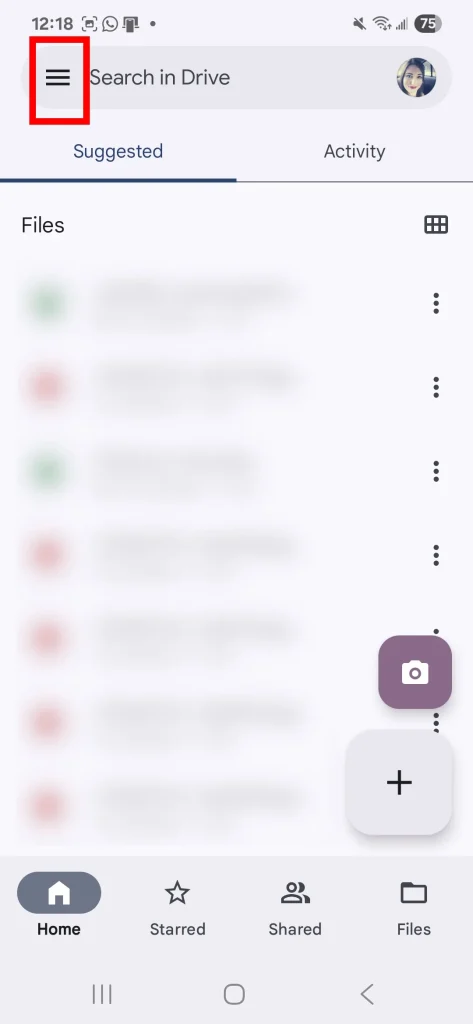
- Apri un'app Google drive Sul tuo telefono. Assicurati di aver effettuato l'accesso con lo stesso account Google che usi per eseguire il backup di WhatsApp.
- Dalla scheda "Pagina iniziale"، انقر ج icona del menu Situato nell'angolo in alto a sinistra (solitamente tre linee orizzontali).
- Scegliere un'opzione "Backup"Vedrai un elenco dei backup salvati sul tuo account, incluso il backup di WhatsApp con la data dell'ultimo aggiornamento.
Perché non riesco a trovare il mio backup di WhatsApp?
Il backup di WhatsApp potrebbe non essere visualizzato dopo aver selezionato l'opzione di backup nell'app WhatsApp, per diversi possibili motivi:
- Account Google diverso: Assicurati di utilizzare lo stesso account Google sia per WhatsApp che per Google Drive. Questo è spesso il motivo più comune per cui i backup non vengono trovati.
- Numero di telefono diverso: Non è possibile ripristinare un backup di WhatsApp su un numero di telefono diverso da quello su cui è stato salvato. Verifica che il numero di telefono associato al tuo account Google Drive corrisponda esattamente al numero associato al tuo account WhatsApp.
- Sovrascrivi o elimina il backup: Google si riserva il diritto di eliminare i dati di backup di WhatsApp da Google Drive se non è Aggiornalo entro cinque mesiEliminando il tuo account WhatsApp eliminerai anche l'intera cronologia chat (inclusi i backup). Questa azione è permanente e irreversibile.
- Spazio di archiviazione insufficiente su Google Drive: Se non hai abbastanza spazio su Google Drive, non potrai creare un backup di WhatsApp. Questo accade spesso se non hai Pulisci regolarmente lo spazio di archiviazione di Google Drive.Se il backup contiene un gran numero di foto, video e altri file, è necessaria una connessione internet stabile per completarlo correttamente. Puoi controllare lo spazio di archiviazione di Google Drive tramite l'app Google Drive e modificare la frequenza dei backup di WhatsApp tramite l'app stessa: impostazioni > chat > Backup della chat.
Puoi anche gestire i backup di WhatsApp tramite l'app Google One andando su: impostazioni > Gestisci le impostazioni di backup > Gestione dello spazio di archiviazioneIn alternativa, fare clic su Spazio di archiviazione Seleziona Google Drive per accedere ai dettagli del tuo spazio di archiviazione. Questo metodo ti offre una panoramica completa di come WhatsApp utilizza lo spazio di archiviazione disponibile.
Come interrompere il backup di Google Drive su Android
Potresti avere problemi di sicurezza con Google Drive, soprattutto perché Google ha accesso ai tuoi dati. Altre volte, i tuoi file WhatsApp sono di grandi dimensioni e richiedono molti dati per essere caricati.
In entrambi i casi, è possibile disattivare i backup automatici. L'app conserva i backup locali, anche quando si fa clic sul pulsante. "Backup" Nel menu Impostazioni. I backup locali non richiedono dati mobili, quindi non è necessario essere connessi a Internet.
Per disattivare il backup automatico di WhatsApp, segui questi passaggi:
- Apri un'app WhatsApp.
- Clicca su Menu opzioni aggiuntive (icona con tre puntini) nell'angolo in alto a destra.
- Scegliere impostazioni.
- Vai a chat > Backup della chat.
- Clicca su Backup automatico.
- Individuare spegnendo.
Seguendo questi passaggi, puoi controllare i tuoi dati e ridurne l'utilizzo disattivando il backup automatico di WhatsApp su Google Drive. Ricorda che puoi sempre eseguire manualmente il backup dei dati in locale quando necessario.
Come trovare i backup locali di WhatsApp su Android
WhatsApp esegue automaticamente il backup dei tuoi dati sullo spazio di archiviazione del tuo dispositivo Android ogni giorno. L'app conserva fino a sette record di backup, consentendoti di ripristinare le vecchie conversazioni. Puoi accedere a questi backup utilizzando l'app di gestione file installata sul tuo dispositivo.
I backup locali vengono creati automaticamente senza il tuo intervento. Tieni presente che non puoi leggere direttamente il contenuto di questi backup perché sono crittografati per proteggere la tua privacy.
I backup precedenti vengono visualizzati con l'estensione crypt14 Oppure un'estensione con un numero inferiore e i nomi dei file riportano le date di creazione, ad esempio: msgstore-2024-06-03.1.db.crypt14Il backup più recente apparirà con l'estensione crypt14 ma senza la data nel nome del file, ad esempio: msgstore.db.crypt14.
Per ripristinare i vecchi backup è necessario rinominarli prima di reinstallare WhatsApp, un passaggio necessario per evitare la perdita di dati. Ecco come farlo nel dettaglio.
Trova i backup locali di WhatsApp su Android
-
- Apri l'app Gestione File sul tuo dispositivo Android. Questa app ti consente di visualizzare il contenuto della tua memoria interna ed esterna (scheda SD).
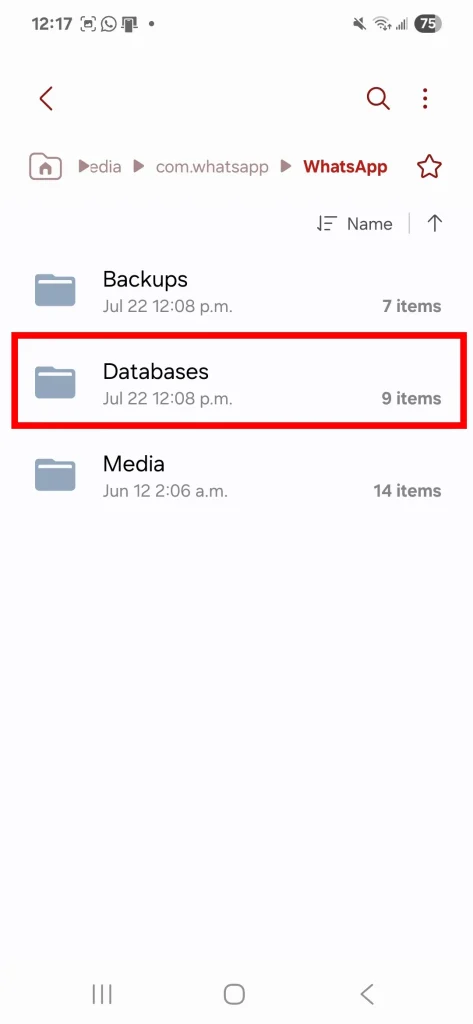
- Vai al seguente percorso: Storage interno > Android > Media > com.whatsapp > WhatsAppQuesto percorso potrebbe variare leggermente a seconda del tipo di dispositivo e della versione di Android, soprattutto se si utilizza una scheda SD per archiviare i dati. In alcuni casi, la cartella WhatsApp potrebbe trovarsi direttamente nella memoria interna o sulla scheda SD anziché nella cartella Android/Media.
- Scegli una cartella DatabaseQuesta cartella contiene tutti i file di backup crittografati delle tue chat WhatsApp. Questi file sono necessari per ripristinare la cronologia delle chat in caso di perdita di dati o quando trasferisci il tuo account su un nuovo dispositivo. Assicurati di conservare una copia di backup di questa cartella in un luogo sicuro.
Rinominare i vecchi backup locali di WhatsApp su Android
Per ripristinare un vecchio backup delle chat di WhatsApp sul tuo dispositivo Android, segui questi passaggi per rinominare correttamente i file:
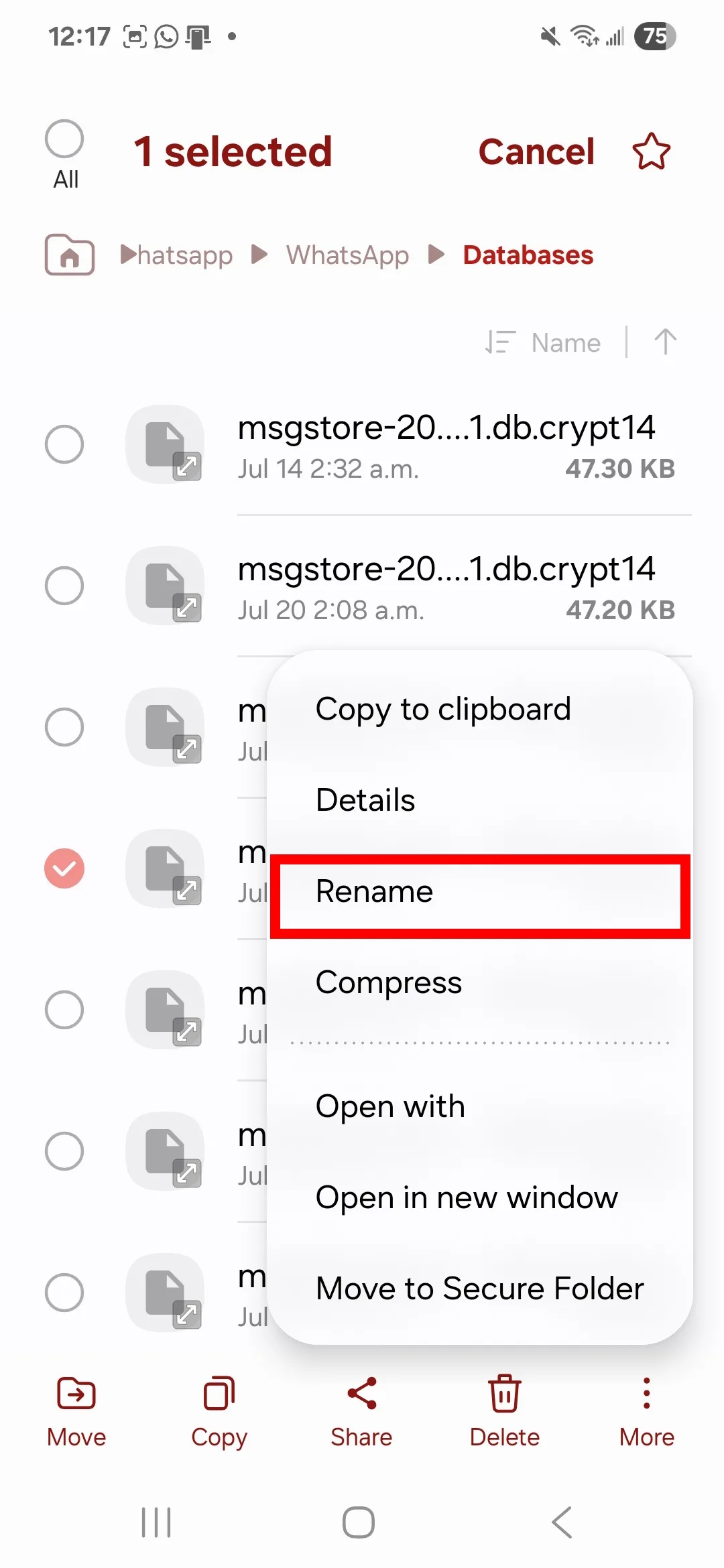
- nella cartella Database (Database) Trova l'ultimo backup delle tue chat. Ad esempio, il suo nome potrebbe essere msgstore.db.crypt14Rinomina questo file in . msgstore.latest.db.crypt14Questo passaggio è importante per mantenere intatta la versione più recente.
- Per rinominare un file, tieni premuto su di esso, quindi fai clic sull'opzione Plus (Altro), quindi scegli rinominare (Rinomina). La posizione di queste opzioni potrebbe variare leggermente a seconda della versione di Android e del tipo di file manager utilizzato.
- Ora rinomina il backup che vuoi ripristinare con il nome originale: msgstore.db.crypt14Questo passaggio è necessario per far sì che WhatsApp riconosca questa versione come la più recente.
Questo processo consente di ingannare WhatsApp facendogli credere che il backup più vecchio sia quello più recente, consentendoti di ripristinarlo.
Avviso importante: Non modificare la versione del backup se la sua estensione ha un numero inferiore, come crypt12. WhatsApp potrebbe non essere in grado di decifrare e ripristinare correttamente i backup che utilizzano un protocollo di crittografia obsoleto. Utilizza sempre i protocolli di crittografia compatibili più recenti per garantire il corretto ripristino dei tuoi dati.
Come ripristinare i backup di WhatsApp da Google Drive e dalla memoria locale su Android
Prima di poter ripristinare il backup, devi reinstallare WhatsApp o Cancella cache e dati appEntrambi i metodi ripristinano WhatsApp al suo stato originale, consentendoti di configurare il tuo account da zero.
Dopo aver verificato il tuo numero di telefono, potrai ripristinare il backup di Google Drive. Questo processo potrebbe richiedere del tempo, a seconda della quantità di dati che desideri ripristinare. Assicurati di essere connesso a una rete Wi-Fi potente per accelerare il processo di ripristino ed evitare il consumo di dati.
Per ripristinare i dati da un backup locale, avrai bisogno di un computer o di una scheda SD per trasferire i file di backup sul tuo nuovo telefono. Questo metodo è particolarmente utile se non puoi utilizzare la funzione di trasferimento integrata di WhatsApp o se non disponi di un backup su cloud.
Per iniziare, collega il tuo vecchio telefono al computer e copia i file del database delle chat sul nuovo telefono. Assicurati di copiare l'intera cartella contenente i file di backup, solitamente denominata "WhatsApp".
Inoltre, non avere fretta. Potresti saltare accidentalmente il passaggio di ripristino e dover reimpostare nuovamente l'app. Per i backup locali, potrebbe essere necessario modificare alcune impostazioni per garantire che il backup venga riconosciuto e ripristinato correttamente. Potrebbe essere necessario assicurarsi che WhatsApp abbia l'autorizzazione per accedere alla memoria interna del telefono.
Se hai disattivato il backup di Google Drive e WhatsApp ti chiede ancora di ripristinare i dati dal cloud, rimuovi il tuo account Google dal dispositivo. Questo ti chiederà di ripristinare i dati sul dispositivo anziché dal cloud. Dopo aver rimosso l'account Google, riavvia il telefono e prova a ripristinare nuovamente il backup locale.
Gestisci in modo efficiente lo spazio di archiviazione di Google Drive
Durante il backup dei dati di WhatsApp, assicurati di proteggere i registri delle chiamate, i contatti, gli SMS e gli altri dati memorizzati sul tuo telefono Android. In questo modo, i tuoi dati potranno sempre essere ripristinati, anche dopo un ripristino delle impostazioni di fabbrica o un cambio di telefono.
Poiché i dati di WhatsApp vengono conteggiati nello spazio di archiviazione disponibile su Google Drive, è consigliabile monitorare regolarmente i caricamenti. È possibile rimuovere i file non utilizzati o Passa a Google One Se lo spazio a disposizione è esaurito, ci sono diversi modi per liberare spazio di archiviazione, come spostare i file su un dispositivo esterno o utilizzare altri servizi di archiviazione cloud. Ricorda, gestire in modo efficiente lo spazio di archiviazione garantisce che i backup di WhatsApp e degli altri dati continuino a funzionare senza problemi.
I commenti sono chiusi.