Se la ventola del tuo MacBook emette rumori forti, non solo è fastidioso, ma rallenta anche le prestazioni del tuo Mac. Di conseguenza, potresti avere difficoltà a utilizzare il computer come di consueto.
Immagina che il tuo Mac inizi improvvisamente a emettere un rumore simile a quello di un motore a reazione. Se ti è mai capitato, probabilmente ti sarai chiesto: "Perché la ventola del mio Mac fa un rumore così forte?". Fortunatamente, sei nel posto giusto. In questo articolo, spiegheremo perché la ventola del tuo Mac è così rumorosa e ti mostreremo come risolvere il problema, oltre a offrirti soluzioni pratiche per migliorare le prestazioni del tuo dispositivo e ridurre il rumore causato dal surriscaldamento.
Perché il tuo Mac fa rumori forti: 7 cause comuni
Soprattutto con i MacBook, il rumore della ventola può dare l'impressione che il Mac stia per spegnersi. Ecco alcuni possibili motivi per cui la ventola del tuo MacBook potrebbe essere rumorosa:
Esecuzione di attività intensive o applicazioni che richiedono molte risorse. Queste app aumentano il rumore della ventola e possono causare surriscaldamento a causa del maggiore carico sulla CPU e del consumo di memoria. Questo è particolarmente comune quando si utilizzano app di editing video o giochi ad alta intensità grafica.
Fattori esterni. Se la ventilazione del computer è scarsa o la temperatura ambiente è troppo alta, la ventola del Mac può emettere rumore. Lo stesso vale per ventole ostruite dalla polvere o da altri fattori. Assicurati che il computer sia posizionato su una superficie rigida e piana per garantire un corretto flusso d'aria.
Adattatore. Se non utilizzi un adattatore Apple ufficiale, questo potrebbe causare il rumore della ventola del tuo Mac. Gli adattatori non originali potrebbero non erogare energia in modo efficiente, costringendo il dispositivo a lavorare di più e causandone il surriscaldamento.
Errori del software. Software obsoleti e difettosi possono consumare molte risorse, surriscaldando il Mac e facendo girare rumorosamente le ventole per raffreddarlo. Mantieni aggiornati macOS e le applicazioni installate.
Malware. Come altri processi che richiedono molte risorse, il malware viene eseguito in background, monopolizzando memoria e CPU. Esegui regolarmente scansioni anti-malware con un programma antivirus affidabile.
Problemi hardware. Se le ventole del tuo Mac emettono rumori forti, potrebbero essere dovuti a problemi minori (come impostazioni hardware corrotte) o a un guasto hardware grave. In alcuni casi, potrebbe essere necessario far controllare il dispositivo da un tecnico professionista.
Problemi di batteria. A volte, uno stato di salute scadente della batteria può causare surriscaldamento perché l'adattatore impiega più tempo a caricarsi, il che può far lavorare di più il sistema. Controlla regolarmente lo stato della batteria tramite le impostazioni di sistema.
Se la ventola è più rumorosa del solito, esistono alcuni metodi sicuri per ridurre il rumore della ventola e raffreddare il Mac, che illustreremo in questo articolo.
Sapevi che la velocità media della ventola di un Mac è di circa 2000 giri al minuto (RPM)? Sotto sforzo, può raggiungere i 6000 RPM. Ma questo non sempre indica un problema. Ecco alcune situazioni che potrebbero indicare un problema:
Le ventole girano velocemente in caso di utilizzo ridotto.
Rumori insoliti provenienti dalla ventola (come sfregamento o clic)
Rumore costante della ventola (anche dopo la pulizia), in particolare accompagnato da temperature elevate
Come riparare una ventola rumorosa del MacBook Pro: soluzioni immediate
Molti utenti di MacBook Pro riscontrano un forte rumore della ventola, soprattutto durante l'esecuzione di applicazioni ad alta intensità di elaborazione o quando il dispositivo si surriscalda. Fortunatamente, esistono diverse soluzioni efficaci per risolvere questo problema e ripristinare la silenziosità del dispositivo. Seguendo questi passaggi, è possibile ridurre il rumore della ventola e migliorare le prestazioni del MacBook Pro.
1. Migliora la circolazione dell'aria: la soluzione perfetta per silenziare la ventola del tuo Mac.
A volte siamo tutti tentati di usare i nostri Mac a letto, ma posizionarli su una superficie morbida può ostruirne le prese d'aria, costringendo la ventola a girare più velocemente e producendo rumori fastidiosi. La soluzione più rapida ed efficace è posizionare il Mac su una superficie piana e rigida, dando alla ventola più spazio per funzionare in modo efficiente. Lascia raffreddare il Mac per qualche minuto dopo.
Per una soluzione più permanente, esistono diversi supporti per Mac e laptop specificamente progettati per l'uso sul letto. Questi supporti sollevano il Mac dalla superficie e offrono un angolo di visione migliore, aiutando a migliorare la postura e risolvendo diversi problemi contemporaneamente. Cerca "supporto per laptop da scrivania" o "base di raffreddamento per laptop" per una varietà di opzioni.
Suggerimento veloce: Prova a chiamare Siri quando le ventole del tuo Mac sono troppo rumorose. A volte questo può funzionare e spegnere le ventole del Mac per un po'. Questo perché Siri, nel tentativo di sentirti meglio, riduce il rumore proveniente dal tuo Mac.
2. Libera memoria e potenza di elaborazione per migliorare le prestazioni del tuo dispositivo.
Un'altra soluzione efficace, sia a breve che a lungo termine, è identificare i processi o le applicazioni che stanno consumando una quantità significativa di potenza di elaborazione del dispositivo. Il colpevole potrebbe essere un'applicazione in esecuzione in background o un processo che sta consumando risorse della CPU a tua insaputa.
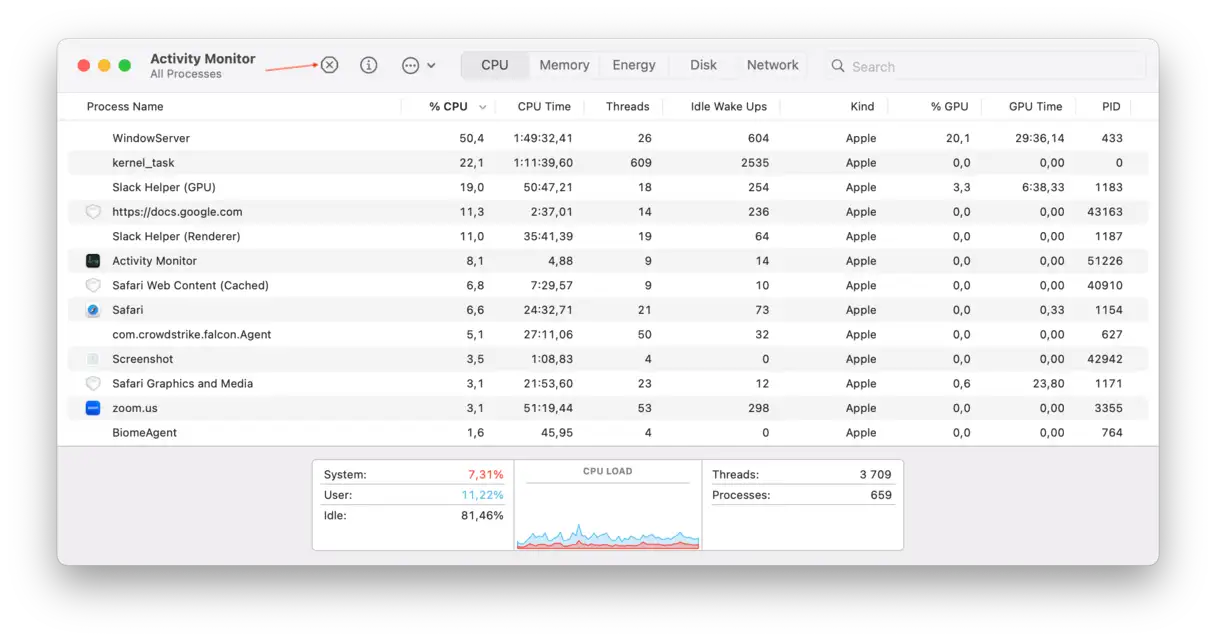
Per identificare i processi che consumano potenza di elaborazione, puoi utilizzare Activity Monitor:
Aprire Monitoraggio Attività (Applicazioni > Utility).
Nella scheda CPU, vedrai un elenco di tutte le attività e le applicazioni attive. Le applicazioni e i processi che consumano più risorse appariranno in alto.
Seleziona l'attività che desideri interrompere e clicca sulla "X" nell'angolo in alto a sinistra per interrompere il processo. Questo libererà risorse di sistema e migliorerà le prestazioni.
Disabilitare i processi e le applicazioni che richiedono molta memoria
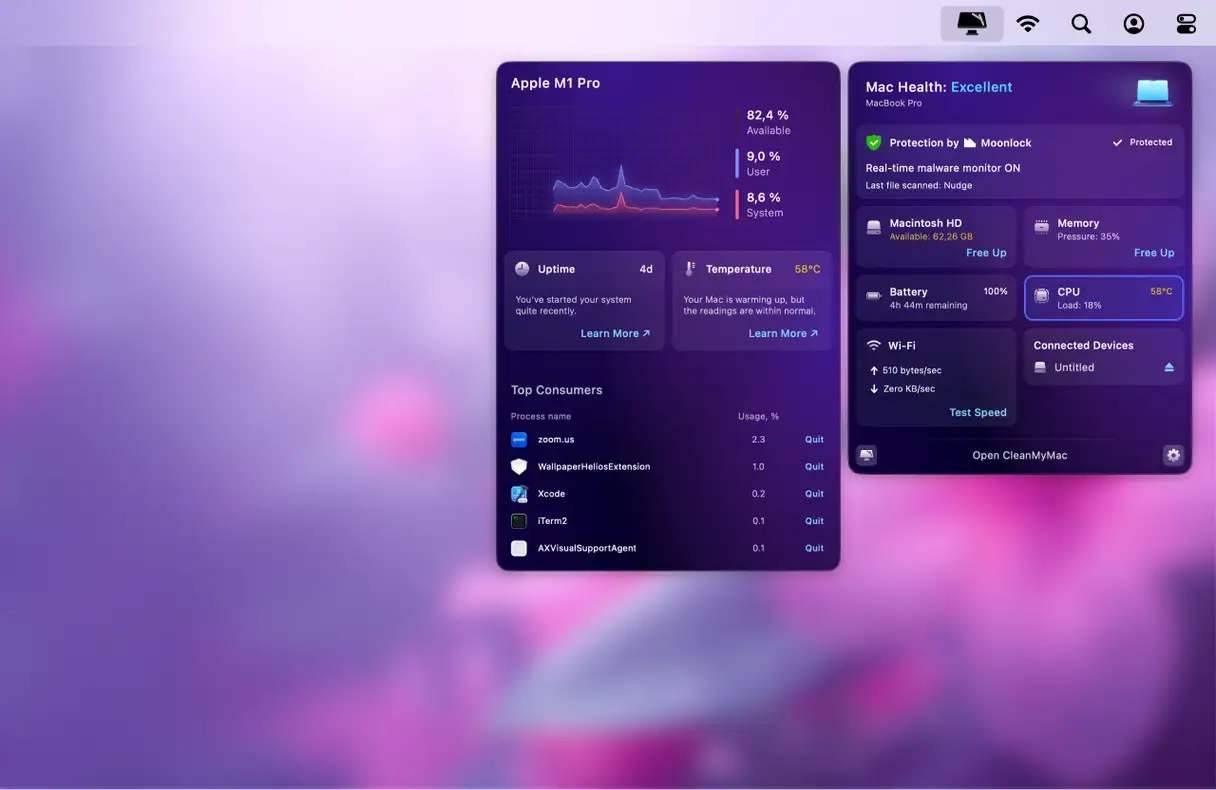
Esiste un modo più rapido e semplice per identificare e chiudere le applicazioni e i processi che consumano molta memoria. CleanMyMac Offre una pratica app nella barra dei menu che monitora queste attività intensive durante l'utilizzo del Mac e consente di interromperle. L'app è certificata da Apple e offre una versione di prova gratuita.
Vai alla barra dei menu e clicca sull'icona CleanMyMac.
Qui, clicca su CPU. Apparirà la schermata CPU Monitor.
Individua le app o i processi che consumano molte risorse di sistema nella sezione "Principali utenti" e fai clic su "Esci" accanto a qualsiasi app che non stai utilizzando. Questo passaggio è essenziale per migliorare e velocizzare le prestazioni del tuo Mac.
Con pochi clic, CleanMyMac arresta i processi e le applicazioni che consumano molta memoria, riducendo il carico sul tuo Mac. È facile! Questo metodo è particolarmente efficace in caso di prestazioni lente o surriscaldamento.
3. Controlla la temperatura del tuo Mac
Un altro consiglio che vale la pena provare è controllare la temperatura del Mac. A volte, il rumore della ventola può essere causato dal surriscaldamento. Per determinare se questa è la causa, avrai bisogno di un'app di terze parti.
Ad esempio, puoi installare un'applicazione come TG-ProQuesta app a pagamento (costa circa 10 dollari) ti permette di monitorare la temperatura del tuo Mac. L'intervallo di temperatura normale per i MacBook è compreso tra 45 e 66 gradi Celsius (XNUMX e XNUMX gradi Fahrenheit). Se la temperatura rimane al di sopra di questo intervallo per periodi prolungati, può causare gravi danni. È particolarmente importante monitorare la temperatura dell'unità di elaborazione centrale (CPU) e dell'unità di elaborazione grafica (GPU).
Se ti stai chiedendo cosa fare se hai la febbre, dai un'occhiata a questo. Guida Suggerimenti utili su come risolvere il surriscaldamento di un MacBook. Troverai istruzioni dettagliate per la risoluzione dei problemi, tra cui la pulizia delle prese d'aria, la gestione delle app che consumano risorse di sistema e il ripristino del System Management Controller (SMC).
Apple consiglia di utilizzare accessori ufficiali e l'adattatore non fa eccezione. Se dopo aver sostituito il tuo MacBook noti rumore dalla ventola, assicurati che si tratti di un adattatore ufficiale. Un altro consiglio rapido: collega prima l'adattatore al Mac, poi alla presa di corrente.
4. Scansiona il tuo Mac alla ricerca di malware
È normale che i Mac inizino a emettere un forte rumore, simile a quello di un motore a reazione, se il computer è infetto da malware. Il motivo principale è che virus e malware consumano molte risorse di sistema, prosciugando la memoria e l'unità di elaborazione centrale (CPU).
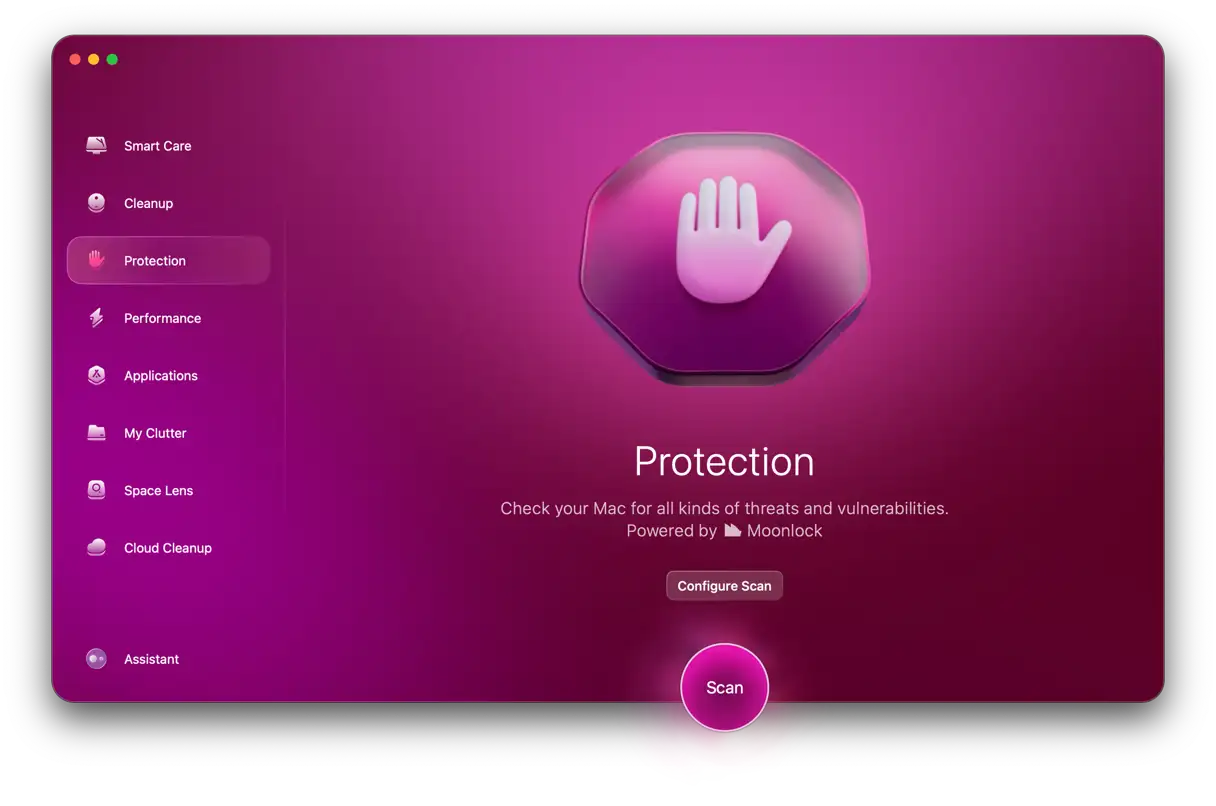
Puoi provare a individuare manualmente il malware controllando le impostazioni del browser e Monitoraggio Attività. Tuttavia, la maggior parte delle infezioni tende a nascondersi, quindi è meglio utilizzare uno strumento progettato specificamente per questo scopo. Consigliamo CleanMyMac e la sua funzione di Protezione. Non solo rileva rapidamente ed efficacemente qualsiasi minaccia, ma dispone anche di un database costantemente aggiornato e di strumenti di monitoraggio in background. In questo modo, nessuna minaccia nascosta passerà inosservata. CleanMyMac è un potente strumento anti-malware per Mac, che fornisce una protezione completa e garantisce che il tuo sistema rimanga sicuro e veloce.
Ecco come utilizzare questo strumento intelligente:
Una volta completata la scansione, riceverai un certificato di buona salute oppure visualizzerai un elenco delle minacce rilevate. Fai clic su Rimuovi.
5. Pulisci il tuo Mac dalla polvere accumulata
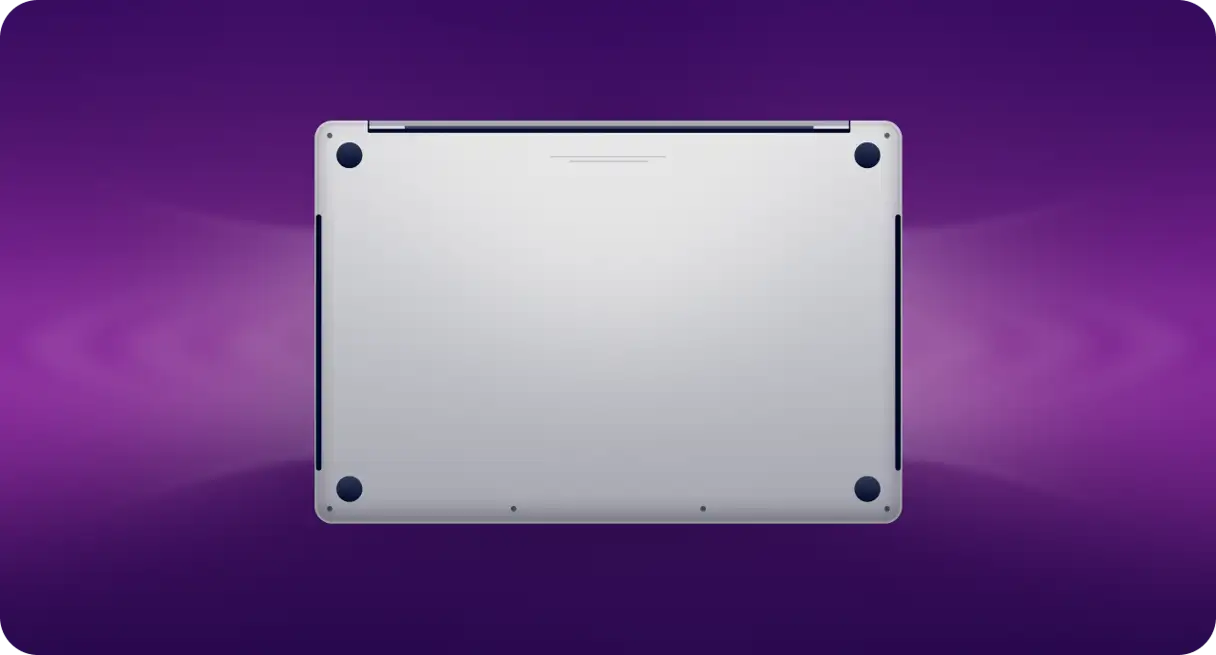
Gli appassionati di Mac potrebbero riscontrare problemi con i loro dispositivi se non vengono puliti regolarmente. Proprio come necessitano di una ventilazione adeguata, questi dispositivi possono diventare rumorosi a causa dell'accumulo di polvere che impedisce il funzionamento delle ventole e dei sistemi di raffreddamento. La soluzione è semplice e immediata: utilizzare un aspirapolvere per rimuovere la polvere, assicurandosi di tenere l'ugello a una distanza di sicurezza per evitare danni. In alternativa, è possibile utilizzare aria compressa per pulire la polvere all'interno del dispositivo. Se non si è sicuri di poterlo fare da soli, è consigliabile far pulire il Mac da un professionista, un servizio solitamente disponibile presso i centri di riparazione. Una pulizia regolare aiuta a mantenere prestazioni ottimali e ne prolunga la durata.
6. Controlla le ventole di raffreddamento del tuo Mac
Se il tuo Mac è costantemente esposto al calore, i suoi sistemi di raffreddamento potrebbero diventare instabili. Il surriscaldamento può danneggiare la ventola stessa e persino l'intero computer. Ciò può causare lo spegnimento improvviso del Mac quando i sistemi di raffreddamento non riescono ad abbassare la temperatura del laptop.
Se il tuo Mac si surriscalda e temi che la ventola sia danneggiata, puoi eseguire una scansione con Apple Diagnostics. Questo strumento integrato aiuta a identificare potenziali problemi con i componenti interni, incluse le ventole di raffreddamento. L'esecuzione di Apple Diagnostics ti aiuterà a determinare se c'è un problema di prestazioni della ventola che richiede l'intervento di un professionista.
Come eseguire la diagnostica Apple (test hardware Apple)
Per eseguire Apple Diagnostics sul tuo Mac, apri questa guida su qualsiasi altro dispositivo e inizia. Per prima cosa, scollega tutti i dispositivi esterni tranne tastiera, altoparlanti, mouse e display. Ora, segui i passaggi seguenti in base al modello del tuo Mac.
Per Mac con processore Apple Silicon:
Avvia il tuo Mac.
Continua a tenere premuto il pulsante di accensione mentre accendi il Mac.
Rilasciare il pulsante di accensione quando viene visualizzata la finestra Opzioni di avvio.
Premere Comando-D per eseguire la diagnostica.
Apple Diagnostics verrà eseguito automaticamente. Al termine, verrà visualizzato un elenco dei problemi rilevati.
Per Mac basati su processori Intel:
Avvia il Mac e tieni premuto il tasto D mentre si accende.
Rilasciare il tasto quando viene visualizzata una barra di avanzamento o quando viene chiesto di selezionare una lingua.
Al termine, verrà visualizzato un elenco dei problemi diagnosticati. Se si riceve il codice PPF001, PPF003 o PPF004, potrebbe essere necessario richiedere assistenza tecnica professionale: questi codici di riferimento indicano in genere un guasto alla ventola di raffreddamento o un problema hardware.
Nota: Le ventole difettose o non funzionanti sono solitamente coperte dalla garanzia limitata Apple di un anno. Tuttavia, se la ventola del tuo Mac produce rumori forti a causa di danni accidentali, danni causati da uso improprio o assistenza non autorizzata, non è coperta. Tuttavia, i danni accidentali potrebbero essere coperti da Apple Care+. Per verificare se il tuo Mac è ancora in garanzia, vai su Impostazioni di sistema > Generali > Apple Care & Warranty.
Se volete sapere cosa fanno gli utenti del forum quando le ventole del loro Mac sono rumorose, non cercate su Reddit: lo abbiamo fatto noi per voi. Ecco alcuni suggerimenti aggiuntivi (oltre a quelli menzionati in questo articolo):
Non utilizzare Chrome.
Lascia libero almeno il 10% del tuo disco rigido (necessario per le operazioni di swapping della memoria).
Abilita la modalità Risparmio energetico in Impostazioni di sistema > Batteria.
Reinstalla macOS dalla modalità di ripristino o cancella il disco rigido del tuo Mac. Prima di farlo, esegui un backup del Mac.
Sostituisci il tuo Mac con processore Intel con un Mac con processore Apple Silicon. 🙃
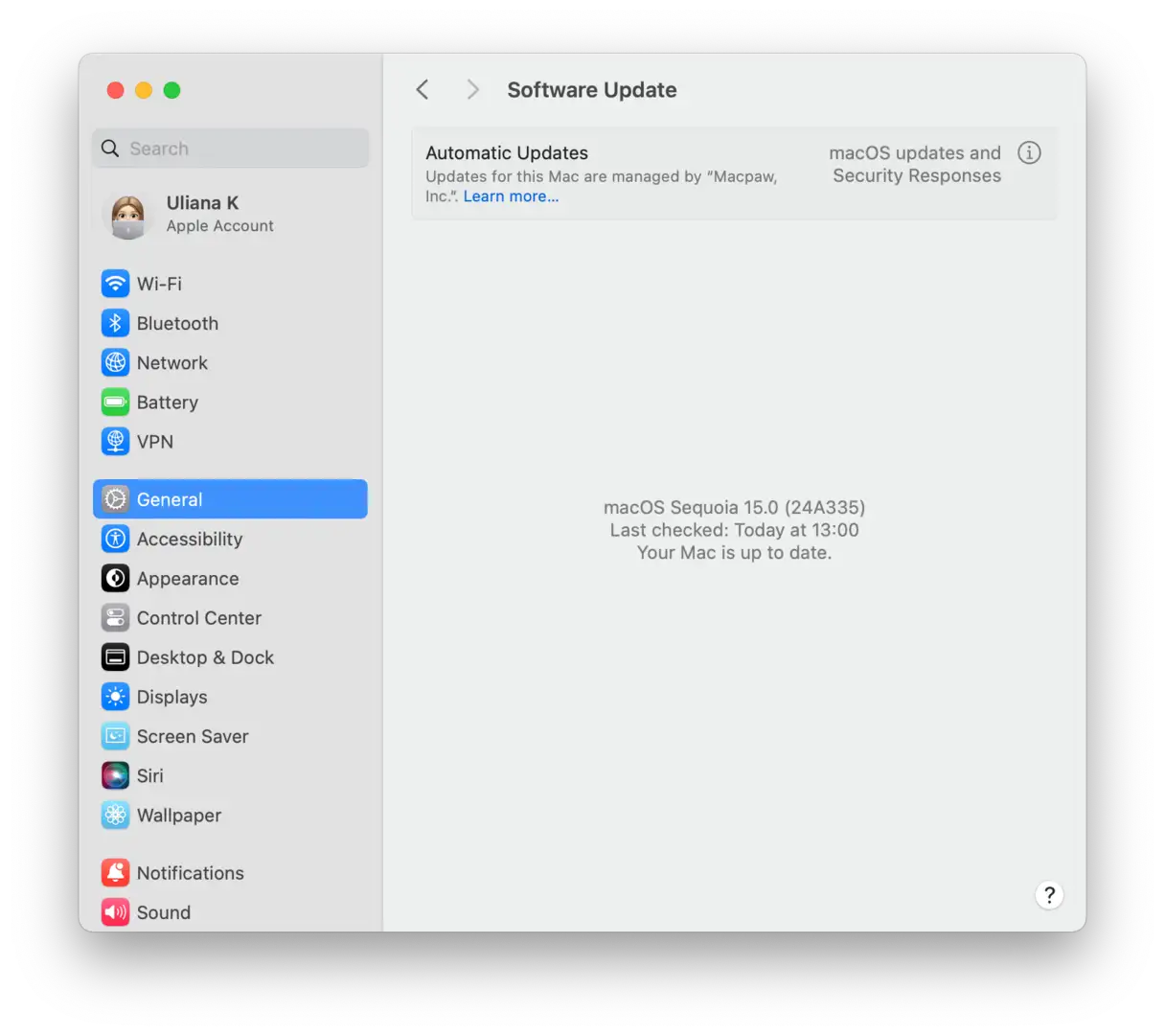
7. Gli aggiornamenti software sono essenziali: mantieni aggiornato il tuo Mac.
Un altro motivo per cui la ventola del tuo Mac è rumorosa potrebbe essere l'utilizzo di versioni software obsolete. Inoltre, potresti riscontrare altri problemi, come prestazioni del Mac più lente o un consumo più rapido della batteria. Pertanto, ti consigliamo di aggiornare regolarmente macOS. Ecco come fare:
Aprire Impostazioni di sistema.
Vai su "Generale" e poi su "Aggiornamento software".
Attendi che il sistema verifichi la presenza di aggiornamenti. Se un aggiornamento è disponibile, fai clic su "Aggiorna ora" e segui le istruzioni visualizzate sullo schermo per installarlo.
Abilita gli aggiornamenti automatici durante il download dell'aggiornamento.
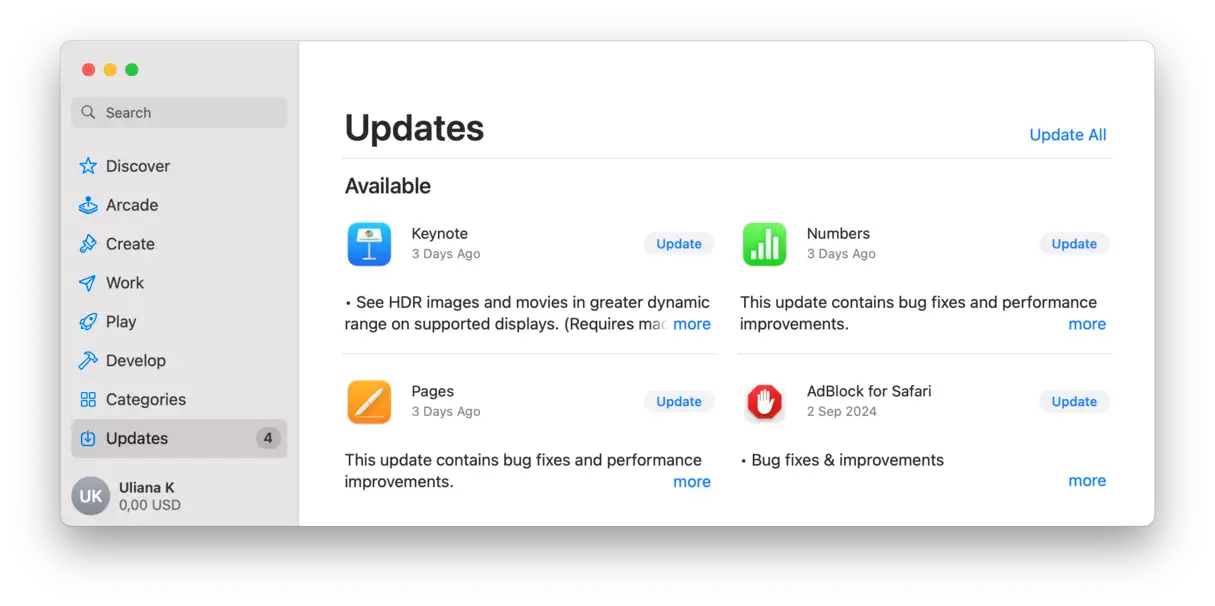
Oltre ad aggiornare macOS, ti consigliamo di aggiornare regolarmente anche le tue app. Puoi farlo in diversi modi:
Leggi anche
Apri l'App Store e vai su Aggiornamenti dalla barra laterale. Fai clic su Aggiorna tutto.
Per le app che non sono state scaricate dall'App Store, apri l'app, tocca il suo nome nella barra dei menu e scegli Verifica aggiornamenti.
8. Reimpostare le impostazioni del System Management Controller (SMC)
Il System Management Controller (SMC) è un chip elettronico responsabile della gestione delle funzioni hardware essenziali del Mac, tra cui il controllo della velocità delle ventole, la gestione dell'alimentazione per il processore e la scheda madre e altre funzioni come la retroilluminazione del display, la gestione della batteria e i sensori termici. Pertanto, il ripristino delle impostazioni dell'SMC può essere una soluzione efficace al problema dell'eccessivo rumore delle ventole, in quanto può aiutare a correggere eventuali malfunzionamenti di questo modulo che potrebbero causare il funzionamento inutilmente elevato delle ventole. Il processo di ripristino richiede passaggi specifici che variano a seconda del modello di Mac (portatile o desktop, con o senza chip Apple Silicon). Pertanto, si consiglia di fare riferimento al manuale ufficiale del supporto Apple per istruzioni specifiche per il modello specifico, al fine di garantire che il processo venga eseguito correttamente ed evitare potenziali problemi.
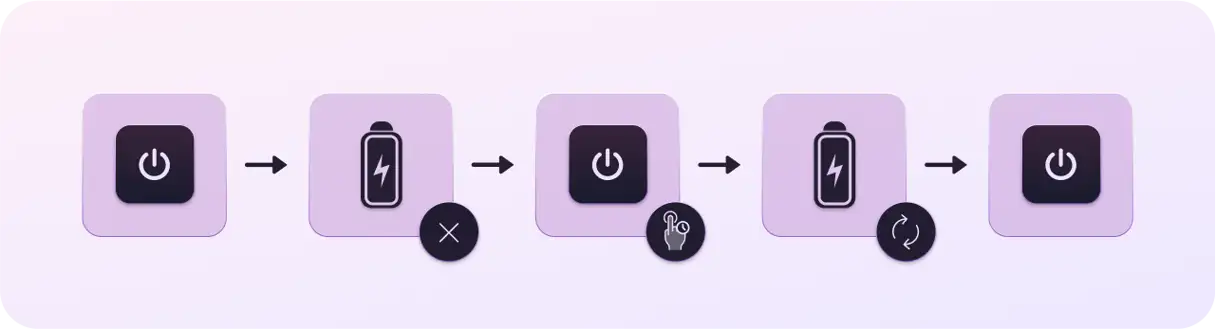
Reimpostazione del modulo di gestione del sistema (SMC) sui Mac con batterie non rimovibili (che rappresentano la stragrande maggioranza dei dispositivi in uso oggi):
Per reimpostare il modulo di gestione del sistema (SMC) sul tuo Mac, una procedura necessaria per risolvere alcuni problemi di alimentazione, batteria o altri componenti, segui attentamente questi passaggi. Queste istruzioni sono per i Mac moderni con batterie non rimovibili:
Scollega il cavo di alimentazione dal Mac.
Vai al menu Apple e seleziona Spegni. Assicurati che il dispositivo sia completamente spento.
Dopo lo spegnimento, tenere premuti i tasti Maiusc-Ctrl-Opzione sul lato sinistro della tastiera.
Tenendo premuti i tre tasti, premere il pulsante di accensione e tenere premuti tutti e quattro i pulsanti per 10 secondi.
Rilascia tutti i tasti, quindi premi nuovamente il pulsante di accensione per accendere il Mac.
Questa procedura aiuta a ripristinare le impostazioni di alimentazione e a controllare i componenti interni, il che potrebbe risolvere problemi come la mancata risposta del dispositivo, problemi di ricarica o un comportamento anomalo della ventola. Se il problema persiste dopo aver ripristinato l'SMC, potrebbe essere necessario consultare un tecnico Apple.
Per Mac con batterie rimovibili:
Il ripristino del modulo di gestione del sistema (SMC) sui vecchi Mac con batterie rimovibili richiede un attento monitoraggio per garantire il successo del processo ed evitare potenziali problemi. Ecco il metodo corretto:
Spegni completamente il Mac. Assicurati che sia spento e non in modalità sospensione.
Rimuovere la batteria. Individuare il fermo di rilascio della batteria, solitamente situato nella parte inferiore del dispositivo, e utilizzarlo per rimuovere con cautela la batteria.
Tenere premuto il pulsante di accensione per alcuni secondi (circa 5-10 secondi). Questo passaggio è necessario per scaricare l'eventuale carica residua nel sistema.
Reinstallare saldamente la batteria. Assicurarsi che sia posizionata correttamente.
Premi il pulsante di accensione per accendere il Mac. Dopo il riavvio, l'SMC verrà reimpostato.
Questa procedura può aiutare a risolvere molti problemi relativi all'alimentazione, alla durata della batteria e alle prestazioni generali del tuo Mac. Se i problemi persistono, potrebbe essere necessario consultare un tecnico professionista.
Per i Mac più recenti dotati di chip di sicurezza Apple T2 (Mac rilasciati nel 2018 e successivi), la procedura è leggermente diversa:
Spegnere completamente il computer.
Tenere premuti i tasti Ctrl-Opzione-Maiusc per 7 secondi consecutivi.
Tenendo premuti tutti e tre i tasti, premi il pulsante di accensione e tieni premuti tutti e quattro i tasti per altri 7 secondi. Il Mac potrebbe accendersi e spegnersi automaticamente durante questa procedura.
Rilascia tutti e quattro i tasti, attendi qualche secondo e poi accendi il Mac come di consueto.
Per quanto riguarda i dispositivi Mac con silicio AppleVai al menu Apple > Riavvia per riavviare il dispositivo.
Soluzioni a lungo termine: come prevenire il rumore della ventola del Mac in futuro
Come già saprai, un po' di rumore della ventola del Mac è normale, soprattutto quando si utilizzano applicazioni che richiedono un uso intensivo della CPU. Tuttavia, per evitare che il problema peggiori, puoi seguire diversi accorgimenti:
Come mantenere correttamente il tuo MacSegui i passaggi indicati in precedenza (in altri articoli), ma reimposta il System Management Controller (SMC) ed esegui regolarmente test hardware, ad esempio una volta al mese. Inoltre, riavvia il Mac settimanalmente. Questa manutenzione regolare aiuta a mantenere le prestazioni del sistema e a prevenire il surriscaldamento.
Ottimizza le impostazioni di macOS: Oltre ad abilitare la modalità Risparmio energetico, disabilita le animazioni in Impostazioni di sistema > Desktop e Dock. Verifica inoltre che il cambio automatico della scheda grafica sia abilitato in Impostazioni di sistema > Batteria (potresti non vedere questa opzione a seconda delle specifiche del tuo Mac). Queste impostazioni riducono il consumo energetico e quindi il carico sulla ventola.
Gestire l'uso di applicazioni ad alta intensità di risorse: Chiudere le applicazioni inutilizzate prima di eseguire processi intensivi e modificarne le impostazioni per ridurne il consumo di risorse. Ad esempio, ridurre la qualità video nelle applicazioni di editing video o chiudere le schede non necessarie nel browser web.
Mantieni il tuo Mac ordinato e ottimizzato: Puoi usare la funzione Smart Care di CleanMyMac per farlo con un clic, oppure eseguire un'app Migliora le prestazioni del Mac Un'altra opzione è automatizzare il processo o eliminare manualmente applicazioni e file non necessari. Questi passaggi garantiscono spazio sufficiente sul disco rigido e impediscono che processi non necessari rallentino il sistema e ne aumentino la temperatura.
Dopo aver lasciato riposare brevemente il Mac e aver impedito l'esecuzione di applicazioni pesanti o non necessarie quando non necessarie, il computer dovrebbe raffreddarsi e riprendere a funzionare normalmente. Se queste soluzioni non risolvono il problema, potrebbe esserci un problema hardware. In questo caso, vale la pena portare il Mac in un centro riparazioni autorizzato Apple. Potrebbe essere necessario ispezionare i componenti interni per determinare se il surriscaldamento sia causato da un guasto.
Domande frequenti (FAQ)
Qui troverai le risposte alle domande più frequenti e alle richieste più frequenti degli utenti. Questa sezione si propone di fornire informazioni chiare e concise su vari aspetti di un prodotto o servizio, offrendoti un rapido accesso alle soluzioni e alle informazioni di cui hai bisogno. Che tu stia cercando dettagli su come utilizzarlo, informazioni sulla garanzia e sulle politiche di reso, o anche suggerimenti per risolvere problemi comuni, abbiamo raccolto qui la nostra esperienza per aiutarti a sfruttare al meglio la tua esperienza. Ci auguriamo che tu possa trovare ciò che cerchi in queste FAQ e, per ulteriori domande, non esitare a contattare il nostro team di supporto tecnico.
Tutti i MacBook sono dotati di ventole di raffreddamento?
No, i MacBook Air più recenti con processore Apple Silicon si affidano a un sistema di raffreddamento passivo senza ventole, che contribuisce al loro design sottile e alla lunga durata della batteria. Al contrario, i MacBook Pro sono in genere dotati di ventole attive, a causa delle maggiori esigenze di raffreddamento dei loro processori più potenti. Inoltre, i Mac moderni dispongono di sistemi di raffreddamento più avanzati ed efficienti rispetto ai modelli precedenti, consentendo loro di gestire meglio i carichi termici più elevati. Per verificare se il tuo modello di MacBook è dotato di ventole di raffreddamento, è consigliabile consultare le specifiche tecniche pubblicate sul sito web di Apple o su siti web tecnici specializzati. Cerca informazioni sul sistema di raffreddamento del dispositivo, che si basi su ventole o su un raffreddamento passivo (senza ventole).
È sicuro usare il mio Mac quando la ventola è rumorosa?
Dipende da diversi fattori. Generalmente, è considerato sicuro, ma se il rumore della ventola è accompagnato da un aumento significativo della temperatura o persiste a lungo, è meglio interrompere l'utilizzo del MacBook per alcuni minuti e lasciarlo raffreddare. Una ventola rumorosa spesso indica che il sistema di raffreddamento sta lavorando a piena capacità per mantenere i componenti interni entro limiti di sicurezza, soprattutto quando si eseguono applicazioni ad alto consumo di risorse o si eseguono elaborazioni intensive. Tuttavia, se il problema persiste, potrebbe indicare un problema con il sistema di raffreddamento stesso, come accumulo di polvere o una ventola difettosa, che richiede l'intervento di un tecnico professionista per controllare il dispositivo per evitare potenziali danni.
Quanto durano le ventole del MacBook prima di dover essere sostituite?
Non ci sono raccomandazioni precise e specifiche sulla durata del tuo Mac; tutto dipende da come te ne prendi cura e dalle condizioni ambientali in cui viene utilizzato. In generale, le ventole dovrebbero durare molti anni. Per prolungarne la durata, si consiglia di pulire regolarmente le prese d'aria per rimuovere polvere e sporco accumulati ed evitare di esporre il computer ad alte temperature o ambienti umidi. Utilizzare il computer su una superficie dura e piana aiuta anche a migliorare il flusso d'aria e a ridurre lo stress sulle ventole. Se noti rumori anomali o un aumento significativo della temperatura del computer, è consigliabile far controllare le ventole da un tecnico qualificato.
Posso spegnere la ventola del mio MacBook?
Tecnicamente, è possibile utilizzare app di terze parti per controllare la velocità della ventola del MacBook, ma è fortemente sconsigliato. Il motivo principale è che spegnere la ventola o ridurne significativamente la velocità può causare il surriscaldamento del dispositivo, causando potenzialmente danni permanenti a componenti interni sensibili, come il processore (CPU), la scheda grafica (GPU) e la memoria (RAM). Questi componenti sono progettati per funzionare entro un intervallo di temperatura specifico e il superamento di tale intervallo li espone al rischio di danneggiamento o riduzione della durata. Inoltre, il surriscaldamento può causare problemi di prestazioni, come rallentamenti del sistema e frequenti arresti anomali. Pertanto, è meglio lasciare che il sistema di gestione delle ventole di macOS esegua automaticamente il suo lavoro per garantire un raffreddamento efficiente e proteggere il dispositivo dai danni causati dal surriscaldamento. Invece di provare a disattivare la ventola, puoi assicurarti che le prese d'aria del dispositivo non siano ostruite e pulire regolarmente il dispositivo dalla polvere per migliorare il flusso d'aria e il raffreddamento.
Quali modelli di MacBook sono i più silenziosi?
I modelli MacBook Air con processore Apple Silicon sono i più silenziosi di sempre, semplicemente perché non hanno ventole di raffreddamento. Questo design innovativo li rende ideali per gli utenti che cercano un'esperienza utente completamente silenziosa. L'assenza di una ventola significa assenza di rumore, garantendo un ambiente di lavoro più silenzioso e concentrato. Se la silenziosità è una priorità assoluta per te quando scegli un MacBook, i modelli MacBook Air con processore Apple Silicon sono la scelta perfetta.


 5. Pulisci il tuo Mac dalla polvere accumulata
 5. Pulisci il tuo Mac dalla polvere accumulata
I commenti sono chiusi.