

Se improvvisamente non riesci ad aprire o gestire file sul tuo Mac, riparare i permessi del disco è una soluzione che potresti trovare in molte guide alla risoluzione dei problemi. Apple forniva questa funzionalità nelle versioni precedenti di OS X; tuttavia, proteggeva i permessi dei file di sistema limitando gli elementi a cui l'utente poteva accedere e modificare.

Sebbene una soluzione rapida non sia più possibile, è comunque possibile risolvere i problemi di autorizzazione utilizzando gli strumenti integrati in macOS. Vediamo come correggere i permessi del disco sul Mac e risolvere i problemi di autorizzazione, garantendo un'esperienza utente fluida ed efficiente.
Cosa sono i permessi del disco?
I permessi del disco in macOS sono un meccanismo fondamentale per proteggere i file, definendo con precisione chi può aprire, modificare o eliminare file e cartelle. Questi permessi sono progettati per impedire alle applicazioni non autorizzate (o ad altri utenti se un Mac è condiviso) di accedere, modificare o rimuovere file di sistema sensibili senza autorizzazione. In questo modo, i permessi del disco contribuiscono a prevenire l'instabilità del sistema, a preservare la privacy dei file degli utenti e a impedire l'accesso non autorizzato da parte di altri utenti.
Ogni file e cartella sul tuo Mac è dotato di un set specifico di permessi. Secondo Comunità Apple:
Molti elementi in Mac OS X vengono installati da file di pacchetto (con estensione ".pkg"). Ogni volta che un elemento viene installato da un file di pacchetto, un file "Bill of Materials" (con estensione ".bom") viene memorizzato nel file di ricevuta del pacchetto, che si trova in /Libreria/Receipts/ in Mac OS X v10.5 e versioni precedenti. Questi file non occupano molto spazio su disco e non dovrebbero essere riciclati. Ognuno di questi file ".bom" contiene un elenco dei file installati da quel pacchetto e le autorizzazioni appropriate per ciascun file.
Perché potrebbe essere necessario correggere i permessi di accesso?
Mentre le versioni precedenti di macOS presentavano già problemi di autorizzazioni di accesso ai file a livello di sistema, i moderni sistemi operativi Mac gestiscono questo problema in modo molto diverso. Grazie a una funzionalità di sicurezza fondamentale nota come System Integrity Protection (SIP), i file di sistema critici e le relative autorizzazioni di accesso vengono automaticamente protetti e mantenuti.
Problemi di autorizzazione si verificano ancora occasionalmente, ma ora sono quasi sempre correlati al tuo account utente, ovvero la tua cartella Home. Questo può accadere dopo la migrazione di dati da un altro Mac, il ripristino da un backup o il malfunzionamento di una particolare applicazione. Più specificamente, le applicazioni che richiedono ampi diritti di accesso o quelle che modificano i file di sistema (sebbene ciò sia raro a causa del protocollo SIP) possono causare questi problemi.
Se riscontri problemi nell'accedere o modificare i file, il problema potrebbe essere correlato alle autorizzazioni della tua cartella home. Alcuni esempi di comportamenti anomali includono:
- Un'applicazione non funziona correttamente. Ciò potrebbe manifestarsi con l'impossibilità di avviare l'applicazione, con frequenti arresti anomali dell'applicazione o con la visualizzazione di messaggi di errore imprevisti.
- Potresti non essere in grado di spostare, eliminare o salvare i file nelle tue cartelle. Questo potrebbe includere documenti, foto o qualsiasi altro file archiviato nella tua cartella Home.
- Potresti ricevere un messaggio di errore che indica che non hai l'autorizzazione per accedere a un file o a una cartella. Questo messaggio potrebbe apparire quando provi ad aprire, copiare, spostare o persino visualizzare un file.
Come correggere automaticamente i permessi del disco su un Mac
Se utilizzi versioni di macOS successive a El Capitan, la rimozione della funzione "Ripara permessi disco" significa che non hai una soluzione per la risoluzione dei problemi se riscontri problemi con il tuo Mac. Fortunatamente, è disponibile un programma CleanMyMac Include una funzione di riparazione dei permessi del disco tra le sue funzionalità, il che lo rende uno strumento molto utile in caso di problemi relativi ai permessi.
Inizia una prova gratuita di CleanMyMac. Una volta completata la prova, segui questi passaggi:
- Apri CleanMyMac.
- Fare clic su Prestazioni dal menu della barra laterale sinistra, quindi fare clic su Scansione.
- Una volta completata la scansione, seleziona "Visualizza tutte le attività" e scegli "Attività di manutenzione".
- Fare clic su Ripara permessi disco selezionando la casella di controllo, quindi fare clic su Esegui.
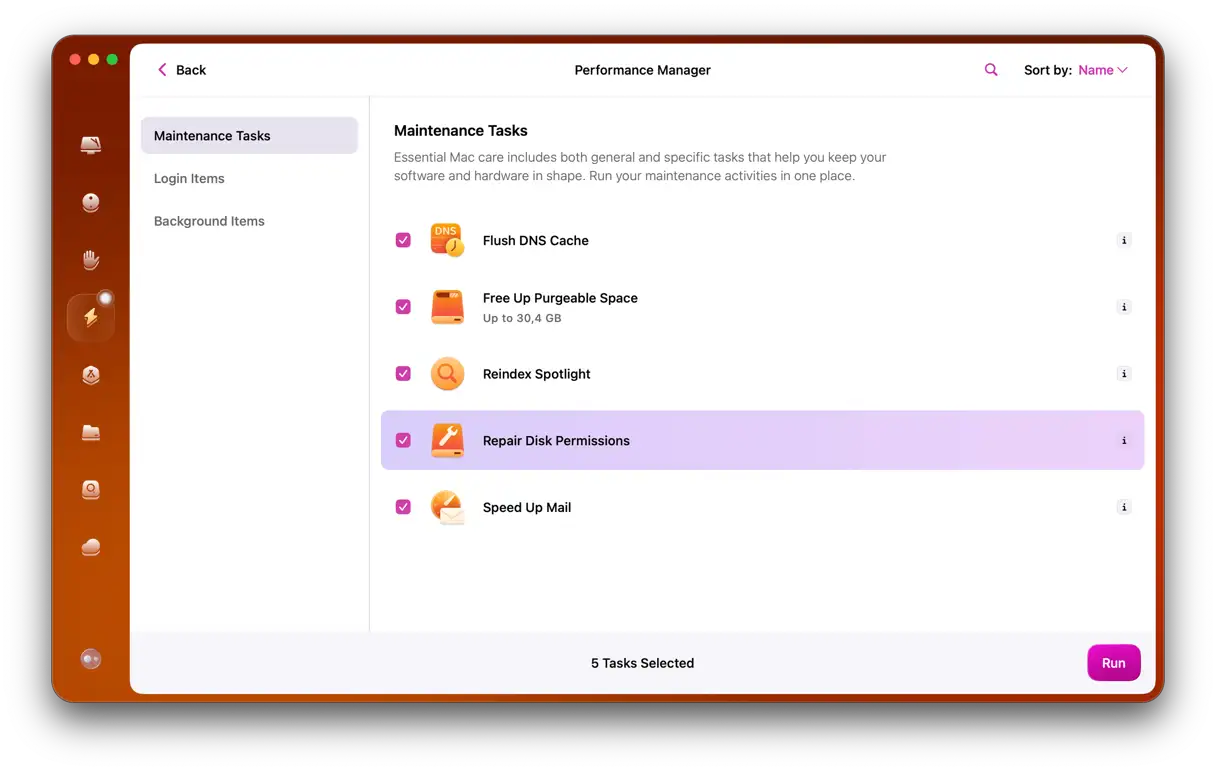
CleanMyMac analizzerà il tuo sistema alla ricerca dei permessi del disco e riparerà automaticamente quelli danneggiati. Questo processo garantisce l'integrità e la stabilità del tuo file system.
Ecco fatto! Il tuo Mac ora dovrebbe funzionare come previsto. Anche se il tuo Mac sembra funzionare correttamente, è comunque consigliabile eseguire riparazioni regolari per garantire che continui a funzionare. Non tutti i permessi disabilitati influiscono sulle prestazioni, ma questo...
Come correggere manualmente i permessi del disco
Se utilizzi Mac da molto tempo, potresti ricordare lo strumento "Ripara permessi disco" come soluzione principale per la risoluzione dei problemi. Tuttavia, per la maggior parte degli utenti questo è ormai un ricordo del passato. Le versioni più recenti di macOS utilizzano una funzionalità di sicurezza chiamata System Integrity Protection (SIP), progettata per riparare automaticamente i permessi dei file durante gli aggiornamenti software e le modifiche al sistema. SIP funziona limitando l'account root in modo che non possa modificare posizioni e processi protetti, come /System e /usr. Questo impedisce al malware di ottenere i permessi di root e infettare i file di sistema.
Tuttavia, se utilizzi una versione di macOS precedente a El Capitan, puoi comunque utilizzare la funzionalità Ripara permessi disco in Utility Disco seguendo questi passaggi:
1. Premere Command + Space Per aprire Spotlight, digita "Utility disco, quindi premere Invio.
2. Selezionare Macintosh HD dal menu della barra laterale sinistra.
3. Fare clic sulla scheda Primo Soccorso.
4. Fare clic su "Verifica permessi disco". In questo modo, Utility Disco analizzerà il disco rigido alla ricerca di permessi danneggiati o errati e li elencherà per la riparazione. L'operazione potrebbe richiedere alcuni minuti, ma è possibile selezionare la casella "Mostra dettagli" per monitorarne l'avanzamento.
5. Fare clic su Ripara permessi disco e attendere che Utility Disco esegua la riparazione per i permessi selezionati.
Se i problemi con i permessi del disco stanno causando un tale problema che il tuo Mac non si avvia correttamente, è possibile accedere a Utility Disco in modalità di ripristino. Per farlo, tieni premuto Command + R Durante l'avvio.
Se stai installando una versione più recente (o precedente) di macOS sul tuo attuale sistema operativo, il tuo Mac riparerà i permessi del disco come parte dell'installazione, così potrai ricominciare da capo.
Come controllare i permessi per app specifiche
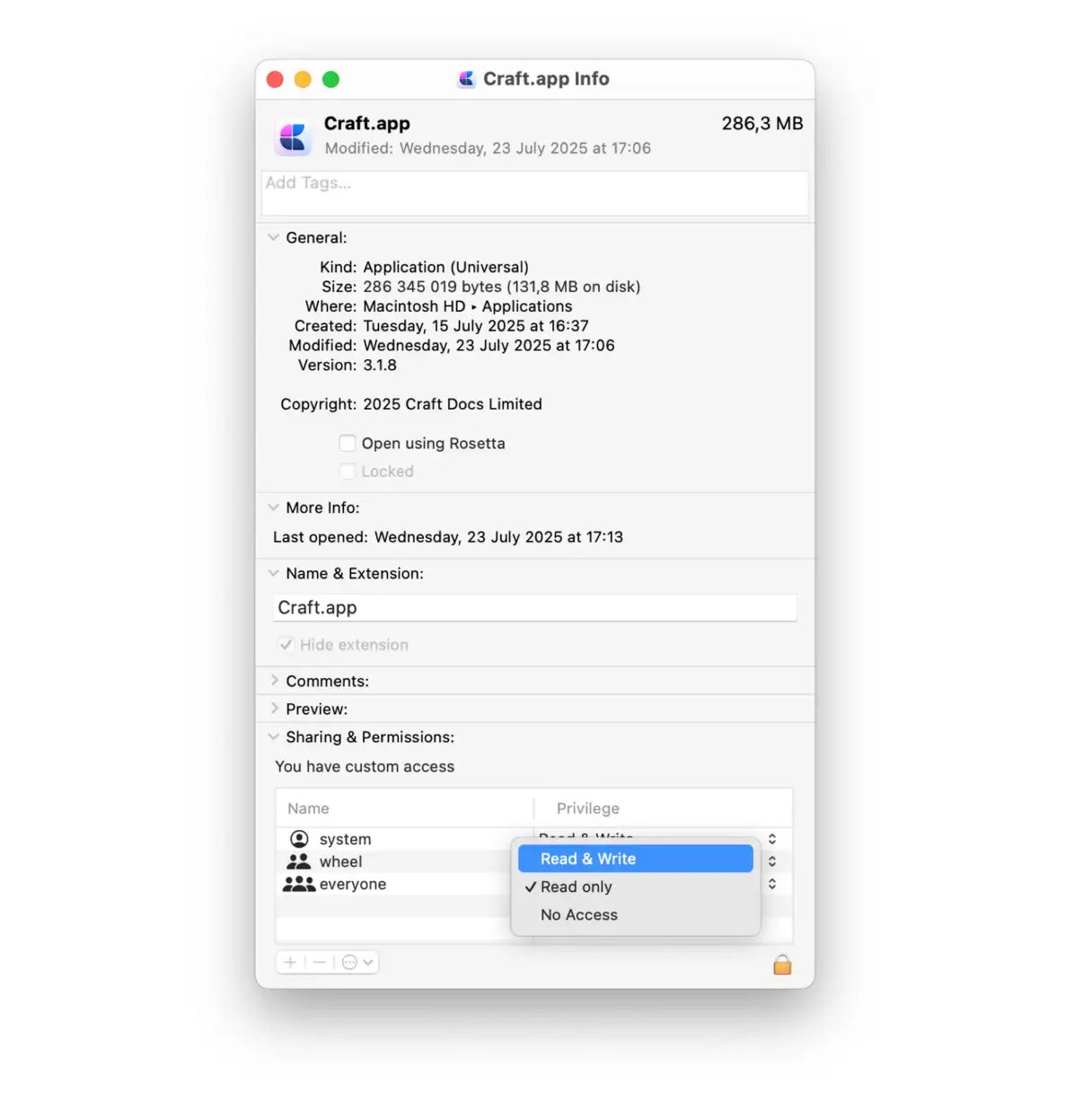
Se necessario, puoi gestire i permessi di file e app sul tuo dispositivo. Tutto ciò che devi fare è controllare i permessi utilizzando il pannello "Mostra informazioni":
- Fare clic con il pulsante destro del mouse sull'applicazione o sul file a cui si sta tentando di accedere.
- Nel menu che appare, clicca su Mostra informazioni (oppure, in alternativa, puoi usare la scorciatoia da tastiera
Command + IDopo aver cliccato una volta sull'applicazione o sul file). - Trova la sezione "Condivisione e permessi". Qui puoi regolare i permessi di lettura o scrittura.
In alcuni casi, potresti ricevere il seguente messaggio di errore: "Non hai l'autorizzazione per aprire l'app."Questo problema viene talvolta segnalato nelle versioni più recenti di macOS. Impedisce l'esecuzione di alcune app e, sfortunatamente, non spiega la mancanza di autorizzazioni, quindi il primo metodo potrebbe non funzionare.
Fortunatamente, questo errore è facile da risolvere. Prova le seguenti soluzioni una alla volta:
Aggiornare il sistema operativo e il software
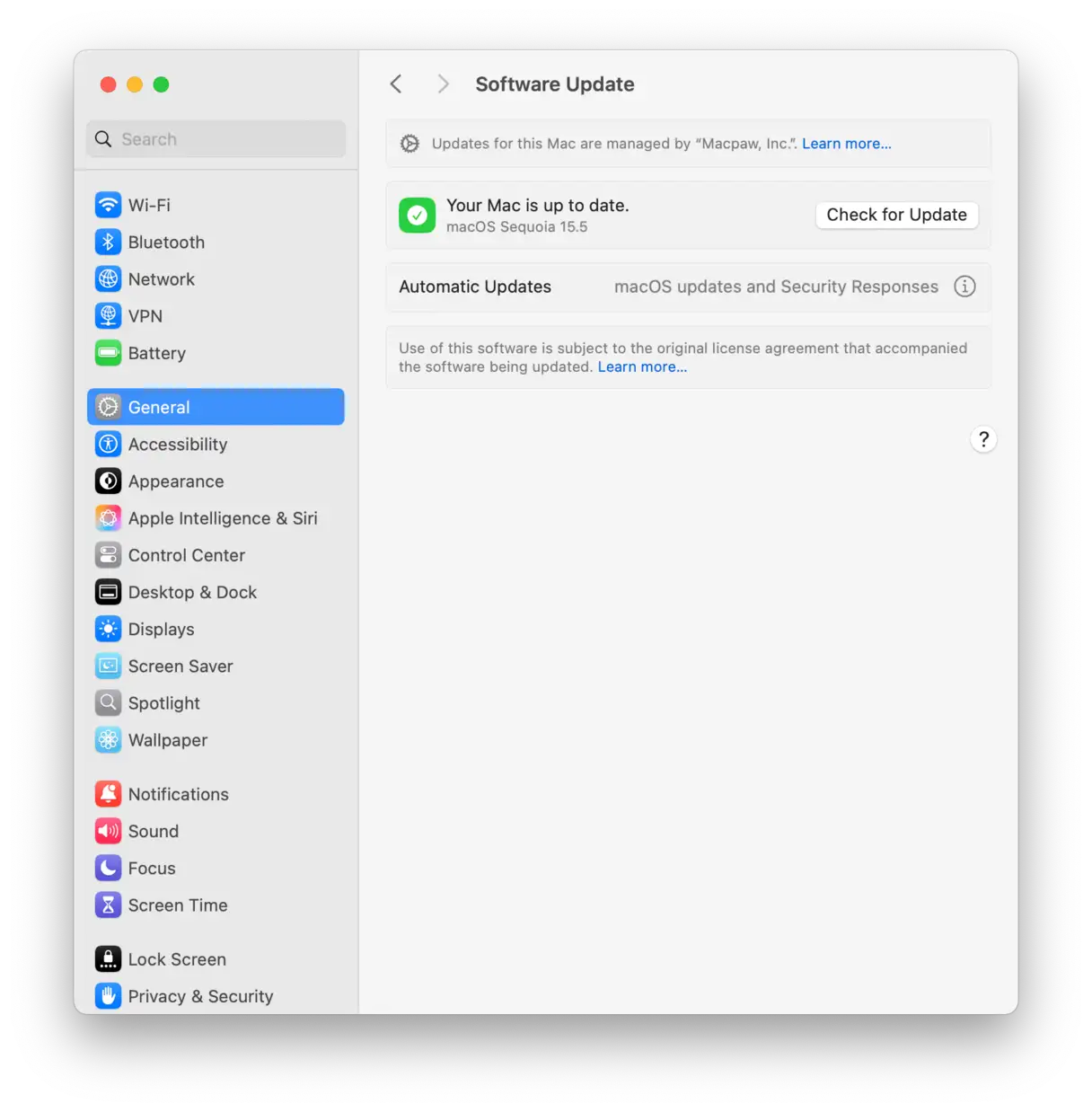
Per garantire prestazioni e sicurezza ottimali per il tuo dispositivo macOS, è essenziale aggiornare regolarmente il sistema operativo. Puoi farlo facilmente seguendo questi passaggi: vai su Impostazioni di sistema, seleziona Generali e poi Aggiornamento Software. Se è disponibile un aggiornamento, segui le istruzioni sullo schermo per completare il processo di aggiornamento.
Oltre ad aggiornare macOS, è importante assicurarsi che le app con cui si riscontrano problemi siano aggiornate all'ultima versione. Apri l'App Store, quindi seleziona "Aggiornamenti" dal menu a sinistra. In alternativa, puoi cliccare sul menu dell'app nella barra dei menu e verificare la disponibilità di aggiornamenti. Mantenere le app aggiornate garantisce di disporre delle funzionalità e delle correzioni di sicurezza più recenti, che potrebbero risolvere i problemi riscontrati.
Verifica che il tuo account disponga delle autorizzazioni necessarie.
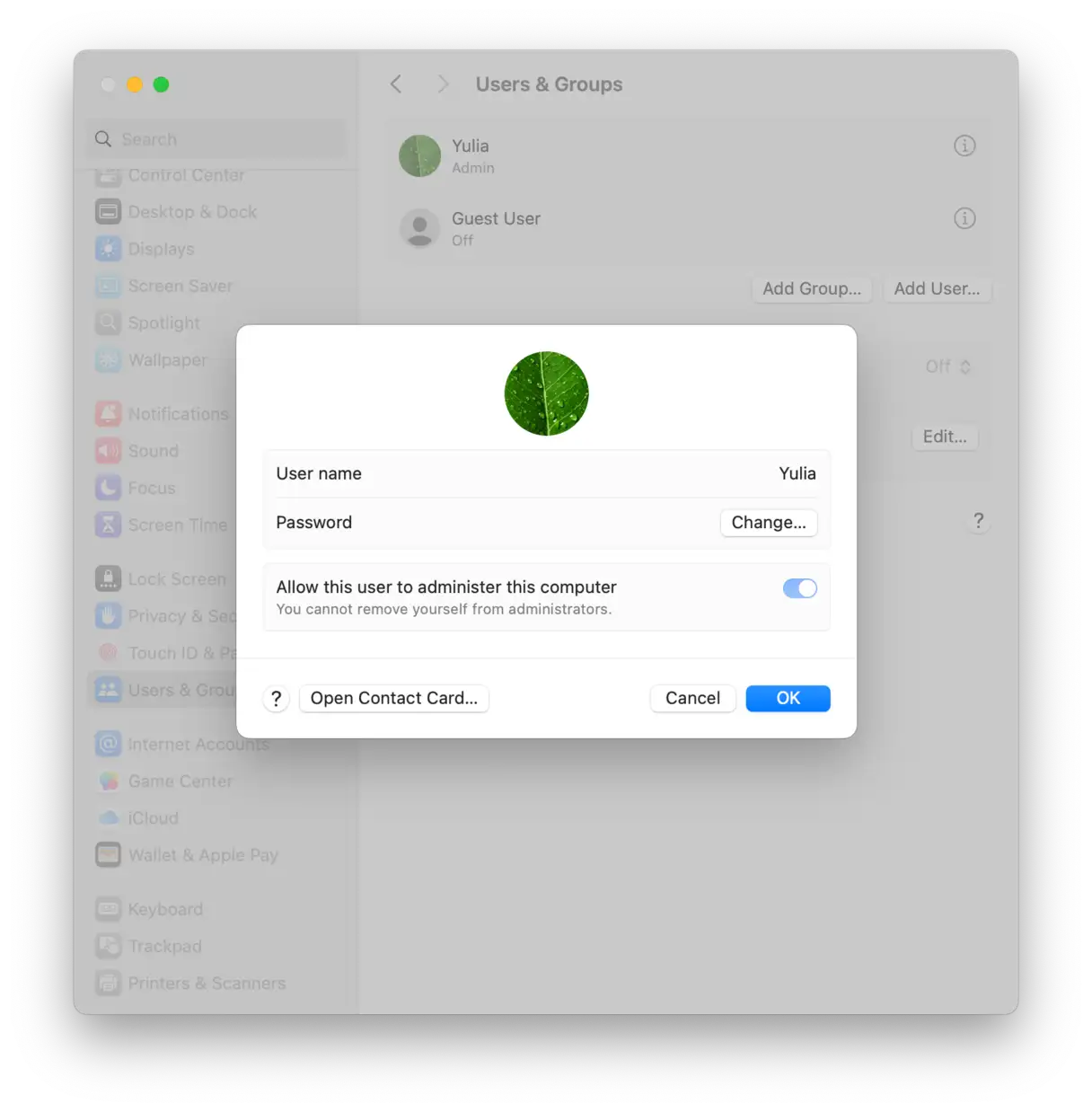
A volte potresti riscontrare problemi di autorizzazione quando provi a modificare file o applicazioni senza privilegi di amministratore. Per verificare di quale account utente disponi, apri Impostazioni di sistema e fai clic su Utenti e gruppi. Fai clic sulla "i" accanto all'utente attualmente connesso e assicurati che l'opzione "Consenti a questo utente di amministrare questo computer" sia selezionata. Potrebbe essere necessario aggiungere un nuovo account se l'utente corrente non dispone di privilegi di amministratore.
Se tutti i tentativi di risolvere i problemi di permessi del disco sono falliti, la formattazione del disco potrebbe essere l'unica opzione. Avvia il Mac da macOS Recovery e segui le istruzioni sullo schermo o questa guida dettagliata di Apple. Assicurati di scegliere il formato APFS, che è l'impostazione predefinita affidabile per macOS High Sierra e versioni successive. In caso contrario, seleziona Mac OS Esteso se utilizzi versioni precedenti di macOS.
Speriamo che ora tu sappia come risolvere i problemi di autorizzazione e come accedere e modificare i tuoi file e app. Grazie per la lettura!
I commenti sono chiusi.