

Come ben saprai, è molto facile che lo spazio di archiviazione del tuo iPhone si esaurisca, soprattutto se scatti molte foto e video o scarichi molte app che occupano molto spazio. Non è difficile controllare lo spazio di archiviazione del tuo iPhone, così puoi vedere la barra colorata che ti mostra cosa occupa più spazio.
Ma cosa succede quando questa semplice operazione non funziona? Vai su Impostazioni per controllare lo spazio di archiviazione e la schermata non si carica mai. Il tuo iPhone è rotto o ha semplicemente deciso di prendersi una vacanza?
Quando lo spazio di archiviazione del tuo iPhone non si carica nelle Impostazioni, di solito si tratta di un problema tecnico. Segui pochi semplici passaggi e potrai risolvere il problema in pochi minuti.
Ecco perché succede questo e cosa puoi fare al riguardo.
Come controllare lo spazio di archiviazione su iPhone
Per assicurarti di essere nel posto giusto, ecco alcuni semplici passaggi per controllare lo spazio di archiviazione disponibile sul tuo iPhone e come interpretare i dati mostrati:
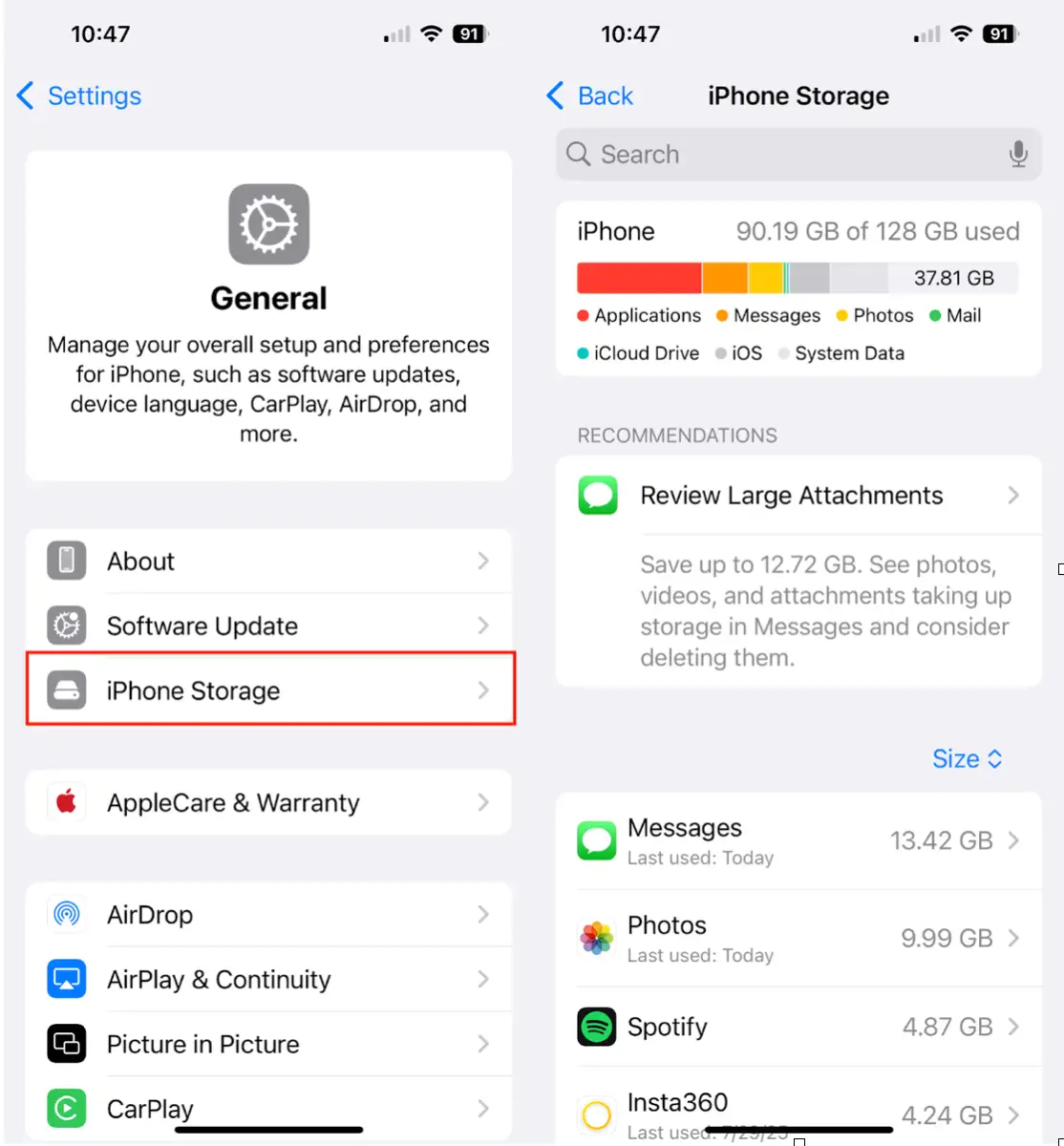
- Apri l'app Impostazioni sul tuo iPhone.
- Fare clic su “Generale”.
- Seleziona "Archiviazione iPhone".
In genere, vedrai una barra colorata che mostra quanto spazio viene utilizzato da Foto, App, iOS, Media e altri dati. Questa barra rappresenta una ripartizione dettagliata dello spazio consumato. Se vedi una schermata vuota o una rotellina di caricamento che gira all'infinito, ciò indica un potenziale problema. Continua a leggere per risolvere il problema. Potrebbe essere dovuto a un problema temporaneo del sistema, a un problema di connessione Internet o persino a un file danneggiato.
Perché lo spazio di archiviazione del mio iPhone non si carica?
Prima che venga visualizzata la pagina relativa allo spazio di archiviazione dell'iPhone, il dispositivo analizza rapidamente file e app per visualizzare i risultati. Di solito, questa operazione richiede alcuni secondi, ma se il processo di caricamento si interrompe, potrebbe esserci un problema. Ecco alcune possibili cause:
- Lo spazio di archiviazione dell'iPhone è molto basso: Meno spazio hai, più tempo ci vorrà per calcolare l'utilizzo. Uno spazio insufficiente rallenta tutte le operazioni dell'iPhone. Ti consigliamo di liberare un po' di spazio per velocizzare il processo.
- Troppi dati memorizzati nella cache del tuo iPhone: Una cache di grandi dimensioni di app come Safari, Messaggi o social media può rallentare le prestazioni di archiviazione. Svuota regolarmente la cache per migliorare le prestazioni.
- problema del sistema iOSA volte, il sistema operativo necessita di essere aggiornato o reimpostato. Assicurati di utilizzare la versione più recente di iOS.
- Connessione di rete scarsaSebbene la maggior parte delle informazioni di archiviazione sia locale, alcuni dati (come l'utilizzo di iCloud) richiedono una connessione a Internet. Verifica la potenza del segnale Wi-Fi o della connessione dati cellulare.
- iPhone in esecuzione in background: Il tuo iPhone potrebbe indicizzare file o eseguire aggiornamenti in background, rallentando il caricamento della pagina di archiviazione. Prova ad attendere il completamento di questi processi in background.
Lo spazio di archiviazione dell'iPhone non si carica: risoluzione dei problemi
Poiché non esiste un modo diretto per determinare la causa principale del problema di mancato caricamento della pagina di archiviazione dell'iPhone, illustreremo una serie di passaggi sistematici per la risoluzione dei problemi. Questo approccio mira a identificare e risolvere il problema di fondo, fornendo informazioni accurate sull'utilizzo dello spazio di archiviazione del dispositivo. Analizzeremo le possibili soluzioni, dalle più semplici alle più avanzate, per garantire di coprire tutte le possibilità.
1. Liberare spazio di archiviazione sull'iPhone: soluzioni efficaci al problema del mancato caricamento dello spazio di archiviazione
Se il tuo iPhone è quasi pieno, liberare spazio è il modo più rapido per accelerare il calcolo della capacità di archiviazione e risolvere il problema del mancato caricamento. Inizia con le soluzioni più semplici e intuitive:
- Elimina i video non utilizzati o spostali sul tuo computer o su un archivio cloud come iCloud o Google Drive.
- Elimina i vecchi allegati dei messaggi, comprese foto e video che non ti servono più.
- Rimuovi i contenuti scaricati per l'utilizzo offline da app come Netflix o Spotify. Questi file possono occupare molto spazio.
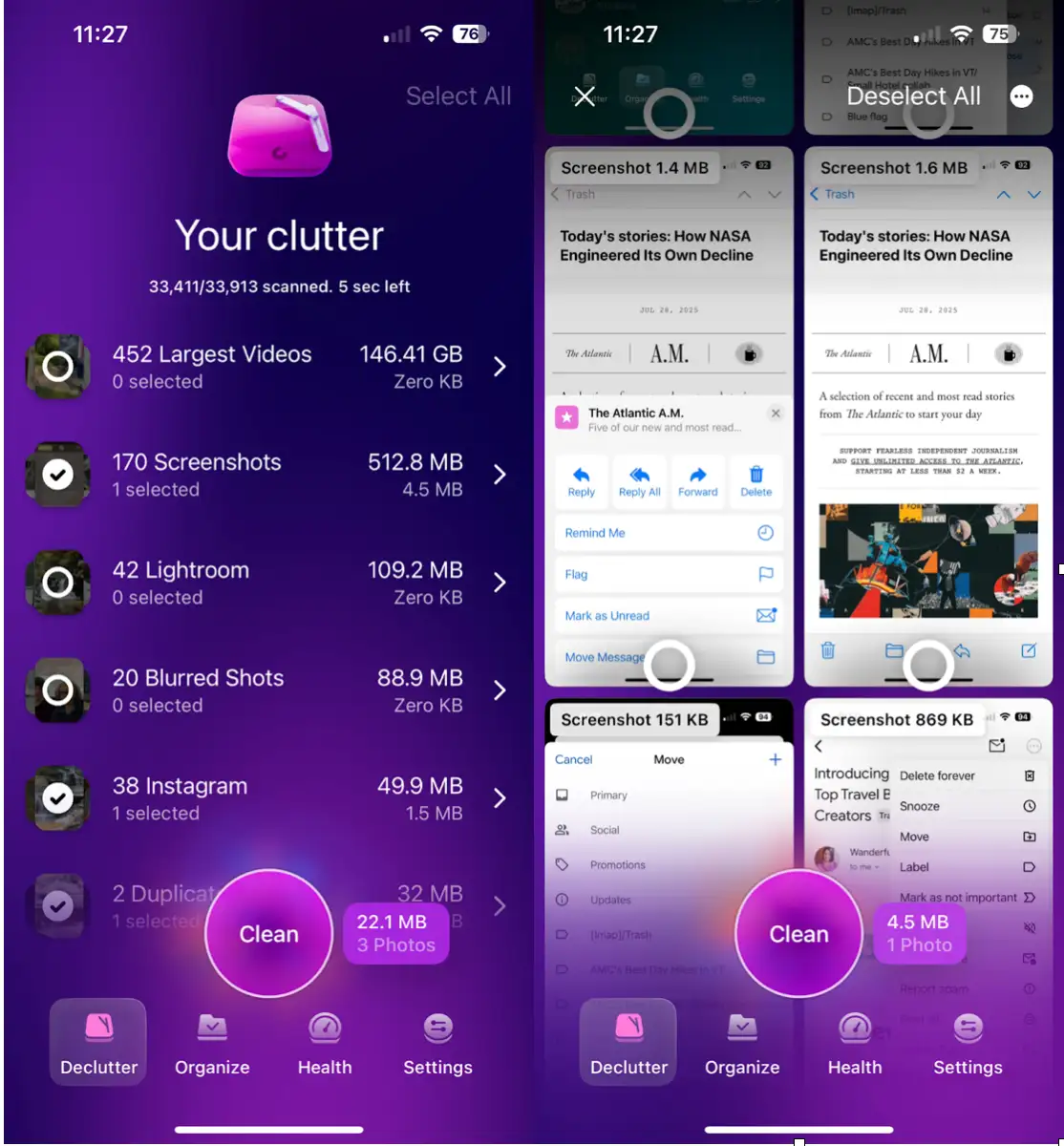
Consiglio: invece di eliminare manualmente i file di grandi dimensioni, usa il modulo "Pulizia" dell'app CleanMy®Phone . Questa app analizza rapidamente il dispositivo alla ricerca di video di grandi dimensioni, foto duplicate e vecchi screenshot, liberando una notevole quantità di spazio di archiviazione (GB) e velocizzando così il funzionamento di tutto. Questo non solo risolve i problemi di spazio, ma migliora anche sensibilmente le prestazioni generali del dispositivo. Inoltre, l'app è in grado di identificare i file temporanei e i dati non necessari che spesso rallentano gli iPhone.
2. Elimina le app non utilizzate per liberare spazio di archiviazione.
Le app inutilizzate occupano prezioso spazio di archiviazione sul tuo dispositivo. Prenditi qualche minuto per scorrere l'elenco delle app installate ed eliminare quelle che non usi più. Ecco come:
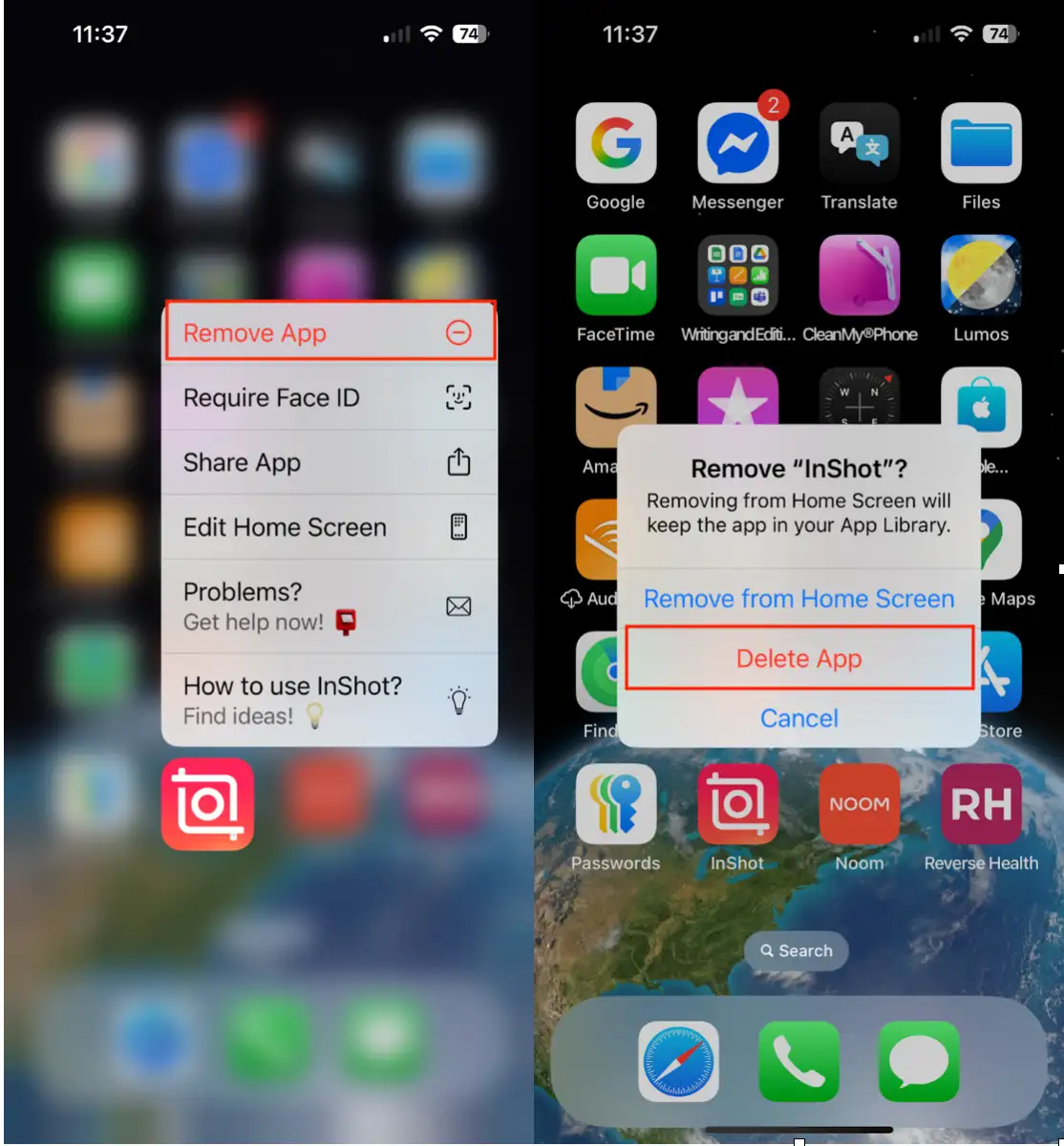
- Tieni premuta l'icona dell'app nella schermata Home.
- Fai clic su "Rimuovi app", quindi su "Elimina app".
Se non sei sicuro di voler eliminare definitivamente un'app, puoi abilitare l'opzione "Elimina app inutilizzate" in Impostazioni > App Store. Questa funzione libererà automaticamente spazio rimuovendo le app che usi raramente, preservandone al contempo i dati nel caso in cui ti servano in seguito. Questa funzione è particolarmente utile per le app di grandi dimensioni che potresti utilizzare occasionalmente, risparmiandoti la fatica di scaricarle e configurarle nuovamente.
3. Aggiorna il tuo sistema iOS
Hai abilitato gli aggiornamenti automatici nelle impostazioni del tuo dispositivo? In caso contrario, potrebbe essere sufficiente aggiornare iOS. Ecco come fare:
Vai su Impostazioni > Generali > Aggiornamento Software e installa tutti gli aggiornamenti disponibili. Ti consigliamo inoltre di abilitare gli Aggiornamenti Automatici per garantire che gli aggiornamenti vengano installati in background senza il tuo intervento, assicurandoti di avere sempre le funzionalità e le correzioni di sicurezza più recenti.
4. Controlla la tua connessione Internet
Se i dettagli dello spazio di archiviazione di iCloud non vengono ancora caricati, assicurati di avere una connessione Wi-Fi o dati cellulare stabile. Una connessione Internet debole potrebbe essere la ragione per cui non riesci ad accedere alle informazioni del tuo account iCloud. Prova a riavviare il router o a connetterti a una rete Wi-Fi diversa, se disponibile. Inoltre, assicurati che il tuo piano dati cellulare sia attivo se utilizzi una connessione dati cellulare.
5. Ricontrolla lo spazio di archiviazione dell'iPhone
Dopo aver completato tutti i passaggi precedenti, riavvia il tuo iPhone. Quindi, vai su Impostazioni sul tuo iPhone, tocca Generali, quindi Spazio di archiviazione iPhone. Potrebbero volerci alcuni secondi, ma ora dovresti vedere una ripartizione completa dello spazio di archiviazione del tuo iPhone. Questo passaggio è necessario per aggiornare le informazioni di archiviazione dopo aver apportato modifiche.
Monitorare lo spazio di archiviazione del tuo iPhone è fondamentale. Se lo schermo non si carica, è segno di un problema di sistema. Liberando lo spazio necessario, rimuovendo le app inutilizzate e aggiornando iOS all'ultima versione, dovresti riuscire a ripristinare lo spazio di archiviazione. Ricorda, gestire efficacemente lo spazio di archiviazione ti aiuterà a migliorare le prestazioni del tuo iPhone ed evitare potenziali problemi.
I commenti sono chiusi.