
Risolvere i problemi di avvio in macOS Tahoe: una guida completa per ripristinare il tuo Mac

Se stai cercando un motivo per cui macOS Tahoe non si avvia, probabilmente ti trovi nella mia stessa situazione: fissi la schermata di avvio bloccata e ti chiedi cosa sia successo. Ho riscontrato questo problema davvero fastidioso dopo aver aggiornato da Sequoia.
Non mi aspettavo di passare un intero pomeriggio a rianimare il mio Mac, ma è quello che ho fatto, e questa è la guida che avrei voluto leggere. Quindi, se il tuo Mac non funziona dopo un aggiornamento, ecco le possibili cause e come sono riuscito a farlo tornare funzionante.
Cosa succede se macOS Tahoe non si avvia?
Non esiste un'unica ragione per cui un sistema Tahoe non si avvia; potrebbe essere una combinazione di diversi fattori. In base alla mia esperienza personale e a quanto ho letto sui forum, ecco le cause più probabili:
- Conflitti del firmware dopo l'aggiornamento
Questo è il motivo principale nel mio caso. macOS Tahoe ha introdotto modifiche al comportamento del bootloader e alcuni modelli di Mac, soprattutto quelli precedenti al 2020, non sempre lo gestiscono senza problemi. Questo può portare a incompatibilità del firmware che ostacolano il corretto avvio.
- Il disco di avvio è danneggiato.
Se macOS non viene spento correttamente prima dell'aggiornamento, o se la verifica del disco non riesce, il sistema si blocca in un loop pre-avvio. Non c'è barra di avanzamento, nessun feedback, solo una schermata nera o il logo Apple non si carica mai. Ciò significa che i file di sistema necessari per il processo di avvio potrebbero essere danneggiati o mancanti.
- Conflitti tra dispositivi periferici
Forse vi sorprenderà, ma alcuni dispositivi Bluetooth, e persino unità esterne, possono causare ritardi o impedire l'avvio. Questi dispositivi possono interferire con il normale processo di avvio del sistema.
- Elementi o driver di accesso di terze parti
Un'altra causa potrebbe essere la presenza di applicazioni che contengono agenti di accesso o di avvio Tahoe incompatibili. Queste applicazioni potrebbero tentare di avviarsi durante il processo di avvio e causare conflitti.
Non preoccuparti troppo se non sei sicuro del motivo per cui macOS Tahoe non si avvia; segui semplicemente i passaggi per la risoluzione dei problemi riportati di seguito.
## Come risolvere il problema di macOS Tahoe che non si avvia
Ecco i passaggi che ho seguito per risolvere il problema di avvio di macOS Tahoe. Potrebbe non essere necessario seguirli tutti; inizia dal passaggio 1 e procedi gradualmente fino a trovare la soluzione giusta per il tuo dispositivo.
Se il tuo Mac è bloccato, ha una schermata nera, il logo Apple è bloccato o non mostra la barra di avanzamento, non potrai risolvere alcun problema prima di forzarne lo spegnimento. Questo è il punto di partenza, quindi iniziamo da lì. (Ricorda, questo passaggio potrebbe comportare la perdita di alcuni dati non salvati, ma è necessario procedere.)
1. Imposizione della chiusura forzata
- Tieni premuto il pulsante di accensione per 10 secondi finché il Mac non si spegne.
- Attendi qualche secondo.
- Premere nuovamente il pulsante di accensione per accenderlo.
Se si avvia normalmente, ottimo, hai finito. Ma se il tuo Mac è ancora bloccato allo stesso punto, è il momento di passare ai passaggi di ripristino descritti di seguito. Ti guiderò attraverso la modalità provvisoria, la modalità di ripristino e alcuni degli strumenti che mi hanno aiutato a ripristinare il mio Mac. Questi passaggi sono essenziali per determinare se il problema è correlato al software o a macOS, oppure se si tratta di un problema più profondo che richiede l'intervento di un tecnico professionista. Ricorda, prima di iniziare uno qualsiasi di questi passaggi, di eseguire il backup di quanti più dati possibile per evitare di perderli.
2. Prova la modalità provvisoria
Se il tuo Mac non si avvia normalmente dopo un riavvio, il passaggio successivo è provare la modalità provvisoria. La modalità provvisoria carica solo i componenti di sistema essenziali e ignora i componenti aggiuntivi non necessari, consentendo di aggirare eventuali ostacoli che impediscono l'avvio. La modalità provvisoria è un potente strumento diagnostico che aiuta a determinare se il problema è causato da software o componenti incompatibili.
Dispositivi Apple Silicon
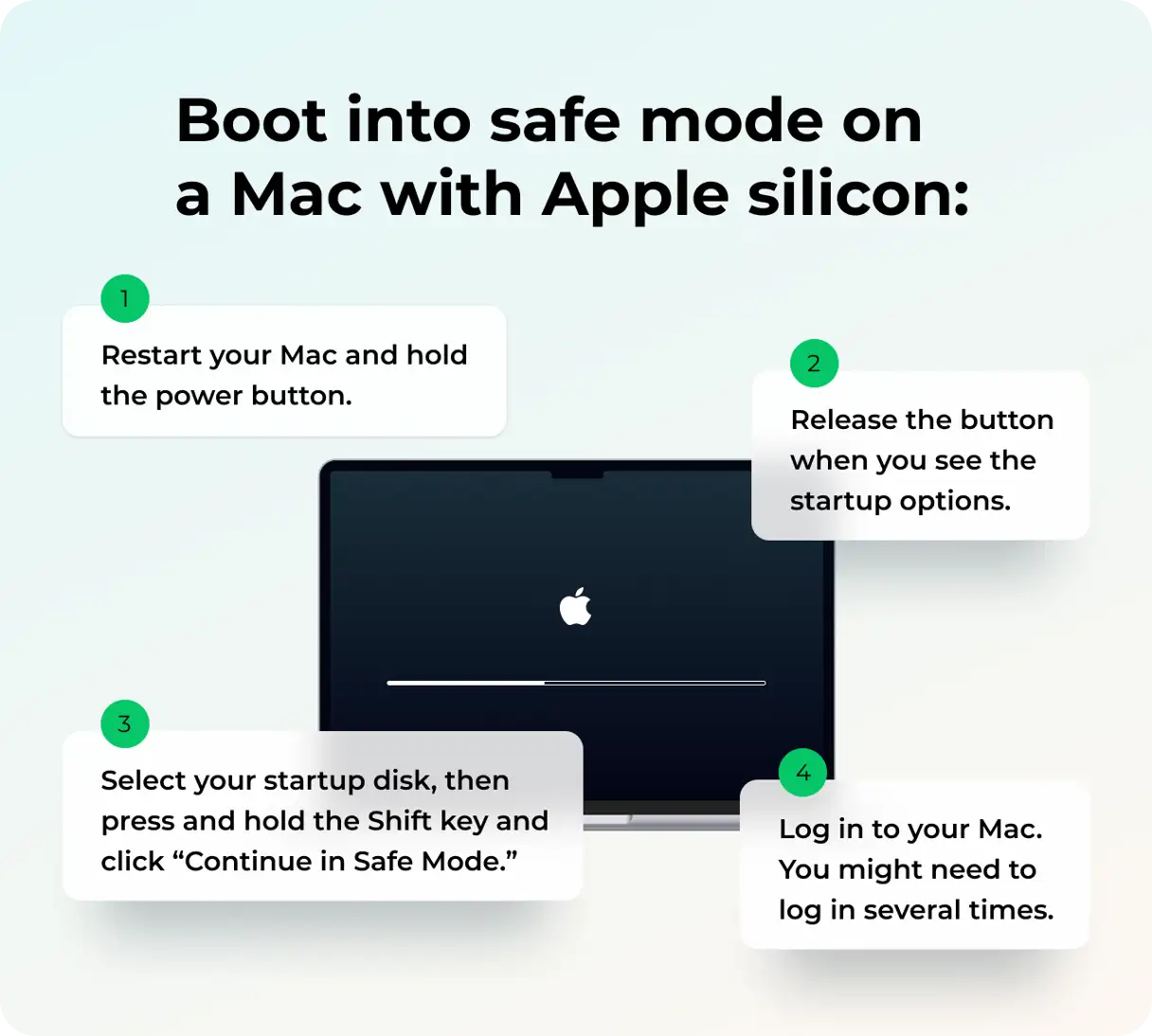
Per avviare un Mac con processore Apple Silicon in modalità provvisoria, segui questi passaggi:
- Continua a tenere premuto il pulsante di accensione finché non vedi le consuete opzioni di avvio.
- Seleziona il disco di avvio del tuo Mac. Quindi, tenendo premuto il tasto Maiusc, fai clic su "Continua in modalità provvisoria".
Mac con processori Intel
Per avviare il tuo Mac Intel in modalità provvisoria, segui questi passaggi:
- Riavvia il Mac e tieni premuto il tasto Maiusc.
- Una volta visualizzata la finestra di accesso, rilasciare il tasto Maiusc.
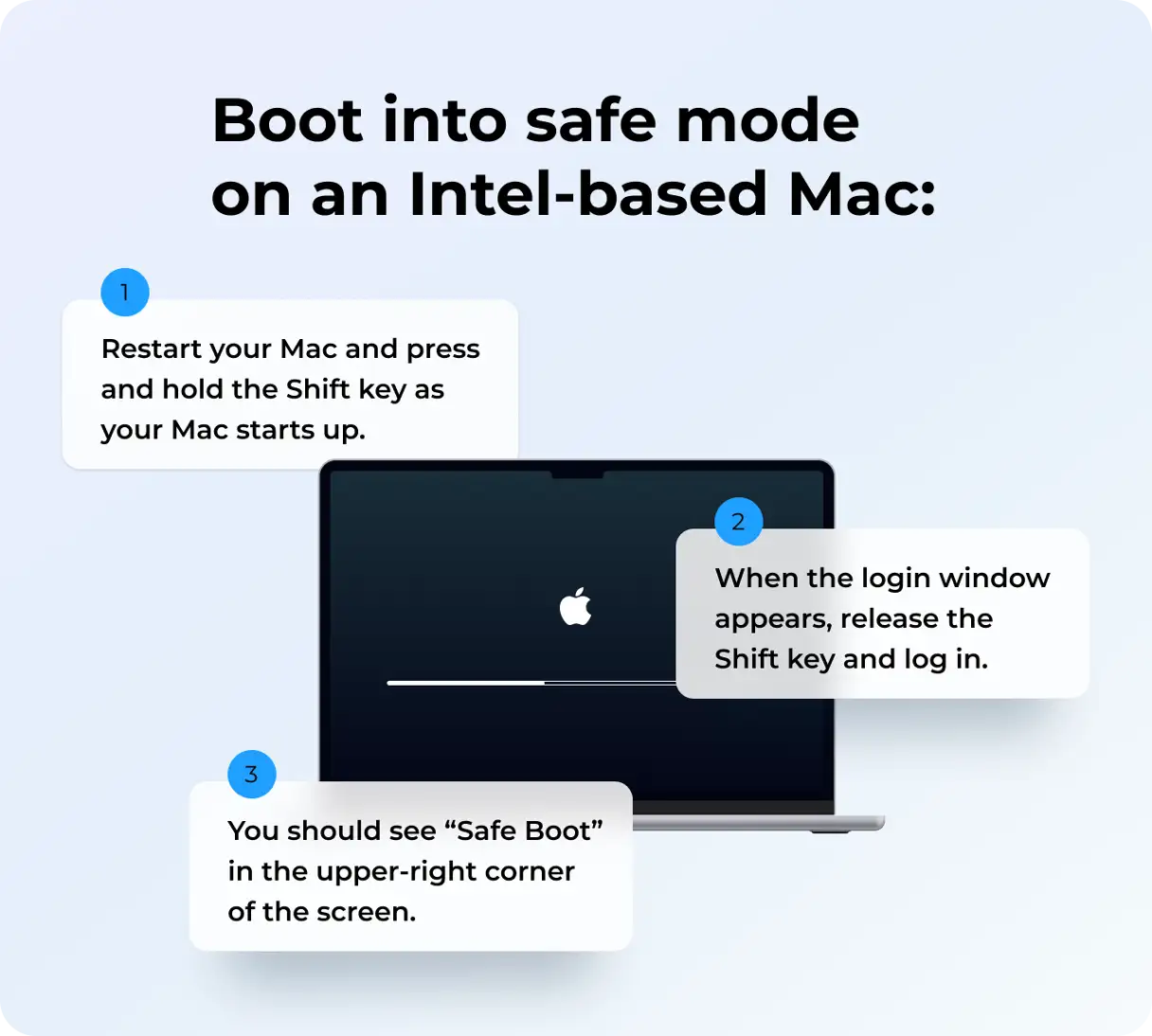
Se il processo va a buon fine, vedrai la scritta "Avvio Sicuro" nella barra dei menu. Questo significa che sei in Modalità Provvisoria. Sebbene la Modalità Provvisoria sia limitata, ti dà accesso al Finder, alle impostazioni di sistema e alla maggior parte degli strumenti di risoluzione dei problemi. Puoi utilizzare la Modalità Provvisoria per diagnosticare un problema o per eseguire il backup dei dati importanti prima di tentare di risolverlo completamente.
3. Utilizzare la modalità provvisoria per identificare ed eliminare le cause del fallimento dell'avvio.
Se riesci ad accedere alla Modalità Provvisoria, hai buone probabilità di risolvere il problema. Infatti, la maggior parte delle procedure di risoluzione dei problemi eseguite dopo il blocco del Tahoe durante l'avvio sono state eseguite in Modalità Provvisoria. La Modalità Provvisoria non solo consente di avviare il sistema, ma disabilita anche gli agenti di avvio, salta gli elementi di accesso ed esegue controlli di sistema di base. Queste funzionalità la rendono estremamente efficace nella diagnosi e nella riparazione di processi malfunzionanti che si verificano durante l'avvio.
Ecco cosa ho fatto una volta entrato in modalità provvisoria:
Controlla gli elementi di accesso per migliorare le prestazioni del tuo Mac.
Per garantire un'esperienza utente fluida sul tuo Mac e migliorarne le prestazioni, è essenziale controllare regolarmente gli elementi di login. Questi elementi, che includono applicazioni e processi che si avviano automaticamente all'accensione del Mac, possono influire negativamente sulla velocità di avvio e sulle prestazioni generali del sistema. Segui questi passaggi per controllare questi elementi e rimuovere quelli che potrebbero essere inutili o dannosi:
- Accedi alle impostazioni di sistema: Vai al menu Apple, quindi seleziona "Impostazioni di sistema", quindi "Generali", quindi "Elementi di login ed estensioni".
- Controlla e rimuovi gli elementi: Nella sezione "Elementi di accesso" troverai un elenco di app e processi che si avviano automaticamente quando effettui l'accesso. Esamina attentamente questo elenco. Se trovi elementi sconosciuti, obsoleti o di terze parti (come Dropbox, VPN o registratori dello schermo obsoleti) che non usi più o che sospetti possano essere dannosi, rimuovili cliccando sul pulsante "-" (meno) accanto a essi.
La rimozione di questi elementi non necessari può ridurre significativamente il tempo di avvio del Mac e migliorarne le prestazioni complessive. Inoltre, può contribuire a proteggere la privacy e la sicurezza impedendo l'esecuzione in background di applicazioni indesiderate.
Eseguire una manutenzione di base
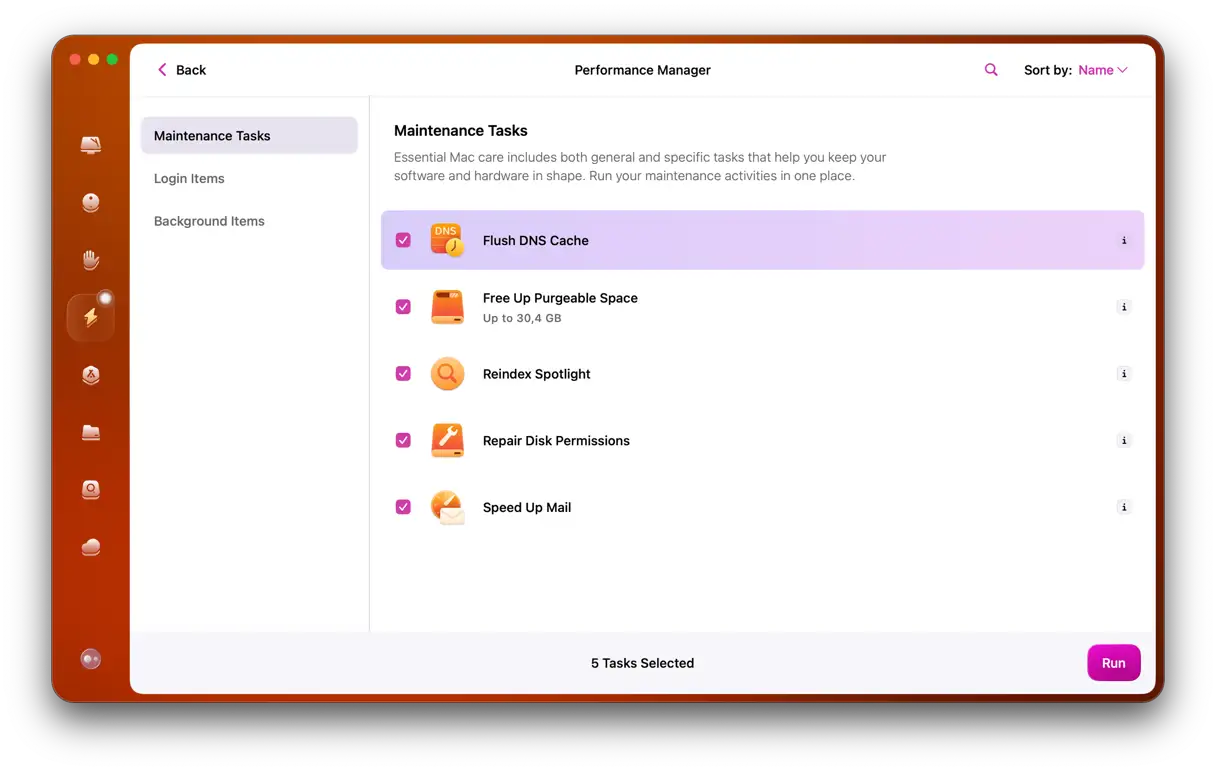
Dopo aver avviato il Mac in modalità sicura, ho aperto CleanMyMac e ho utilizzato la funzione Prestazioni per eseguire alcune operazioni essenziali per migliorare le prestazioni del sistema. Ecco come:
- Assicurati di aver installato l'app (Ottieni la tua prova gratuita qui.).
- Fare clic su Prestazioni > Scansione > Visualizza tutte le attività.
- Selezionare gli elementi desiderati e quindi fare clic su "Esegui". Questo passaggio consente di ottimizzare l'utilizzo della memoria, gestire le applicazioni di avvio e migliorare la velocità complessiva del sistema.
Rimuovere le periferiche collegate
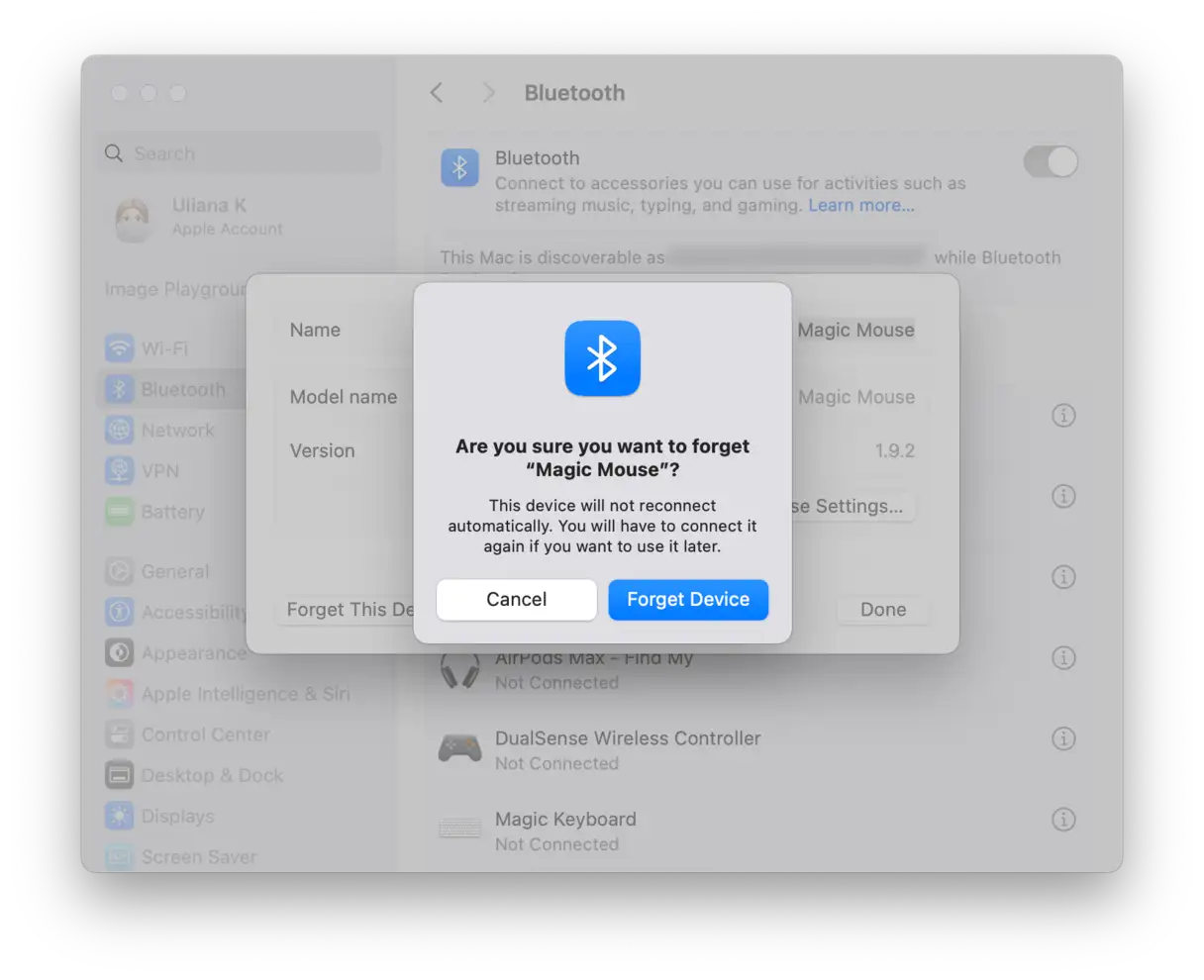
Il passaggio successivo consiste nel rimuovere tutte le periferiche connesse tramite Bluetooth o USB, poiché potrebbero causare conflitti che influiscono sulle prestazioni del sistema. Per garantire una rimozione sicura ed efficace, seguire questi passaggi:
- Disconnetti i dispositivi Bluetooth: Vai su Impostazioni di sistema, quindi seleziona la sezione Bluetooth. Da qui, disconnetti tutti i dispositivi attualmente connessi. Questo passaggio è necessario per evitare potenziali interferenze durante la procedura di risoluzione dei problemi.
- Rimuovere in modo sicuro le unità USB e i dischi rigidi esterni: Apri il Finder e individua la sezione "Posizioni" nella barra laterale. Qui vedrai un elenco di tutte le unità USB e i dischi rigidi esterni collegati al tuo dispositivo. Prima di scollegare qualsiasi dispositivo, assicurati che sia stato rimosso in modo sicuro cliccando sull'icona di espulsione accanto al nome del dispositivo. Questo previene la perdita o il danneggiamento dei dati.
4. Riavvio normale dopo la modalità provvisoria: un test in tempo reale della stabilità di macOS
Dopo aver completato le operazioni di pulizia e riparazione in modalità provvisoria, tra cui la rimozione degli elementi di accesso non necessari, l'eliminazione dei vecchi driver e l'utilizzo degli strumenti di CleanMyMac per migliorare le prestazioni del sistema, è il momento di testare la capacità del Mac di avviarsi normalmente. Questo è il passaggio fondamentale per valutare l'efficacia delle misure adottate.
- In modalità provvisoria, fai clic sul menu Apple e scegli Riavvia.
- Lascia che il Mac si riavvii normalmente e monitora attentamente il processo di avvio. Presta attenzione a eventuali comportamenti insoliti o messaggi di errore visualizzati.
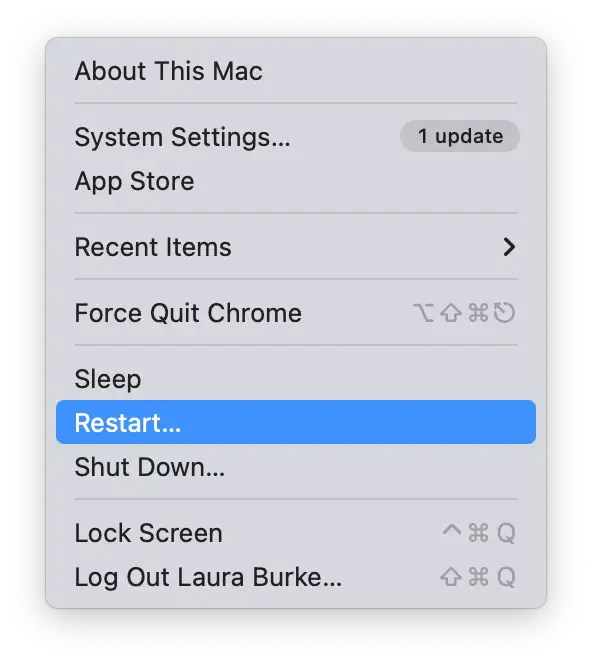
Se il tuo Mac continua a non avviarsi normalmente dopo aver provato la Modalità Provvisoria e i processi di pulizia, ciò indica un problema più grave. In questo caso, dovresti passare alla Modalità di Ripristino per esplorare le opzioni di riparazione avanzate.
5. Avviare in modalità di ripristino
A questo punto, la modalità macOS Recovery è lo strumento ideale per risolvere il problema. Questa modalità è progettata specificamente per gestire queste emergenze, ed ecco cosa puoi fare:
- La riparazione del disco di avvio è fondamentale per riportare il sistema operativo al suo stato normale.
- Reinstalla macOS senza eliminare i tuoi file e dati personali, preservando le tue informazioni importanti.
- Se necessario, eseguire comandi terminali avanzati per apportare modifiche dettagliate al sistema.
A prima vista può sembrare complicato, ma in realtà è semplice e immediato una volta entrati in modalità di ripristino. Ecco i passaggi:
Il primo passo
Processori Apple Silicon
- Spegni completamente il Mac. Assicurati che sia completamente spento prima di procedere.
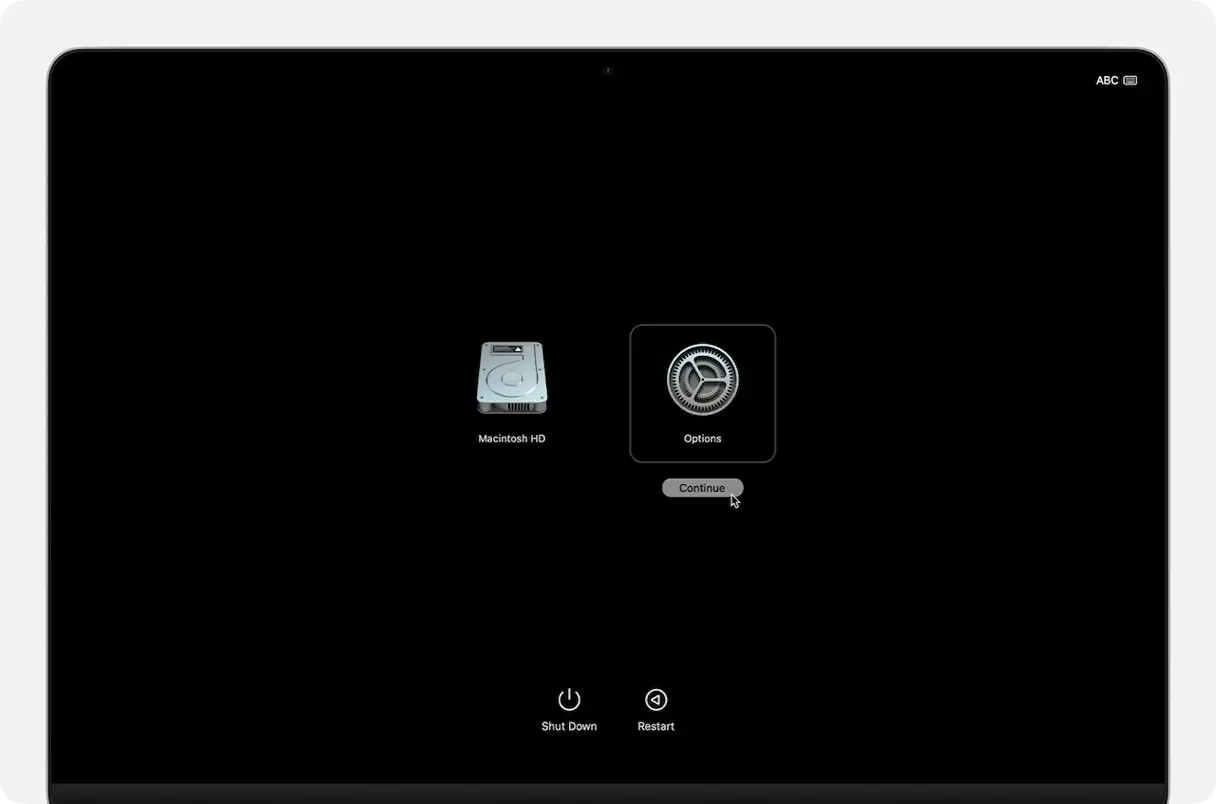
- Tieni premuto il pulsante di accensione finché non viene visualizzata la schermata Caricamento opzioni di avvio. L'operazione potrebbe richiedere alcuni secondi.
- Fare clic su "Opzioni" e quindi su "Continua".
- Verrà visualizzata la finestra "Utility macOS", contenente le utility macOS. Da questa finestra è possibile accedere alle opzioni di ripristino e reinstallazione.
Mac con processori Intel
Mentre il Mac si riavvia, tieni premuti i tasti Comando + R. In questo modo il Mac verrà avviato in modalità di ripristino.
fase due
Prima di reinstallare macOS, prova a utilizzare Utility Disco. Se si verifica un problema con la struttura del disco o delle partizioni del sistema, questo strumento può risolverlo rapidamente. Utility Disco è uno strumento essenziale per la gestione e la risoluzione dei problemi del disco sui computer Mac.
- Seleziona Utility Disco. Puoi accedervi tramite il menu Utility in modalità di ripristino.
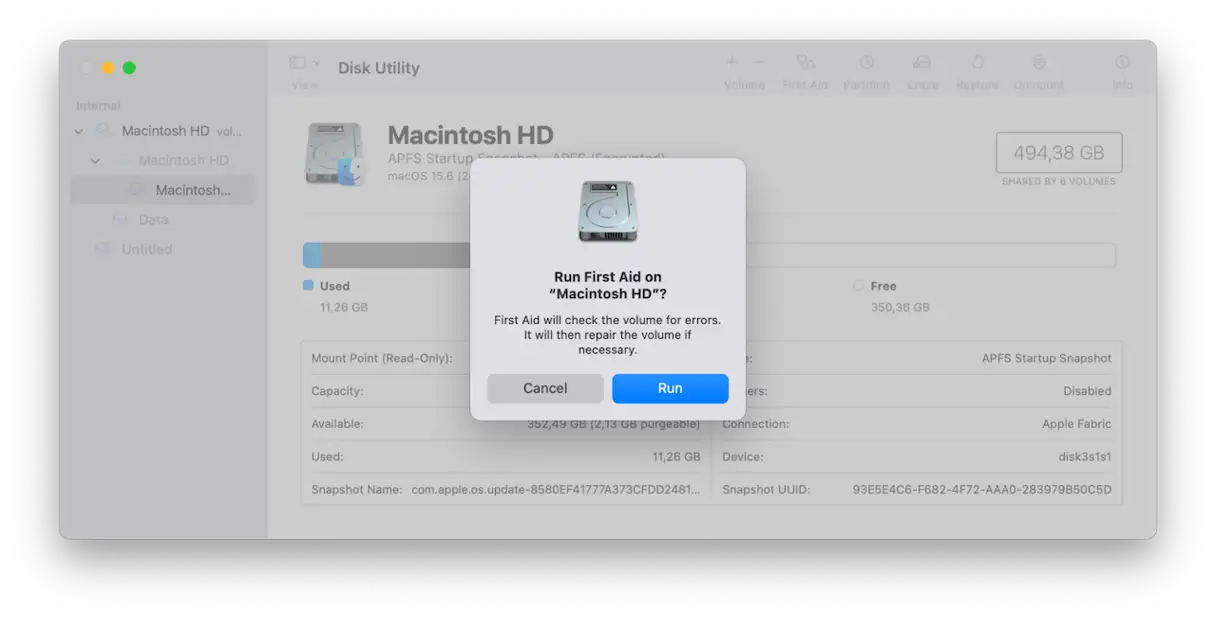
- Seleziona Macintosh HD (o il nome che hai assegnato all'unità interna). Assicurati di selezionare l'unità corretta per evitare la perdita di dati.
- Fai clic su "Soccorso", quindi su "Esegui". Lo strumento analizzerà il disco alla ricerca di errori e tenterà di ripararli. Questo processo potrebbe richiedere del tempo, quindi sii paziente.
Il terzo passo
Se la procedura di Primo Soccorso non funziona, dovrai reinstallare macOS:
- Torna alla schermata principale di Recupero.
- Fare clic su "Reinstalla macOS Tahoe" e seguire i passaggi indicati.
Può essere frustrante quando macOS Tahoe non si avvia. Speriamo che questi suggerimenti ti siano stati utili per risolvere il problema. Per mantenere e ottimizzare le prestazioni del tuo Mac, ti consigliamo di utilizzare strumenti specializzati come CleanMyMac X. CleanMyMac X può aiutarti a pulire il sistema, rimuovere malware e migliorare le prestazioni generali, garantendo il corretto funzionamento di macOS Tahoe.
I commenti sono chiusi.