


Utilizzo ChatGPT fin dal suo lancio e ho testato gradualmente tutte le nuove funzionalità man mano che venivano rilasciate. Anche se la maggior parte delle persone usa ChatGPT per porre domande o pianificare la propria giornata, credo che se non lo usi ti stai perdendo molte funzionalità utili e potenti.
6. Creazione e analisi delle immagini
ChatGPT non si limita solo a generare testo; Può anche generare immagini AI basate su descrizioni di testo, come opere d'arte, loghi o elementi visivi unici per i tuoi contenuti. Può anche analizzare le immagini caricate identificandone gli elementi, estraendone il testo e riconoscendone gli schemi, il che lo rende particolarmente utile per l'interpretazione di grafici o elementi visivi complessi.
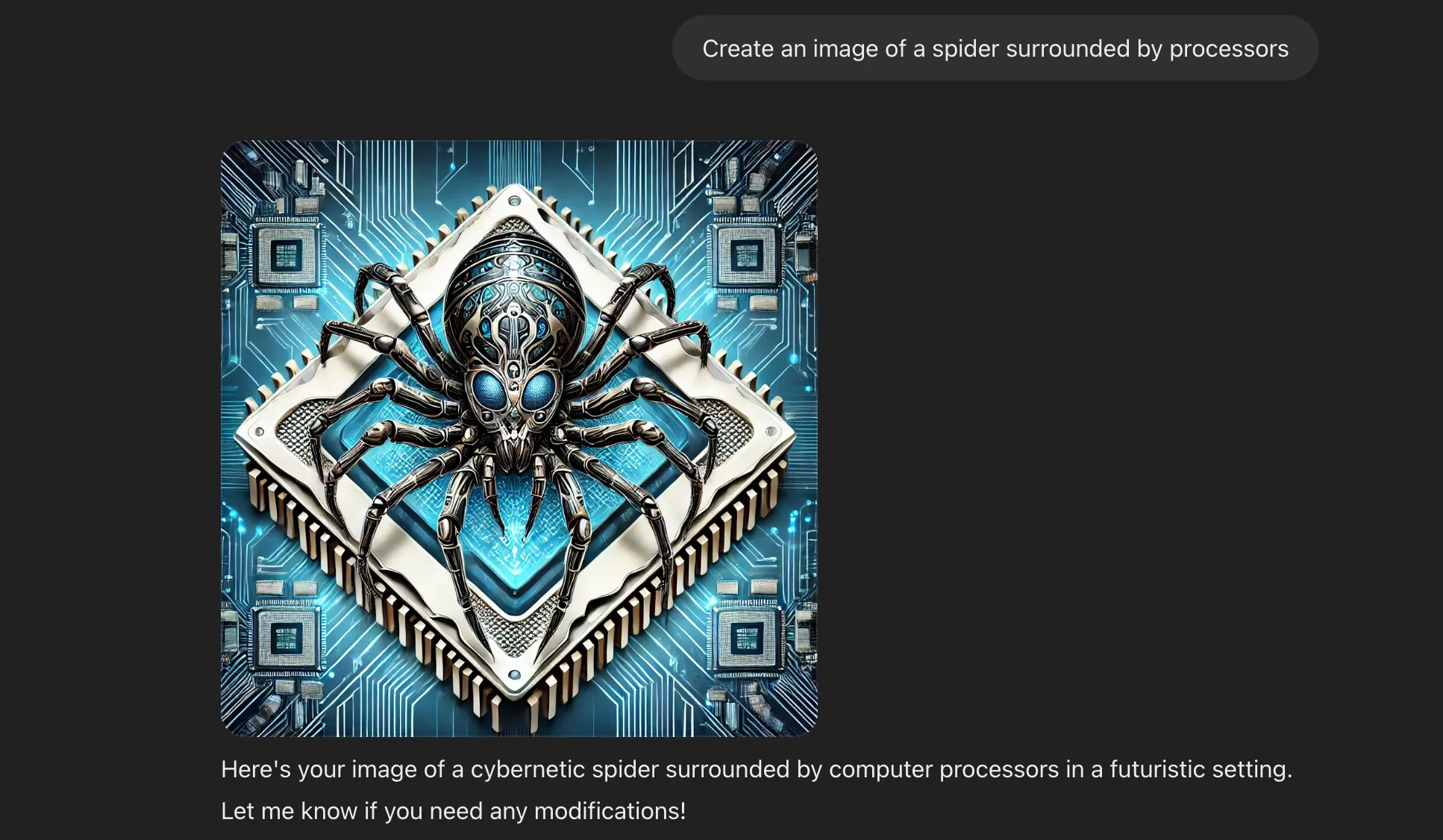
Per generare un'immagine, basta inserire un prompt come "Crea un'immagine di un ragno circondato da processori" e ChatGPT la genererà per te.
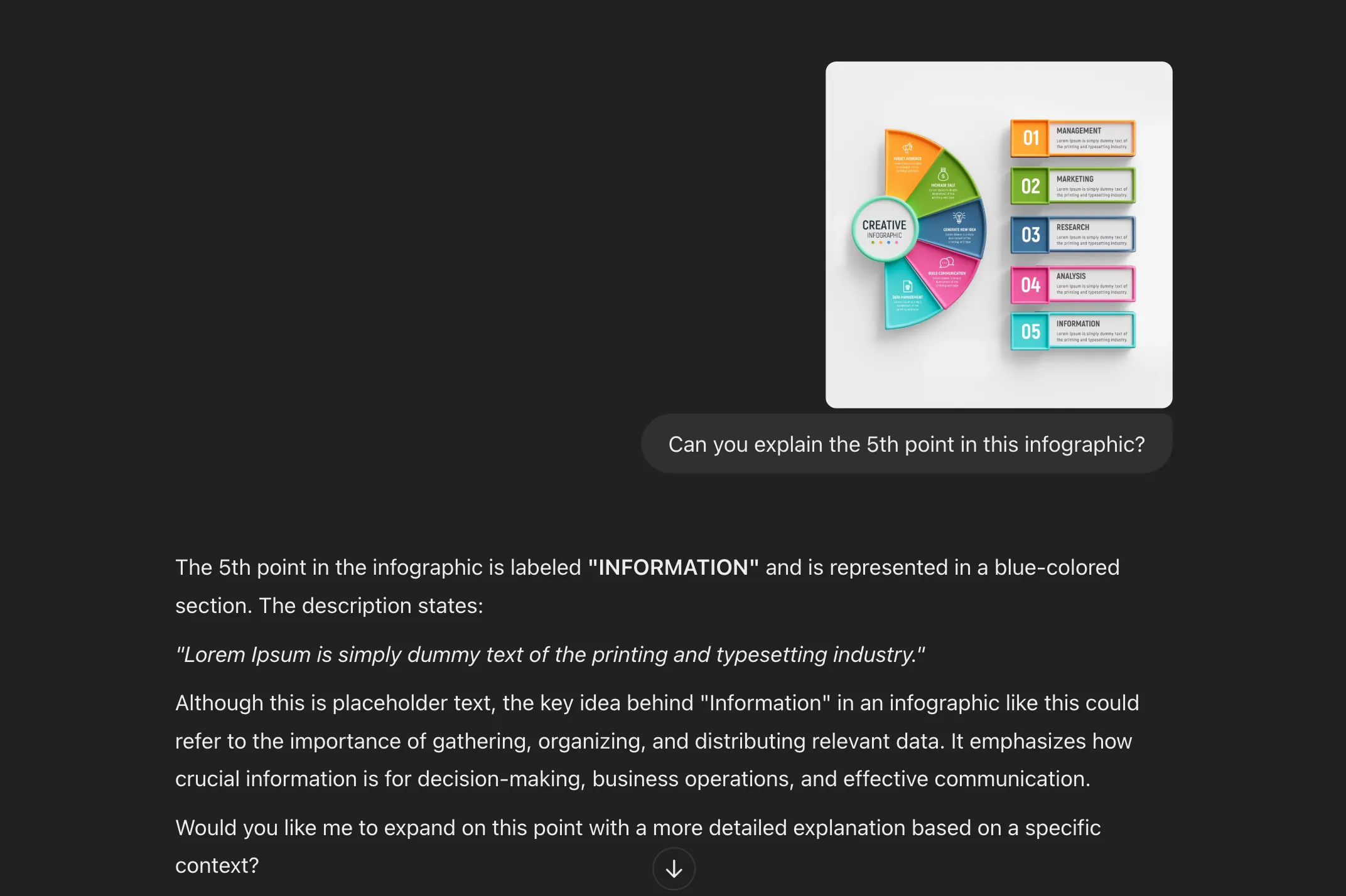
Se vuoi che ChatGPT analizzi un'immagine, fai clic sull'icona più e seleziona Scarica dal computer, quindi seleziona l'immagine dalla memoria locale. Poi chiedi a ChatGPT cosa vuoi analizzare.
5. Navigare in Internet
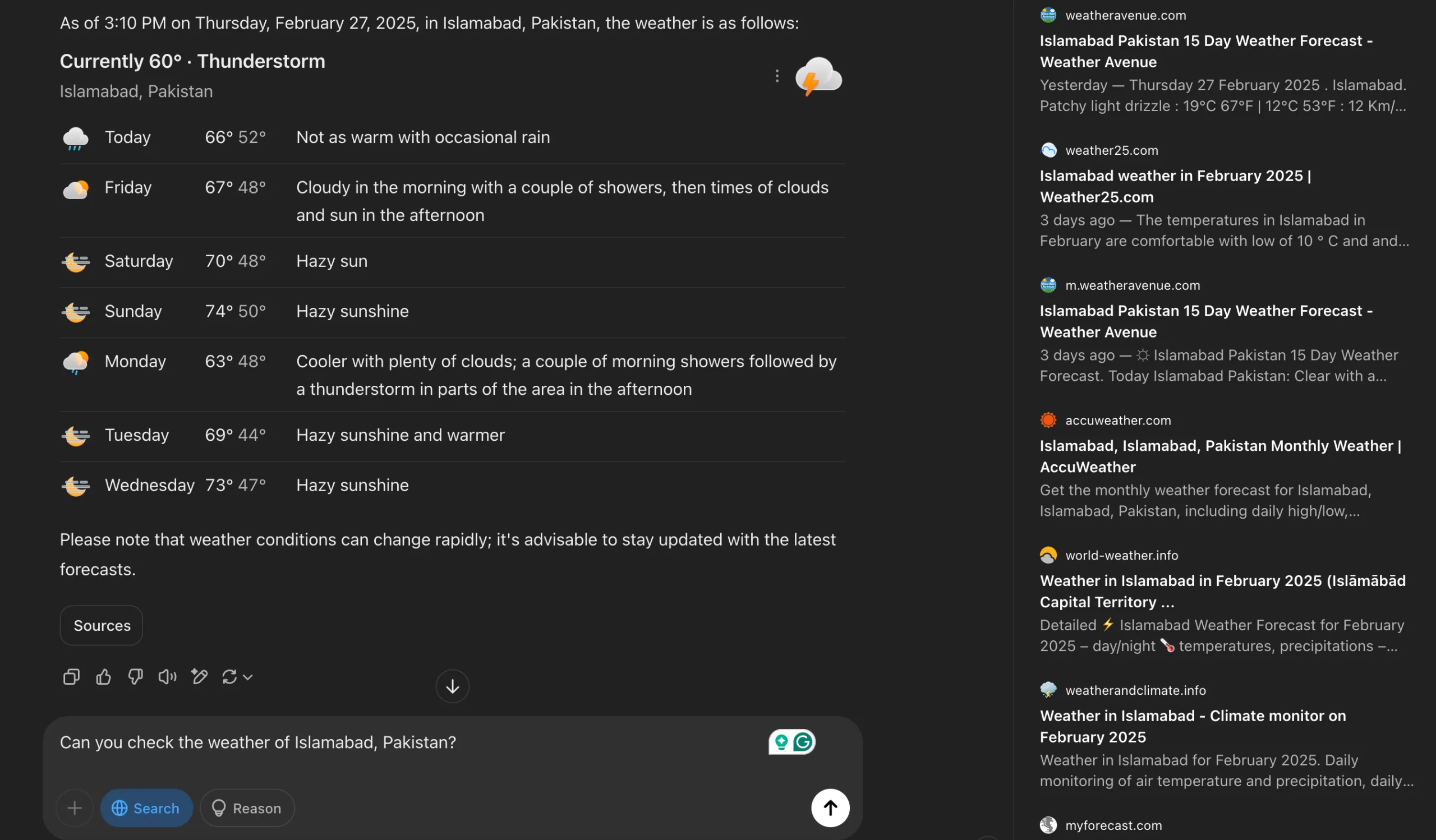
ChatGPT può accedere al web per ottenere informazioni in tempo reale, il che gli consente di andare oltre le sue conoscenze pre-addestrate. Che tu abbia bisogno di dettagli su argomenti specializzati, voglia controllare il meteo, chiedere notizie di tendenza o ricercare un prodotto, ti fornisce i dati più recenti. ChatGPT fornisce anche riferimenti alle sue fonti di informazione, risparmiandoti il tempo di dover consultare manualmente i risultati di ricerca. Questo accesso immediato alle informazioni ti consente di rimanere aggiornato sugli ultimi sviluppi in vari campi.
ChatGPT aiuta a verificare i fatti e a smentire la disinformazione. Tuttavia, poiché si basa su fonti online, potrebbe fornire informazioni errate, per cui è opportuno verificare i dati sensibili in un secondo momento. È sempre importante assicurarsi che le informazioni provengano da fonti affidabili e siano corrette.
Per utilizzare la funzione di ricerca di ChatGPT, puoi digitare un messaggio per chiedere a ChatGPT di cercare sul Web oppure fare clic sull'opzione Cerca Prima di inserire la tua richiesta per consentirgli di navigare sul web. Potrebbero essere necessari alcuni secondi in più per rispondere rispetto alle risposte usuali. Puoi migliorare i risultati della tua ricerca utilizzando affermazioni chiare e precise.
4. Chat a mani libere con modalità vocale
La funzione Modalità vocale di ChatGPT ti consente di usare la tua voce per comunicare con l'assistente AI. La risposta è immediata e ti fa sentire come se stessi parlando con un amico. Questa funzionalità velocizza anche le cose, poiché è possibile interagire senza digitare una sola parola. Questa funzione è particolarmente utile per gli anziani o le persone disabili che hanno difficoltà a digitare. Puoi usarlo anche per esercitarti in vista di un colloquio.
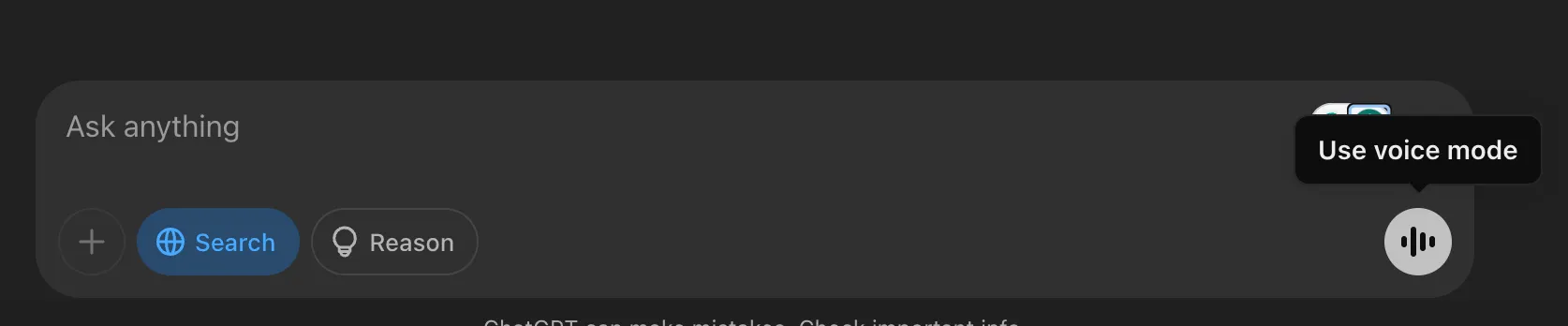
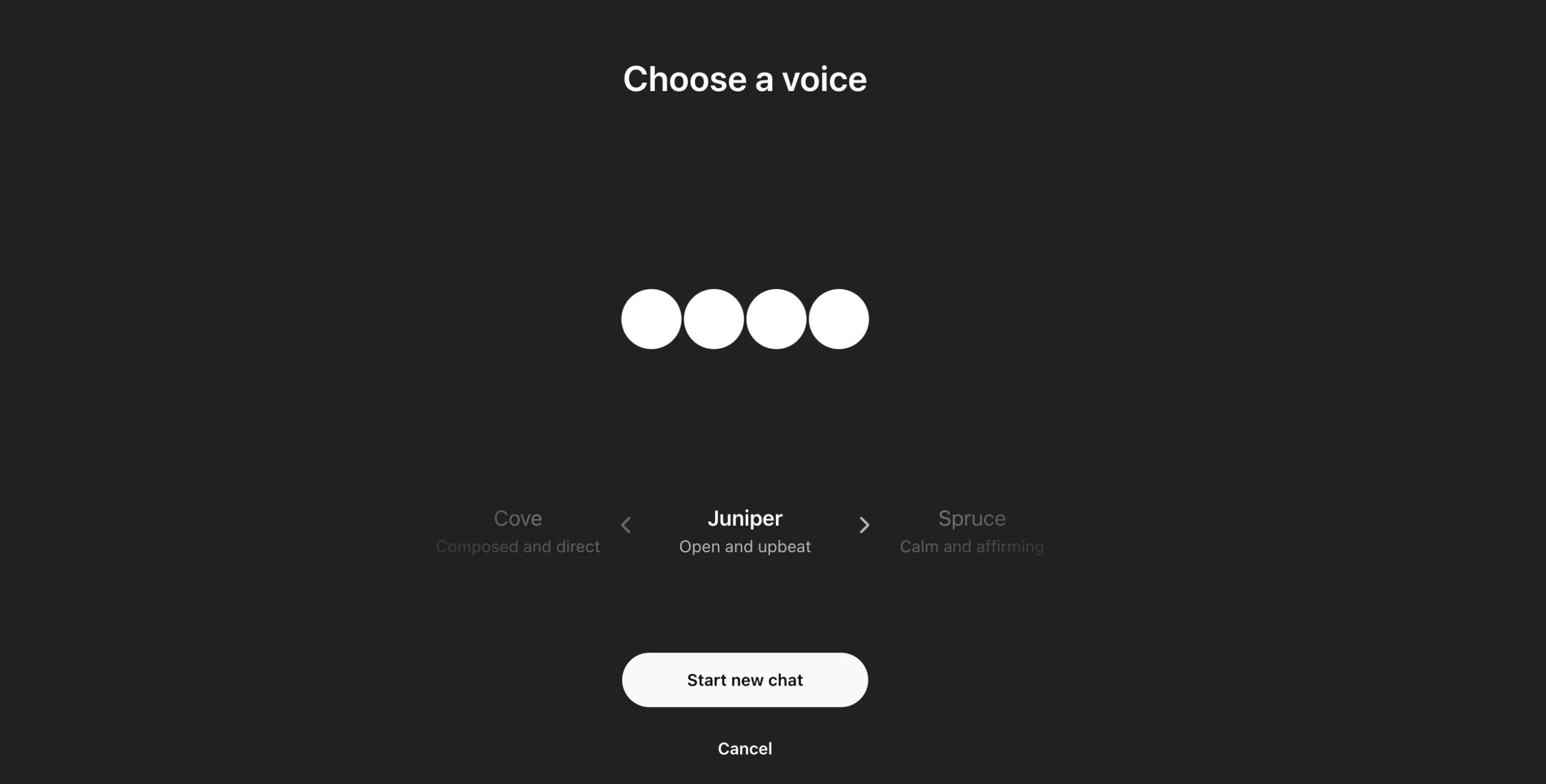
Per attivare questa funzione, clicca sull'icona della modalità vocale in basso a destra della barra di ricerca, consenti l'accesso al microfono e inizia a parlare. Per uscire, fare clic sull'icona di chiusura (x). La cronologia della chat verrà comunque salvata nella stessa chat. Per cambiare il suono predefinito, clicca sull'icona della suoneria in alto a destra e seleziona il suono che preferisci.
3. Esplora modelli GPT personalizzati
I modelli GPT personalizzati sono versioni modificate di ChatGPT progettate per attività specifiche. Potete considerarli esperti negli argomenti per i quali creano. Ad esempio, se crei un modello GPT per aiutarti a scrivere email di cold outreach, si concentrerà specificamente su quell'attività. La cosa migliore è che non sono richieste competenze di programmazione, quindi chiunque può crearne uno.
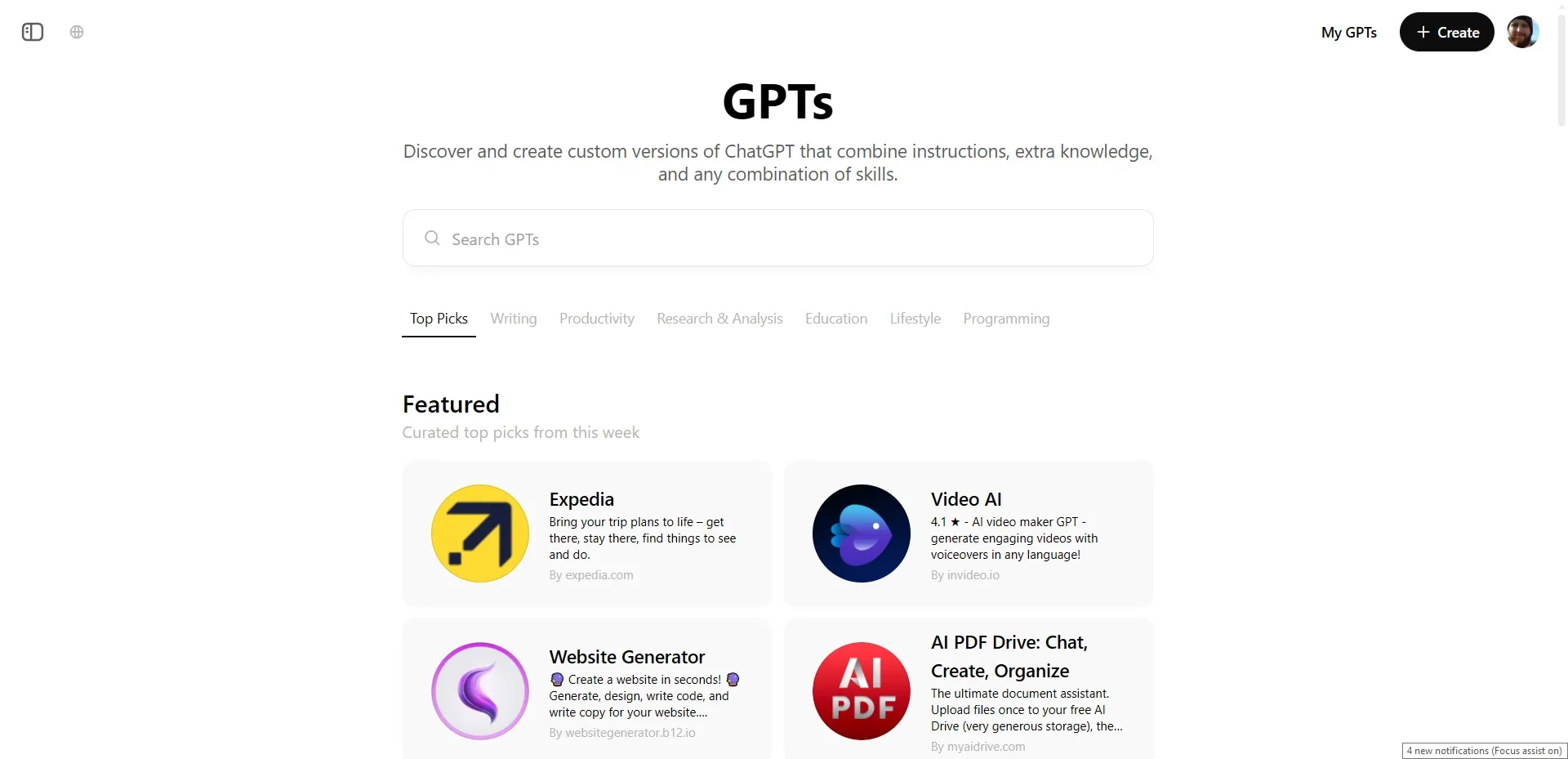
Puoi condividere il tuo modello GPT personalizzato in modo che altri possano provarlo. Allo stesso modo, è possibile accedere ai modelli GPT creati da altri utenti dalla Libreria GPT. Per visualizzare i modelli GPT disponibili, fare clic su Esplora i GPT Nella parte superiore della barra laterale sinistra, trova il modello GPT desiderato, selezionalo e quindi fai clic su Avvia chat.
Gli utenti del livello gratuito hanno ora un accesso limitato ai modelli GPT. I limiti di velocità GPT-4o si applicano sia ai modelli GPT che ChatGPT. Una volta raggiunto il limite, sarà necessario attendere che venga reimpostato prima di poter utilizzare nuovamente i modelli GPT. Inoltre, per creare e condividere modelli GPT è richiesto un abbonamento Plus. Gli utenti gratuiti non possono lasciare recensioni sui modelli GPT.
2. Ottieni giustificazioni per le risposte da ChatGPT
Nella modalità di conversazione normale, ChatGPT fornisce risposte dirette alle tue domande. Utilizzando la funzione di ragionamento di ChatGPT, puoi chiedergli di spiegare il processo mentale alla base della sua risposta. Ad esempio, se chiedi: "È possibile imparare a programmare da soli?" ChatGPT fornirà una risposta con relativa giustificazione. Questa funzionalità è utile per comprendere il funzionamento di ChatGPT e per sviluppare strategie di interrogatorio efficaci.
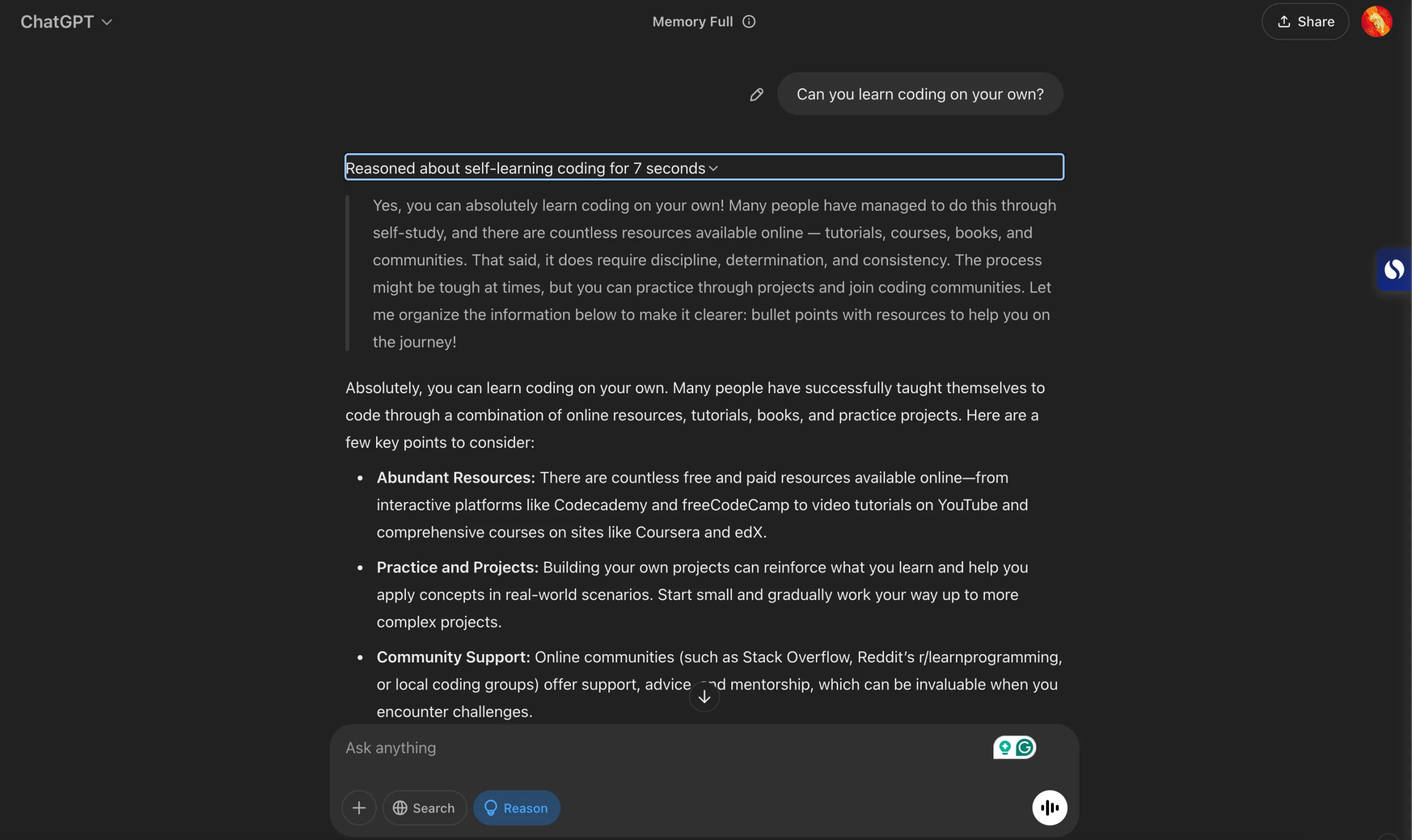
Come utente gratuito puoi utilizzare questa funzionalità cliccando sul pulsante. Ragione accanto al pulsante Cerca Quando inserisci il tuo ordine. Quando ricevi una risposta, puoi espandere la sezione del ragionamento per vedere come l'IA è arrivata alla sua risposta. Puoi anche mantenere abilitata questa funzione per le domande di follow-up, in modo da poter fornire spiegazioni durante la conversazione.
Come abbonato a ChatGPT Plus, puoi scegliere tra diversi modelli per generare risposte utilizzando metodi di ragionamento avanzati, ottenendo così un maggiore controllo sul tipo di risposte che ricevi.
1. Scopri cosa ricorda ChatGPT di te
ChatGPT è dotato di una funzione di memoria che memorizza le informazioni delle conversazioni in tutte le chat. Puoi chiedergli di ricordare dettagli specifici, rivedere i suoi ricordi e chiedergli di dimenticarli se alcuni dati ti mettono a disagio. Per visualizzare ciò che ricordi, fai clic sull'icona del tuo profilo e vai su Impostazioni > Personalizzazione > Gestisci ricordi.
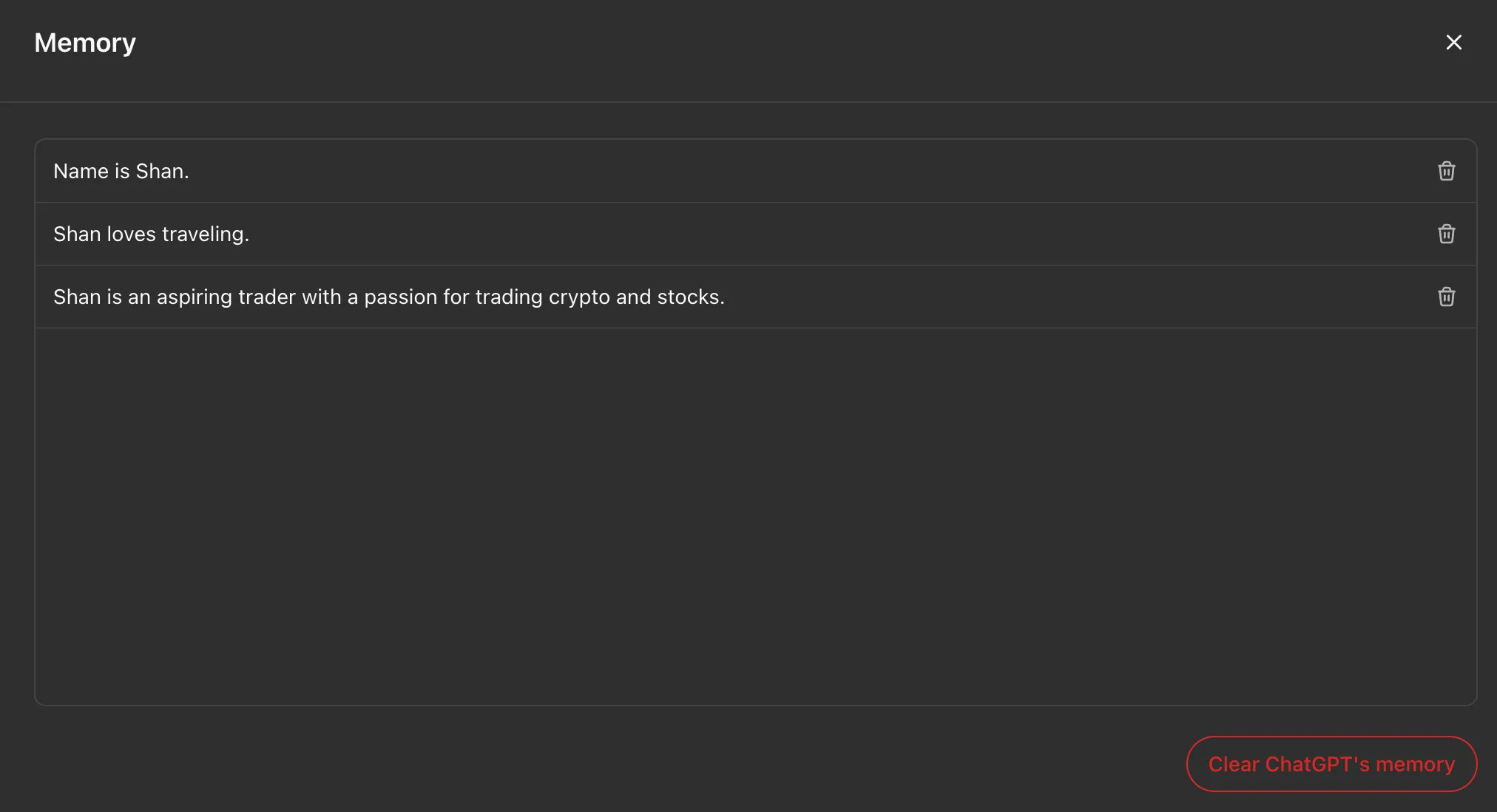
Da lì, puoi eliminare ricordi specifici o toccare il pulsante Cancella la memoria di ChatGPT Per cancellare tutti i ricordi che ha di te.

I commenti sono chiusi.