

Ho trasformato il caos della mia famiglia in una serie comica usando Veo 3: ecco cosa ha funzionato (e cosa no)

Vi è mai capitato di avere la sensazione di guardare un film o un reality show mentre guardavate la vostra famiglia? Io sì. Ecco perché ho deciso di divertirmi un po' con il caos di crescere tre figli, cercando di conciliare la carriera con... Versione 3 Per aiutarmi a dare vita alla mia visione della vita sullo schermo.

Versione 3 È l'ultimo modello di intelligenza artificiale di Google per convertire il testo in video, disponibile con il piano Ultra di Google. È incredibilmente semplice da usare; gli utenti possono trasformare prompt di testo dettagliati in video cinematografici realistici. Ogni clip dura solo 8 secondi, ma è possibile unirli per creare un montaggio come ho fatto io, o persino provare a sviluppare un intero episodio. Attenzione: ci vorrà molta pazienza se ci provi!
Come ogni strumento creativo, Veo 3 richiede una certa messa a punto. Non sempre funziona, e a volte non ci si avvicina nemmeno, ma perfezionando i prompt, è possibile produrre contenuti davvero coinvolgenti.
Ecco come ho fatto, cosa ho imparato e come anche tu puoi trasformare la tua vita familiare in un montaggio comico alimentato da Veo.
Incontra il cast (o in altre parole, la mia vera famiglia)
Per questo progetto, volevo ricreare una classica sequenza iniziale di una sitcom, come "Gli amici di papà", "Malcolm" o "Modern Family". Ogni breve scena è uno scorcio sugli aspetti caotici, dolci e buffi della nostra casa.
Ma prima ancora di iniziare a creare il primo video, ho dovuto preparare Veo con i personaggi. Questo significava descrivere ogni membro della famiglia in un modo che Veo potesse capire e ricordare per ogni scena successiva.
Ecco il prompt che ho utilizzato:
Una mamma di periferia sulla trentina, con lunghi capelli biondi e una tazza di caffè, è seduta sul divano mentre i suoi tre figli le corrono intorno in un soggiorno disordinato. Il più grande, 10 anni, corre in giro stringendo un pallone da calcio. La figlia di mezzo, una bambina con i capelli biondi e ricci, fissa il telefono mentre balla su TikTok. La più piccola, 4 anni, lancia in aria peluche. Illuminazione e stile da sitcom: campo medio, luce naturale da interno, colori caldi.
Questo mi ha dato la prima "scena", ma avevo bisogno di Plus per completare la missione.
Sfida: mantenere la coerenza dei personaggi
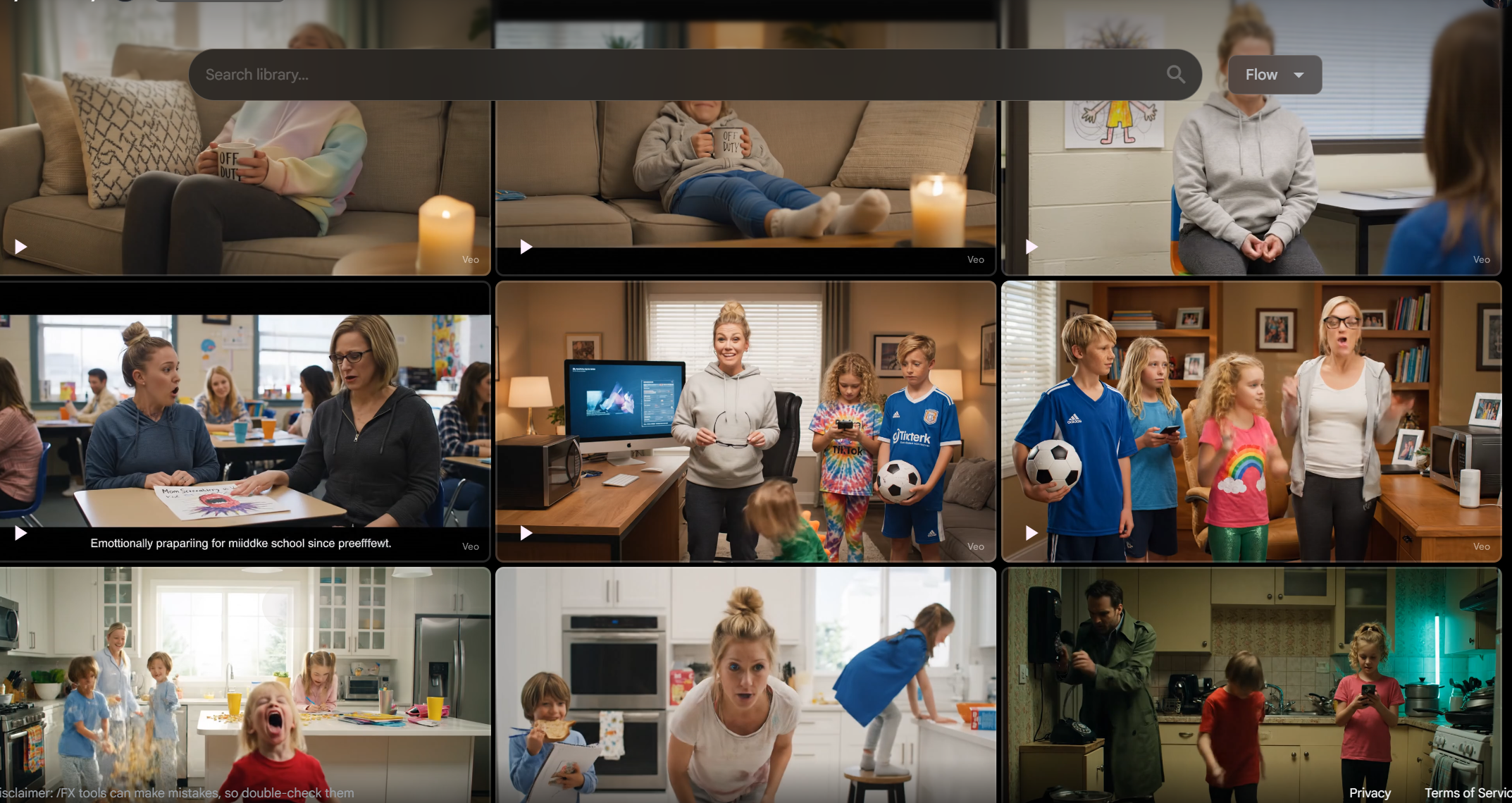
Sebbene abbia utilizzato le stesse descrizioni dei personaggi in tutte le scene, Veo non sempre ha reso giustizia. In una scena, la madre sembrava perfetta, ma in quella successiva era improvvisamente più grande o aveva i capelli più scuri. Anche i bambini a volte cambiavano completamente altezza, razza o età.
Per mantenere la coerenza visiva dei miei personaggi, ho dovuto essere strategico con i suggerimenti. Ogni volta che scrivevo una scena, includevo un promemoria di come avrebbero dovuto apparire i personaggi. Era semplice come copiare e incollare ciò che avevo inserito la prima volta.
Come dirigere Veo 3 come un regista cinematografico
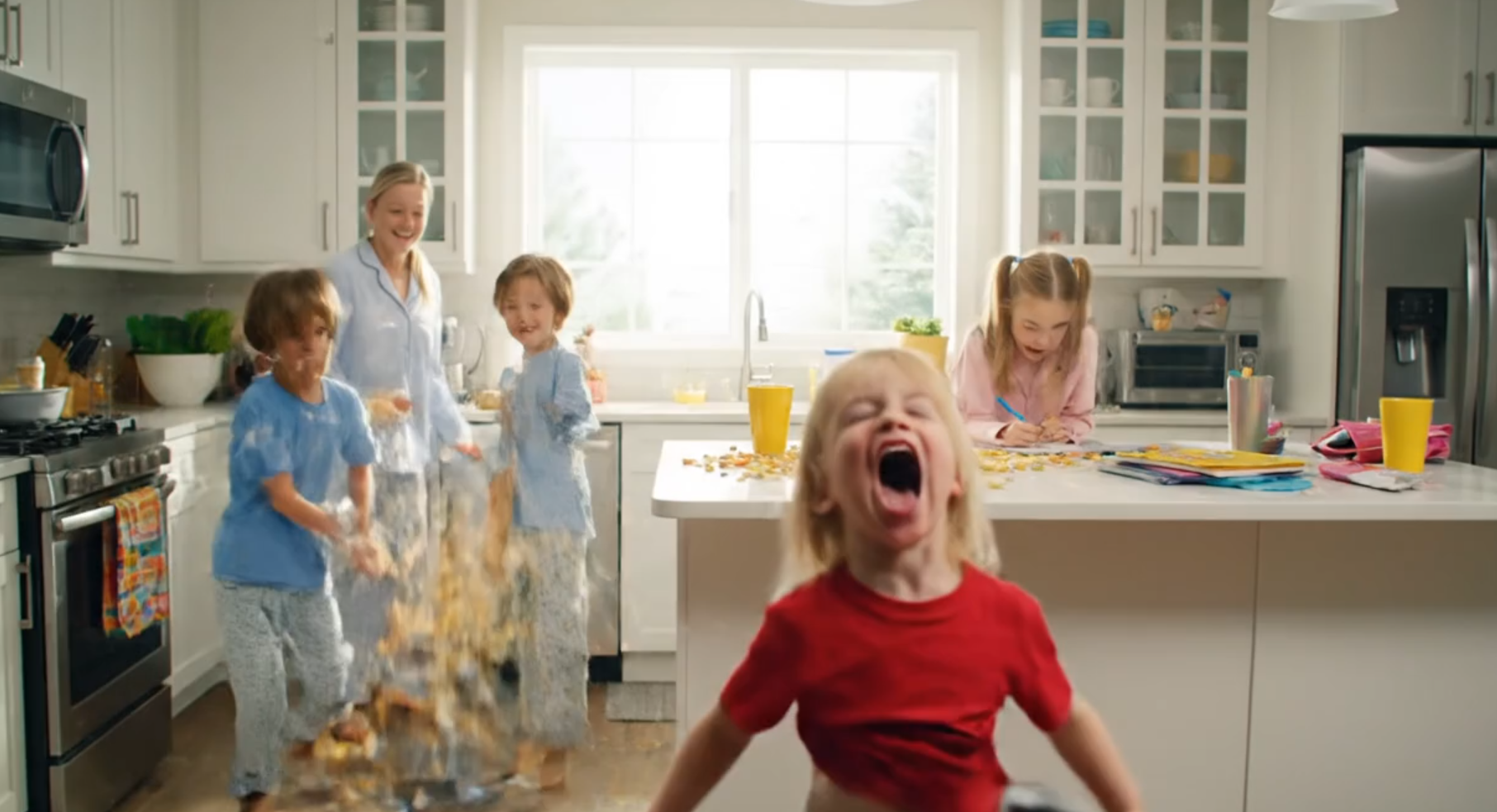
Ecco cosa mi è stato davvero d'aiuto:
- Hanno utilizzato spunti stilistici. Se vuoi un tono di voce specifico, dillo! Io ho usato: Illuminazione da sitcom, colori caldi, illuminazione naturale per interni, estetica da programma televisivo per famiglie, inquadratura media. Queste frasi aiutano Veo ad allineare la tua visione con un'atmosfera cinematografica coerente. In altre parole, pensa come un regista.
- Menziona le relazioni. Aggiungere contesto contribuisce a rendere la scena più coerente.
- Effetti sonori. Per i dialoghi, gli effetti sonori o la musica, ricorda che devi usare Veo 3, non Veo 2.
- Siate sempre visivamente specifici. Includete sempre lo stesso contesto per i personaggi. Questo dovrebbe includere età, colore e consistenza dei capelli, tonalità della pelle, stile di abbigliamento, espressioni e comportamento generale.
Esempio: "Un bambino di 10 anni con i capelli biondi spettinati, le lentiggini e una maglia da calcio rossa palleggia con un pallone da calcio sul pavimento del soggiorno. È magro e pieno di energia."
Mi rendo conto che può essere fastidioso, ma dovrete includere tutti questi dettagli in ogni richiesta per ogni personaggio. La richiesta di Veo di "usare gli stessi personaggi della scena precedente" non funziona. Purtroppo, Veo non sempre ricorda tra una clip e l'altra.
Cosa non ha funzionato
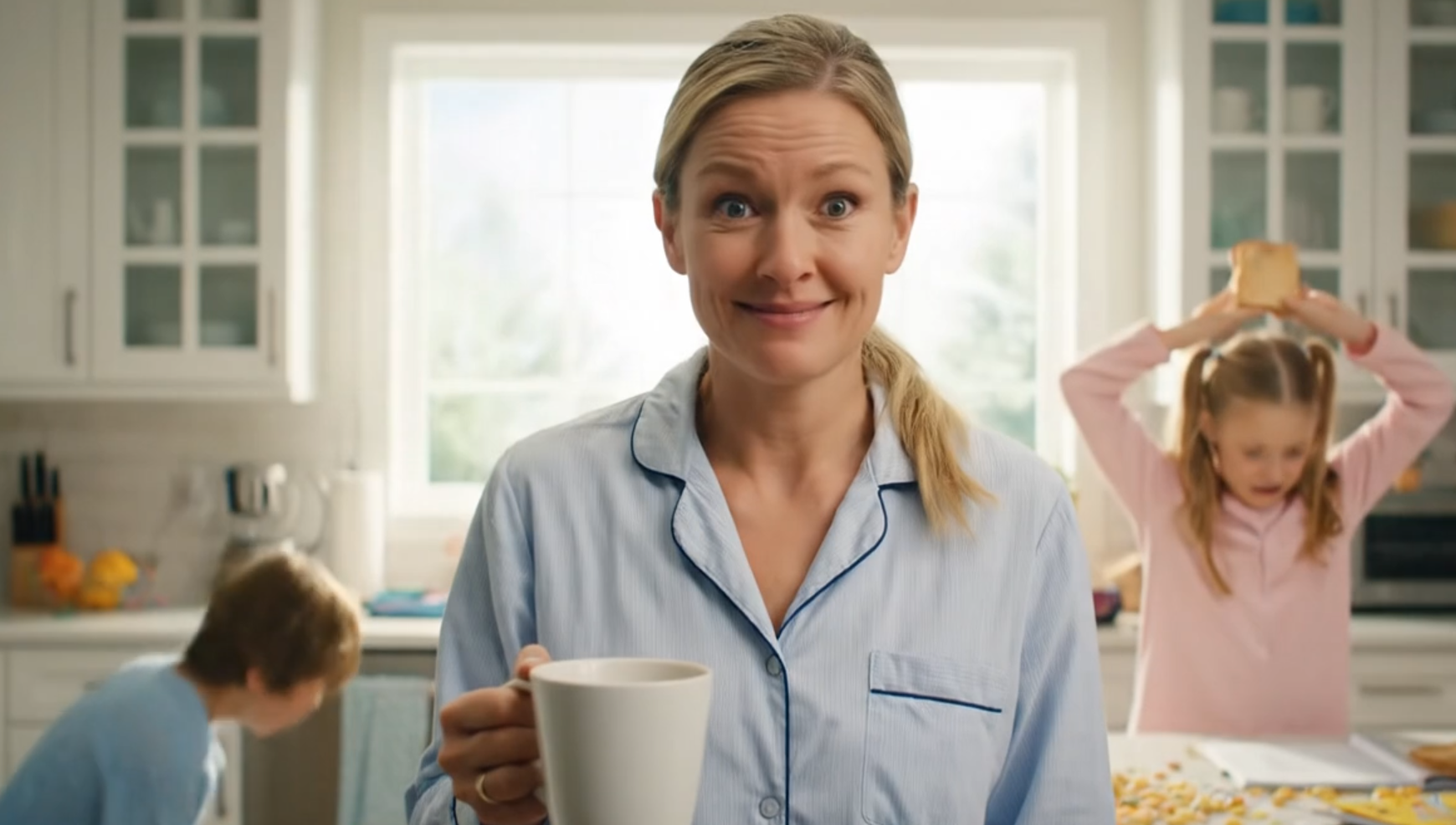
- Lasciare vaghe le descrizioni dei personaggi (Esempio: “Un ragazzo entra” – troppo generico, porta a differenze)
- Basandosi su affermazioni precedenti. Veo non ricorda le scene precedenti.
- Passa da un'impostazione all'altra. Mantenere la coerenza (esempio: tutte le scene all'interno della stessa casa)
- Testo sullo schermoAnche se aggiungere del testo per introdurre i personaggi sarebbe stato divertente, questa volta non l'ho fatto perché il testo a schermo non è il punto forte di Veo 3. Spesso sbaglia l'ortografia delle parole o va completamente fuori tema.
La linea di fondo
Veo 3 offre la creazione di scene integrata, così puoi modificarle insieme. Include anche effetti sonori e musica che puoi includere nei tuoi video. Per chi desidera rendere i propri video più dettagliati, prova a utilizzare un generatore di musica basato sull'intelligenza artificiale per aggiungere una sigla personalizzata. Puoi anche aggiungere testo manualmente utilizzando strumenti di editing gratuiti come CapCut.

I commenti sono chiusi.