

Utilizza Nano Banana e inizia a usare il nuovo modello di fotoritocco basato sull'intelligenza artificiale di Gemini.

Grazie al modello di intelligenza artificiale Nano Banana di Google, modificare le foto è diventato più divertente . Progettato per garantire la massima coerenza dell'immagine, Nano Banana può essere utilizzato per qualsiasi cosa, dall'abbinare nuovi abiti al sostituire elementi in una foto. Il processo è semplice e funziona con i tradizionali comandi di testo.
Sebbene sia ancora possibile creare immagini da zero, è anche possibile caricare le proprie foto affinché Nano Banana le elabori. Finora, abbiamo visto persone usarlo per trasformarsi in action figure e per migliorare i propri selfie , ma le possibilità creative sono infinite, basta saperle immaginare.
Questo modello di immagine basato sull'intelligenza artificiale è integrato direttamente nell'app Gemini, rendendolo facile da accedere e utilizzare. Ma se è la prima volta che ne senti parlare, considera questa la tua guida passo passo per imparare a usare Nano Banana per modificare le tue foto online gratuitamente.
1. Accedi
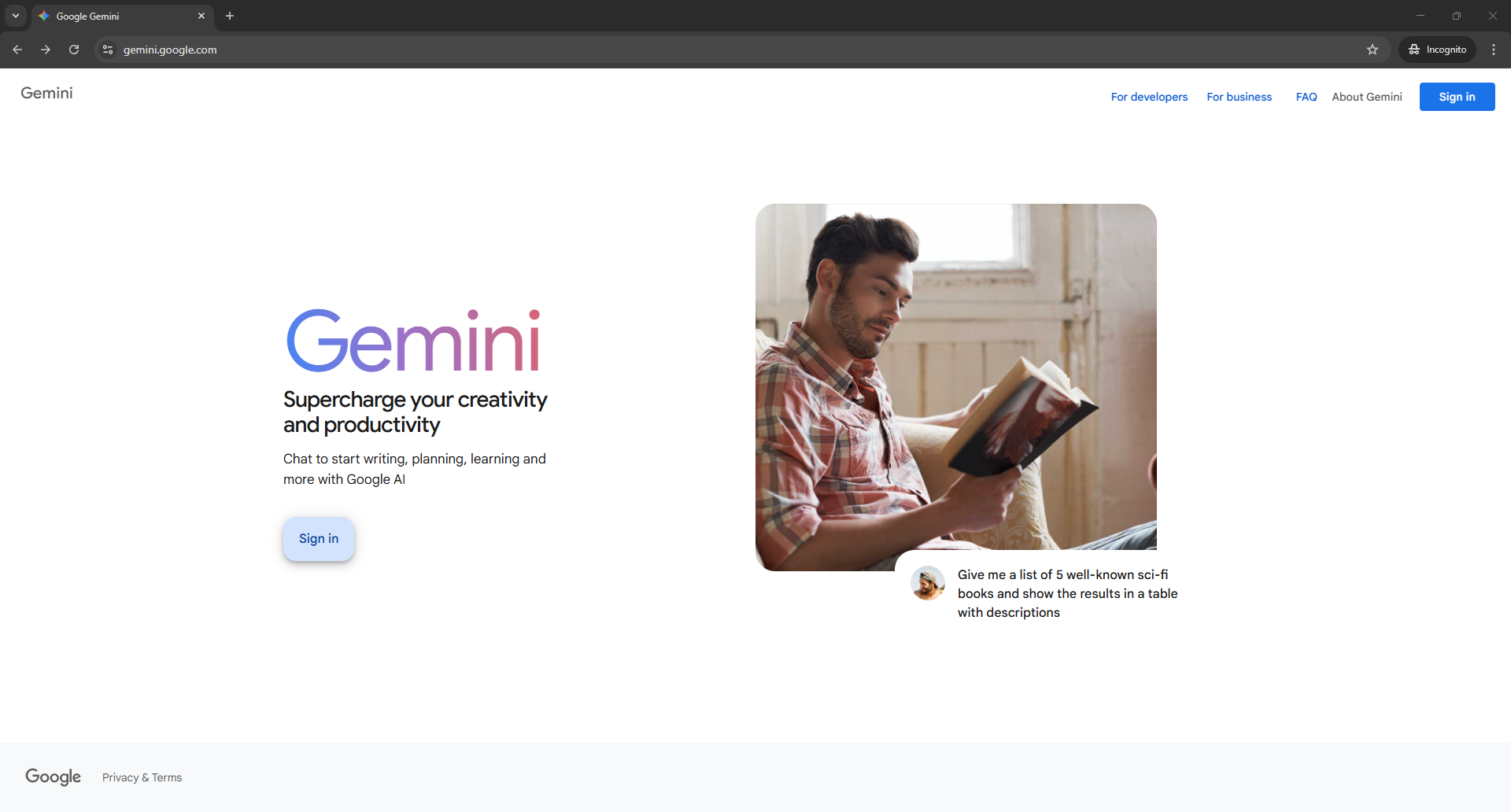
Per utilizzare Nano Banana, devi prima accedere a Gemini. Se utilizzi già prodotti Google come Gmail e Documenti, puoi utilizzare il tuo account Google esistente per accedere. Se sei un nuovo utente Google, puoi semplicemente creare un account gratuito.
2. Attiva Nano Banana
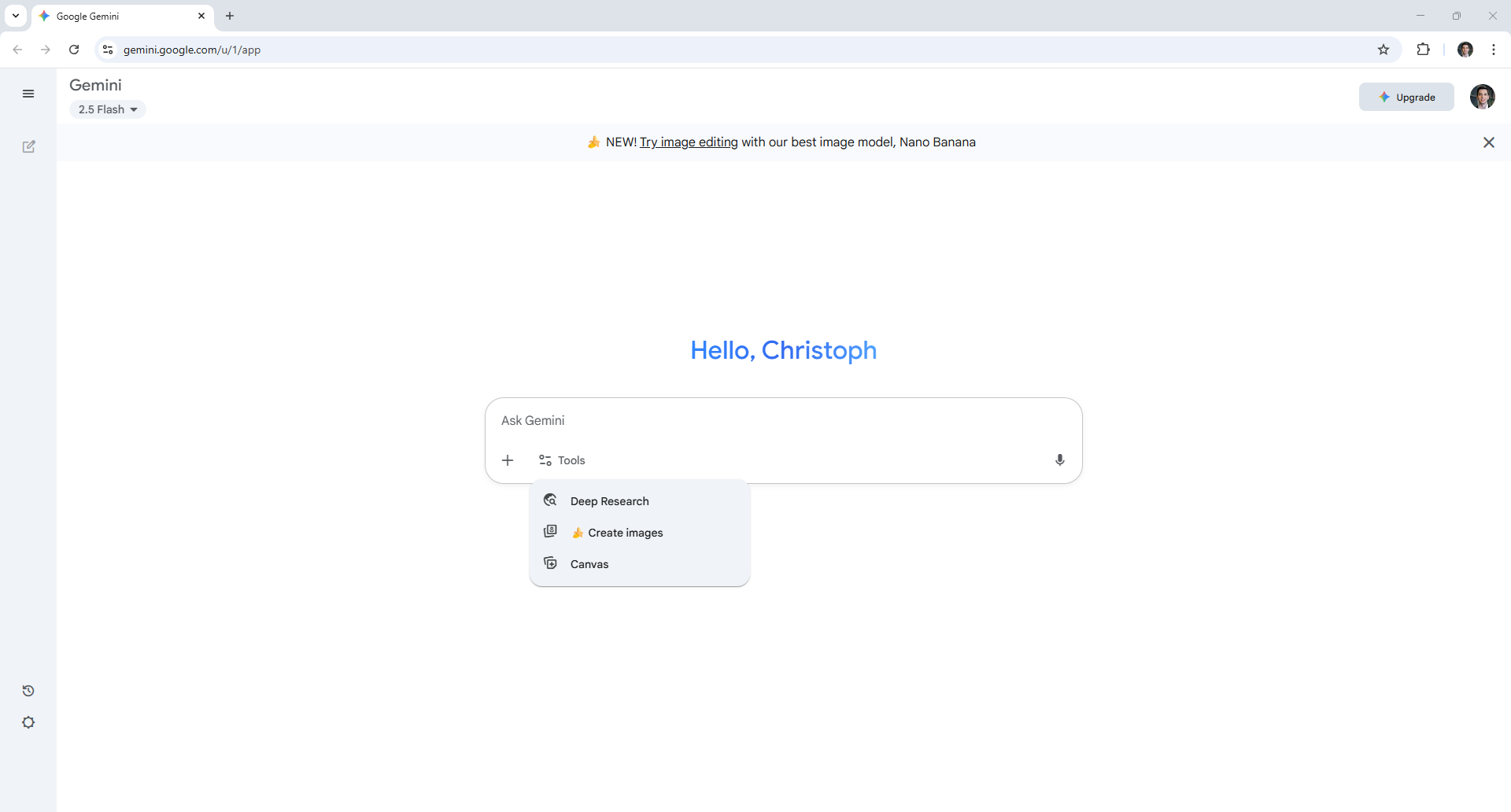
Una volta entrati in Gemini, verrete probabilmente indirizzati al modello Nano Banana, poiché è ancora relativamente nuovo. Cliccate sul link fornito oppure toccate "Crea immagini" nella sezione Strumenti per accedere direttamente al mondo delle immagini generate dall'intelligenza artificiale.
3. Crea la tua prima immagine
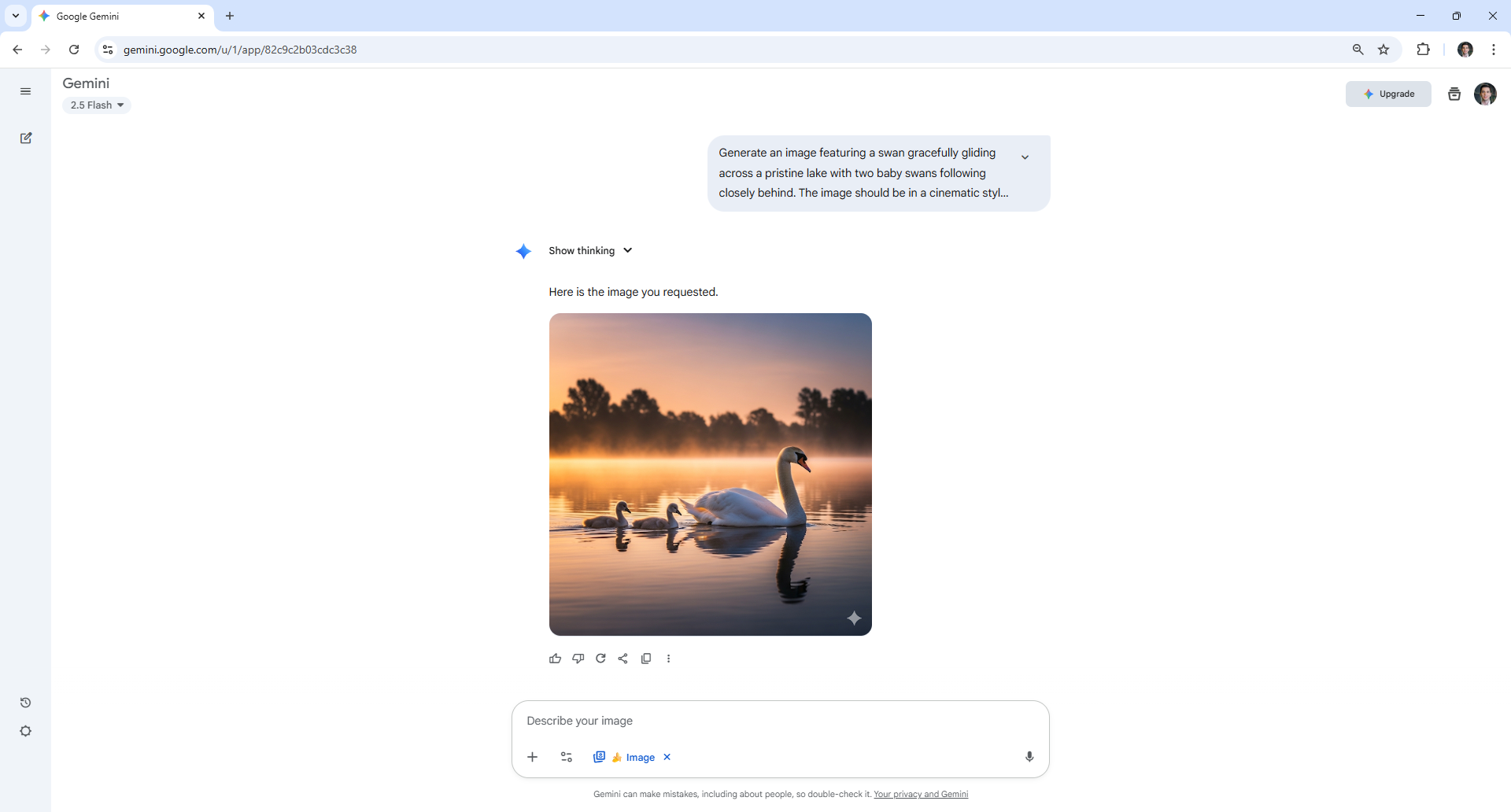
Sebbene l'entusiasmo per Nano Banana sia principalmente concentrato sulle sue capacità di editing delle immagini (ne parleremo più in dettaglio più avanti), è anche possibile utilizzare l'ultimo modello di immagini di Google DeepMind per generare immagini generate dall'intelligenza artificiale. Basta digitare la descrizione desiderata e premere Invio.
In questo esempio, ho utilizzato Nano Banana per creare l'immagine di un cigno che scivola elegantemente su un lago seguito da due giovani cigni.
4. Migliora la tua immagine
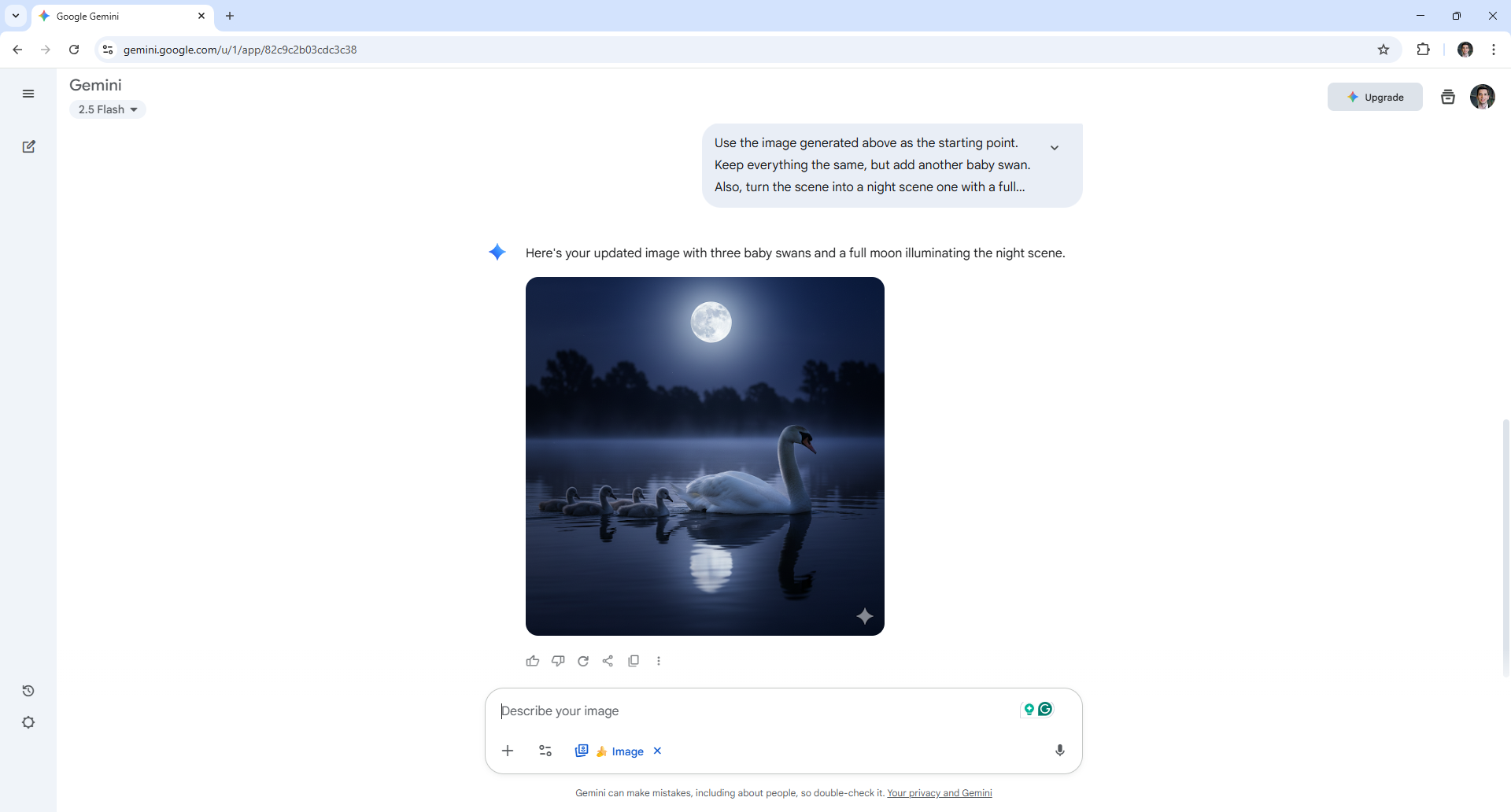
Se non sei completamente soddisfatto del risultato, puoi suggerire miglioramenti all'immagine che hai creato. Più sei specifico nella descrizione, più i Gemelli potranno creare immagini che riflettano meglio la tua visione.
Basta selezionare i miglioramenti desiderati e premere Invio. Nell'esempio sopra, ho modificato l'opzione in Scena notturna.
5. Modifica la tua foto
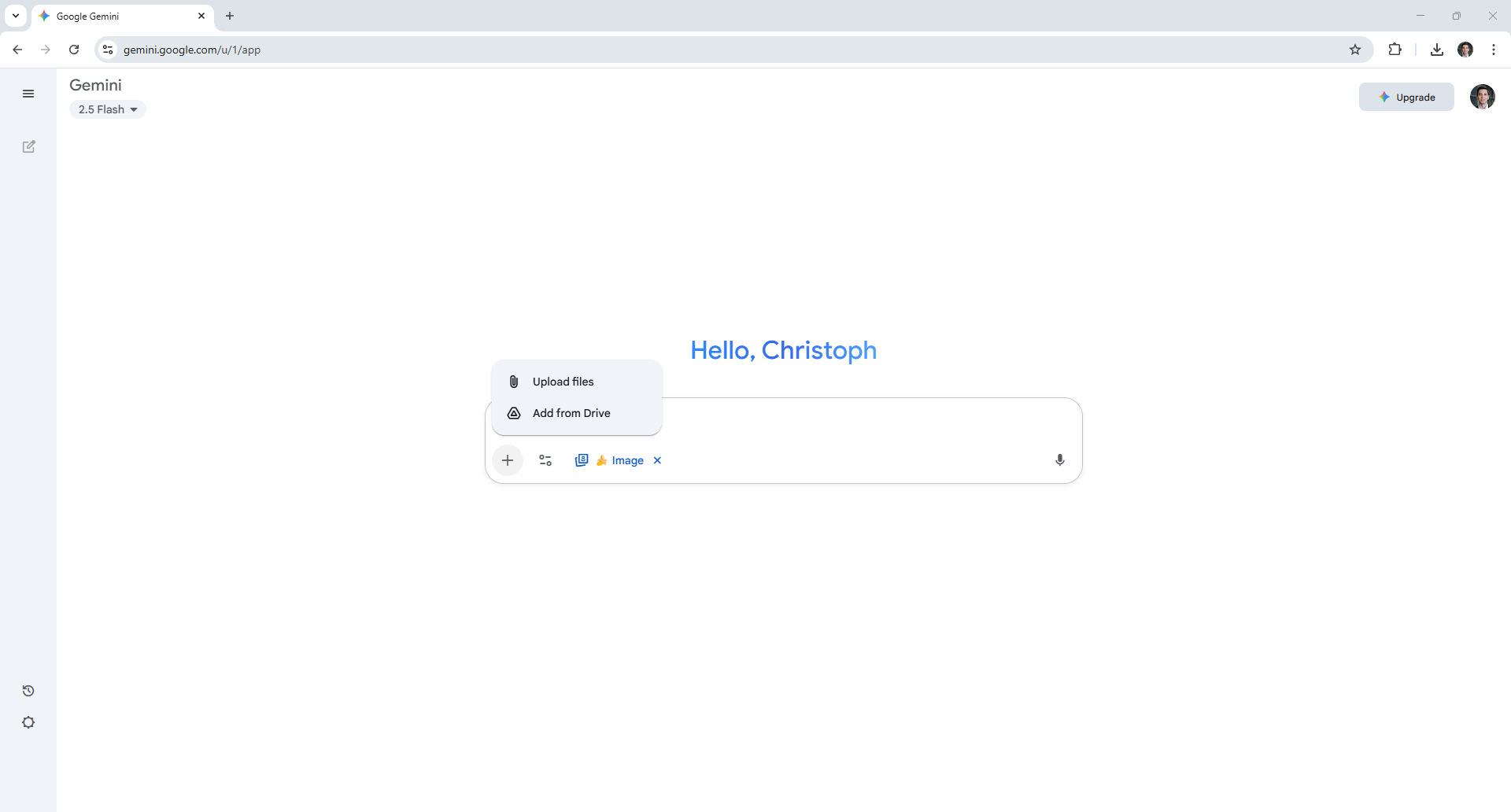
La caratteristica più importante di Nano Banana sono le sue funzionalità di fotoritocco. Per provarla, carica una foto creata con l'intelligenza artificiale o una scattata con la fotocamera del tuo telefono. Puoi farlo toccando il segno più (+).
6. Descrivere le modifiche richieste.
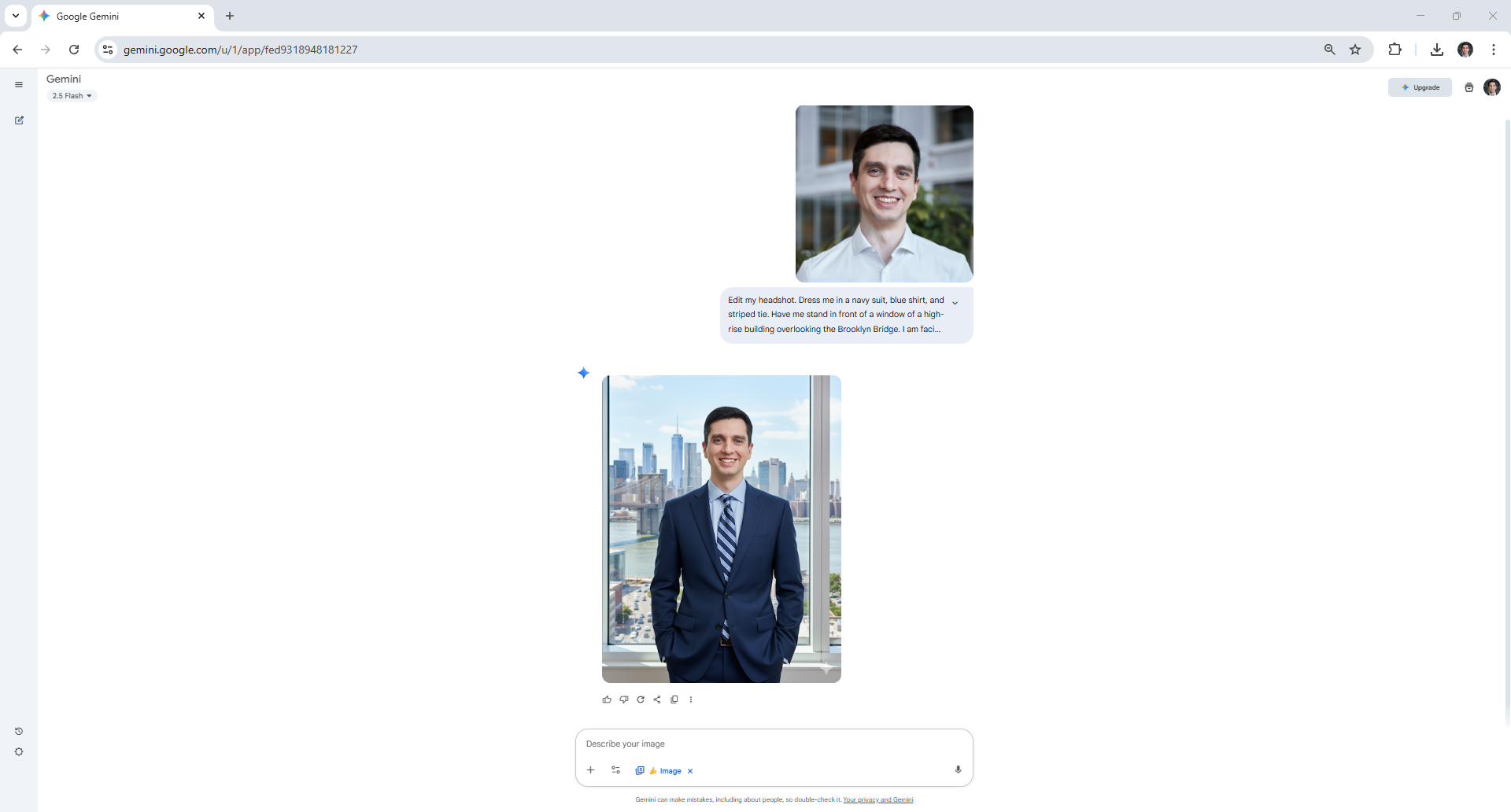
Dopo aver selezionato l'immagine iniziale, specifica le modifiche che desideri che Nano Banana apporti utilizzando il prompt di testo. Non è necessario essere un esperto di terminologia fotografica; descrivi semplicemente ciò che vorresti vedere in modo diverso, come se stessi parlando con un amico.
In questo esempio, ho caricato un selfie e ho chiesto a Nano Banana di vestirmi con un abito e di farmi stare davanti a una finestra con vista sul ponte di Brooklyn.
7. Cambia lo sfondo
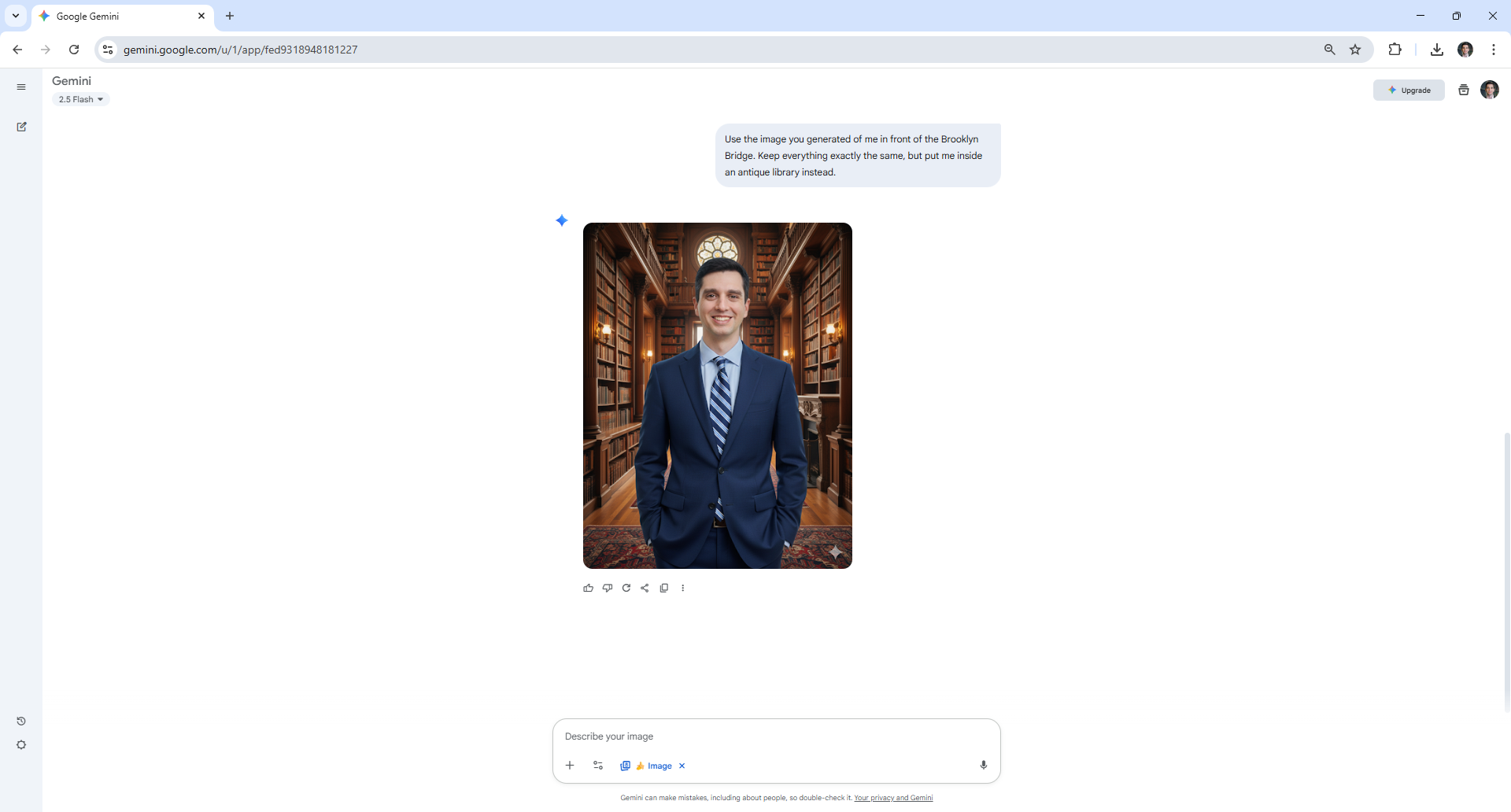
Nano Banana è specificamente progettato per modificare lo sfondo di un'immagine. Per utilizzare questa funzione, seleziona l'immagine che desideri modificare e spiega quali modifiche desideri vedere sullo sfondo.
Ho usato questo: usa l'immagine che hai creato di me davanti al Ponte di Brooklyn. Mantieni tutto com'è, ma collocami all'interno di una biblioteca antica.
8. Mescola e abbina
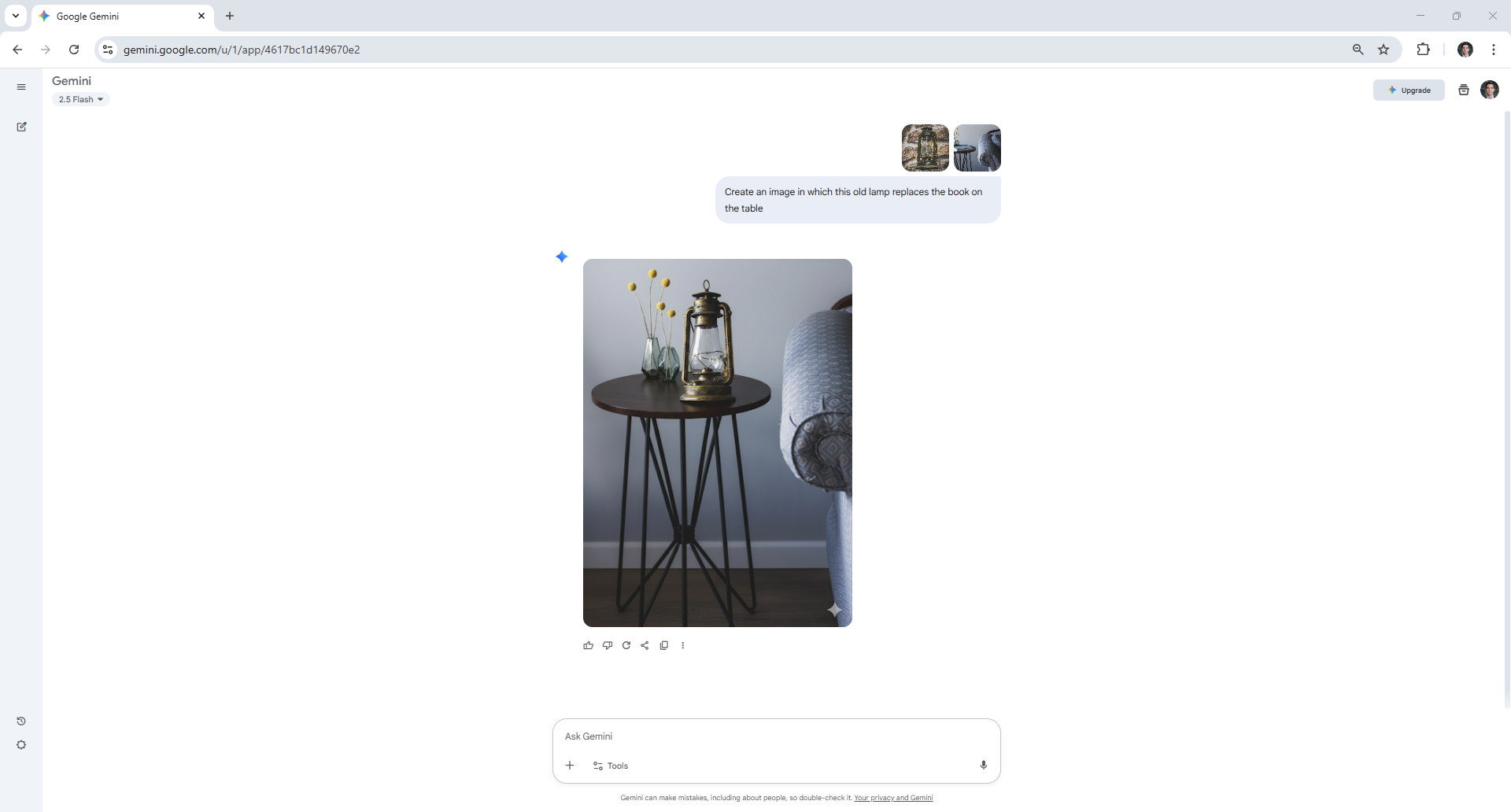
Nano Banana è uno strumento fantastico per combinare due immagini. Proprio come quando si modifica una foto, il processo prevede il caricamento delle immagini che si desidera combinare e la descrizione della nuova scena che si desidera creare.
Per illustrare il funzionamento, ho caricato la foto di una vecchia lampada su Nano Banana. Poi ho chiesto al programma di sostituire un libro su un tavolo con la lampada.
9. Modifica multipla
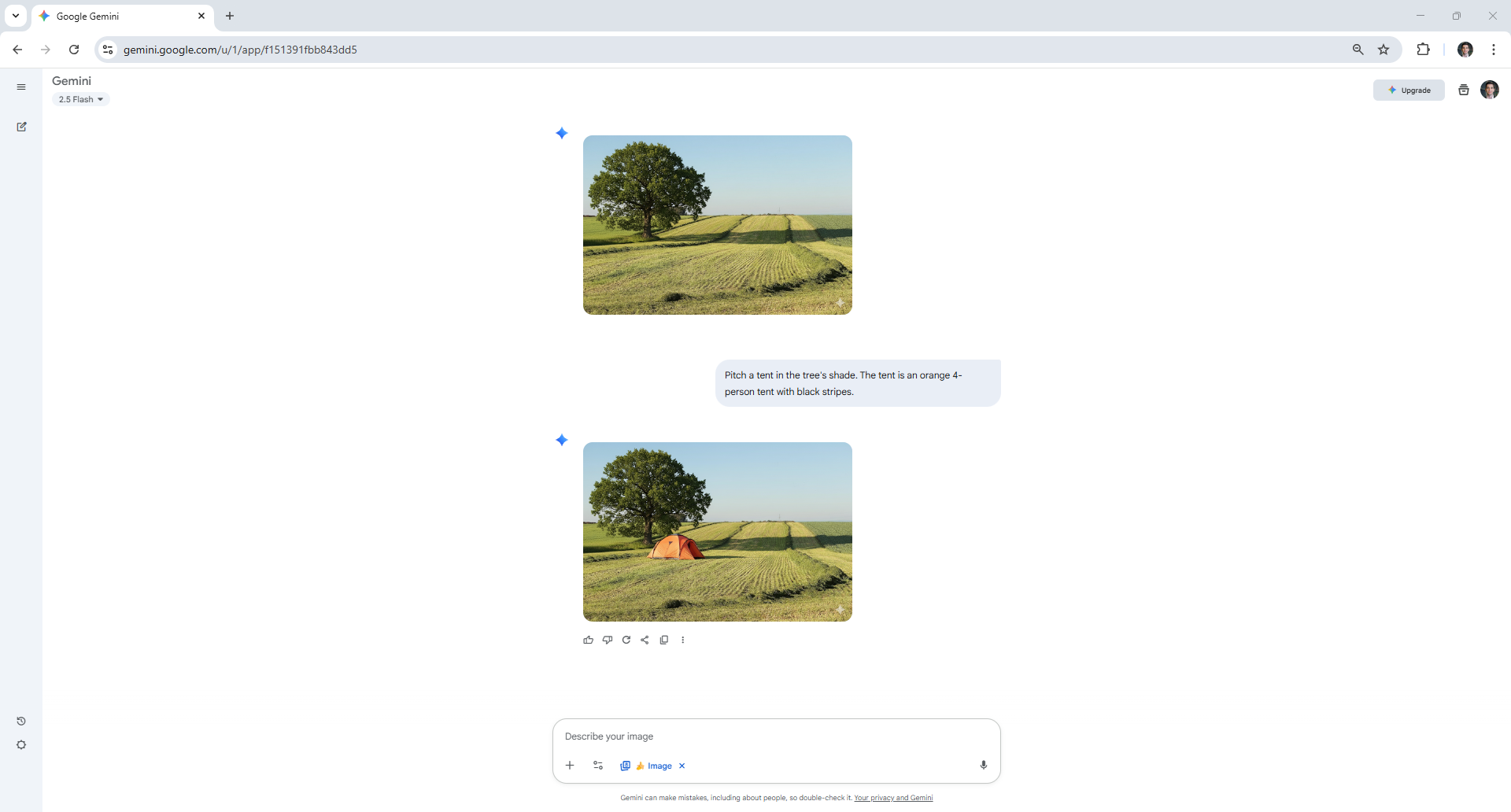
Con Nano Banana puoi anche apportare modifiche incrementali alle immagini successive che crei.
Supponiamo che tu abbia iniziato aggiungendo un albero a un campo vuoto. Puoi quindi richiedere che una tenda venga inclusa nella versione successiva. Ripeti questo processo finché non sei soddisfatto del risultato finale.
10. Applicazione degli stili
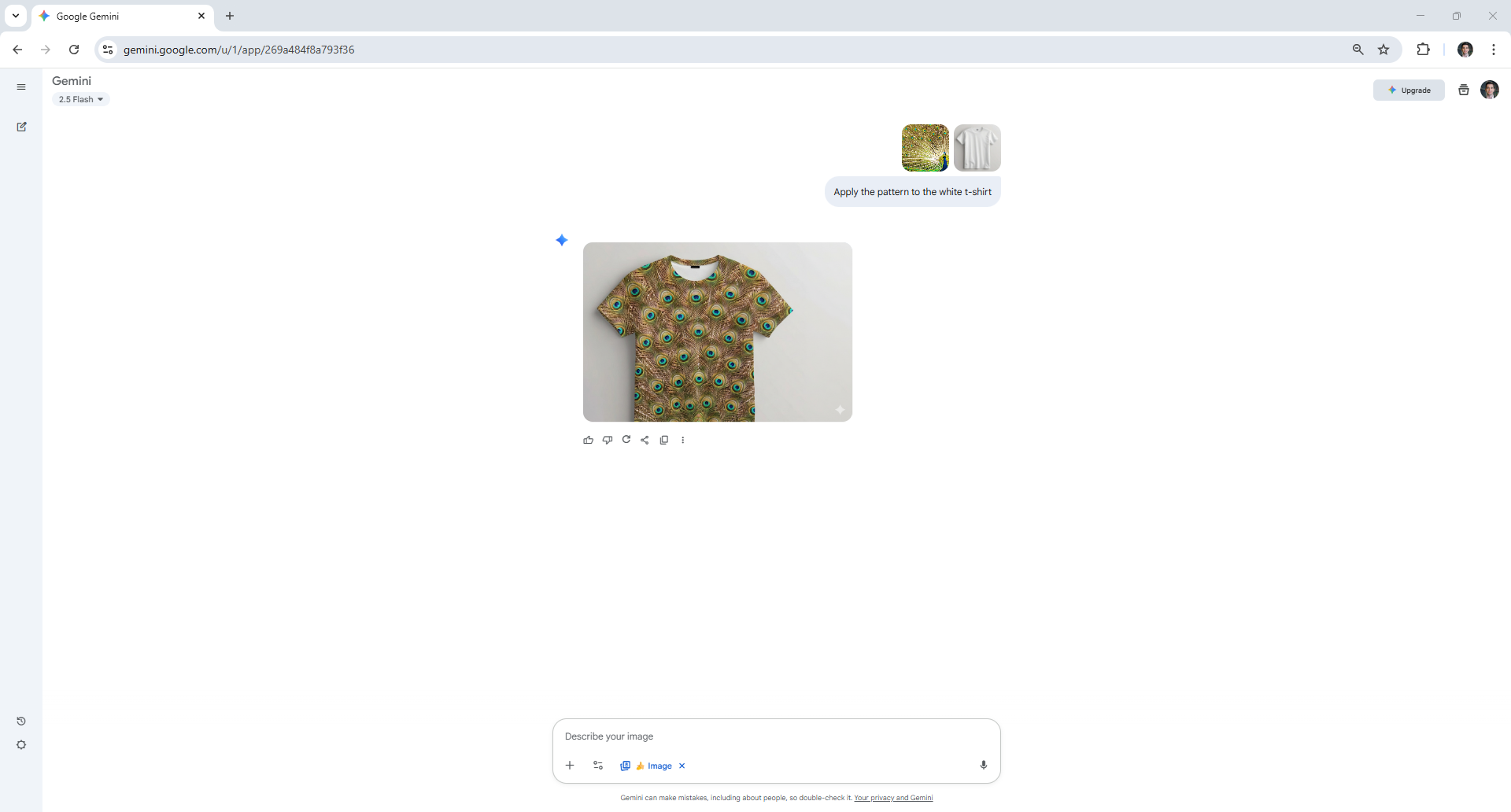
Dai libero sfogo alla tua immaginazione e lasciati ispirare dai motivi e dalle texture che vedi intorno a te, quindi incorporali nel tuo prossimo progetto. Puoi caricare un'immagine con un motivo specifico e farla applicare a Nano Banana su qualsiasi cosa tu scelga.
In questo esempio, ho chiesto a Nano Banana di disegnare una maglietta ispirata alle piume di pavone.
Se avete seguito questi esempi, ora dovreste avere una buona idea di cosa sia Nano Banana. Perché non provarlo per migliorare i vostri selfie o vedere come si è comportato quando lo abbiamo messo a confronto in una sfida di 9 round contro ChatGPT-5?

I commenti sono chiusi.