

Ho scoperto la più grande debolezza di ChatGPT-5 (la memoria è danneggiata): il mio trucco è semplice e sorprendente

Dopo aver utilizzato ChatGPT-5 per diverse settimane, posso affermare con onestà che è più intelligente che mai. Tuttavia, manca ancora una funzionalità fondamentale: la memoria per le GPT personalizzate.
OpenAI ha recentemente aggiunto la ramificazione delle conversazioni, un aggiornamento atteso da tempo, quindi non posso che sperare che i modelli GPT personalizzati per il miglioramento della memoria siano i prossimi in lista.

Se hai dedicato del tempo alla creazione di un modello GPT utilizzando lo strumento GPT Builder di OpenAI , potresti pensare che riprenda da dove avevi interrotto, ma non è così: non ricorderà nulla. Né le tue preferenze, né le tue domande precedenti, né i dettagli del progetto, letteralmente niente. Al momento non funziona in questo modo.
Anche se hai abilitato la Memoria nelle impostazioni, i modelli GPT che crei non mantengono lo stato. Questo significa che dimenticano tutto tra una conversazione e l'altra. Sebbene la memoria integrata di ChatGPT funzioni perfettamente per le conversazioni standard, non viene trasferita agli assistenti che crei. Per un utente esperto come me, questo è deludente.
Fortunatamente, nel mezzo della mia frustrazione, ho trovato alcune soluzioni molto semplici per colmare il divario e aumentare la produttività. Spiegherò cosa succede dietro le quinte e come ho impostato il mio assistente per mantenere il contesto senza ripetermi ogni volta.
5 alternative a ChatGPT che ti saranno davvero utili
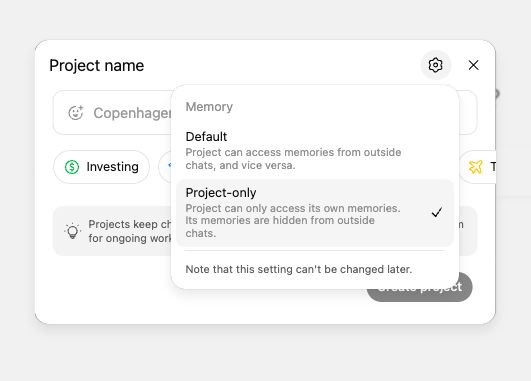
Dopo un po' di sperimentazione, ho scoperto che solo perché i tuoi GPT non riescono a ricordare, non significa che tu sia costretto a ripeterti. Con un po' di pianificazione, puoi creare l'illusione di memoria e mantenere la continuità utilizzando due delle funzionalità nascoste più potenti di ChatGPT: Progetti e Configura.
In origine, la funzionalità Progetti era disponibile solo per gli utenti Pro e Plus. Tuttavia, OpenAI ha recentemente esteso questa utile funzionalità anche agli utenti del piano gratuito, rendendo questa soluzione alternativa accessibile a chiunque.
Il Progetto, situato nella barra laterale sinistra, è un'area di lavoro dedicata all'interno di ChatGPT in cui puoi raggruppare tutte le tue chat e i file correlati. A differenza dei GPT dedicati, i Progetti mantengono il contesto tra le sessioni. Quindi, se stai lavorando a un'attività più lunga, come la scrittura di una serie di email, ChatGPT può fare riferimento a conversazioni e file precedenti all'interno di quel Progetto, anche se l'assistente stesso tecnicamente non "ricorda".
Ufficialmente chiamata Knowledge, ora è una sezione di caricamento file senza nome che si trova in Configure. Si noti che si trova nella stessa posizione in cui si crea il GPT utilizzando GPT Builder. Qui è dove si caricano i file (come PDF, riepiloghi o file di grandi dimensioni) che il GPT può cercare, citare o riassumere durante una sessione.
Sebbene questi file rimangano associati al GPT stesso, vengono referenziati solo durante la conversazione di quella sessione. L'Assistente non "ricorda" questi file a meno che non vengano richiesti nuovamente, rendendo l'abbinamento di questa funzionalità con Progetti particolarmente efficace quando si desidera simulare la memoria in flussi di lavoro più lunghi.
Come l'hai impostato?
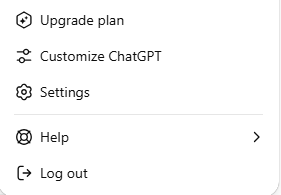
Se stai lavorando a un progetto che si estende su più sessioni utilizzando il tuo GPT personalizzato, dovrai impostare "Progetti". I progetti sono più simili a "ciò che accade nei progetti, rimane nei progetti". Quindi, anche se il tuo assistente personalizzato non lo ricorda tecnicamente, manterrà i riferimenti a conversazioni, file e foto precedenti all'interno dell'area di lavoro specificata.
Ciò significa che non dovrai più spiegare il tuo progetto e i tuoi obiettivi, né ricaricare i file ogni volta che riprendi a lavorare. Creo un nuovo progetto per ogni attività o argomento che voglio mantenere organizzato. Tutte le conversazioni rilevanti avvengono all'interno di questo progetto, mantenendo il contesto coerente. Aggiungo persino i dettagli chiave in chat, così non devo mai riscriverli.
Allega i file caricati al tuo GPT personalizzato
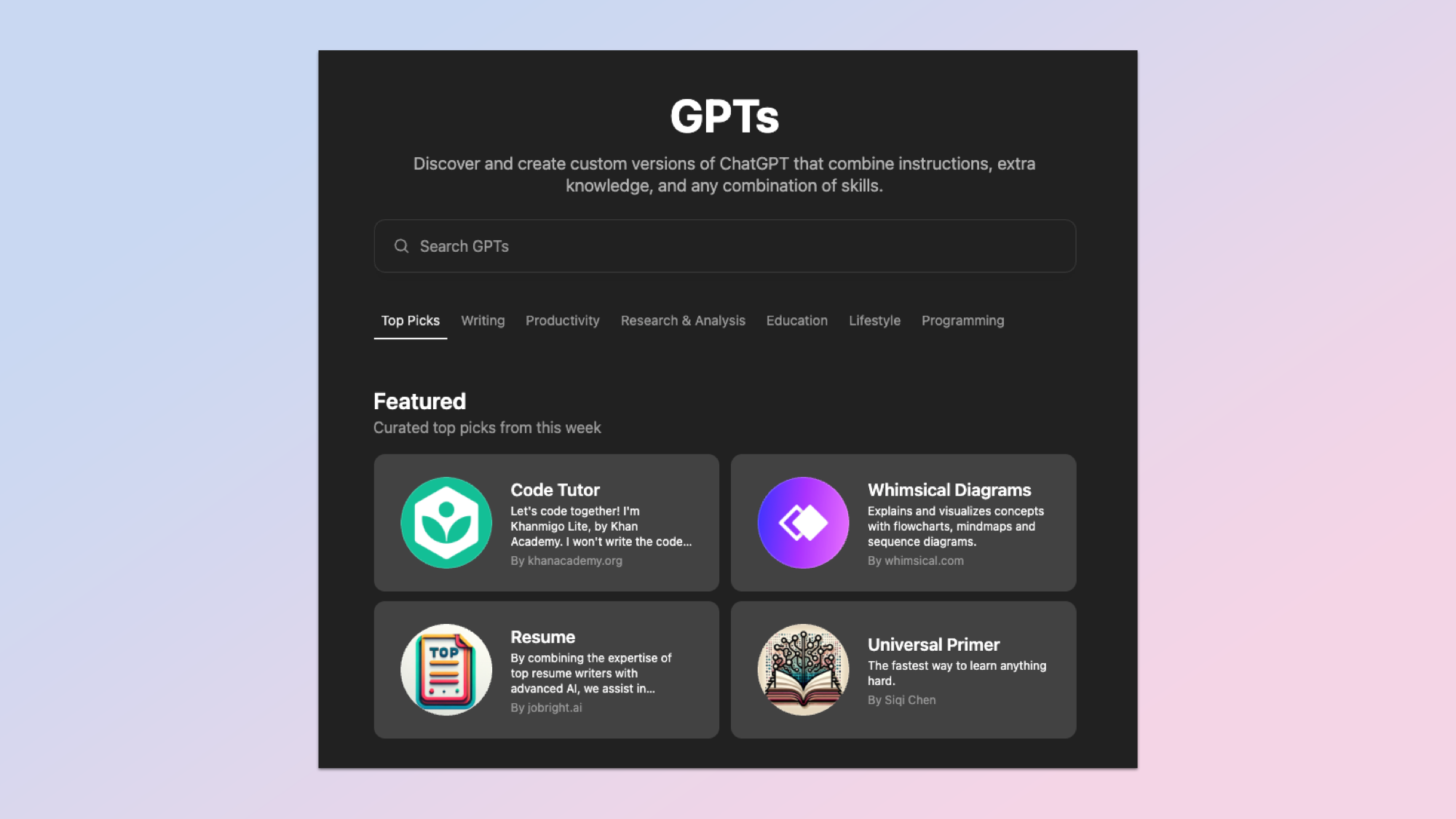
Se stai creando un modello GPT personalizzato e desideri che faccia riferimento a informazioni statiche, è consigliabile caricare questi file direttamente nel modello che hai creato. Questo consente all'assistente di cercare e recuperare il testo dai file durante la sessione.
Sebbene il caricamento di un documento o di un file in un modello GPT personalizzato non personalizzi le risposte né ti ricordi in seguito (a meno che tu non lo salvi in Progetti), ti consente di simulare la memoria per informazioni persistenti.
Consiglio: mantieni i tuoi file GPT personalizzati brevi e concisi. Non è il momento di caricare un modello GPT personalizzato come PDF di 60 pagine. Piuttosto, dividilo in sezioni per concentrarti sugli elementi del documento e aggiornalo con nuove pagine separatamente, secondo necessità.
Mantieni attiva la tua memoria personale per le conversazioni regolari.
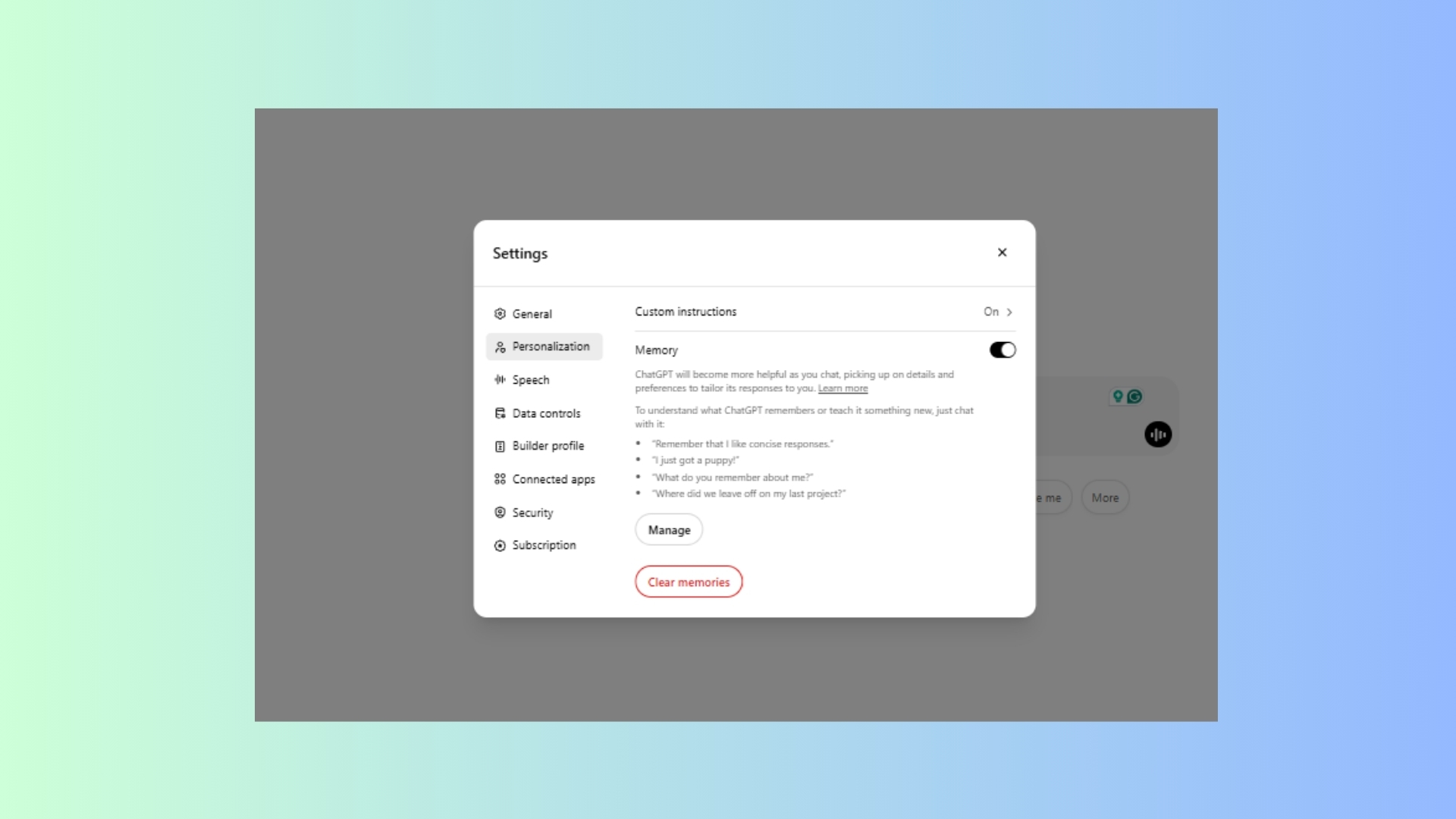
Personalmente, preferisco avere sempre la funzione "Memoria" abilitata. Da utente esperto, desidero che ChatGPT sia il più efficiente possibile e che ricordi tutto. Quando la funzione "Memoria" è abilitata, ChatGPT può ricordare le mie preferenze, come il mio stile di scrittura e come preferisco che siano organizzate le risposte. Questo è particolarmente utile nelle conversazioni ricorrenti in cui si chiede all'assistente di elaborare costantemente idee.
Per gestire questa funzione, vai su Impostazioni > Personalizzazione > Memoria . Puoi attivarla o disattivarla, rivedere ciò che ChatGPT ricorda o eliminare memorie specifiche in qualsiasi momento. Mentre sei in Impostazioni, potresti anche voler attivare queste impostazioni nascoste.
Se si desidera ripartire da zero senza utilizzare memoria, è sufficiente aprire una conversazione temporanea, che disabilita la lettura e la scrittura nella memoria.

I commenti sono chiusi.