


Viene visualizzato un messaggio "No Man's Sky ha riscontrato un errore e verrà chiuso" Quando un gioco non riesce a inizializzare un processo di avvio critico, un arresto anomalo è in genere seguito da un ID di arresto anomalo (ad esempio, ID arresto anomalo: 126423_0x583D5), che aiuta a determinare il dump di dati generato dal motore prima che si spenga inaspettatamente.
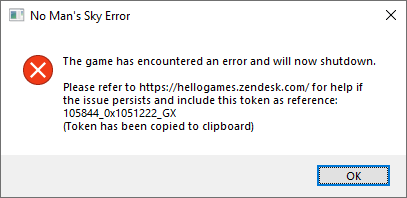
Questo errore si verifica in genere entro pochi secondi dall'avvio del gioco, prima di accedere al menu principale o subito dopo il logo Hello Games. In altri casi, può verificarsi durante il caricamento di un mondo salvato dopo un aggiornamento. Il crash è causato dalla chiusura forzata del gioco per impedire il potenziale danneggiamento dei dati o l'elaborazione di istruzioni GPU non riuscite.
Internamente, questo errore indica che uno o più livelli di configurazione del gioco (grafica, cache shader, registro di configurazione, ecc.) non sono stati caricati correttamente. Ecco le cause più comuni:
- Driver GPU obsoleti o danneggiati Non riesce a configurare correttamente Vulkan o DirectX 11.
- Dati dello shader o della cache danneggiati Conservato all'interno
GAMEDATA/SHADERCACHECiò impedisce una visualizzazione fluida. - Voci non valide o non valide In
TKGRAPHICSSETTINGS.MXMLCiò comporta parametri di visualizzazione errati. - Conflitti derivanti da recenti mod o aggiornamenti Che modifica i file o le risorse del gioco principale.
1. Disattiva le mod
Le mod spesso sostituiscono o modificano i file di gioco principali, e anche una vecchia mod può causare errori di avvio. Disabilitandole si ripristinano i dati originali e si garantisce la piena compatibilità con la versione corrente del gioco.
- Aprire la cartella di installazione No Man’s Sky tuo.
- Vai a una directory PCBANKS.
- Trasferisci tutti i file mod con estensione
.pakIn una cartella di backup esterna alla directory.

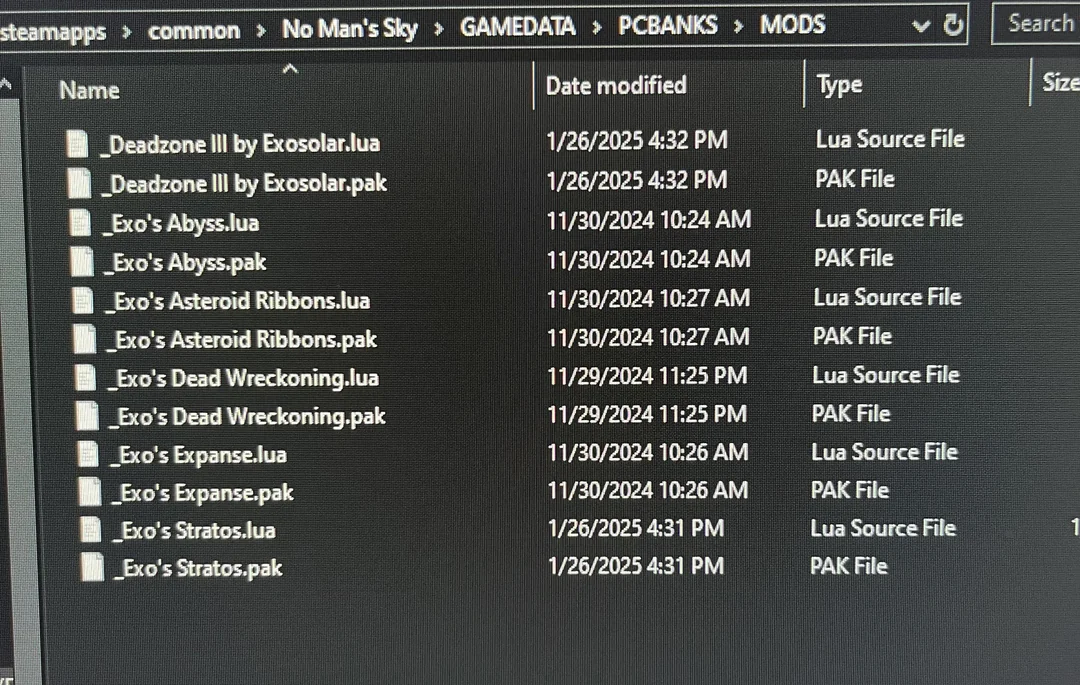
Una volta terminato, riavvia il gioco. Se si avvia correttamente, significa che una delle mod è stata responsabile del crash.
2. Ripristina le impostazioni grafiche
Se il file di configurazione grafica è danneggiato, il gioco potrebbe non riuscire a rilevare o configurare correttamente la GPU. Eliminandolo, il gioco verrà costretto a ricostruire una configurazione pulita utilizzando le impostazioni predefinite di sicurezza.
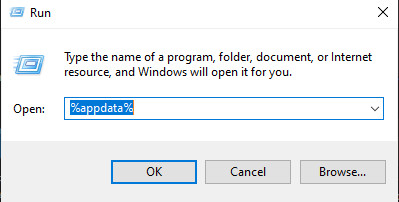
- Clicca su Windows + Re digita % AppData%، ثم اضغط ج entra.

- Vai a HelloGames > No Man's Sky.
- Elimina il file denominato IMPOSTAZIONIGRAFICHE TK.MXML.

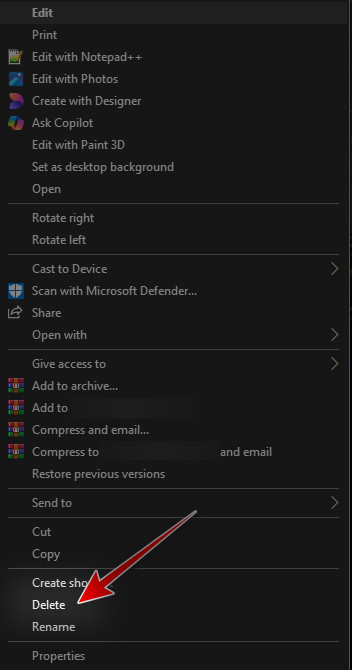
Quando riavvii il gioco, questo file verrà ricreato automaticamente con le impostazioni predefinite compatibili con il tuo dispositivo.
3. Eliminare sl.pcl.dll
Un file può sl.pcl.dll File corrotti o incompleti impediscono al gioco di caricare le librerie di runtime essenziali. Eliminandoli, Steam potrà ripristinarne una copia pulita verificando i file.
- Aperto Steam Vai alla tua biblioteca.

- انقر بزر الماوس الأيمن ى No Man’s Sky E scegli ا.
- Vai a File installati وانقر mp اا.
- eliminare sl.pcl.dll Dal volume.
- Fare riferimento al file locali وانقر mp Verifica l'integrità dei file di gioco.

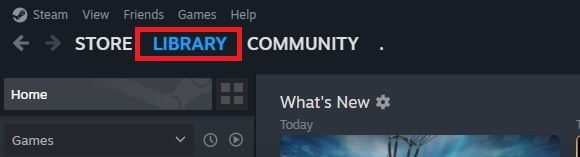
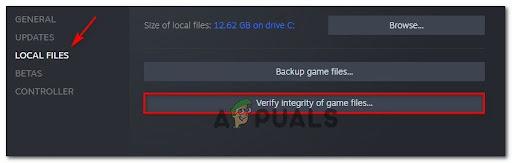
Dopo la verifica, Steam scaricherà nuovamente tutti i file mancanti o danneggiati e ripristinerà la stabilità.
4. Riavviare il servizio Windows Audio
In rari casi può portare a Il servizio Windows Audio è interrotto o non risponde Questo interrompe il processo di inizializzazione di No Man's Sky. Riavviandolo si ripristina il livello audio ed elimina il blocco all'avvio.
- Clicca su Windows + R, quindi digita services.msc, E premere entra.

- Cercare Windows AudioFai clic destro su di esso, quindi scegli Fermare.
- Riempire No Man’s Sky Attendi di raggiungere la schermata del logo.
- Torna alla finestra Servizi e fai clic con il pulsante destro del mouse su Windows Audio Di nuovo, quindi scegli Inizio.

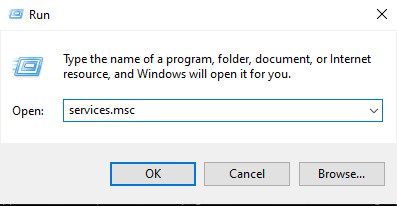
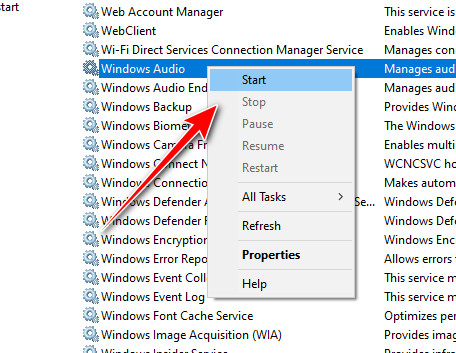
Questa soluzione temporanea è particolarmente efficace quando l'arresto anomalo si verifica subito prima del caricamento della schermata del titolo.
5. Cancella i file temporanei e la cache
I file temporanei accumulati o i dati memorizzati nella cache possono entrare in conflitto con le versioni di gioco appena aggiornate. Eliminandoli, No Man's Sky potrà ricostruire la cache e migliorare la stabilità di caricamento.
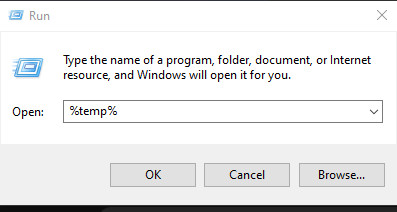
- Clicca su Windows + R, quindi digita % Temp%, E premere entra.

- Seleziona tutti i file e premi Elimina per rimuoverli.
- Poi passa a:
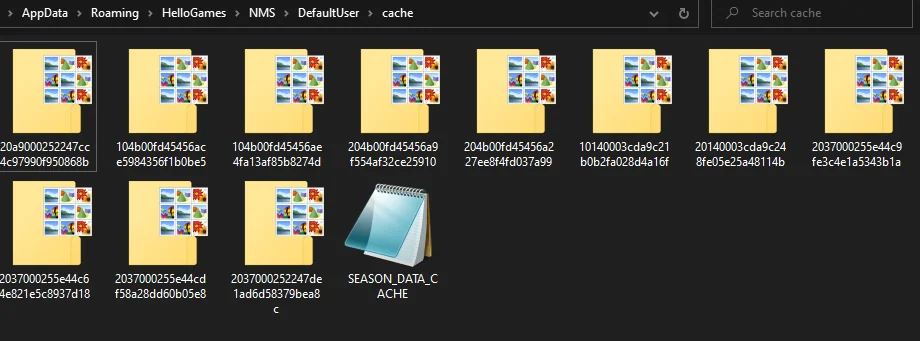
C:Utenti[TuoUtente]AppDataLocalHelloGames
Elimina tutto ciò che si trova nella directory della cache.

Dopo aver completato l'operazione, riavvia il computer ed esegui nuovamente il gioco per testare i miglioramenti.
6. Disattivare le applicazioni in conflitto
Le sovrapposizioni in background e gli strumenti di monitoraggio delle prestazioni spesso interferiscono con le operazioni di gioco, causando conflitti o crash imprevisti. Disattivarli garantisce un avvio pulito e senza interferenze.
- Clicca su Ctrl + Shift + Esc Aprire Gestione attività.
- Completare i processi in background per sovrapposizioni come Discord, NVIDIA GeForce Experience o MSI Afterburner.
- Riavvia il gioco per verificare se funziona senza bloccarsi.

I commenti sono chiusi.