


Viene visualizzato un messaggio di errore "Partecipazione non riuscita: Connessione non riuscita" Nel gioco Baldur's Gate 3 Quando il gioco fallisce Stabilire o mantenere una connessione stabile Con i server multigiocatore di Larian, durante questo problema, la barra di caricamento si ripete in genere tra un giocatore e l'altro. 20% e 60% Prima che venga visualizzato il messaggio di errore, impedendoti di aderire O ospite sessione.
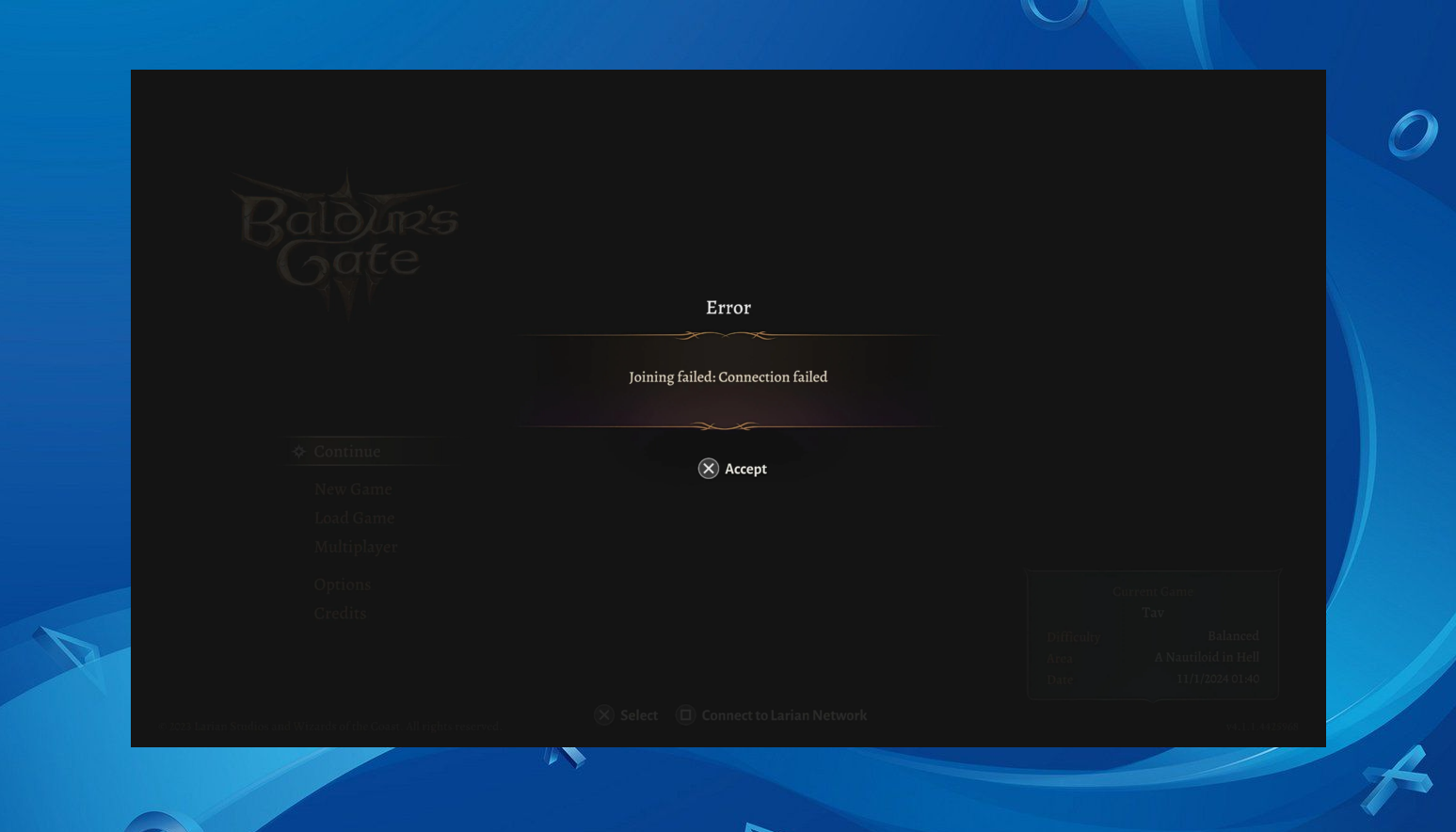
Questo problema di solito indica Connessione fallita Tra il tuo dispositivo (console) e i server Larian, e questa è spesso la causa Impostazioni DNS errate, O Routing di rete instabile, O Dati di sincronizzazione cloud danneggiatiIn rari casi potrebbero verificarsi interruzioni temporanee del server. Account non sincronizzato Inoltre, si è verificato un errore di connessione durante la connessione iniziale ai server.
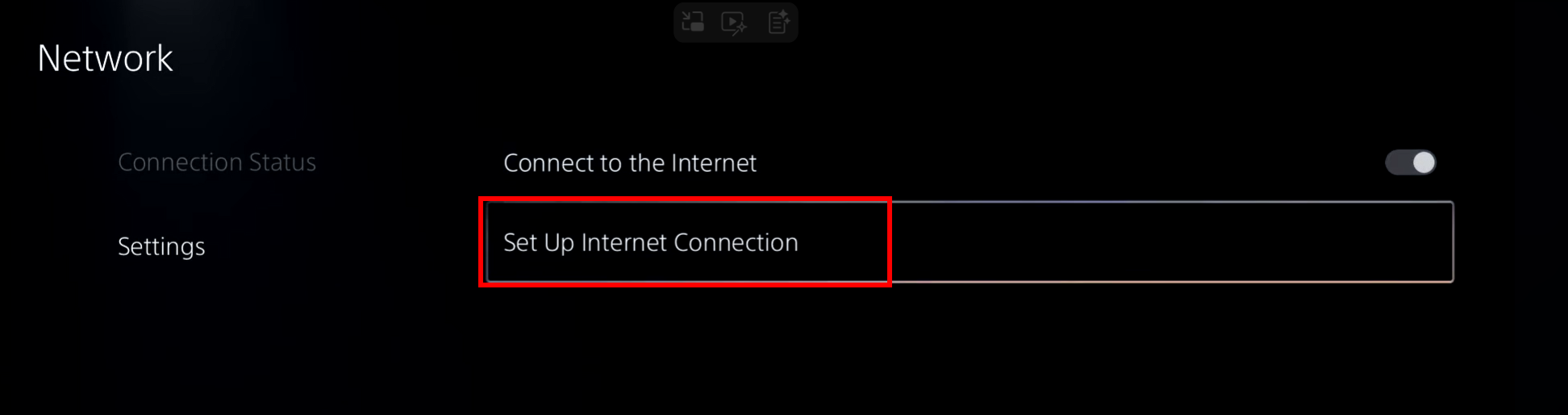
1. Cambia DNS in Google DNS
Il DNS predefinito del tuo provider di servizi Internet potrebbe essere lento, configurato in modo errato o affetto da problemi di routing. Il DNS di Google, invece... Veloce, distribuito a livello globale e altamente affidabilePassare a questa modalità spesso aiuta il tuo dispositivo (console) a stabilire una connessione più stabile con i server Larian.
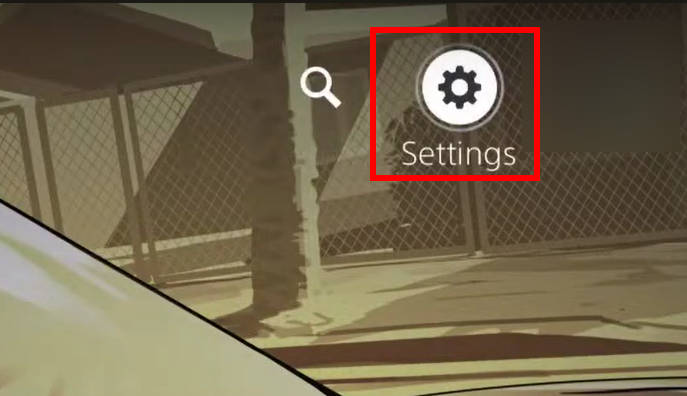
- Vai a impostazioni sulla tua PS5.

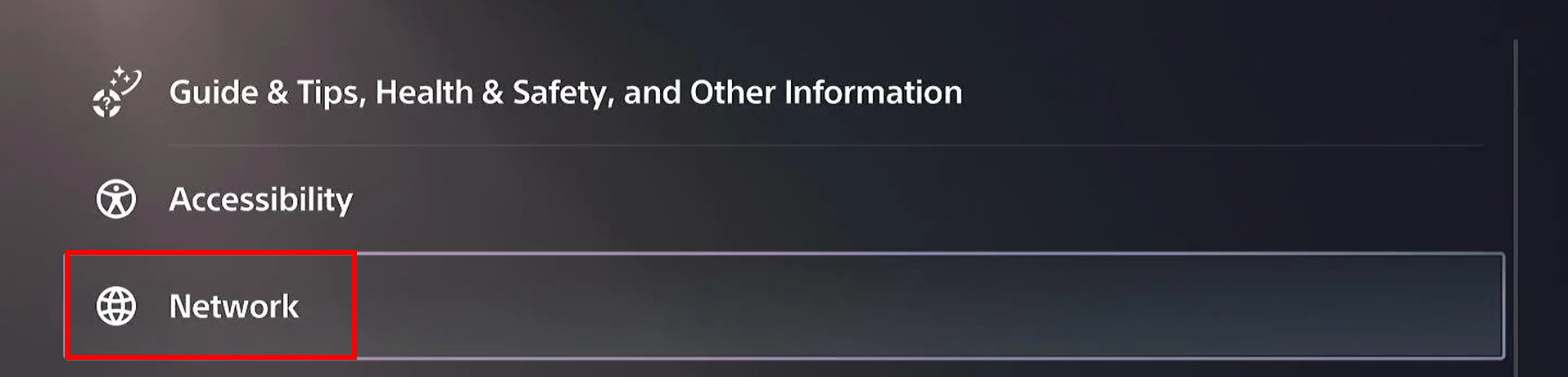
- Individuare ا delle opzioni disponibili.

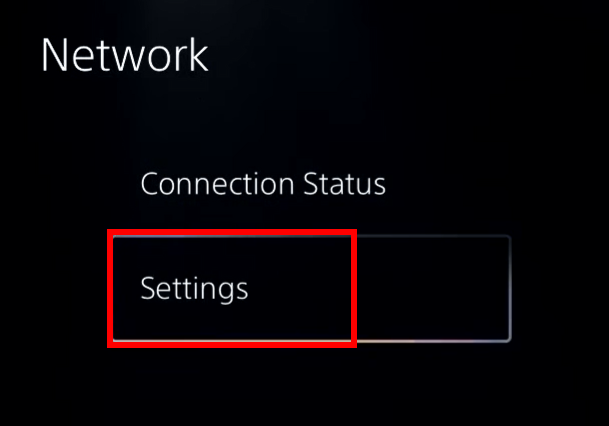
- Scegliere impostazioni dalla parte sinistra.

- Clic Impostazioni della connessione a Internet.

- clicca sul pulsante opzioni Durante la selezione della rete Wi-Fi a cui sei connesso.
- Individuare Impostazioni avanzate dalla lista.

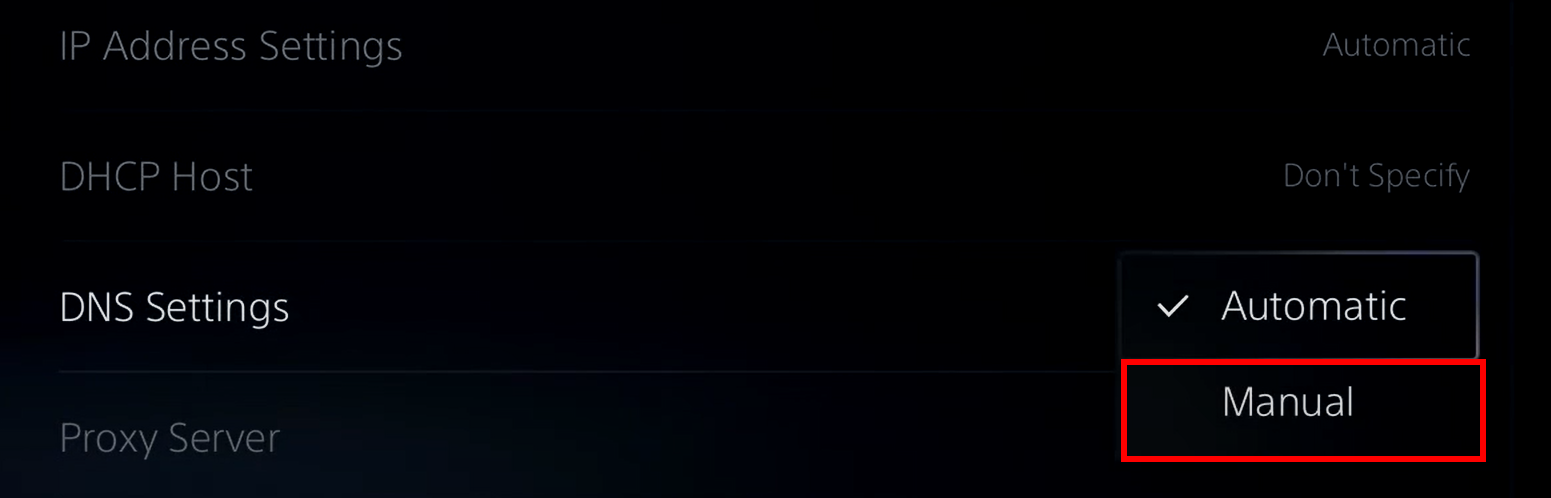
- set Impostazioni DNS على Manuale.

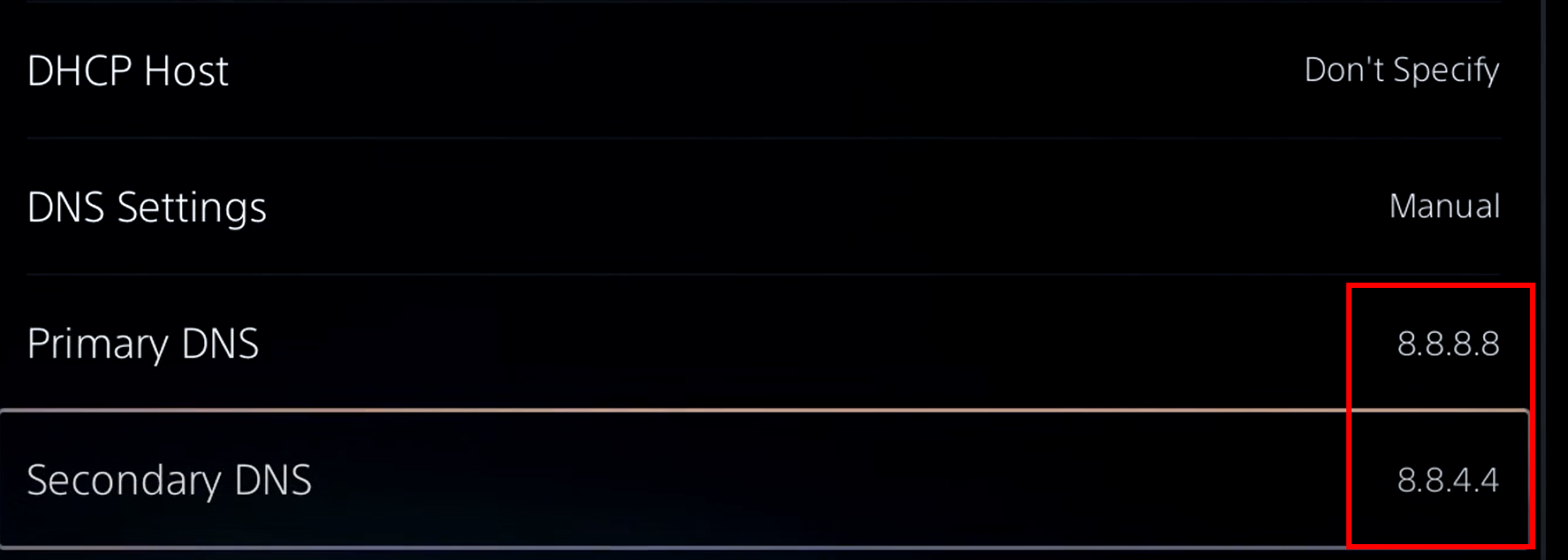
- accedere 8.8.8.8 Il tuo DNS primario.
- accedere 8.8.4.4 Il tuo DNS secondario.

- Individuare ok Verificare se il problema è stato risolto.


2. Disattiva Internet
Disattivare temporaneamente la connessione Internet della tua PS5 ripristinerà tutti i tentativi di connessione in corso con i server di Larian. Questo può cancellare eventuali dati di matchmaking bloccati e forzare Baldur's Gate 3 a riavviare la sessione online correttamente.
- Aprire le impostazioni dalla schermata iniziale.
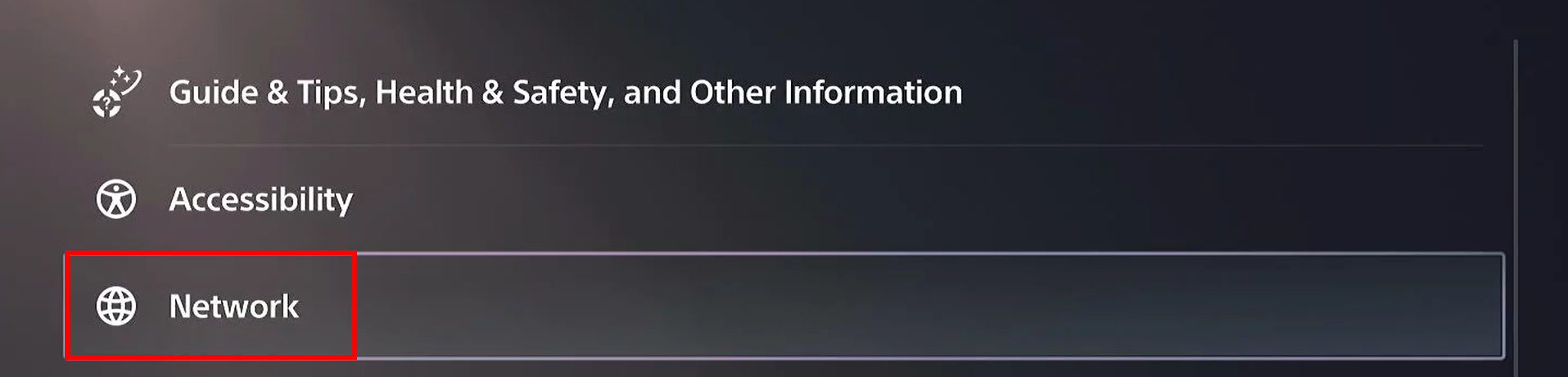
- Seleziona la rete.
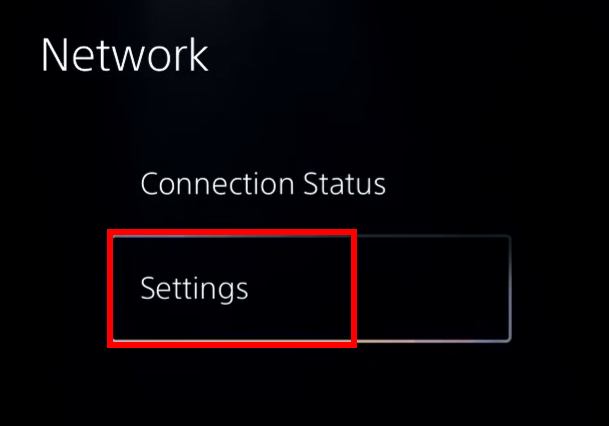
- Selezionare le impostazioni dal lato sinistro.
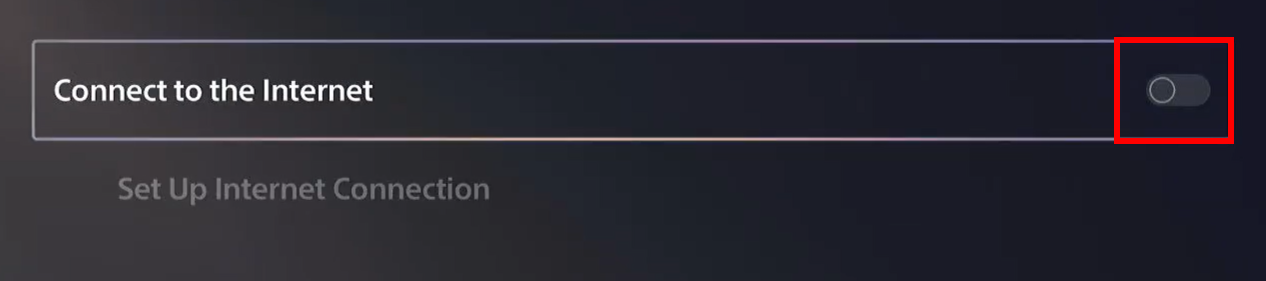
- Disattiva l'opzione Connettiti a Internet.

- Riavvia il gioco e controlla se la connessione funziona correttamente.
3. Disattivare la sincronizzazione cloud
quando abilitato Sincronizzazione cloudIl gioco tenta di controllare gli stati di salvataggio Locale وnuvola Durante le sessioni multigiocatore, se questi salvataggi non sono sincronizzati o non si caricano correttamente, Baldur's Gate 3 potrebbe non essere in grado di controllare lo stato della tua sessione multigiocatore, causando errori di connessione. Disattivare la sincronizzazione cloud previene tali conflitti e consente al gioco di avviare una nuova sessione online.
- Vai a impostazioni Di nuovo dalla schermata iniziale.
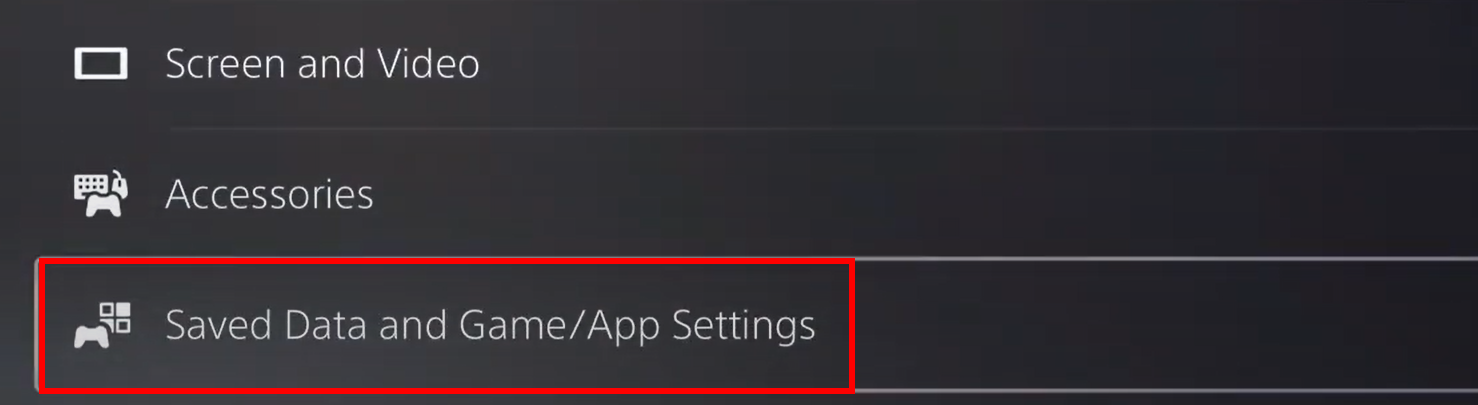
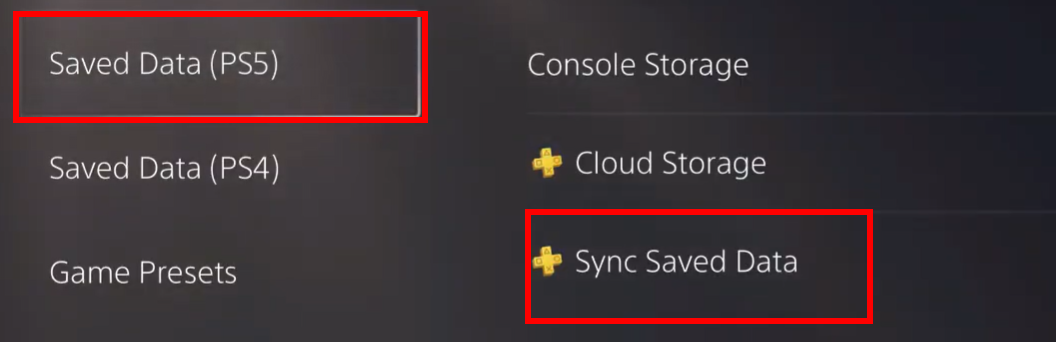
- Individuare Dati salvati e impostazioni di gioco/app.

- Scegliere Dati salvati (PS5) > Dati salvati sincronizzati.

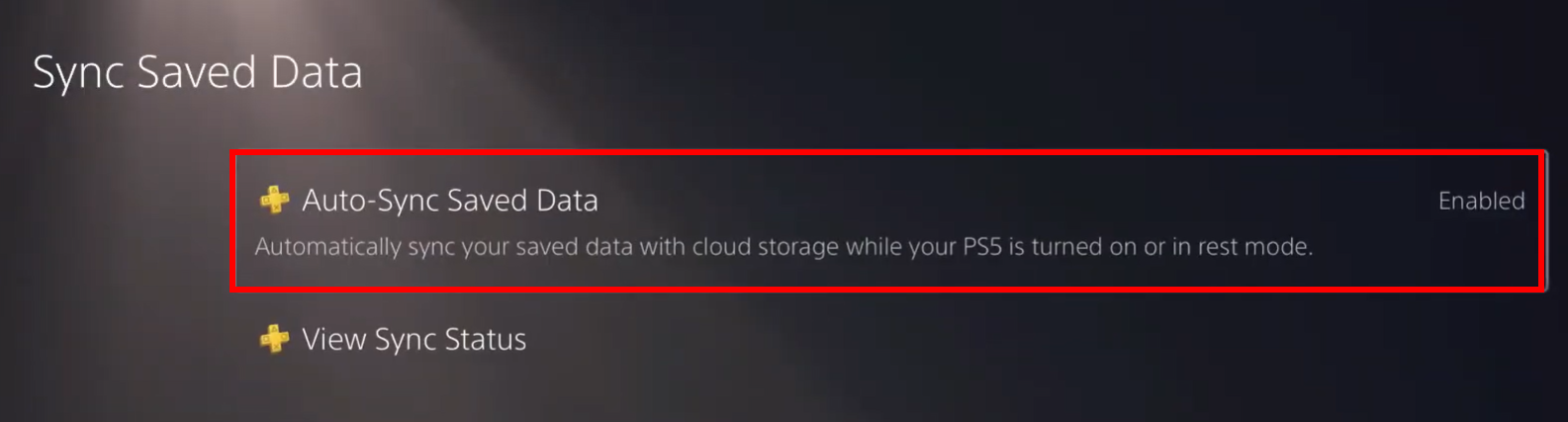
- Aperto Sincronizza automaticamente i dati salvati.

- Cercare Baldur's Gate 3 dalla lista.
- Disabilitare Sincronizza automaticamente i dati salvati a lei.
- Riavvia il tuo dispositivo di gioco e prova a unirti nuovamente a una sessione di gioco di gruppo.

I commenti sono chiusi.