


Codice di errore: VAN-79 In VALORANT, questo si verifica quando il gioco non riesce a stabilire una connessione sicura tra il client e il gioco. Avanguardia antisommossaE server di autenticazione. Questo errore di connessione di solito impedisce di accedere o partecipare a qualsiasi partita subito dopo l'avvio.
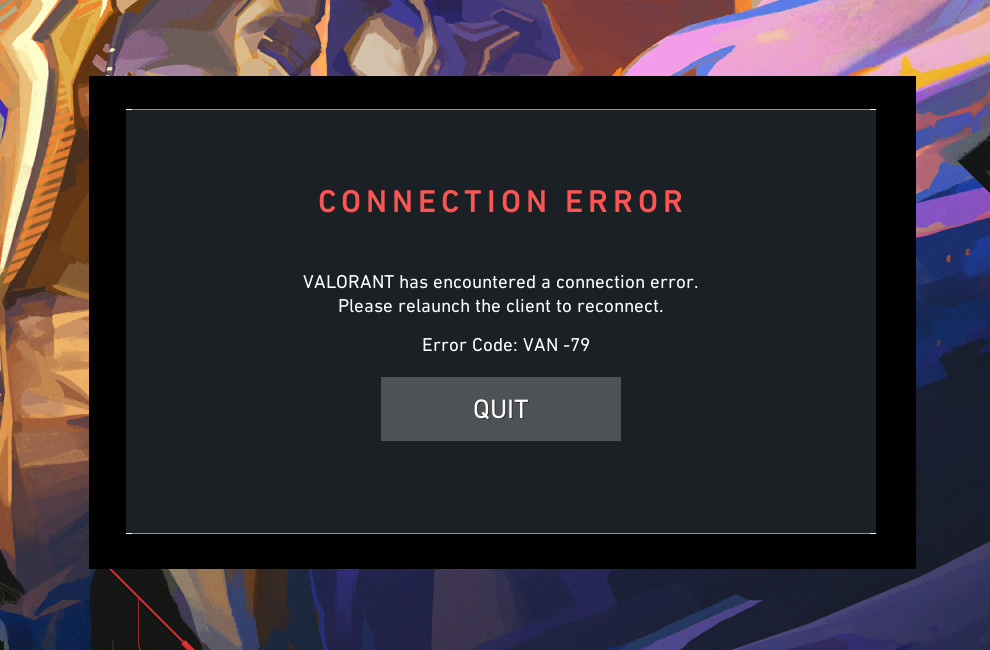
Nella maggior parte dei casi, questo errore si verifica subito dopo l'avvio del gioco. Invece di avviarsi normalmente, VALORANT visualizza il messaggio. "VALORANT ha riscontrato un errore di connessione. Riavvia il client per riconnetterti." seguito da VAN-79Di solito questo è un segnale che Vanguard non sta funzionando a piena capacità o che qualcosa nel sistema gli impedisce di connettersi ai server di Riot.
Le cause più certe di questo errore sono le seguenti:
- Servizio Vanguard non riuscito: Il servizio VGC o VGK è inattivo, in ritardo all'avvio o non si carica correttamente.
- Limitazioni di rete: VPN, server proxy o firewall che bloccano gli endpoint di autenticazione Riot.
- Percorso di gioco o link driver corrotti: I file spostati o mancanti interrompono i controlli di verifica di Vanguard.
- Conflitti nello stack di sistema: Problemi con Winsock obsoleti, cache DNS o driver in conflitto interrompono la configurazione di Vanguard.
Ora che le ragioni principali sono chiare, ecco alcune Riforme comprovate Che ha risolto con successo questo errore per molti utenti.
1. Imposta il servizio VGC per l'avvio automatico
Affinché VALORANT si connetta correttamente, devi essere Servizio d'avanguardia Deve essere in esecuzione prima dell'avvio del client. Se è disabilitato o configurato manualmente in Gestione Servizi di Windows, il gioco non si avvierà perché il suo livello anti-cheat non viene mai inizializzato. Impostandolo per l'avvio automatico, si garantisce che Vanguard sia sempre pronto all'avvio del computer.
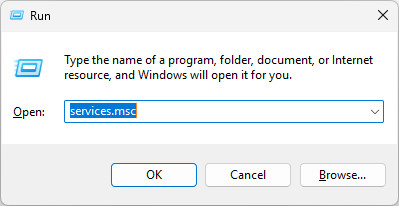
- Clicca su Win + R E digita: services.msc

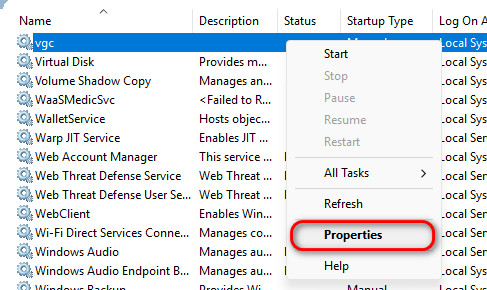
- Scorri verso il basso e cerca un servizio vgc.
- Fare clic destro su di esso e scegliere ا.

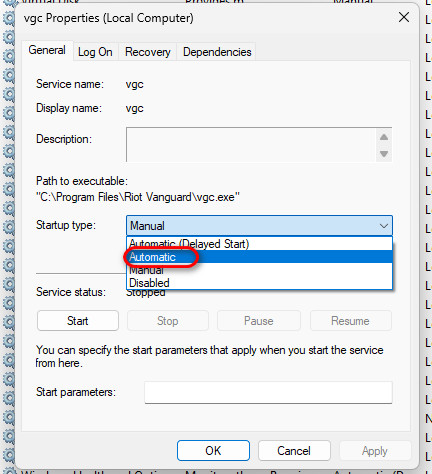
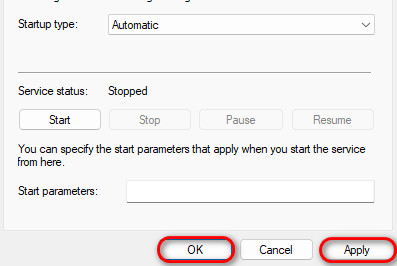
- Nella scheda “Generale”, imposta Tipo di avvio per me automatico.

- Clicca su Applicazione Poi ok.

- Riavvia il computer e prova a eseguire VALORANT.
2. Reinstallare Riot Vanguard
Nel tempo, i servizi o i file in background di Vanguard potrebbero danneggiarsi. La reinstallazione del software anti-cheat ne ripristina tutti i componenti, elimina i link non funzionanti e ripristina la corretta registrazione dei driver. Questo spesso elimina i conflitti che impediscono la visualizzazione dell'errore VAN-79.
- Riot Client è completamente disattivato.
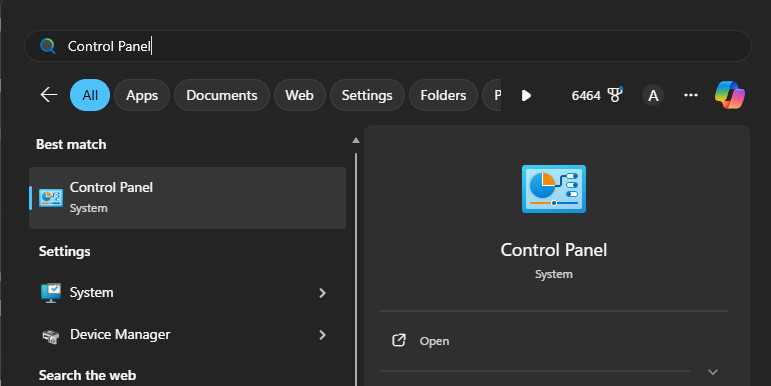
- Aperto Pannello di controllo utilizzando la barra di ricerca.

- Clicca su Disinstalla un programma entro Programmi (Impostare "Visualizza per" su Categoria se è necessario).

- Cercare Avanguardia antisommossaFare clic con il tasto destro e selezionare Disinstallare.

- Riavvia il tuo computer.
- Aprire nuovamente Riot Client e installare Vanguard quando richiesto.
- Esegui VALORANT per verificare se il problema è scomparso.


3. Eseguire i comandi di Windows per disabilitare la firma di prova e annullare i controlli di sicurezza.
Se Windows è in esecuzione in Imposta una firma di prova O Stato di verifica della sicurezzaVanguard potrebbe rifiutarsi di caricarsi perché queste impostazioni ignorano la verifica standard del driver. La disattivazione di queste modalità forza Windows a ripristinare la verifica sicura, necessaria per il corretto funzionamento di Vanguard.
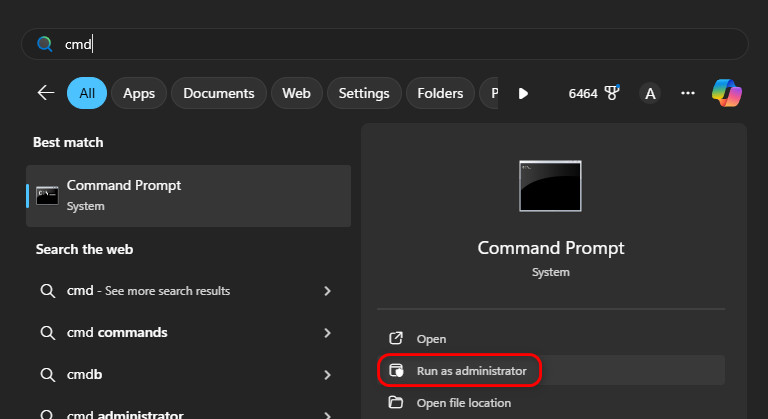
- genere cmd nella barra di ricerca e seleziona Eseguire come amministratore.

- Inserisci i comandi sottostanti e premi entra Dopo ogni:
bcdedit.exe /set testsigning off bcdedit.exe /set nointegritychecks off

- Riavvia il computer e prova a eseguire nuovamente VALORANT.


I commenti sono chiusi.