


Quando inciampa PEAK Se la schermata si carica o non funziona correttamente, ciò indica che Un malfunzionamento nel processo di configurazioneQuesto di solito accade quando:
- Il gioco obbliga l'utente a lavorare con precisione o Frequenza di aggiornamento non supportata.
- Interfaccia di programmazione delle applicazioni grafiche (GAPI)API graficheLa versione selezionata (DirectX/Vulkan) non è compatibile con l'unità di elaborazione grafica (GPU) o con i driver installati.
- prevenire File di gioco danneggiati o mancanti Il motore Unity si avvia correttamente.
- causa Vecchi driver GPU In caso di fallimento dell'offerta di richiamo.
In sostanza, il gioco non riesce a creare un percorso di rendering stabile, lasciando il giocatore bloccato in un loop infinito. Le soluzioni più efficaci sono spiegate in dettaglio di seguito.
1. Reimpostare le chiavi di Screenmanager nel registro.
Il motore Unity memorizza le preferenze di visualizzazione (risoluzione, modalità schermo intero/finestra, frequenza di aggiornamento) nel registro. Tasti dello Screen ManagerSe questi valori non corrispondono al monitor in uso o risultano danneggiati, PEAK non riuscirà a visualizzare la finestra di gioco.
La reimpostazione di questi tasti forza Unity a Ricostruzione delle preferenze di visualizzazione Partendo da zero, in base al tuo dispositivo attuale.
- Assicurarsi che il PEAK sia completamente chiuso.
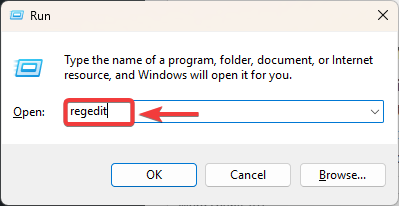
- Clicca su Windows + R, quindi digita regedit, E premere entra.

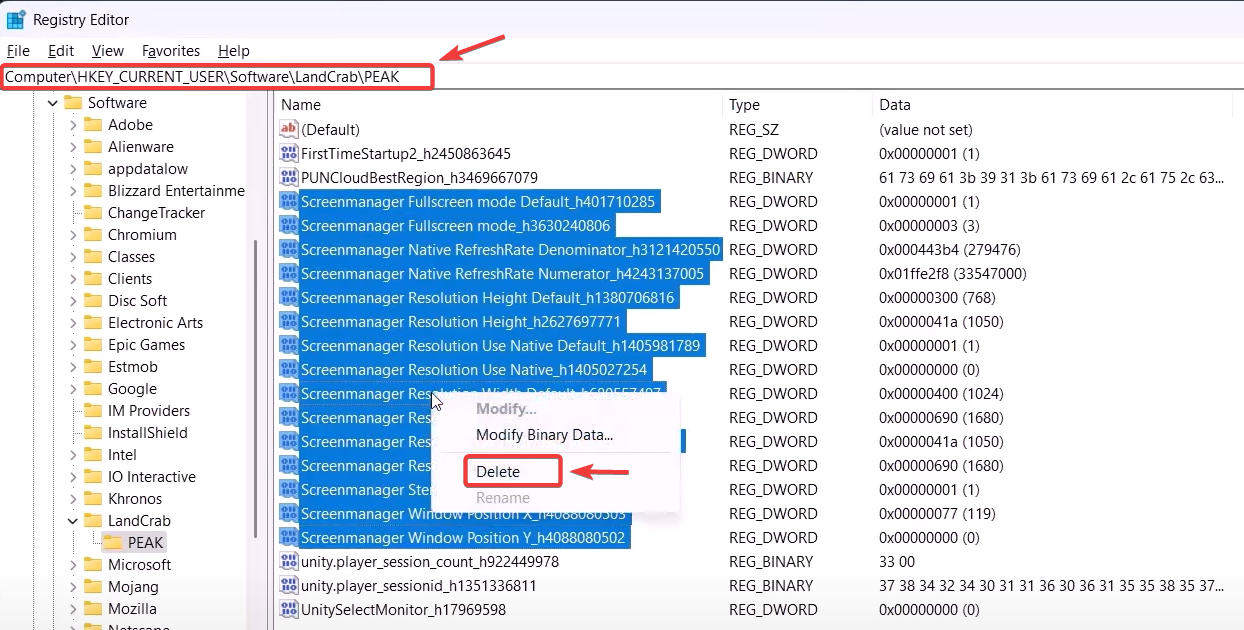
- Vai a:
HKEY_CURRENT_USERSoftwareDefaultCompanyPEAK
- Individua ogni voce che inizia con Gestore dello schermoFare clic con il tasto destro del mouse, quindi selezionare Elimina (eliminare).

- Riavvia il computer e riavvia PEAK: le nuove impostazioni verranno automaticamente ripristinate.
2. Impostare le opzioni operative sulla modalità finestra
La modalità a schermo intero potrebbe non funzionare se la risoluzione o la frequenza di aggiornamento selezionate non sono supportate. Forzare questa operazione causerà... modalità finestra Per superare questi conflitti, esegui il gioco in un ambiente desktop.
- Aperto Steam ← La biblioteca.

- Fare clic con il tasto destro del mouse su PEAK ← Proprietà.
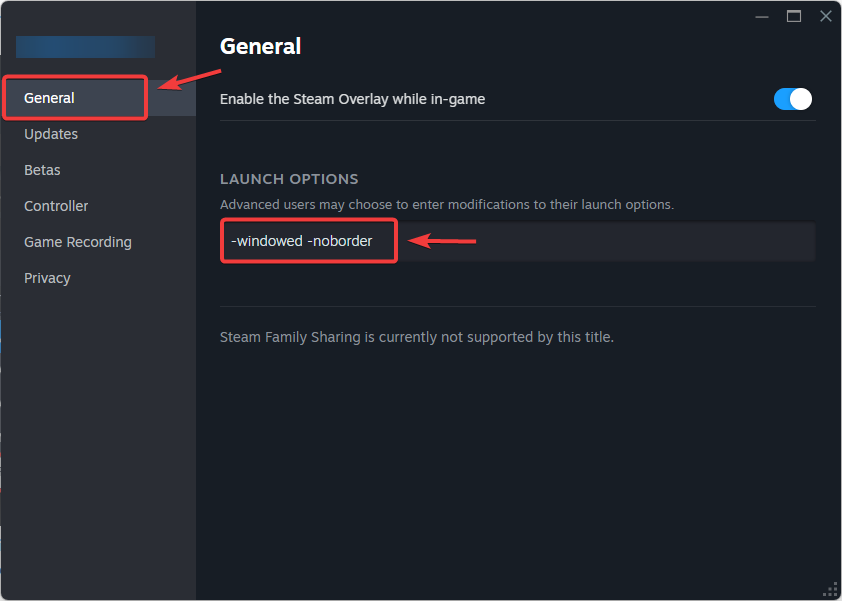
- Sotto la scheda Anno, Cercare Opzioni di gioco.
- Scrivere:
-finestra -noborder

- Chiudere le proprietà e riavviare PEAK.

Se ora il gioco si carica, il problema era legato a configurazioni della modalità a schermo intero non supportate.
3. Passare all'API grafica Vulkan
Per impostazione predefinita, PEAK può essere eseguito utilizzando DirectX. Tuttavia, DirectX si basa su file DLL specifici del sistema e componenti di Windows.Se questi sono vecchi o mancanti, il dispositivo non funzionerà.
Al contrario, Vulkan comunica in modo più diretto con l'unità di elaborazione grafica (GPU) ed evita queste dipendenze a livello di sistema operativo. Passare a Vulkan spesso risolve gli errori di configurazione.
- Aperto Steam ← La biblioteca.
- Fare clic con il tasto destro del mouse su PEAK ← Proprietà.
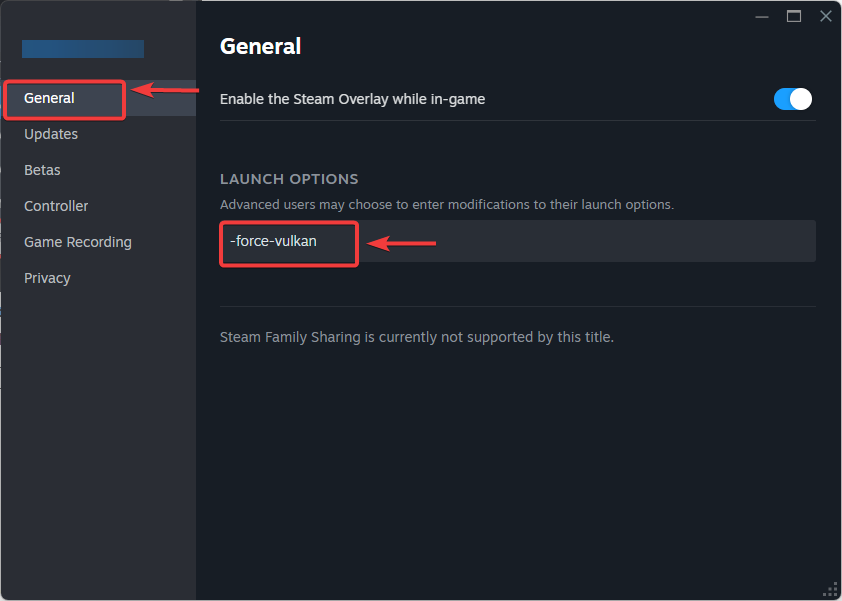
- entro Opzioni di gioco, Accedere:
-forza-vulkan
- Chiudere e riavviare PEAK.
4. Aggiornare il driver dell'unità di elaborazione grafica (GPU).
Se il driver dell'unità di elaborazione grafica (GPU) è obsoleto, potrebbe non essere supportato. Callback di visualizzazione moderni (Come le funzionalità Vulkan o DirectX 12). Questa incompatibilità spesso causa il blocco dei giochi Unity all'avvio. L'aggiornamento garantisce che il driver disponga delle ultime correzioni di bug e patch di compatibilità.
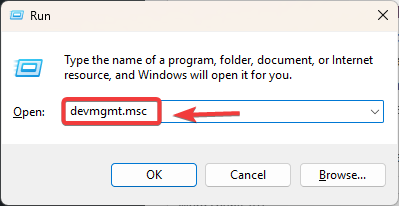
- Clicca su Windows + R, quindi digita devmgmt.msce premere Invio.
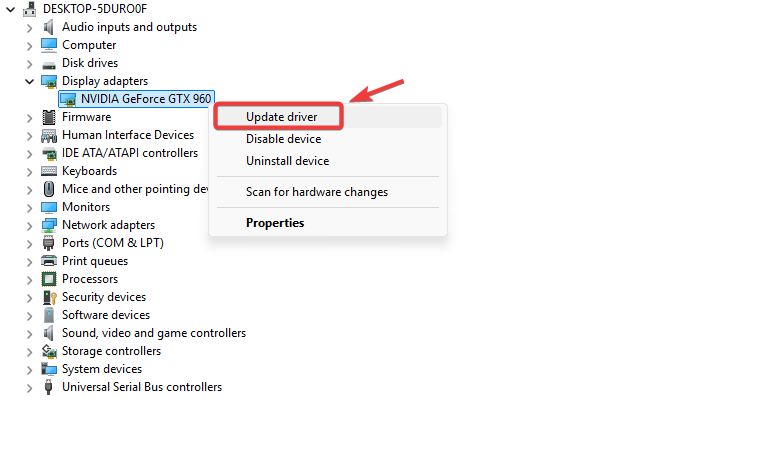
- Espandere Adattatori per display.
- انقر بزر الماوس الأيمن ى GPU Il tuo ← Aggiornamento driver.

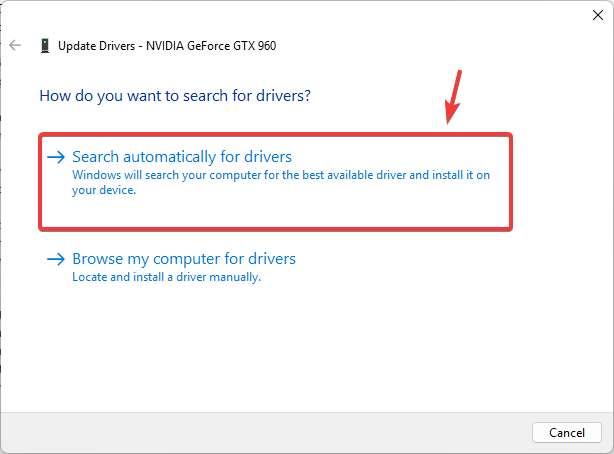
- Scegliere Cerca automaticamente i driver.

- Installa gli aggiornamenti, quindi riavvia il computer.
5. Verifica i file di gioco
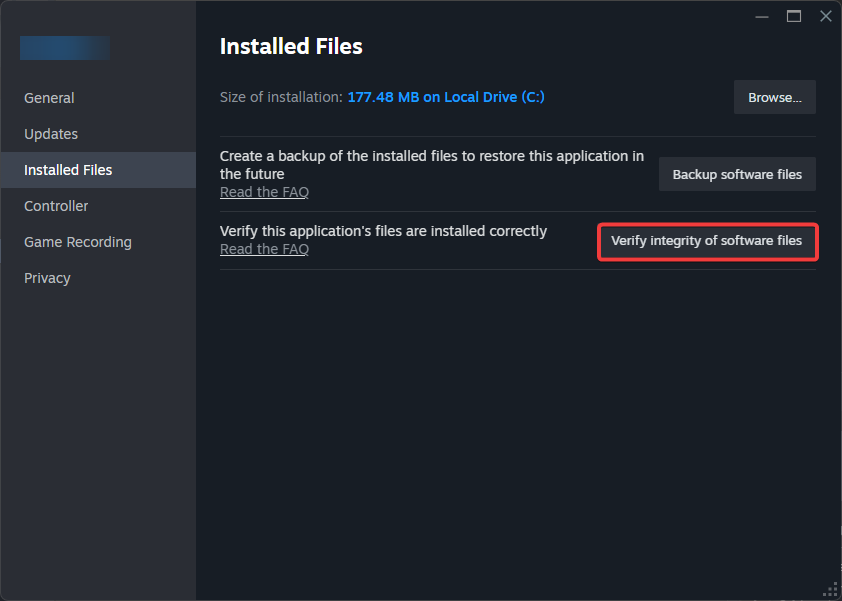
A volte, provoca file danneggiati o mancanti La cartella di installazione di PEAK si trova all'interno dei cicli di download. Lo strumento di verifica di Steam confronta i file locali con quelli del server ufficiale e scarica nuovamente eventuali file danneggiati.
- Aperto Steam ← La biblioteca.
- Fare clic con il tasto destro del mouse su PEAK ← ا.
- Vai a File installati.
- Clicca su Verifica l'integrità dei file di gioco.
- Attendi che Steam completi la scansione e la riparazione.
- Riavviare PEAK.
Infine, se il problema persiste, l'ultima risorsa che puoi provare è reinstallare il gioco. Reinstallando il gioco rimuoverai eventuali file corrotti o danneggiati che potrebbero causare il problema.

I commenti sono chiusi.