


Si verifica un errore di avvio di Roblox "L'esecuzione del codice non può continuare perché MFPlat.DLL non è stato trovato." O "Impossibile caricare la libreria: MFPlat.DLL" Quando il gioco non riesce a trovare un file MFPlat.DLL Oppure scaricalo.
Preparare MFPlat.DLL (libreria a collegamento dinamico della piattaforma Microsoft Foundation) una parte di Microsoft Media Foundation FrameworkQuesto componente consente a Windows di gestire la riproduzione multimediale, lo streaming audio/video e la codifica. Se questo componente è mancante o danneggiato, Roblox non si avvierà.
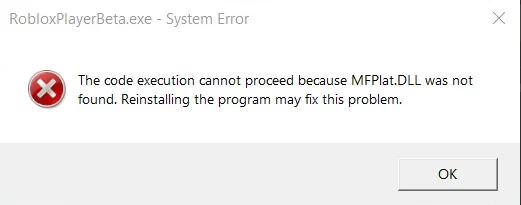
I motivi più comuni sono i seguenti:
- un file MFPlat.DLL Mancante o cancellato
- File DLL danneggiati
- Installazione Roblox incompleta
- Voci di registro danneggiate relative a Media Foundation
Prima di provare riparazioni avanzate، Reinstallare Roblox in modo pulitoCiò spesso comporta la sostituzione automatica dei file danneggiati o incompleti.
1. Installa Media Feature Pack
Le edizioni Windows N e KN non includono il Media Feature Pack per impostazione predefinita a causa delle licenze regionali. Poiché MFPlat.DLL Fa parte di questo pacchetto; Roblox non può funzionare senza. L'installazione del Media Feature Pack ripristina i file mancanti e consente a Roblox di funzionare normalmente.
- Vai a Pagina del Microsoft Media Feature Pack.
- Seleziona la tua versione di Windows e conferma.
- Scegliere Lingua del prodotto Cordiali saluti e conferma ancora.

- Scarica la versione 32 bit O 64 bitSecondo il tuo sistema.

- Eseguire il programma di installazione e riavviare il computer.
- Avvia Roblox per verificare se l'errore è stato risolto.
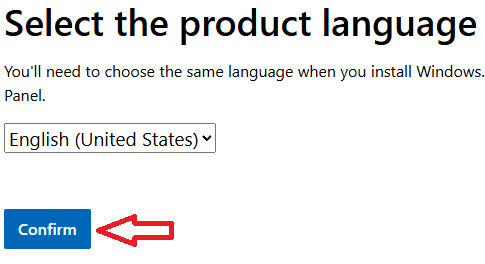

Nota: Se l'errore persiste nelle versioni Windows N/KN, potrebbe essere necessario eseguire l'aggiornamento a una versione più recente. Pro Da Windows 10/11.
2. Abilita la funzione di riproduzione multimediale
Se disabilitato Funzionalità multimediali In Windows, il file MFPlat.DLL non sarà disponibile. Abilitandolo, i componenti necessari verranno scaricati e attivati.
- Aperto pannello di controllo.
- Vai a Programmi ← Programmi e funzionalità.
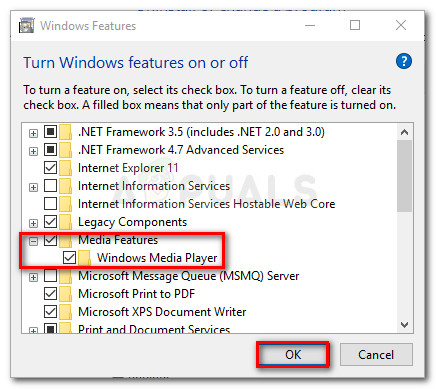
- Clic Attiva o disattiva le caratteristiche di Windows.

- Individuare Funzionalità multimediali e clicca ok.
- Riavvia il computer e prova a eseguire nuovamente Roblox.
3. Aggiungere manualmente MFPlat.DLL (solo per utenti avanzati)
In rari casi, il file potrebbe rimanere MFPlat.DLL Potrebbe risultare mancante o danneggiato anche dopo aver reinstallato Roblox o aver abilitato le funzionalità di Windows Media. In tal caso, è possibile aggiungere manualmente il file DLL alle directory di sistema. Questo metodo dovrebbe essere utilizzato solo se si ha familiarità con i file di sistema.
Passaggio 1: sostituire i file DLL mancanti nel sistema
- Scarica il file MFPlat.DLL In base alla versione di Windows (32 bit o 64 bit).
- Estrarre il file scaricato.
- Clicca su Win + Re digita
C:WindowsSystem32e incolla MFPlat.DLL (Per i sistemi a 64 bit, incollare ancheSysWOW64). - Se richiesto, scegli sostituzione Il file che esiste.
- Riavvia il tuo computer.
Passaggio 2: aggiungere il file DLL alla directory di installazione di Roblox
Roblox controlla innanzitutto la cartella di installazione per trovare le librerie necessarie. Se Windows non registra ancora correttamente il file DLL, una soluzione temporanea e locale può essere quella di inserirlo nella directory di Roblox.
- Vai alla cartella di installazione di Roblox (solitamente situata in
AppDataLocalRoblox). - Apri la sottocartella versioni (Ogni versione ha una serie ID univoca).
- impasto MFPlat.DLL All'interno della cartella dell'ultima versione.
- Riavvia il computer e riavvia Roblox.

I commenti sono chiusi.