


Può apparire Codice di errore: 0 In Valorant, è casuale, se tu Aspettando in fila Per una partita o in A metà di un round crucialeQuesto errore indica chiaramente Connessione fallita Tra il tuo gioco e i server di Riot. In altre parole, non è stato possibile stabilire una connessione stabile o corretta.
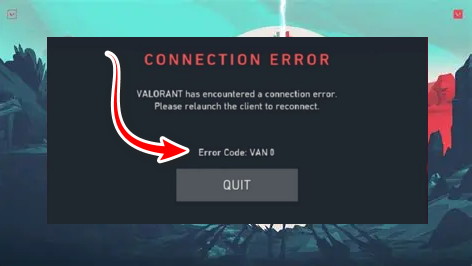
Le ragioni più comuni dietro questo errore includono I file Vanguard sono danneggiati، Vanguard non è riuscito ad avviarsi automaticamente، Restrizioni del firewallO interferenza da Servizio Segnalazione errori di WindowsIn alcuni casi, la causa principale potrebbe essere anche un avvio difettoso del client Valorant.
Ora che hai capito le possibili ragioni, passiamo ad analizzarne alcune. Soluzioni comprovate Ciò ha aiutato molti giocatori a risolvere il problema.
1. Riavvia Riot Client e il computer.
A volte, Riot Client o Vanguard non si avviano correttamente a causa di un processo bloccato o di un errore di avvio del servizio. Riavviare sia Riot Client che il computer può aiutare a risolvere questi problemi di background, inclusi quelli relativi ai servizi Vanguard. vgc O vgtray.
Il riavvio del sistema non solo forza il corretto caricamento di questi servizi, ma applica anche gli aggiornamenti di Windows in sospeso e ristabilisce una connessione pulita con i server Riot.
2. Disabilitare il servizio di segnalazione errori di Windows
Orologio Servizio Segnalazione errori di Windows I processi vengono eseguiti continuamente sul computer. Tuttavia, potrebbero interferire con i servizi di basso livello di Riot Vanguard, ritardandone o addirittura impedendone l'avvio. Disabilitando questi servizi, si elimina questa interferenza e si consente a Vanguard di avviarsi senza problemi.
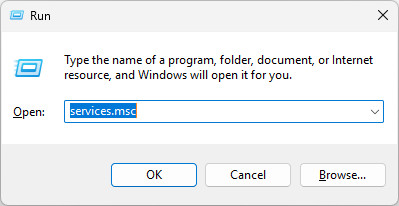
- Clicca su Win + RPoi scrivi:
services.msc

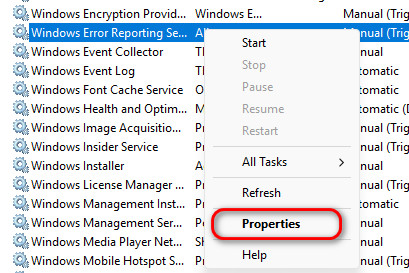
- Nella finestra Servizi, individuare Servizio Segnalazione errori di Windows.
- Fai clic destro su di esso e scegli ا.

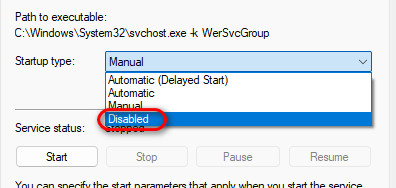
- entro Tipo di avvio, Trova rotto.

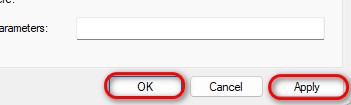
- Clic Applicazione Poi ok.

- Riavvia il computer e prova a eseguire nuovamente Valorant.
3. Aggiornare tutti i driver dei componenti
I driver obsoleti o danneggiati sono una causa comune di Codice di errore: 0L'aggiornamento Unità di elaborazione grafica (GPU), Ediapositive, EDriver della scheda madre Questo rimuove i conflitti che impediscono l'avvio di Vanguard. Una volta aggiornati i driver, la reinstallazione di Vanguard garantisce una nuova installazione anti-cheat.
Aggiornamento dei driver dell'unità di elaborazione grafica (GPU)
- Per gli utenti NVIDIA, vai a Sito ufficiale di NVIDIA Scarica i driver più recenti.

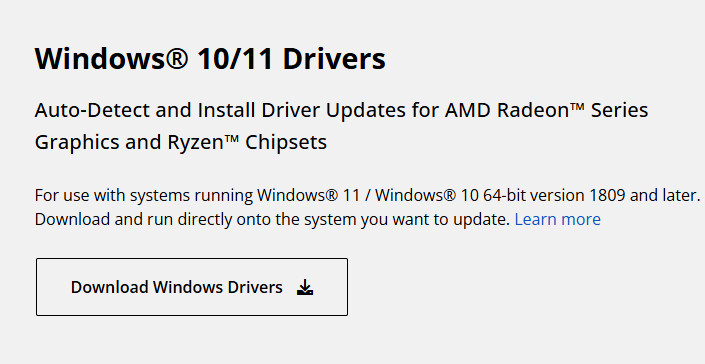
- Per gli utenti AMD, vai a Sito ufficiale di AMD Scarica i driver più recenti.


Aggiorna i driver del chipset e della scheda madre
- Visita il sito Web ufficiale del produttore della tua scheda madre (ASUS، MSI، Gigabyte(ecc.).
- Scarica e installa i driver del chipset, del BIOS e i driver della rete locale (LAN) più recenti.
4. Reinstallare Valorant e Vanguard, quindi aggiungere un'eccezione al firewall.
Se nessuna delle riforme precedenti ha successo, allora la procedura Reinstallazione pulita Per Valorant e Vanguard, questa è spesso la soluzione più affidabile. Un singolo file di gioco danneggiato può causare il crash del gioco e individuarlo manualmente è quasi impossibile. La reinstallazione garantisce file completamente nuovi. Successivamente, l'aggiunta di eccezioni al firewall garantisce una connessione fluida ai server di Riot.
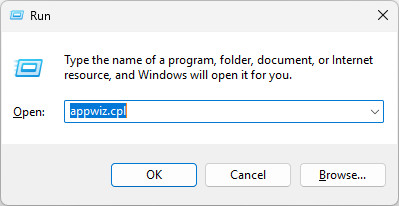
- Clicca su Win + RPoi scrivi:
appwiz.cpl
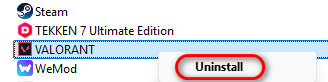
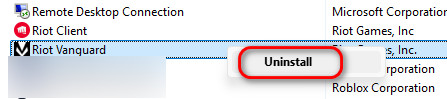
- Individuare ValorantFai clic destro su di esso e scegli disinstallare.

- Disinstallare Avanguardia antisommossa Anche.

- Elimina i file rimanenti da:
C:ProgrammiValorant C:ProgrammiRiot Vanguard

- Riavvia il computer per cancellare tutte le tracce.
- Reinstallare Valorant normalmente.

Aggiungi un'eccezione al firewall
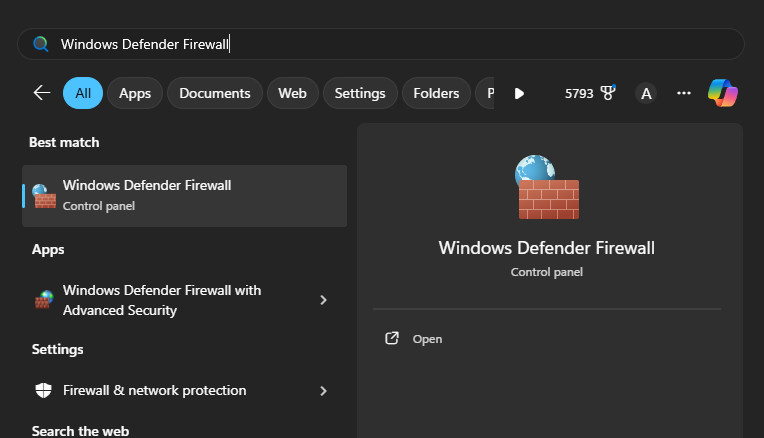
- Cercare Windows Defender Firewall nel menu Start e aprilo.

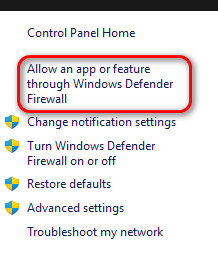
- Individuare Consentire un'applicazione o una funzionalità tramite Windows Defender Firewall.

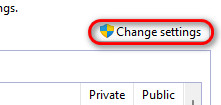
- Clic Cambia impostazioni.

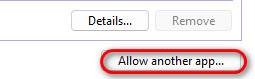
- Clic Consenti un'altra applicazione….

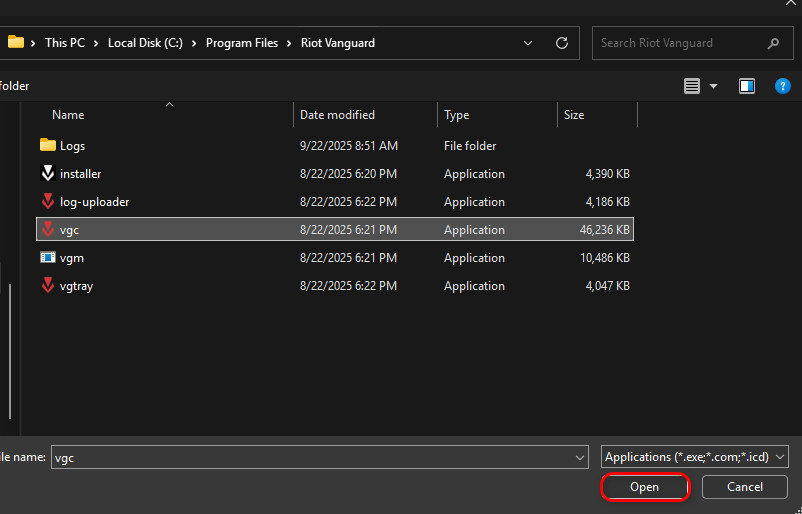
- Clic revisione… Aggiungere le seguenti applicazioni una alla volta:
- C:Riot GamesRiot Client ← Aggiungi RiotClientServices
- [Lettera di unità]:Riot GamesVALORANTlive ← Aggiungi VALORANTE
- C:\Programmi\Riot Vanguard ← Aggiungi vgc

- Riavvia il computer e prova nuovamente Valorant.

I commenti sono chiusi.