


I malfunzionamenti sono spesso associati Crociati Kings 3 B Conflitti di risorse di sistema وInstabilità dell'offertaInvece di errori nel gioco stesso. Quando arrivi Memoria ad accesso casuale (RAM) effettiva Nella sua massima estensione e non si è formato File di paging (memoria virtuale) Correttamente, Windows non è in grado di fornire le risorse aggiuntive richieste, costringendo il gioco a chiudersi inaspettatamente.

Può contribuire Visualizza discrepanze Inoltre, instabilità. Il display potrebbe non funzionare. DirectX L'impostazione predefinita funziona perfettamente con alcuni Installazioni dei driver dell'unità di elaborazione grafica (GPU)Soprattutto sotto pressione estrema, che può causare malfunzionamenti durante اللInoltre, i miglioramenti spesso si sovrappongono. a schermo intero In Windows, Crusader Kings 3 gestisce il rendering dei frame in un modo che crea Ulteriori problemi relativi allo schermoIn alcuni casi può portare Software antivirus di terze parti Ciò interrompe ulteriormente il gioco contrassegnando i file principali come sospetti, interrompendo le operazioni e causando arresti imprevisti.
1. Aumentare la memoria virtuale (file di paging)
Preparare Espansione della memoria virtuale Una delle soluzioni più efficaci quando i crash sono dovuti a RAM limitata è utilizzare la memoria virtuale di Windows. Questo consente di utilizzare una parte dell'unità di archiviazione come memoria temporanea, fornendo al gioco risorse aggiuntive e migliorando la stabilità.
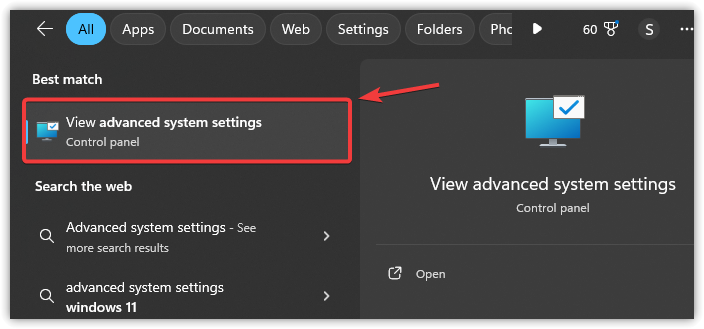
- Clicca su Win + S, quindi digita Impostazioni avanzate di sistema, E premere entra.

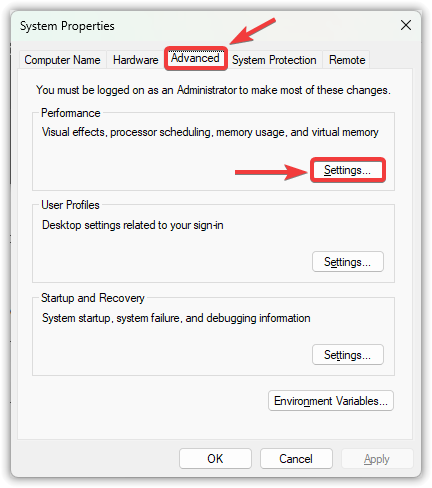
- Vai alla scheda Avanzate وانقر mp impostazioni all'interno della sezione la prestazione.

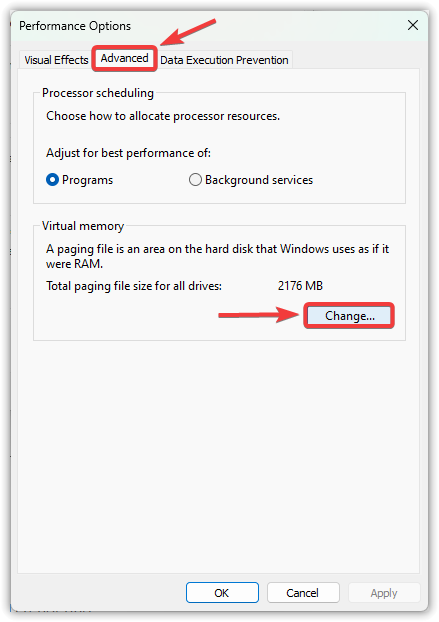
- Nella nuova finestra, seleziona la scheda Avanzate وانقر mp Un cambiamento entro memoria virtuale.

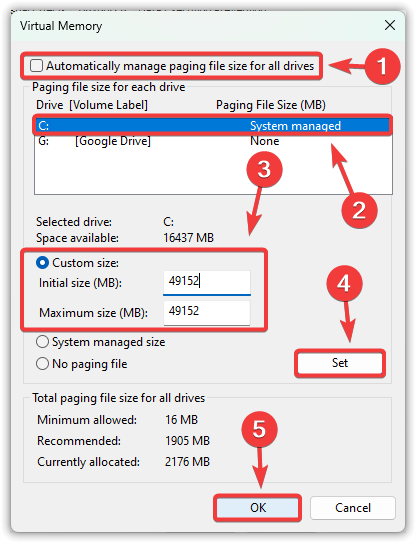
- deselezionare Gestisci automaticamente le dimensioni del file di paging per tutte le unità.
- Seleziona l'unità di sistema (di solito C:Quindi scegli formato personalizzato.
- accedere Dimensione iniziale (megabyte) وDimensione massima (megabyte) In base alla RAM del tuo sistema:
Dimensione iniziale: 1.5 x RAM (Esempio: 16 GB RAM ← 24576 MB) Dimensione massima: 3 x RAM (Esempio: 16 GB RAM ← 49152 MB)
- Clicca su Designazione, poi avanti ok per applicare le modifiche.

- Ricomincia Accendi il computer e prova di nuovo il gioco.
2. Passare il visualizzatore grafico a Vulkan
Spesso è un'API API Vulkan Più efficiente e compatibile con l'hardware moderno rispetto a DirectX. Passare a Vulkan può ridurre i crash, migliorare la stabilità del display e ridurre il sovraccarico dei driver.
- Aperto Steam e vai a la Biblioteca il tuo.
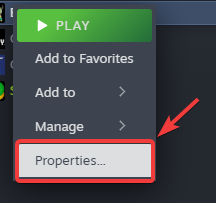
- Fai clic con il tasto destro del mouse su Crusader Kings 3 e seleziona Proprietà.

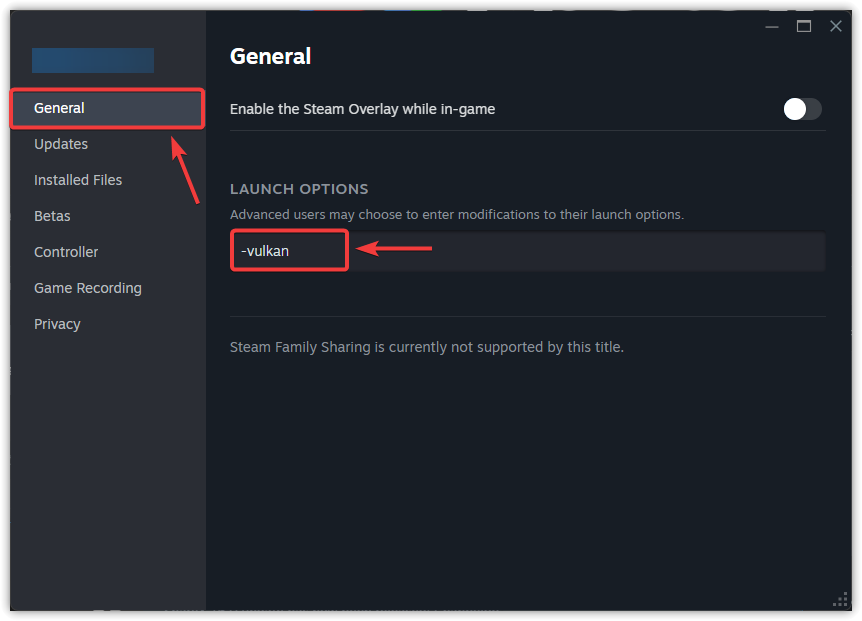
- في جمة التبويب AnnoCerca un campo Opzioni di gioco.
- Digita il seguente comando:
-Vulcano

- Chiudere la finestra delle proprietà eRiempire Il gioco consiste nel verificare se i malfunzionamenti sono cessati.
3. Disattivare i miglioramenti della modalità a schermo intero
Possono sovrapporsi Miglioramenti alla modalità a schermo intero In Windows, a volte le prestazioni del gioco risultano compromesse, causando instabilità o crash. Disattivando questa funzionalità, il gioco funziona senza problemi. Modalità esclusiva a schermo intero Il più stabile.
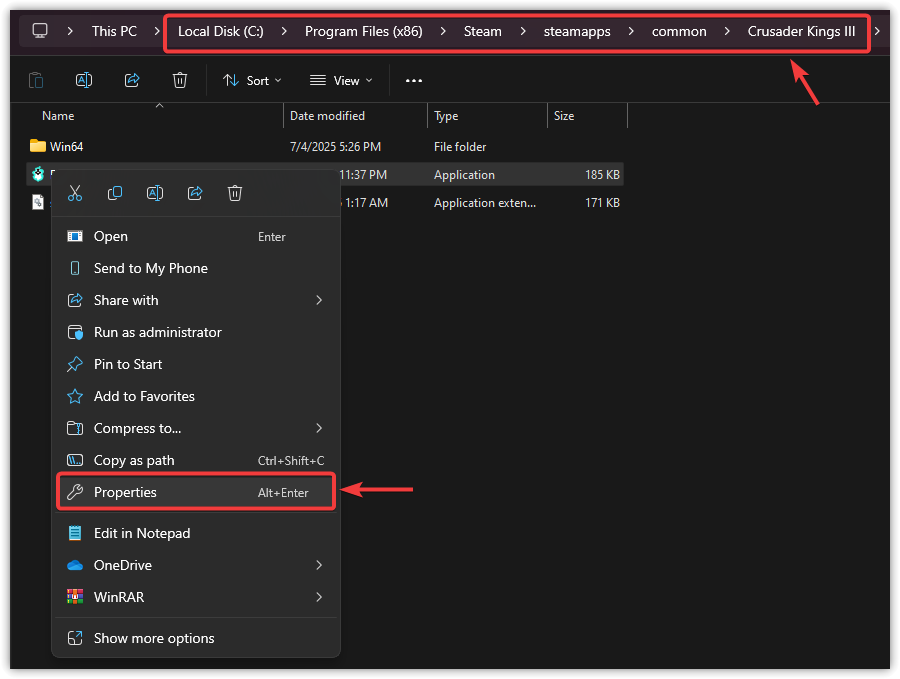
- Lui si è spostato Nella cartella di installazione di Crusader Kings 3.
Il percorso predefinito per Steam è: C:\Programmi (x86)\Steam\steamapps\common\Crusader Kings III
- Cercare CrusaderKingsIII.exeFai clic destro su di esso, quindi scegli ا.

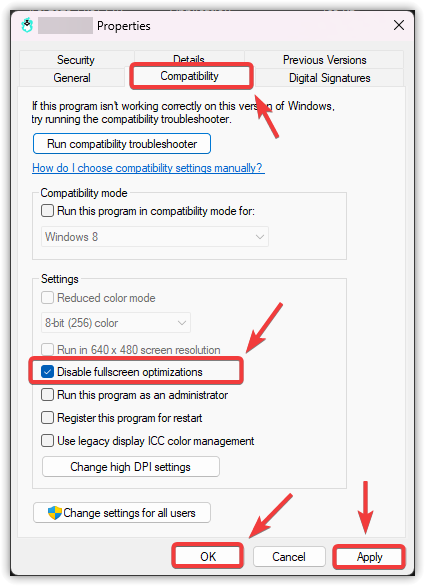
- Apri la scheda Compatibilità.
- Seleziona la casella di controllo per Disattiva i miglioramenti della modalità a schermo intero.
- Clic Applicazione, Poi ok.

- Ricomincia Accendi il computer e riavvia il gioco.
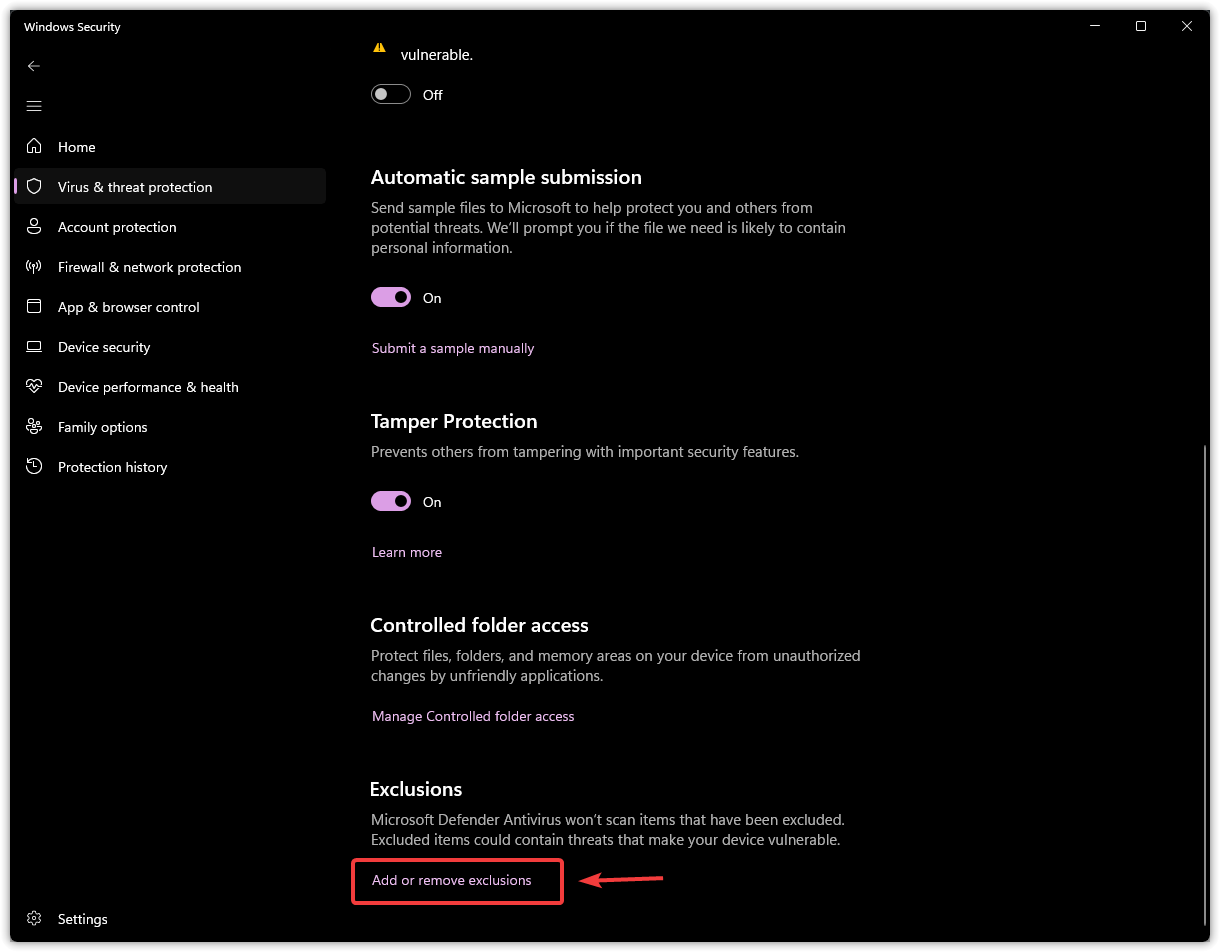
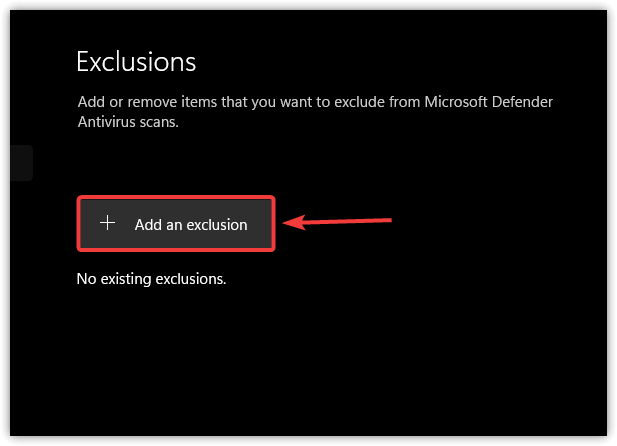
4. Aggiungere CK3 alle eccezioni del programma antivirus.
Alcuni programmi antivirus classificano erroneamente i giochi come sospetti, bloccandone file e processi. Aggiungi Crusader Kings 3 a Eccezioni del programma antivirus Garantisce che il programma antivirus non interferisca con il gioco.
- Apri il tuo programma antivirus o l'applicazione di sicurezza.
- Vai alla sezione chiamata Eccezioni، Eccezioni, O App consentite.

- Selezionare l'opzione Aggiungi cartella O aggiungi un'eccezione.

- revisione Per accedere alla cartella di installazione di Crusader Kings 3.
Il percorso predefinito per Steam è: C:\Programmi (x86)\Steam\steamapps\common\Crusader Kings III
- Individuare La cartella e conferma per aggiungerla come un'eccezione.

- Ricomincia il tuo computer.
- Esegui Crusader Kings 3 e verifica se il problema è stato risolto.

Se nessuna di queste soluzioni funziona, prova Controllo della sicurezza File di gioco tramite Steam. Questo sostituirà eventuali file mancanti o danneggiati nella directory di installazione. ultima soluzioneReinstallando il gioco è possibile eliminare i crash persistenti, fornendo una configurazione completamente nuova.

I commenti sono chiusi.