


si verifica l'errore L'app EA ha riscontrato un errore e non è riuscita a completare l'installazione (codice errore: INST-14-1601) Durante l'installazione di EA Play, questo errore impedisce il completamento del processo di installazione, solitamente a causa di un altro processo di installazione in esecuzione in background.
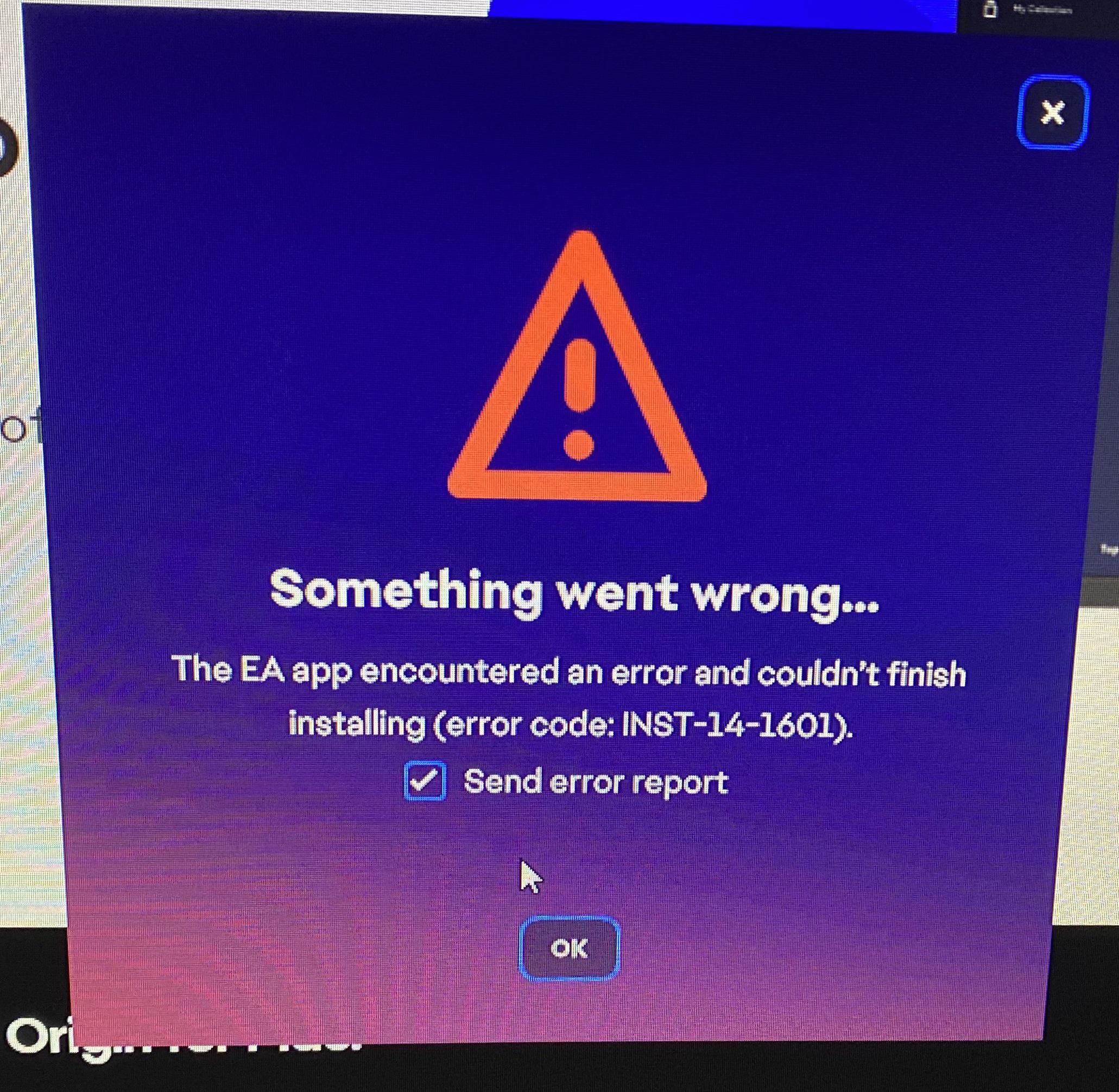
La causa più comune di questo errore è un altro processo di installazione MSI in esecuzione in background, come Windows Update o un programma di installazione bloccato. Anche un pacchetto di installazione danneggiato può causare questo errore.
In questo articolo esamineremo i passaggi necessari per risolvere questo problema.
1. Chiudere il programma di installazione da Task Manager
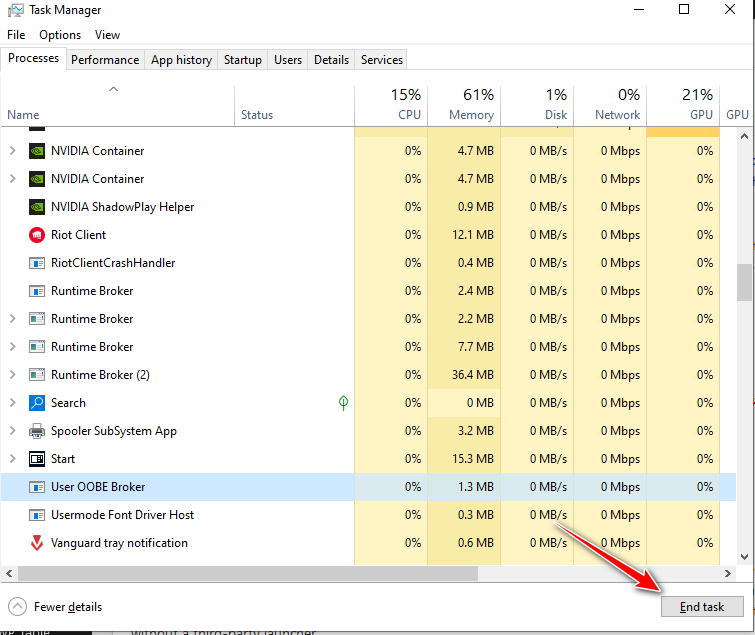
Un processo nascosto di Windows Installer può impedire il completamento dell'installazione di EA App. L'interruzione del processo di Windows Installer o EAappinstaller.exe da Gestione Attività rimuove tutte le attività di installazione in sospeso che impediscono il completamento di EA App.
- Clicca su CTRL + MAIUSC + ESC Per aprire Gestione attività.
- Cercare qualsiasi processo correlato all'installatore (ad esempio di Windows Installer O EAappinstaller.exeE finiscila.

2. Scarica direttamente dal sito web
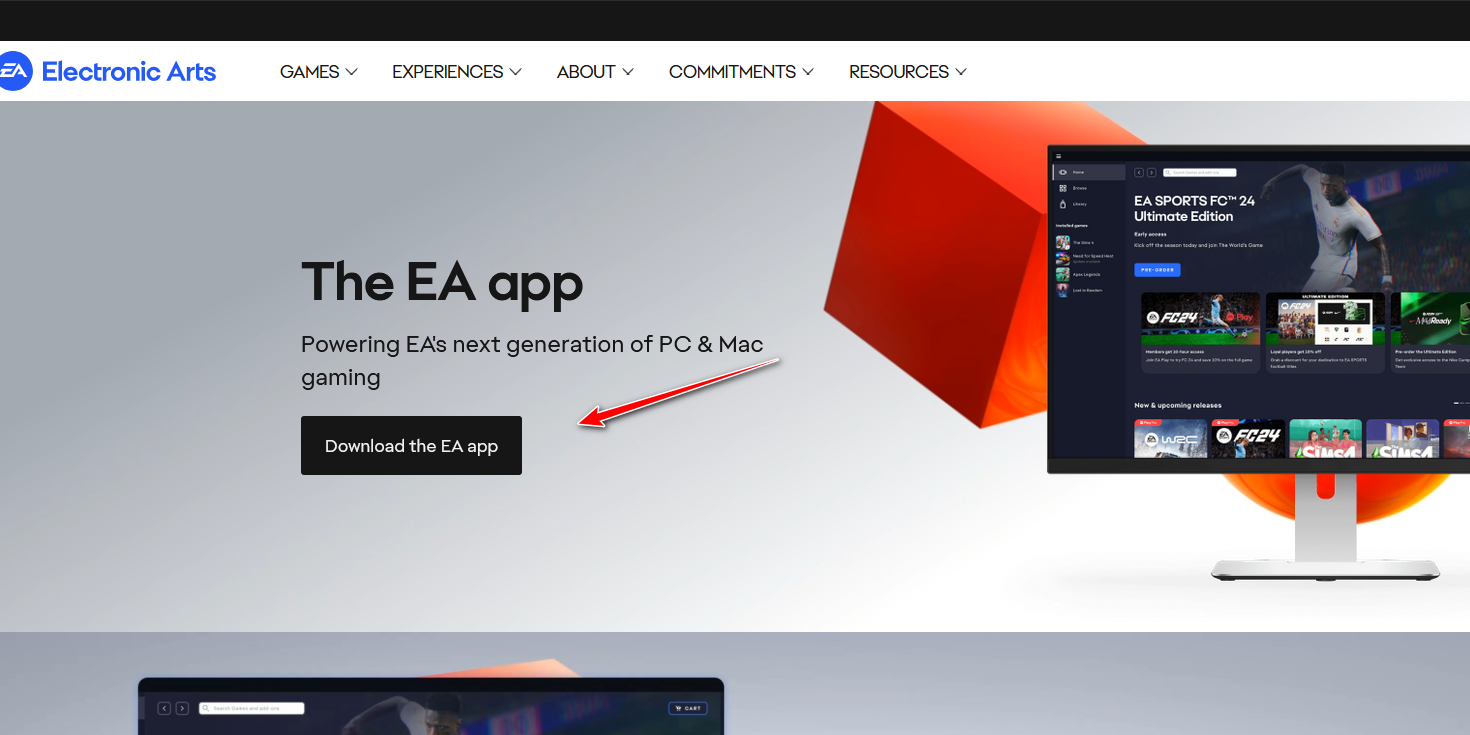
Se l'installazione viene eseguita da un'altra piattaforma che richiede EA Play, potrebbero verificarsi conflitti, causando il fallimento del programma di installazione o interferenze con altri servizi in esecuzione. Scaricare l'app EA direttamente dal sito web ufficiale di EA evita questi conflitti e garantisce un processo di installazione pulito e indipendente.
- Vai a Sito web di EA Play o clicca qui Per scaricare direttamente il programma di installazione.

- Una volta scaricato, apri il programma di installazione e segui le istruzioni sullo schermo.
3. Abilitare .NET Framework
L'app EA richiede alcuni componenti di Windows per funzionare correttamente. Se .NET Framework è disabilitato o mancante, il programma di installazione potrebbe non funzionare. L'abilitazione di queste funzionalità garantisce che l'applicazione possa eseguire i servizi in background e visualizzare correttamente la sua interfaccia.
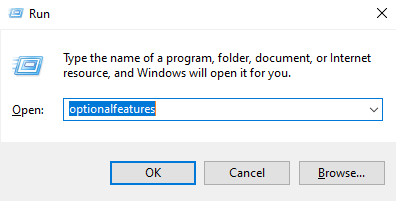
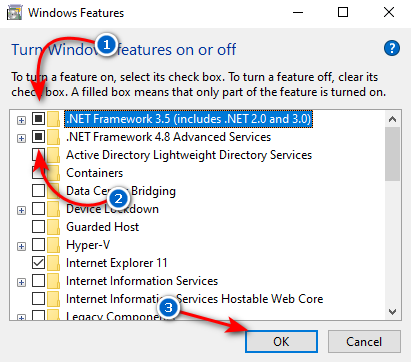
- Clicca su Windows + R, Scrivi "caratteristiche opzionaliQuindi premere Invio.

- Abilitare ".NET Framework 3.5" E il ".NET Framework 4.8', quindi tocca ok.

4. Disattivare temporaneamente la protezione ransomware
La protezione anti-ransomware può impedire ai programmi di installazione di salvare file o creare collegamenti in cartelle protette come Documenti, Programmi o Desktop. Se il programma di installazione dell'app EA tenta di creare file in queste posizioni, la protezione può interrompere il processo e causare il fallimento dell'installazione. La disattivazione temporanea di questa protezione consente al programma di installazione di creare i file e i collegamenti necessari senza problemi.
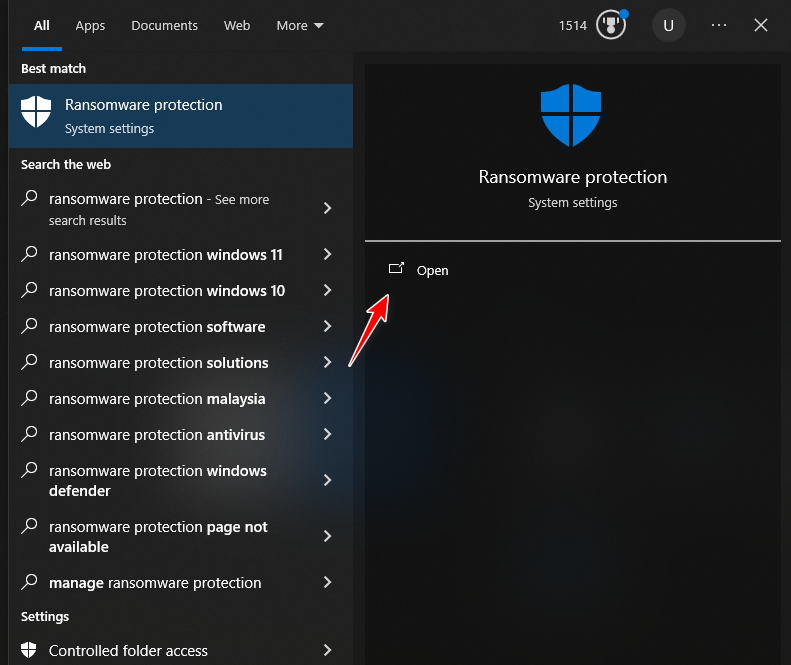
- Cercare "Protezione Ransomware"Aprilo nella barra di ricerca di Windows."

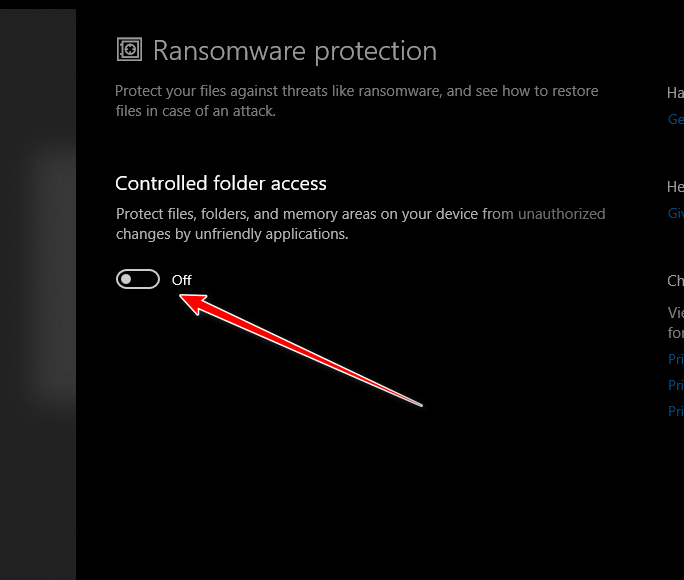
- Spegni"Accesso controllato alle cartelle".

- Una volta installata l'app EA, puoi semplicemente riattivare questa opzione.

I commenti sono chiusi.