


Call of Duty: Black Ops 6 potrebbe riscontrare un problema La modalità storia non iniziaSebbene altre modalità, come quella multigiocatore e quella zombie, funzionino senza problemi, questo problema potrebbe essere causato da file mancanti, da un'installazione corrotta o da un problema temporaneo della console o dello sviluppatore.
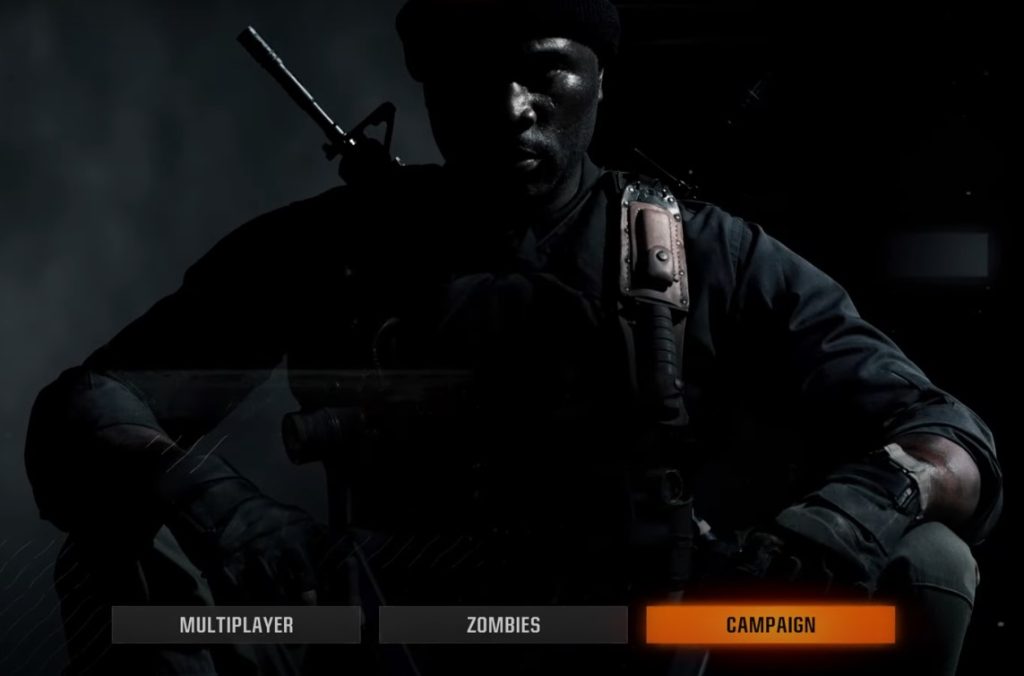
Se il problema ha origine lato server o è un bug globale, dovrai attendere un aggiornamento futuro per risolverlo. Tuttavia, se si tratta di un problema locale sulla tua console, puoi provare diversi metodi efficaci, che illustreremo di seguito, per risolverlo manualmente.
1. Cerca e installa i pacchetti mancanti della modalità storia.
Prima di provare qualsiasi altra cosa, assicurati che i pacchetti della modalità storia siano installati correttamente. La modalità storia è un download separato in Black Ops 6 e non è preinstallata nel gioco base. Quindi, anche se il resto del gioco funziona, la modalità storia semplicemente non si avvia a meno che non siano presenti i file di dati necessari. Questo è uno dei motivi più comuni per cui... La fase non riesce ad aprirsi وÈ anche il più facile da risolvere.
- Gioca a Call of Duty: Black Ops 6 Dalla tua libreria di giochi.
- Vai a Campagne dal menu principale.

- Vai a Gestisci file Quando appare un'onda Installa campagne.

- Fissa il contenuto della campagna Selezionando i pacchetti campagna richiesti.

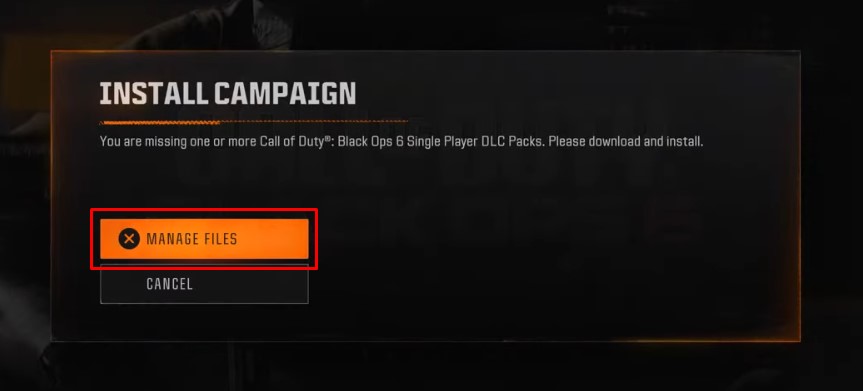
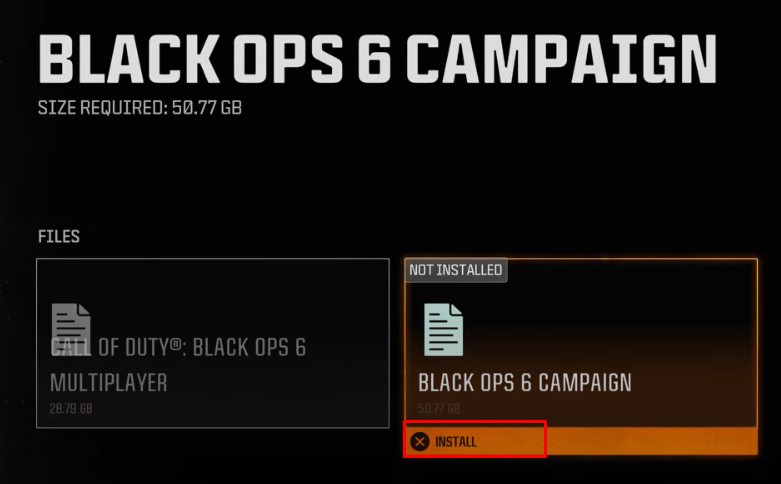
Metodo di installazione alternativo:
- clicca sul pulsante Opzioni (Varia in base alla piattaforma)
- Scegliere Gestisci i contenuti
- Scegliere Pacchetti campagna Per installare
2. Verifica nuovamente la licenza del tuo gioco (solo PlayStation)
Se la campagna non viene avviata nemmeno dopo la conferma dei file, vale la pena controllare la licenza del gioco. su PlayStationLa licenza è il modo in cui il sistema verifica che tu sia effettivamente il proprietario del contenuto digitale.
Se questa licenza diventa asincrona a causa di un malfunzionamento del sistema, di un problema dell'account o di un aggiornamento dei contenuti, il gioco potrebbe bloccare l'accesso a determinate funzionalità, tra cui la modalità campagna.
Ripristinare la licenza verifica nuovamente la tua proprietà di Black Ops 6 e ripristina eventuali collegamenti mancanti tra il tuo account e i contenuti installati. È una procedura sicura e veloce che ha risolto questo problema per molti giocatori.
Esistono due modi per ripristinare la licenza:
Uno di questi è tramite le impostazioni della PS5., EL'altro è direttamente dalla schermata principale del gioco..
Metodo 1: tramite le impostazioni di sistema
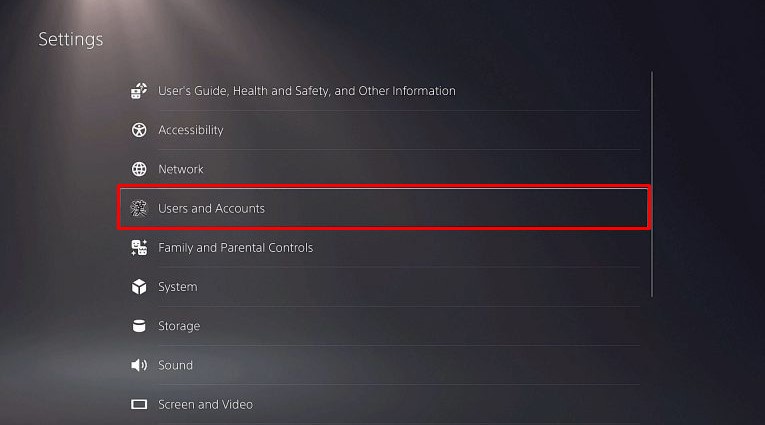
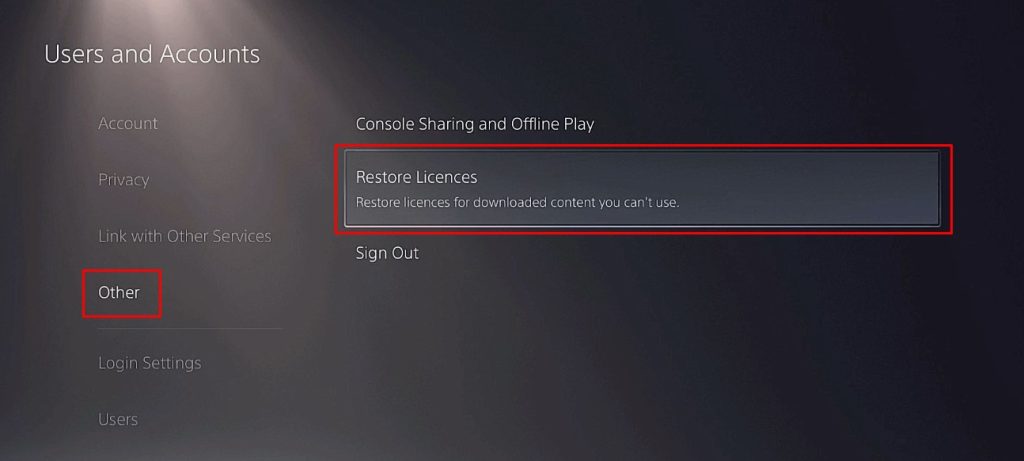
- Apri Impostazioni Dalla schermata iniziale della tua PS5.
- Vai a Utenti e account.

- Scegline un altro > Ripristinare le licenze.

- Scegli Black Ops 6 Dall'elenco per ripristinare la sua licenza.
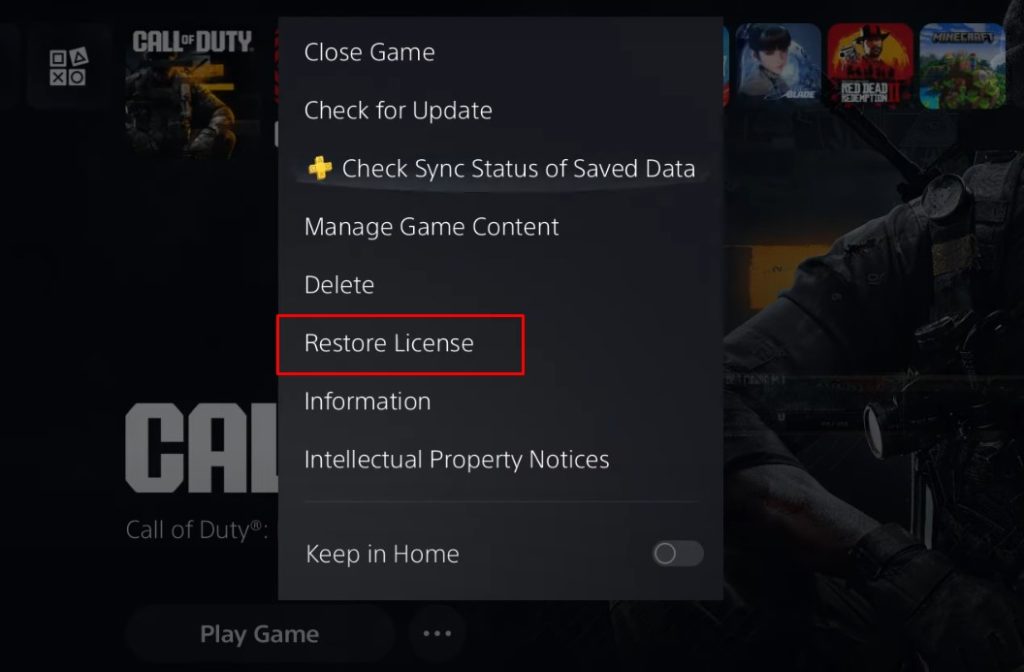
Metodo 2: Dall'icona del gioco (metodo rapido)
- Black Ops 6 si distingue nella schermata iniziale.
- Premi il pulsante Opzioni Nel tuo controller e seleziona Ripristino della licenza.

- Ha confermato scegliendo di ripristinare quando richiesto.

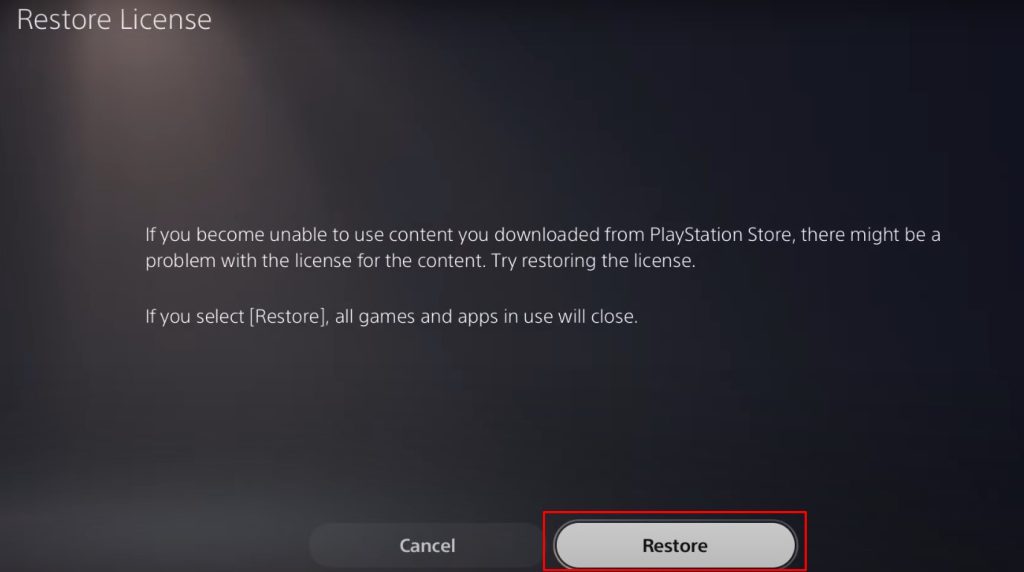
Dopo aver completato uno dei due metodi, Riavvia Black Ops 6 Per verificare se il problema è stato risolto. Se i problemi persistono, passare al metodo di risoluzione dei problemi successivo.
3. Reinstallare i pacchetti della campagna
Se la modalità Storia continua a non funzionare, i file di installazione potrebbero essere danneggiati o incompleti. Questo può accadere durante il download iniziale o se un aggiornamento dell'applicazione non ha funzionato correttamente. Reinstallare i pacchetti della modalità Storia assicura che tutti i file necessari siano aggiornati e intatti, risolvendo spesso i problemi per cui la modalità non si avvia nonostante sia stata installata.
- ل Call of Duty: Black Ops 6
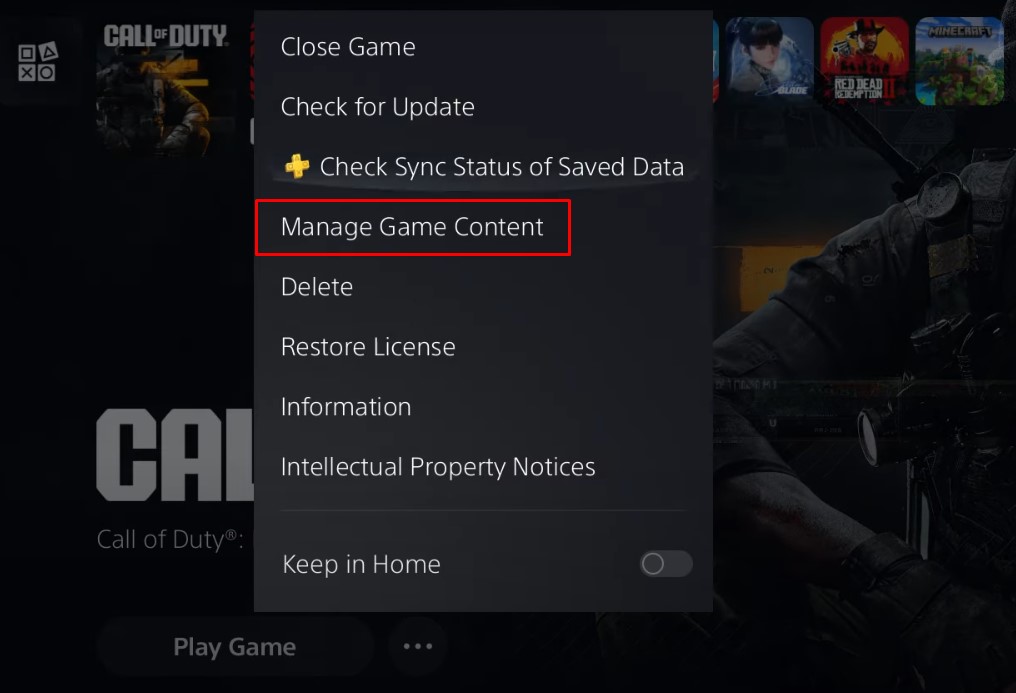
- Clicca su Pulsante Opzioni/Menu (Varia in base alla piattaforma)
- Scegliere Gestione dei contenuti di gioco dalla lista

- Cercare Pacchetto modalità storia di Call of Duty: Black Ops 6
- Clicca su Icona Cestino/Elimina Per disinstallare
- Torna al menu principale del gioco
- Seguire la procedura di installazione standard della modalità storia (come descritto nel metodo precedente).
Nota: Solitamente questo risolve i problemi della modalità storia, ma se i problemi persistono, passa al metodo di risoluzione dei problemi successivo.
4. Cancellare la cache in modalità provvisoria
Cancella cache Questo aiuta a rimuovere i dati di sistema temporanei che potrebbero interferire con le prestazioni del gioco. Nel tempo, questi dati memorizzati nella cache possono corrompersi e causare arresti anomali, blocchi o problemi come il mancato avvio di alcune modalità di gioco. Eseguendo questo passaggio in modalità provvisoria, il dispositivo torna come nuovo e spesso risolve errori di gioco imprevisti o errori di caricamento.
- Premere e tenere premuto il pulsante di accensione per 3-4 secondi Finché il dispositivo non sarà completamente spento (la spia di alimentazione si spegnerà).
- Premere e tenere premuto nuovamente il pulsante di accensione finché non si sente due suoni di avvertimento:
- Il primo segnale acustico all'avvio (immediato)
- Secondo segnale acustico dopo 5-7 secondi (Continuare a premere)
- Utilizza un cavo USB per collegare il controller DualSense.
- clicca sul pulsante PS Per navigare in modalità provvisoria
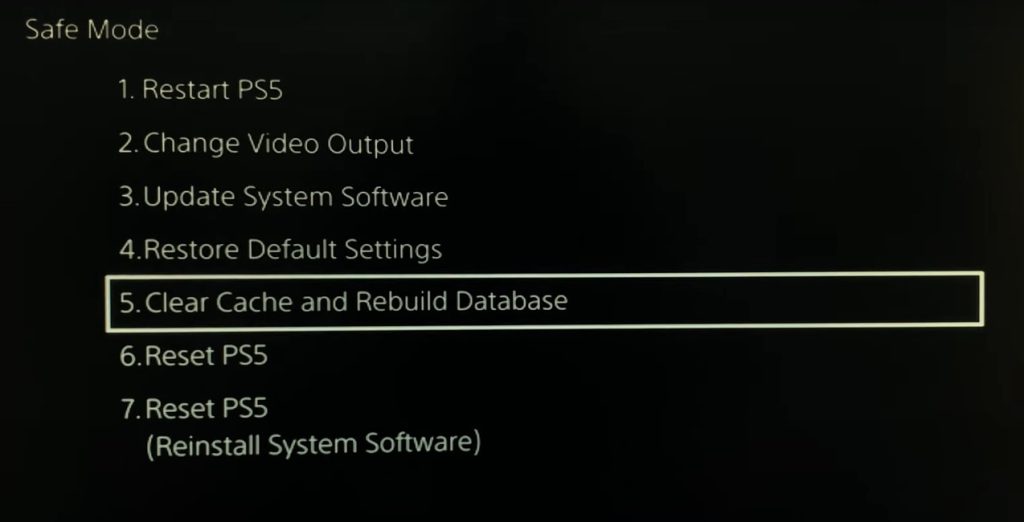
- Dal menu Modalità provvisoria, seleziona “Cancellazione della cache e ricostruzione del database”.

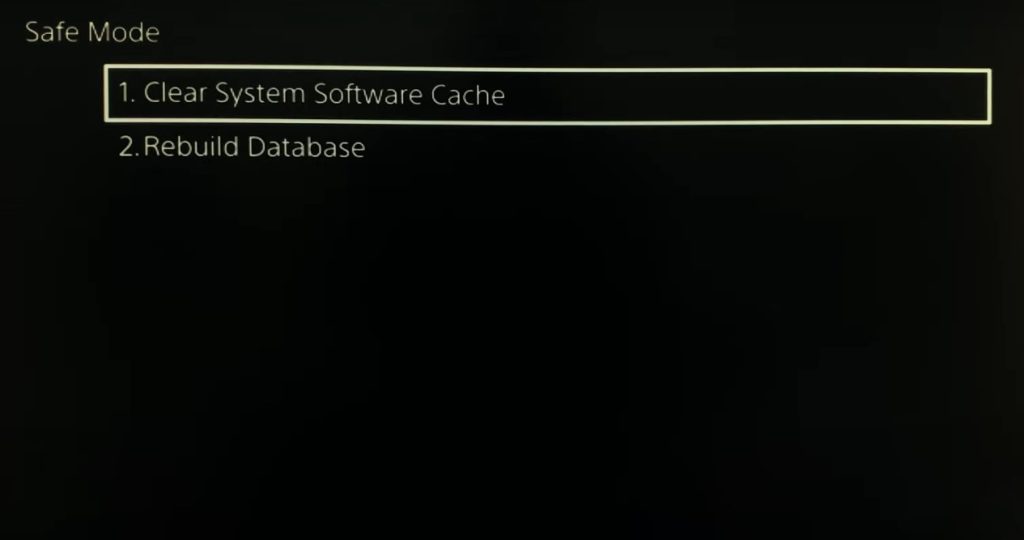
- Scegliere “Cancella la cache del programma di sistema” di opzioni.

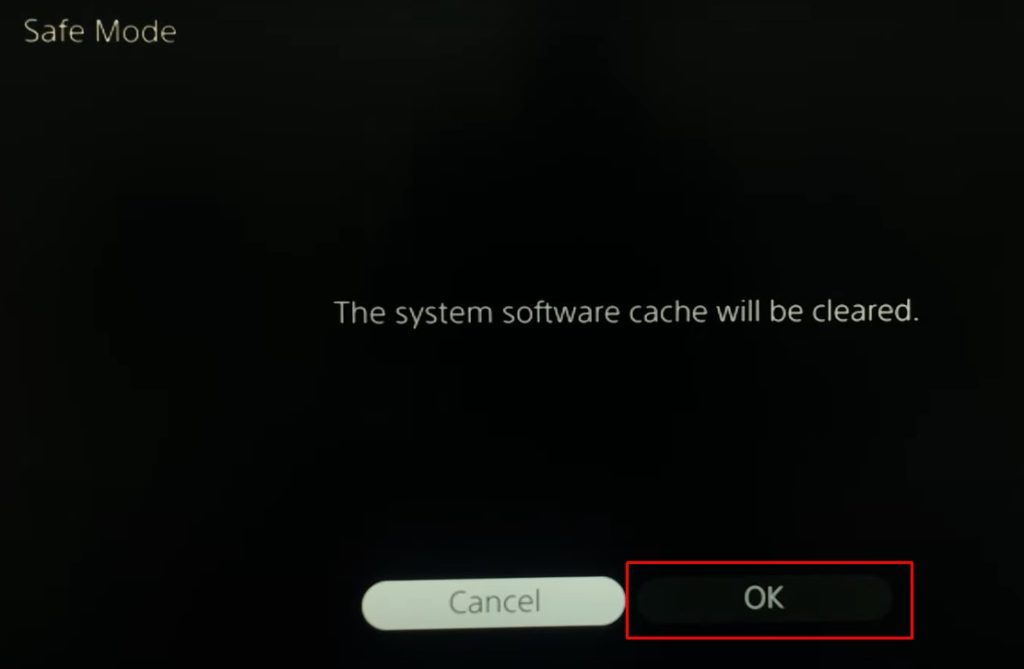
- Individuare ok Per iniziare a svuotare la cache.

- Il controller potrebbe riavviarsi automaticamente: è normale.
- Il processo di solito dura da da 2 a 5 minuti
- Una volta terminato, avvia il gioco per verificare se la modalità campagna funziona correttamente.
Se i problemi persistonoContatto Supporto di Activision per Black Ops 6 Ha fornito le seguenti informazioni:
- Il modello della tua console
- Uscita del gioco
- Messaggi di errore precisi
Possono fornire una risoluzione dei problemi specifica per la tua situazione.

I commenti sono chiusi.