


durante la corsa Counter-Strike 2Potrebbe apparire un cartello giallo che dice “Il tuo cliente ha bisogno di aggiornarsi” (Il tuo client deve essere aggiornato), il che ostacola il processo di matchmaking tra giocatori e server. Questo si verifica quando hai installato una copia di CS2. Non corrispondono Con la versione attualmente richiesta dai server Valve (Versione non corrispondente) o quando Steam non riesce a Scarica/App Aggiornare correttamente.
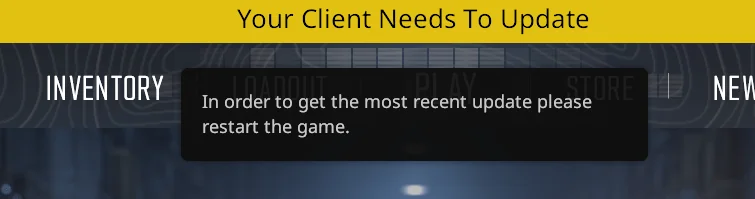
Le cause più comuni includono:
- L'aggiornamento di Steam è in sospeso o bloccato Installazione non completata
- File danneggiati/mancanti Dopo l'aggiornamento
- Uso Una versione beta di Steam/CS2 Non corrisponde ai server live.
- Vapore in Modalità offline Oppure mancato aggiornamento delle informazioni sulla versione
- Problemi in Cache/Rete Influisce sulla verifica della versione.
- Permessi/Programmi antivirus Impedisci a Steam di scrivere i file di aggiornamento
Primo: Verificare Stato dei server Steam e CS2Se i servizi Steam/CS2 sono degradati, il client potrebbe apparire "vecchio" anche se funziona correttamente. Quando i servizi vengono ripristinati, Riavvia Steam E riprova.
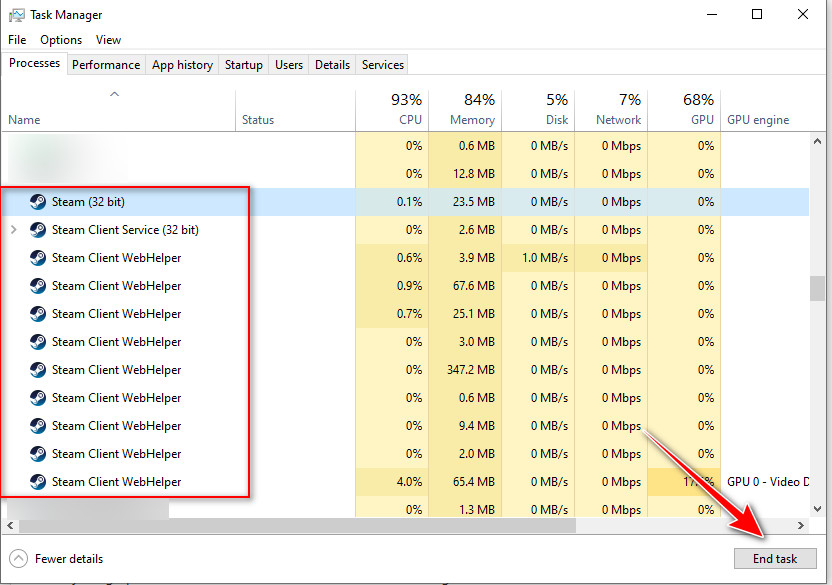
1. Riavvia completamente Steam.
Steam può mantenere un vecchio stato di aggiornamento. Un riavvio completo forza una nuova connessione ai server dei contenuti e spesso attiva un aggiornamento CS2 in sospeso.
- Clic Steam (In alto a sinistra) ← uscita (Esci) (Non chiudere la finestra).
- Aperto Gestione attività (Gestione delle attività) e finitura Steam.exe e steamwebhelper.exe (Qualsiasi processo correlato a Steam).
- Apri nuovamente Steam ed effettua l'accesso.
- Esegui CS2 e controlla se il banner scompare o se l'aggiornamento si avvia.
2. Forzare il download dell'aggiornamento (download di Steam)
A volte l'aggiornamento è disponibile ma Temporaneamente sospeso O Nella lista d'attesa Oppure bloccato. La pagina dei download ti consente Ripresa O Riprova Aggiorna in modo che la tua versione corrisponda ai server di Valve.
- Apri Steam e clicca Download (Download) (nella parte inferiore della finestra di Steam).
- Se tu vedi Counter-Strike 2, rubinetto CV (Ripresa) o Riprova (Riprova).
- Attendi il completamento, quindi esegui nuovamente CS2.
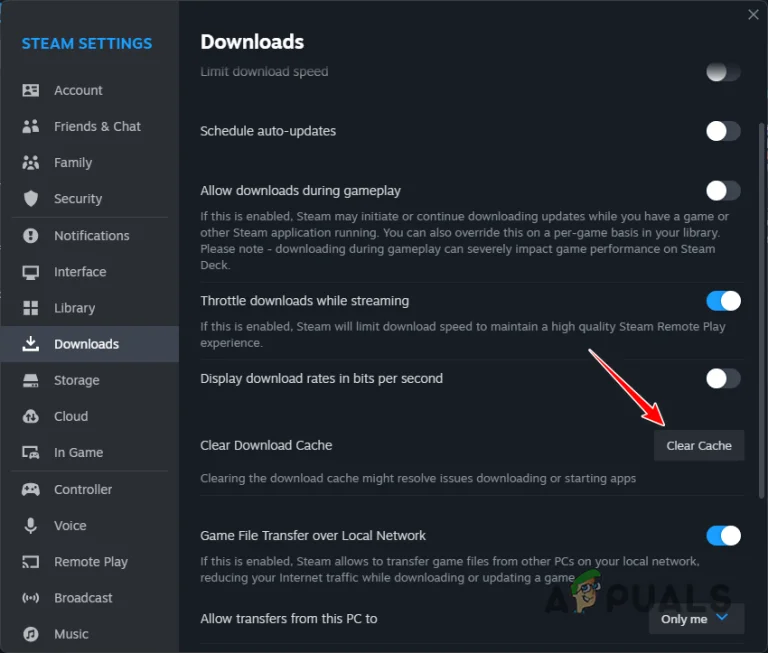
3. Cancella la cache dei download di Steam
Le cache di download danneggiate possono impedire l'applicazione delle patch. Cancellandole, i dati di download temporanei vengono rimossi e Steam deve recuperare la cache corretta. Nuovo pacchetto di aggiornamento Per CS2.
Nota: Questa azione ti disconnetterà da Steam, quindi assicurati di conoscere i tuoi dati di accesso.
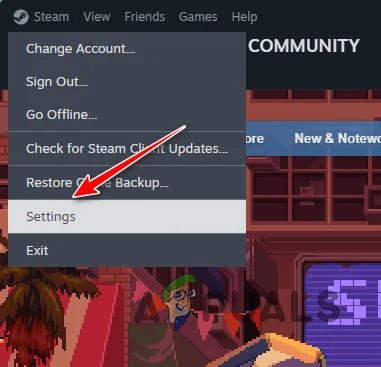
- Aperto Impostazioni di vapore.

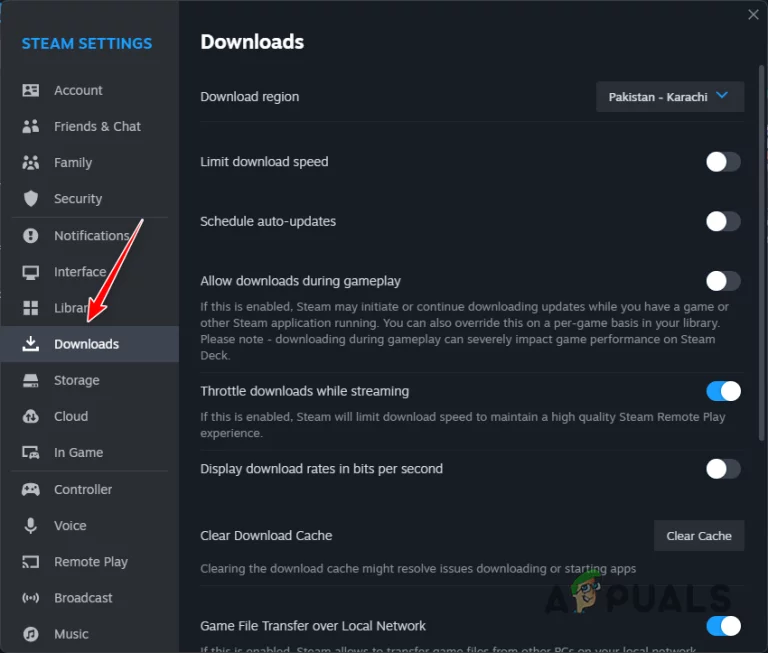
- vai al Download (Download).

- Clicca su Svuota cache download (Cancella la cache dei download).
- Dopo aver riavviato Steam, accedi nuovamente, quindi esegui CS2.
4. Ritiro dalle versioni beta
Se stai utilizzando una versione beta, i tuoi file potrebbero essere più recenti/vecchi rispetto ai server live. Passando alla versione stabile, Steam sarà costretto a sostituire i contenuti beta con la versione stabile. generaleIn questo modo si risolvono le incongruenze.
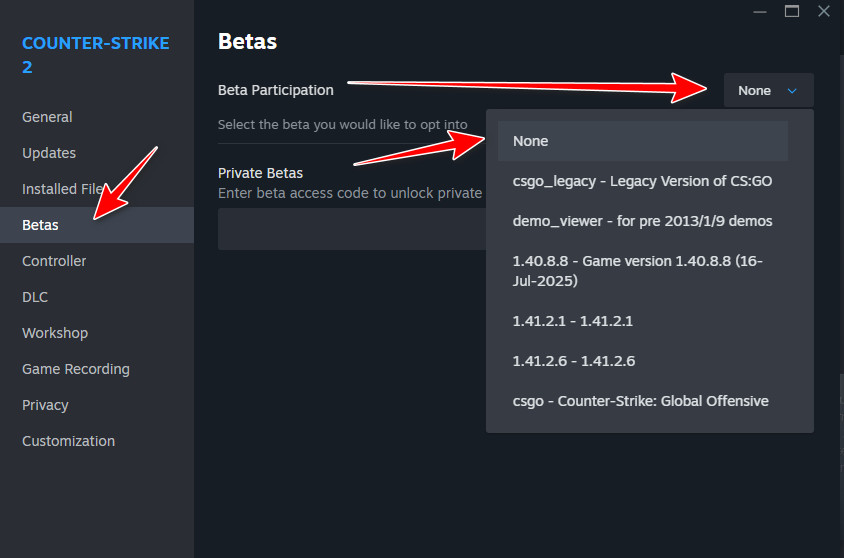
Consigli: Se l'elenco a discesa Beta visualizza qualcosa di diverso da NONEStai utilizzando una versione di prova.
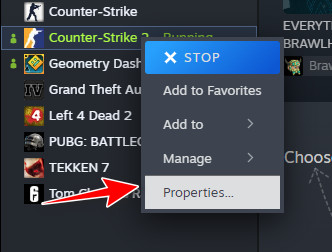
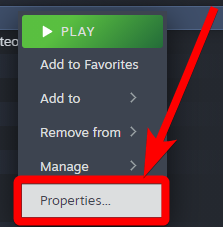
- Nella libreria di Steam, fai clic con il pulsante destro del mouse su Counter-Strike 2 ← Proprietà a Confronto (Proprietà).

- Apri la scheda Beta.
- Imposta il menu a discesa su NONE.

- Riavvia Steam, quindi esegui CS2.
5. Verifica i file di gioco
Se un aggiornamento è stato applicato in modo errato o mancano dei file, Steam potrebbe tenerti aggiornato sulla versione sbagliata. Il processo di verifica confronta la tua installazione con la versione corrente di Steam e... Scarica di nuovo File danneggiati o obsoleti.
Nota: Se Steam dice "1 file non è riuscito a convalidare"(Verifica di un file fallita)" Potrebbe essere normale. Spesso Steam lo riottiene automaticamente. Avvia CS2 al termine della verifica.
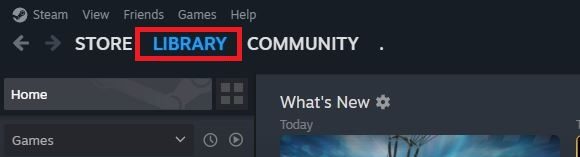
- Apri Steam e vai su Biblioteca.

- انقر بزر الماوس الأيمن ى Counter-Strike 2 → Proprietà a Confronto.

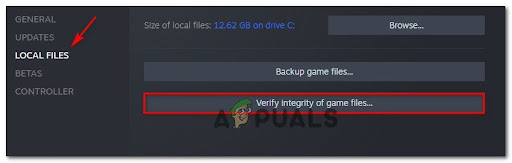
- Vai a File installati → Verifica l'integrità dei file di gioco.

- Una volta completato il processo, esegui CS2 e controlla se la notifica è scomparsa.

I commenti sono chiusi.