


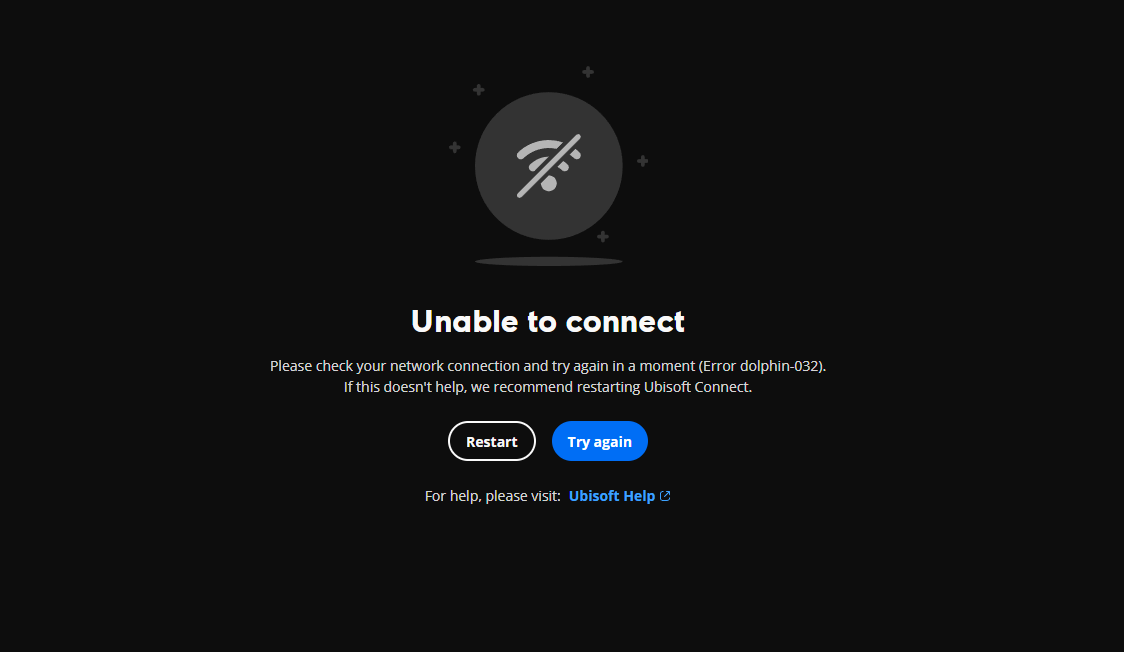
L'errore si verifica "delfino-032" in un Ubisoft Connect Quando il programma non è in grado di completare stretta di mano di approvazione Con i servizi Ubisoft, il giocatore potrebbe bloccarsi nella schermata di accesso o rimanere bloccato. "registrazione"Oppure impedisce l'esecuzione dei giochi. Questo di solito accade perché Traffico di rete bloccato o instabile, O Dati di accesso/sessione memorizzati nella cache danneggiati, O Discrepanza tra ora e data Ciò interrompe la verifica del token o del certificato.
Cause comuni:
- Credenziali memorizzate nella cache danneggiate o obsolete Salvato dall'operatore
- Problemi DNS, IP o routing Che blocca gli endpoint di autenticazione Ubisoft
- Data/ora di sistema errate Che causa il fallimento della verifica del token
- Firewall, antivirus, VPN o filtraggio proxy للاال
- Interruzioni temporanee del servizio Ubisoft
Ora che conosci le cause di questo problema e perché si è verificato, cerchiamo di risolverlo.
1. Reimposta la tua password Ubisoft e accedi nuovamente.
La reimpostazione della password invalida le vecchie sessioni e aggiorna i token dell'account. Questa funzione è utile quando la sessione corrente è bloccata, scaduta o ripetutamente rifiutata dal servizio di autenticazione.
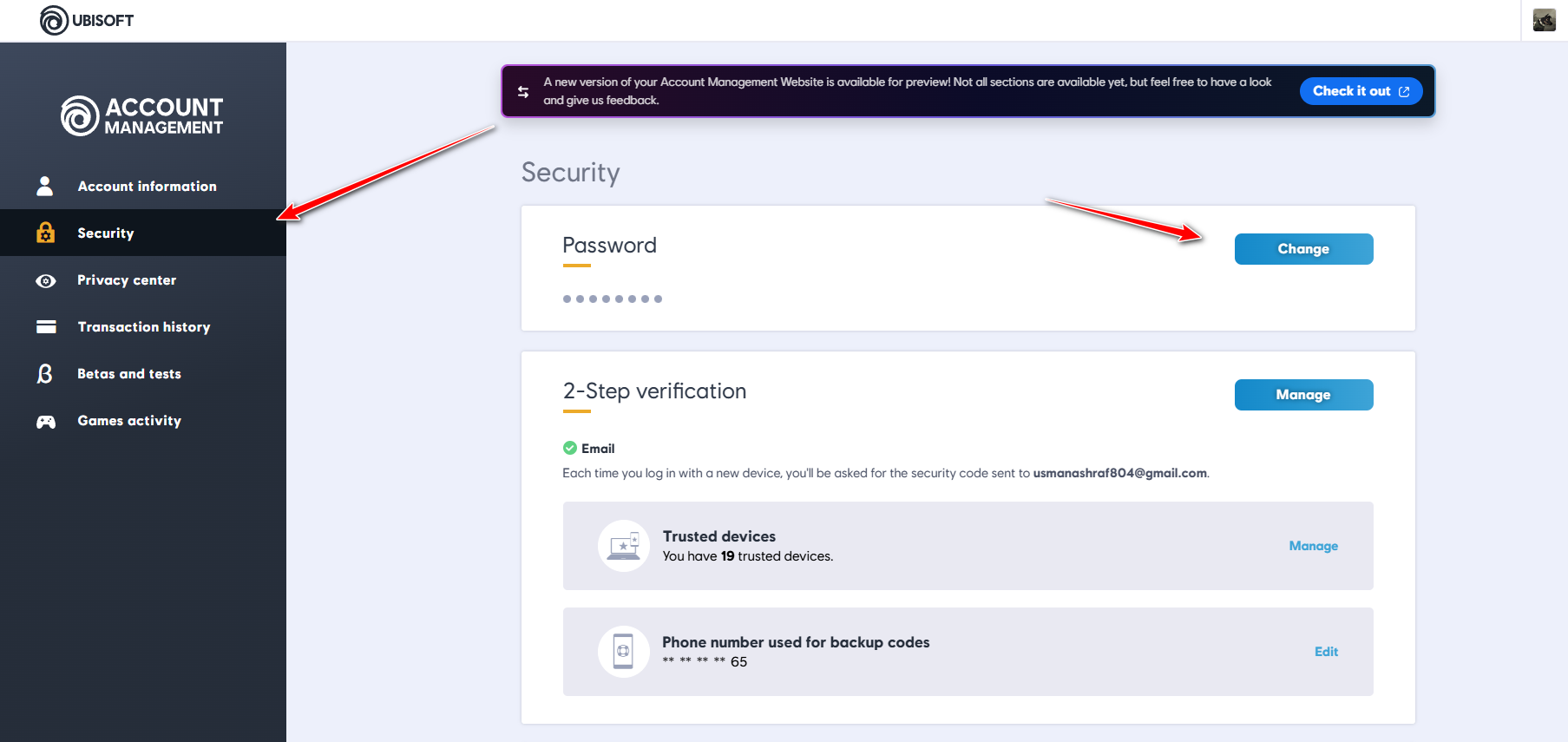
- Vai a Pagina dell'account Ubisoft E accedi.
- Apri la scheda الأمان Cambia la tua password.

- Apri Ubisoft Connect e accedi con la nuova password.
- Completare Verifica in due passaggi Se ti viene chiesto di farlo, ripeti il test.
2. Esegui Ubisoft Connect come amministratore
Ciò può risolvere i problemi di accesso causati da autorizzazioni bloccate, soprattutto se l'operatore non è in grado di scrivere nelle sue cartelle o di avviare i componenti richiesti.
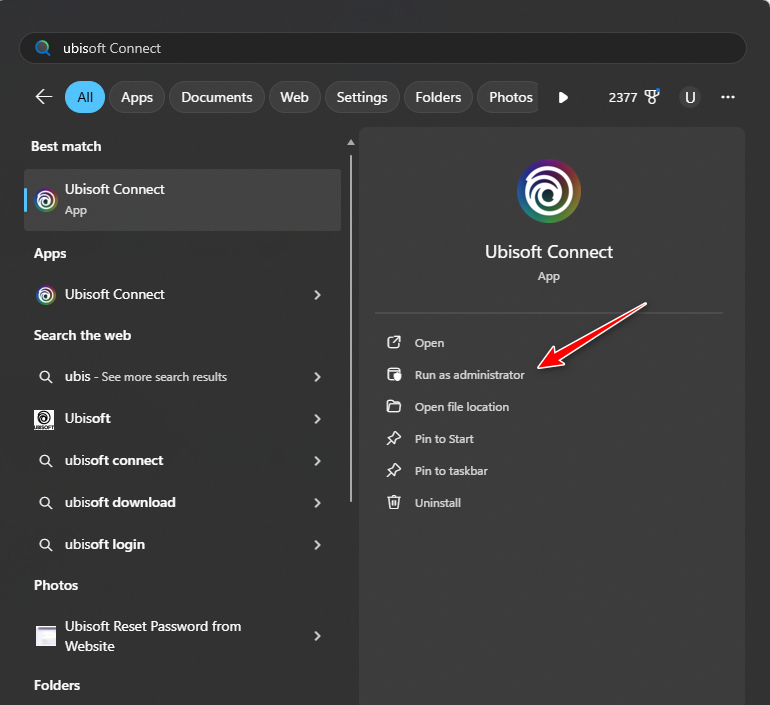
- Cercare Ubisoft Connect nella ricerca di Windows.
- Fai clic destro su di esso e scegli Eseguire come amministratore.

- Prova ad accedere nuovamente.
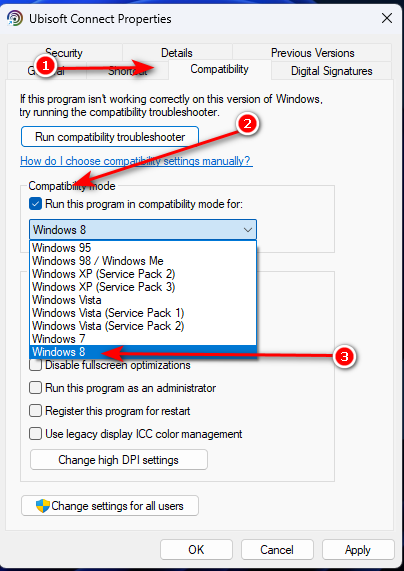
3. Esegui Ubisoft Connect in modalità compatibilità
La modalità compatibilità modifica il modo in cui Windows applica determinati comportamenti alle applicazioni. In questo modo è possibile evitare conflitti con driver, overlay o programmi in background che potrebbero interrompere il processo di accesso.
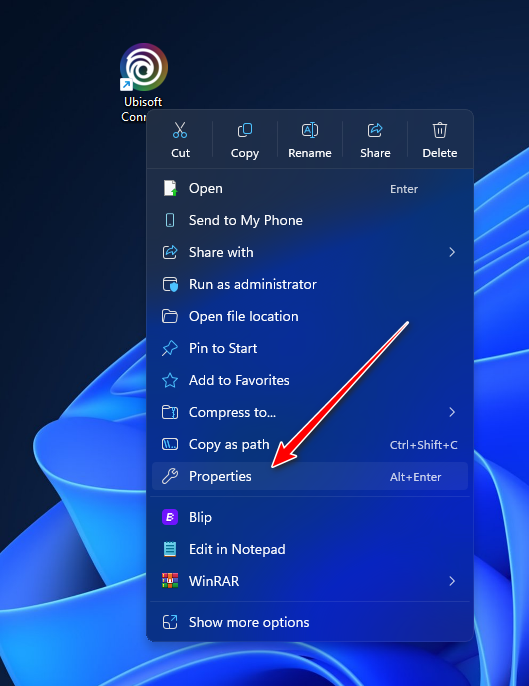
- Fare clic con il tasto destro su un collegamento Ubisoft Connect E scegli ا.

- Apri la scheda Compatibilità.
- Abilitare Esegui questo programma in modalità compatibilità per e seleziona Windows 8.

- Clic Applicazione Poi okRiavvia Ubisoft Connect e riprova.
4. Cancella la cache di Ubisoft Connect
Se i file di sessione memorizzati nella cache sono corrotti, Ubisoft Connect potrebbe non funzionare prima di completare l'autenticazione. La cancellazione della cache obbliga l'operatore a ricreare credenziali di accesso pulite.
- Chiudere completamente Ubisoft Connect (e uscire anche dalla barra delle applicazioni).
- Aperto Gestione attività E terminare tutte le operazioni Ubisoft Connect / UbisoftGameLauncher.
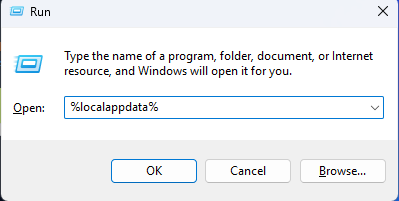
- Clicca su Windows + Re digita
%localappdata%, E premere entra.
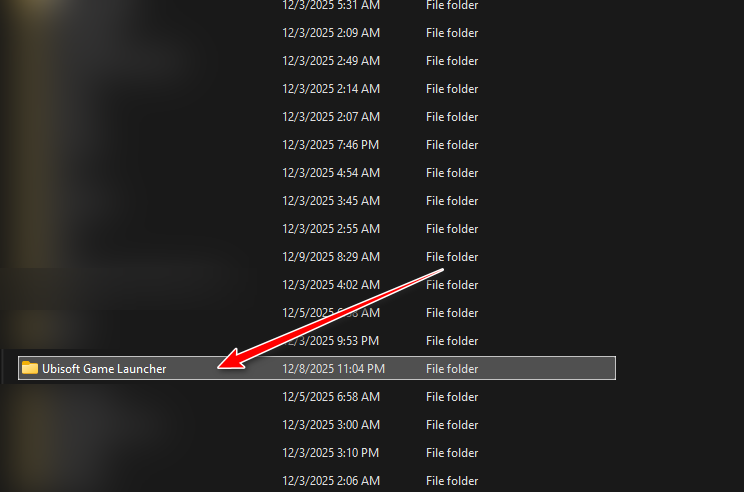
- Aperto Lanciatore di giochi Ubisoft.

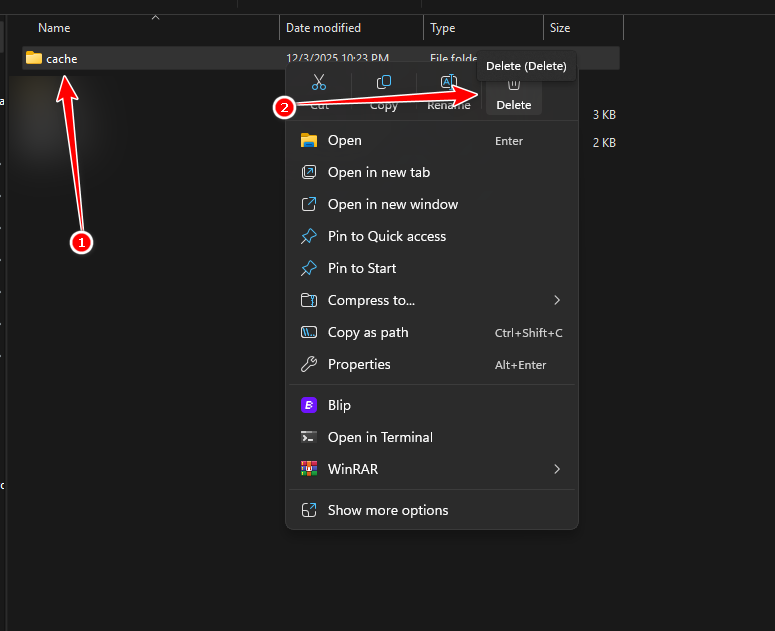
- elimina cartella nascondiglio.

- Riavvia Ubisoft Connect e accedi nuovamente.
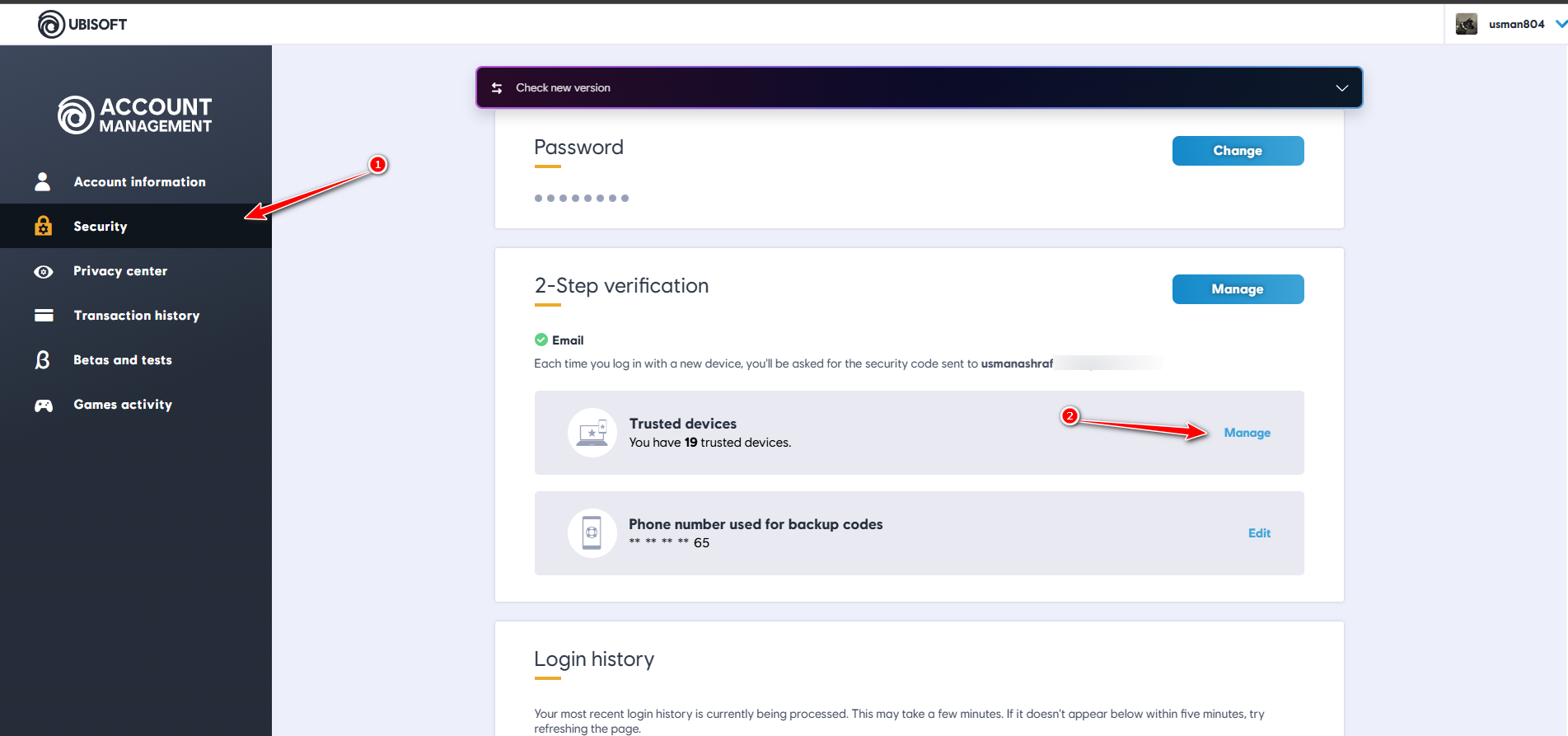
5. Rimuovere il computer dai dispositivi attendibili.
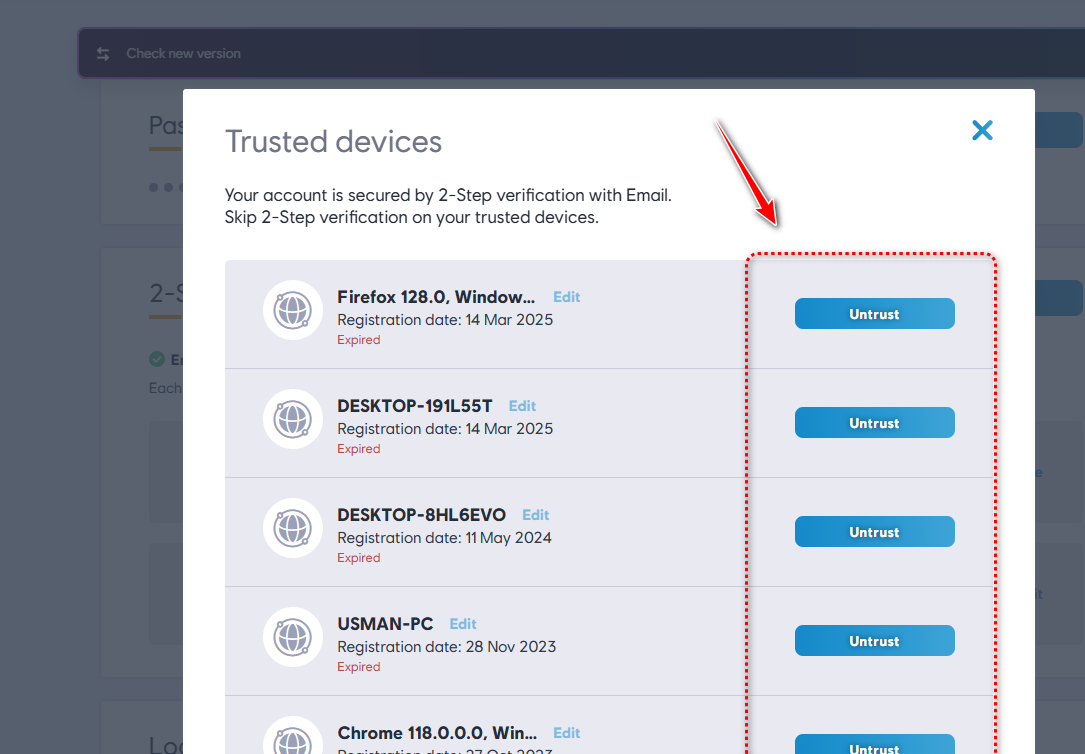
Se il registro del dispositivo attendibile è bloccato o incoerente, l'accesso potrebbe non riuscire anche con la password corretta. La rimozione del dispositivo potrebbe causare questo problema. Dispositivi attendibili Per imporre un flusso di verifica pulito.
- vai al Gestione account Ubisoft E accedi.
- Aperto الأمان e sotto Verifica in due passaggi، انقر ج Amministrazione accanto a Dispositivi affidabili.

- Clicca su Annulla fiducia Per i dispositivi elencati (oppure annulla l'autorizzazione di attendibilità per tutti, se disponibile).

- Riapri Ubisoft Connect e accedi nuovamente.
6. Ripristino della rete
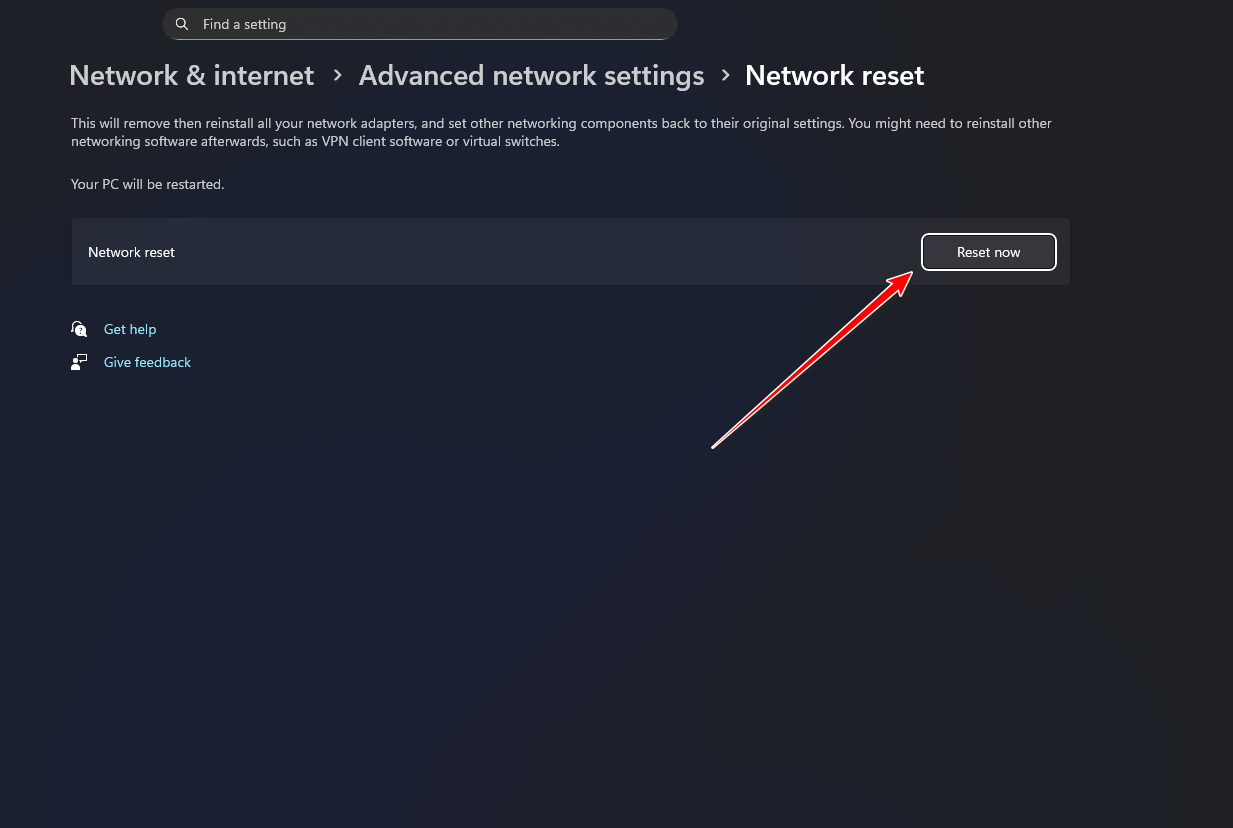
Utilizza questa opzione se il passaggio DNS non risolve il problema. Il ripristino della rete ripristinerà le impostazioni della scheda e risolverà eventuali problemi di configurazione DNS/IP silenti che potrebbero compromettere l'autenticazione.
Importante: Questa operazione può rimuovere le reti Wi-Fi e gli adattatori VPN salvati. Assicurati di conoscere la password della tua rete Wi-Fi.
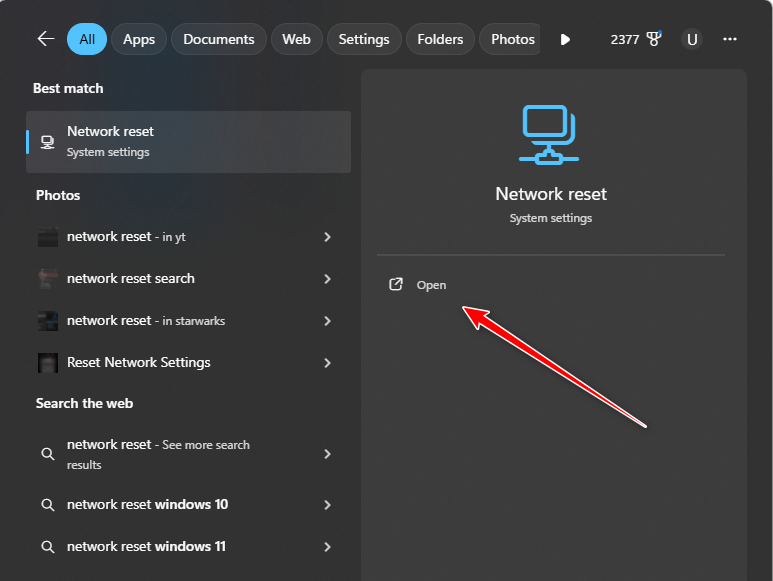
- Cercare Ripristino della rete Aprilo in Windows.

- Clicca su Ripristina ora.

- Riavvia il computer e prova Ubisoft Connect.

I commenti sono chiusi.