


durante la corsa Escape from Tarkov Su un computer, il gioco potrebbe non aprirsi e bloccarsi immediatamente, con la visualizzazione di un messaggio. “Errore su POST” O "Errore 0"Ciò impedisce di accedere al login dell'operatore o di avviare il gioco.
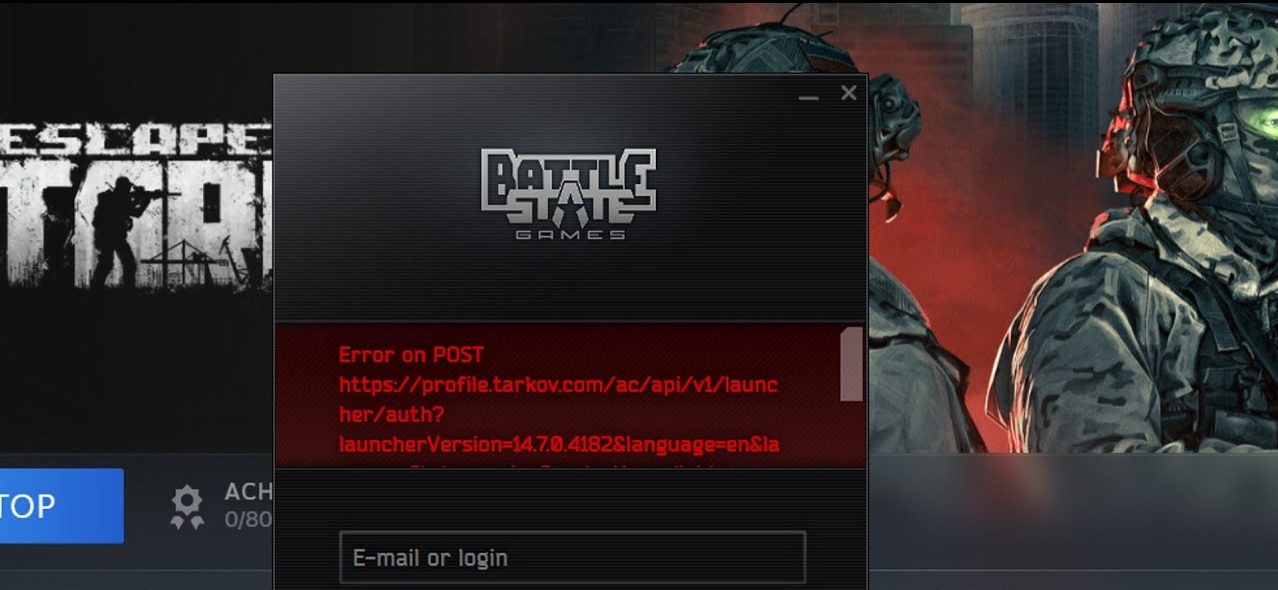
Nella maggior parte dei casi fallisce Richiesta di accesso/autorizzazione Il problema è dovuto al tuo operatore perché i servizi Tarkov non sono disponibili, il percorso del tuo ISP è instabile o qualcosa sul tuo computer/rete (DNS, proxy, firewall o software antivirus) interferisce con la connessione.
Le cause più comuni includono:
- Interruzione o sovraccarico lato server (Deterioramento o guasto dei servizi di autenticazione/background).
- Problemi di routing di rete/percorso del provider di servizi Internet (ISP) Ciò causa il timeout o il fallimento delle richieste di accesso.
- Risposta bloccata/modificata (L'operatore si aspetta JSON ma riceve HTML a causa del filtraggio o della pagina del portale/blocco).
- Interferenza DNS o proxy (Scarsa precisione DNS, proxy Windows/di sistema o conflitti VPN/proxy).
- Protezione web con firewall/antivirus Che blocca o ispeziona il traffico HTTPS.
- Stato della cache/sessione dell'operatore danneggiato Ciò causa frequenti errori di accesso.
1. Controllare lo stato del server
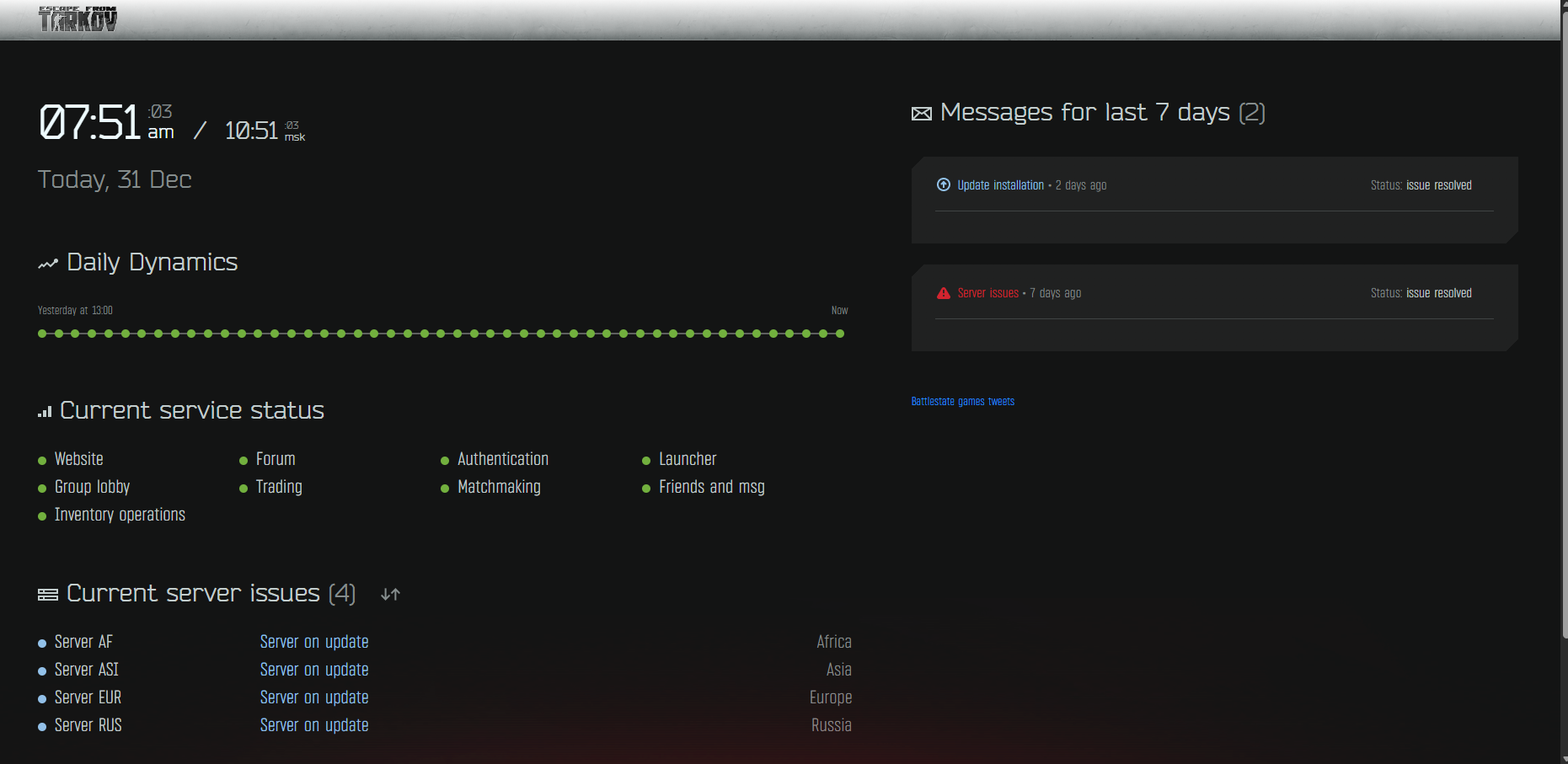
se fosse Autenticazione O lo sfondo Danneggiato/offline, l'operatore non riesce a completare l'accesso, quindi le riparazioni lato PC non saranno utili finché i servizi non saranno ripristinati.
- Controlla la pagina ufficiale dello stato quiSe vedi "in peggioramento" o "offline", attendi e riprova.
2. Sincronizzazione dell'ora di sistema
ا ان Data/ora di Windows Le connessioni errate e sicure (verifica del certificato) potrebbero non riuscire, causando errori di accesso anche quando la navigazione funziona.
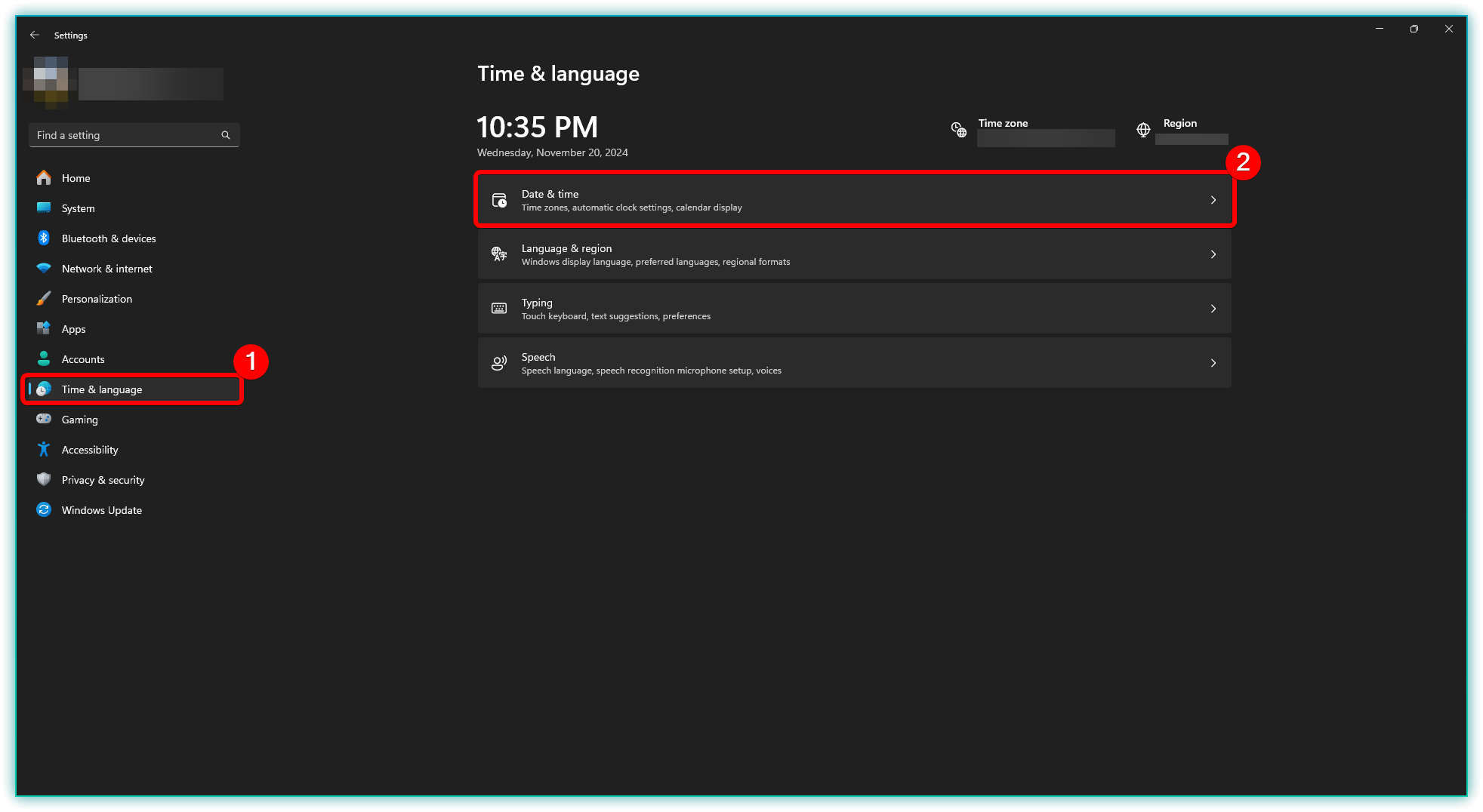
- Aperto impostazioni > tempo e lingua > data e ora.

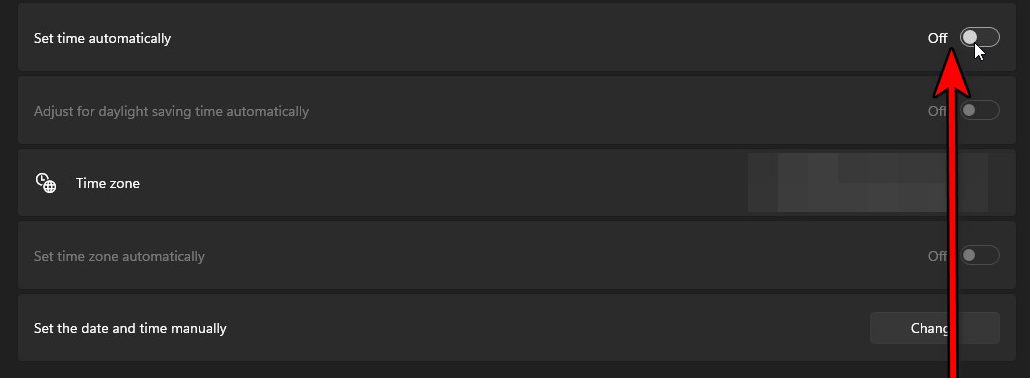
- accendere Imposta automaticamente l'ora e Imposta automaticamente il fuso orario.

- Clic Sincronizza ora.
- Riavviare il lettore Tarkov e riprovare.
3. Disattivare il proxy (se abilitato) e riavviare la rete.
Un proxy Windows (o un proxy impostato da un'applicazione/rete per ufficio) può instradare una richiesta di accesso tramite un server che la blocca o restituisce una risposta falsa.
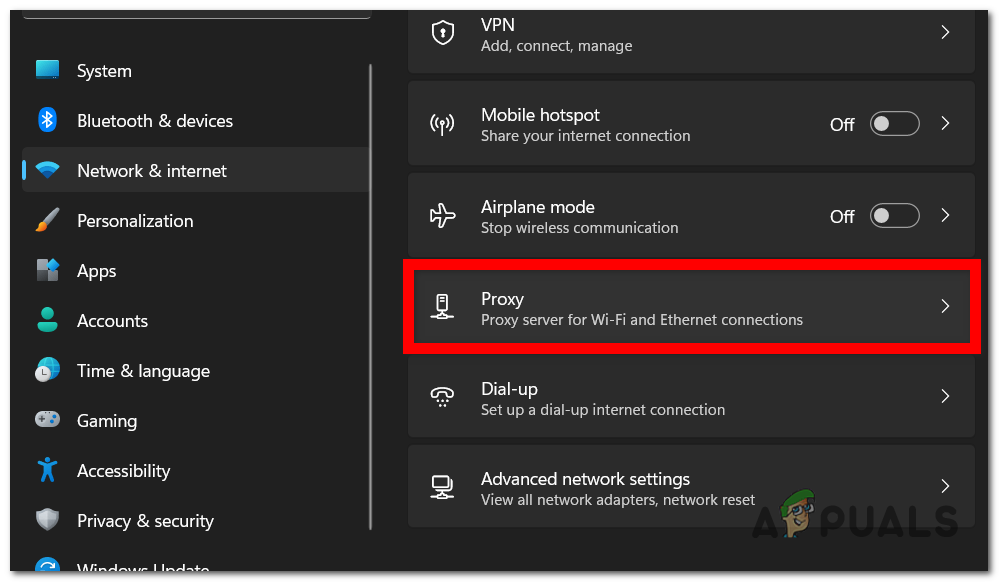
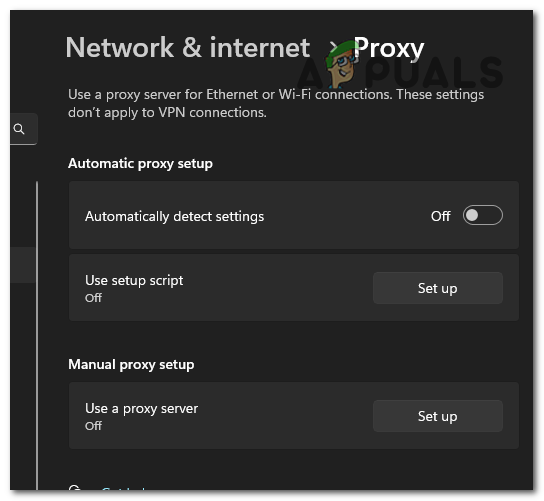
- Aperto impostazioni > Rete e Internet > ل.

- Spegni Usa un server proxy per me spegnendo (A meno che non ne abbiate bisogno intenzionalmente).

- Chiudere il lettore e riavviare il computer.
- Spegni il router/modem per un po' da 2 a 10 minutiQuindi riavvialo e riprova.
4. Usa una VPN
Se i server funzionano ma l'accesso continua a non riuscire, il percorso del tuo ISP verso i servizi Tarkov potrebbe essere instabile. Una VPN può modificare il percorso e l'indirizzo IP in uscita, ripristinando spesso la funzionalità di accesso.
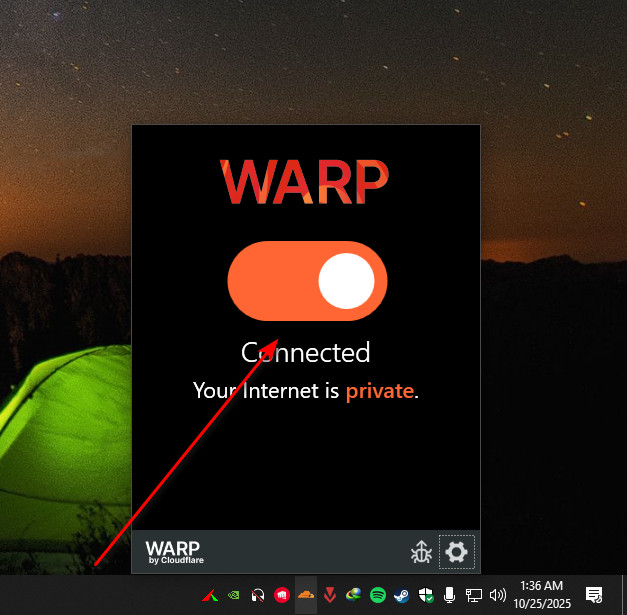
- Installa una VPN. Per un test rapido, puoi usare WARP Cloudflare.
- Contatto In una zona vicina Evitare di cambiare posizione troppo rapidamente.
- Riavvia il lettore e prova ad accedere nuovamente.
Nota: Se la VPN risolve il problema, allora è probabile che il problema sia Guida ISP O Filtraggio basato su IPPuoi mantenere temporaneamente la VPN oppure provare i passaggi DNS/IP indicati di seguito per ottenere stabilità senza di essa.
5. Modificare e cancellare le impostazioni DNS
Se il DNS del tuo provider di servizi Internet (ISP) risolve gli endpoint Tarkov lentamente o in modo errato, l'operatore potrebbe non riuscire ad accedere. Cambiando le impostazioni DNS e cancellando i log memorizzati nella cache, il problema può essere risolto.
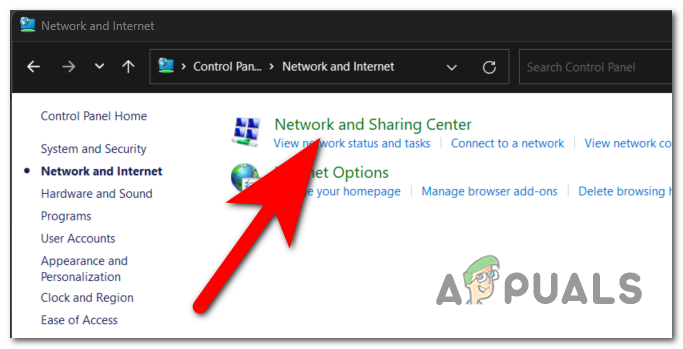
- Aperto pannello di controllo > Rete e Internet > Centro connessioni di rete e condivisione.

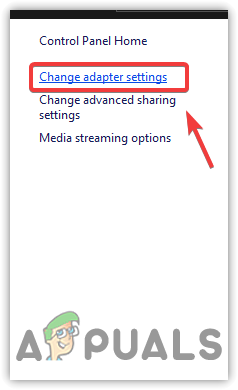
- Clic Cambia le impostazioni dell'adattatore.

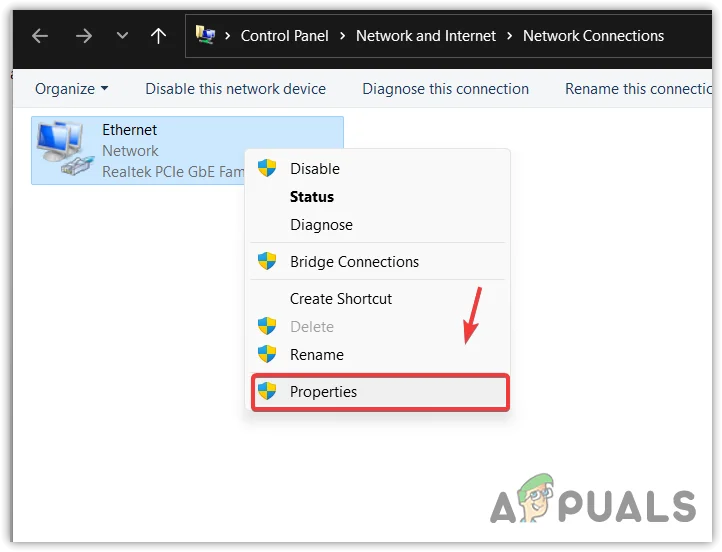
- Fai clic con il pulsante destro del mouse sulla connessione attiva > ا.

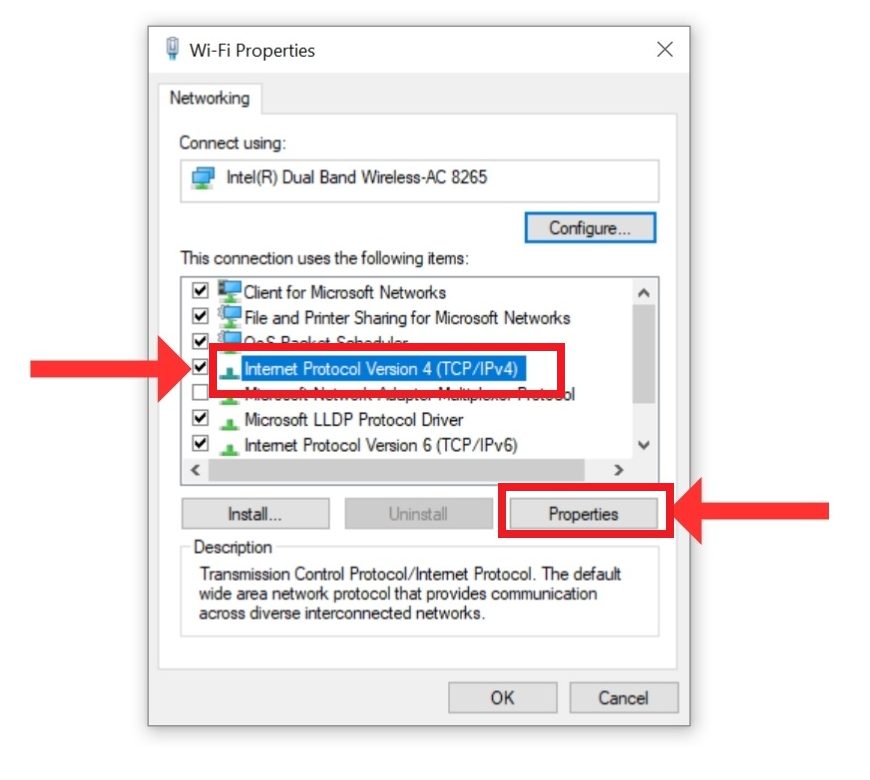
- Individuare 4 Internet Protocol Version (TCP / IPv4) > ا.

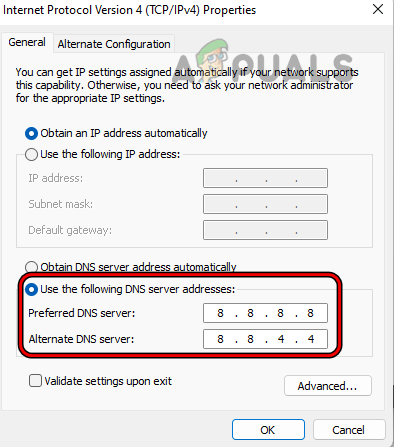
- Individuare Usa i seguenti indirizzi del server DNS E inserisci:
- 1.1.1.1 e 1.0.0.1 (Cloudflare), o
- 8.8.8.8 e 8.8.4.4 (Google)

- Clic OK Chiuse tutte le finestre.
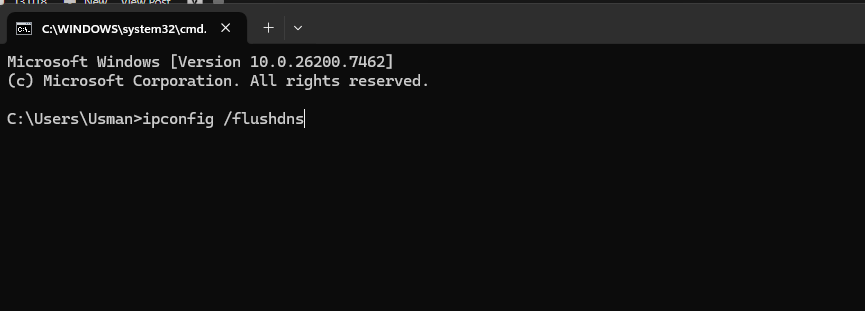
- Aperto Prompt dei comandi Come amministratore, esegui:
ipconfig / flushdns

- Riavvia il lettore e prova ad accedere nuovamente.
6. Seleziona manualmente un server/regione diverso (se disponibile)
Se una singola area è sovraffollata, l'applicazione di una zona stabile nelle vicinanze può ridurre i tentativi falliti. Questa opzione potrebbe non essere disponibile in tutte le versioni dell'operatore.
- Aperto Lanciatore Tarkov.
- Vai a Impostazioni profilo.
- Cercare server O destinazione (Se disponibile).
- Spegni Automatico.
- Individuare Solo uno o tre server nelle vicinanze Con la latenza (ping) più bassa.
- Salvare e riavviare il lettore.
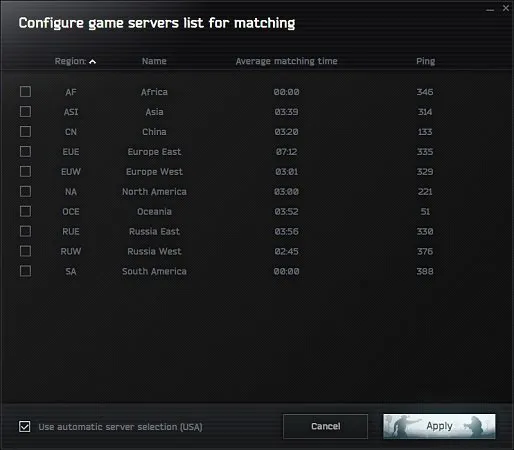
Consigli: Non specificare troppi server. Inoltre, più terminali possono comportare più handshake fallite mentre l'operatore li sta esaminando.
7. Reimpostazione del pacchetto di rete (Winsock) su Windows
Dopo aver installato VPN, strumenti di sicurezza o modificato i driver di rete, la rete Windows potrebbe subire interruzioni che potrebbero influire su alcune applicazioni. Reimpostando Winsock/IP è possibile ripristinare la normale connettività.
- Aperto Prompt dei comandi come amministratore.
- Esegui questi comandi:
netsh winsock reset netsh int ip reset
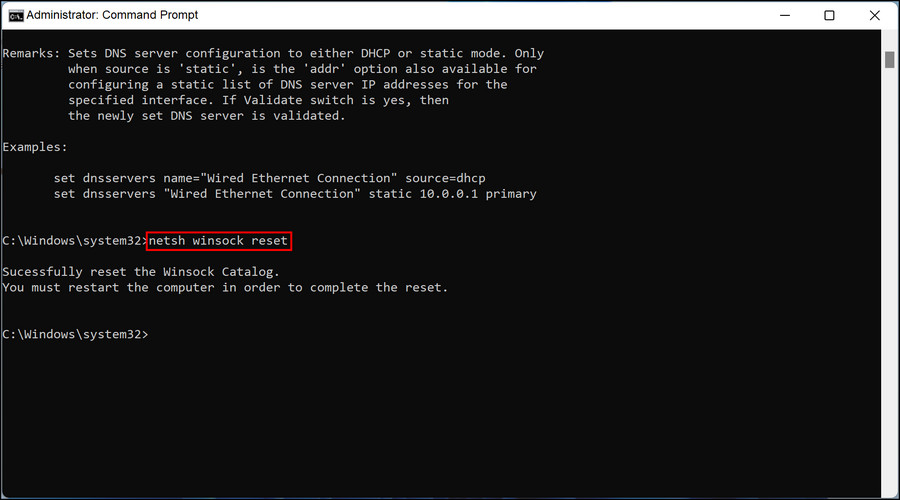
- Riavvia il tuo computer.
- Apri il lettore e prova ad accedere nuovamente.
8. Aggiorna o modifica il tuo indirizzo IP
Se il tuo indirizzo IP attuale è su un percorso errato o è stato filtrato, potresti riscontrare errori di accesso persistenti. Ottenere un nuovo indirizzo IP potrebbe reindirizzarti a un percorso diverso.
-
-
- Controllo più veloce: tentativo hotspot portatileSe funziona, è probabile che il problema riguardi l'indirizzo IP/percorso del tuo provider di servizi Internet domestico.
- Un rapido autotest: Riavvia il router/modem e lascialo spento per un po'. da 2 a 10 minuti.
- أفضل خيار: Chiedi al tuo fornitore di servizi Internet cambia indirizzo IP O Aggiornamento del percorso.
-
Se cambiando l'indirizzo IP il problema si risolve, è quasi certamente correlato a questo. Tramite guida/filtraggioNon con file di gioco corrotti.
9. Consentire al lettore di passare attraverso il firewall/antivirus.
I firewall e i software antivirus che forniscono "protezione web" possono bloccare o scansionare il traffico HTTPS. Se l'operatore viene bloccato o la risposta viene modificata, l'autenticazione potrebbe fallire.
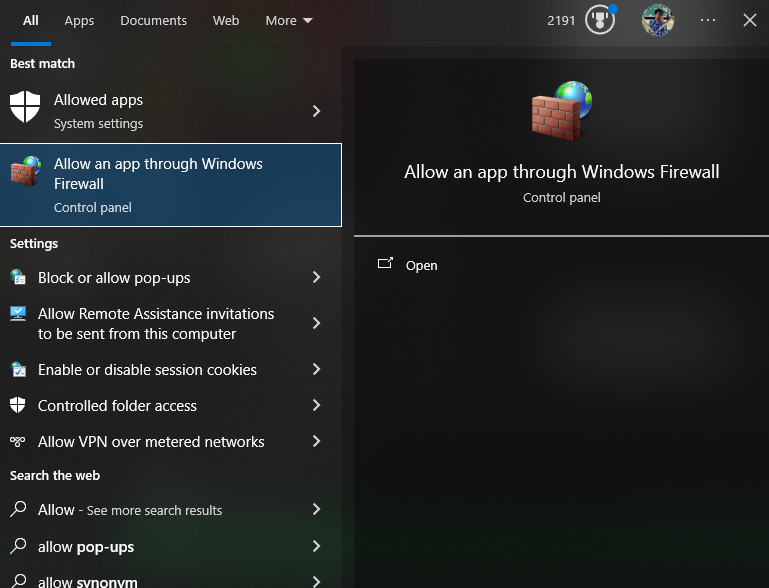
- Aperto Sicurezza di Windows > Firewall e protezione della rete > Consenti un'applicazione attraverso il firewall.

- permettere Lanciatore Tarkov (e voci di Battlestate/BSG) sulle reti Particolarmente e Generale.
- Se si utilizza un software antivirus di terze parti, disattivarlo. Web Shield O Controllo HTTPS Temporaneamente e prova l'accesso una volta.
- Riavviare la protezione dopo il test.

I commenti sono chiusi.