


quando fai clic su تشغيل In PUBG: BATTLEGROUNDS Su Steam, Steam potrebbe sembrare "in esecuzione" per un breve periodo e potresti persino vedere PUBG funzionare in questo modo. TslGame.exe (A volte ExecPubg.exe I componenti antifrode compaiono in Gestione dei compitiMa la finestra del gioco non si apre mai.
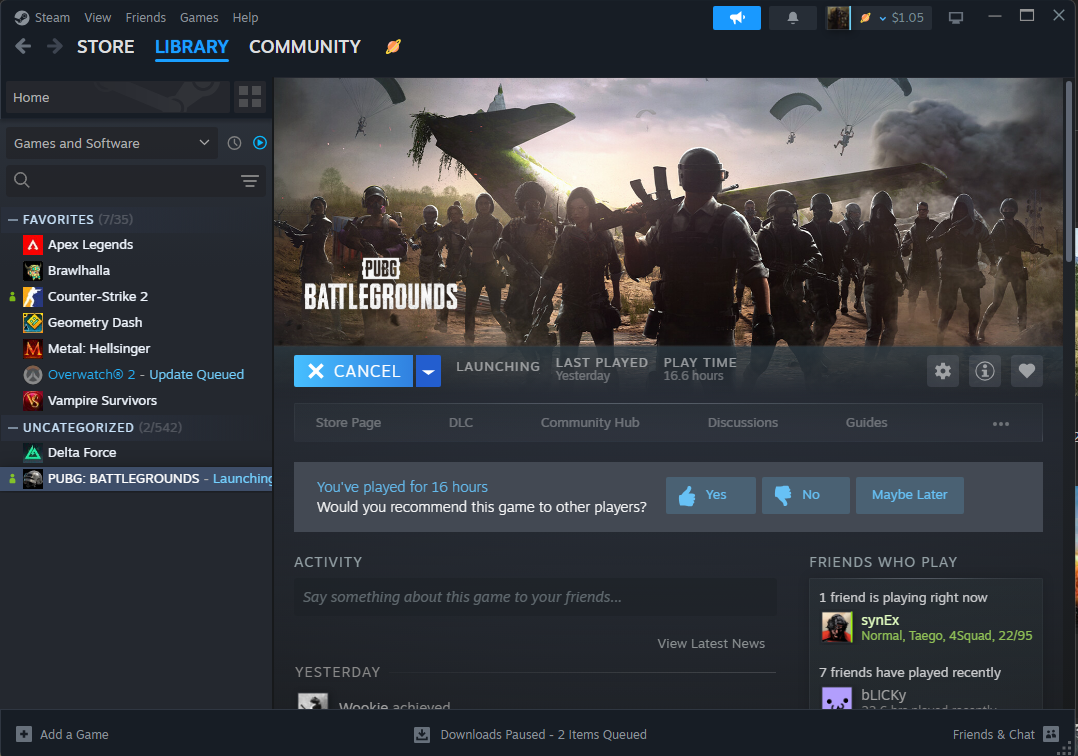
Questo di solito significa che PUBG si avvia, quindi fallisce durante la configurazione iniziale, spesso a causa di File di gioco danneggiati/mancanti, O Il file video introduttivo (filmati) è danneggiato, O Conflitto tra configurazione/driver DirectXOppure intervento da Programmi di sicurezzao conflitti da Sovrapposizioni/Iniettori.
Prova le soluzioni seguenti in ordine (dalla meno invasiva alla più invasiva). Dopo ogni metodo, riavvia PUBG per verificare se si apre normalmente. Se PUBG è bloccato in background, chiudilo. TslGame.exe Nella gestione delle attività prima di riprovare.
1. Aggiungere l'opzione runtime -dx11
Imporre [la legge] può aiutare DirectX 11 Se PUBG non riesce a configurare correttamente il suo percorso grafico (problema comune con driver instabili, impostazioni GPU ibride o hook di overlay), DX11 è solitamente l'opzione più compatibile per la risoluzione dei problemi di avvio/mancata visualizzazione delle finestre. Se stai già utilizzando DX11, procedi con la correzione successiva.
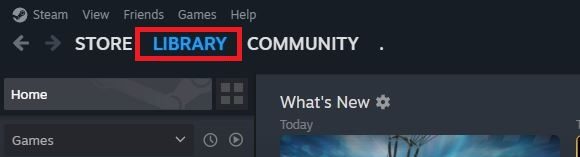
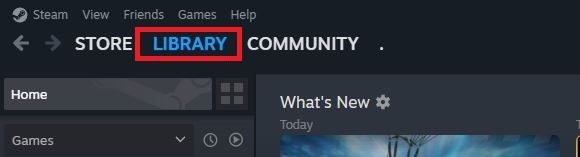
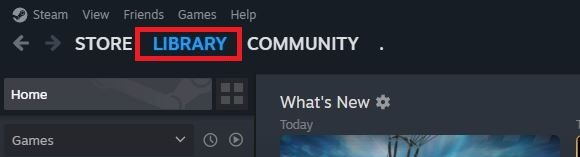
- Apri la tua libreria Steam.

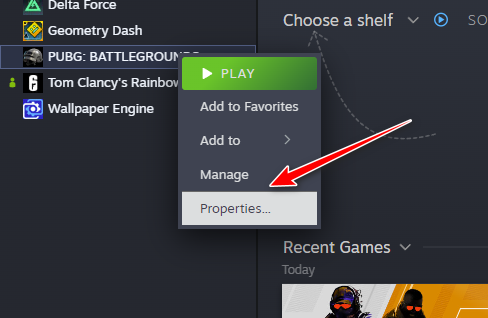
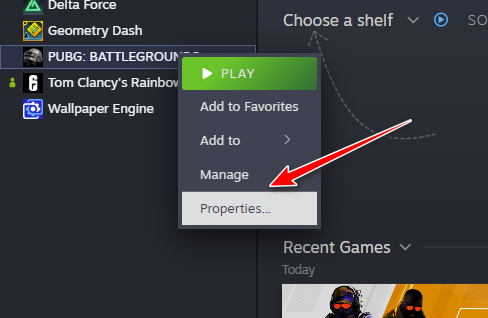
- انقر بزر الماوس الأيمن ى PUBG: BATTLEGROUNDS e seleziona ا.

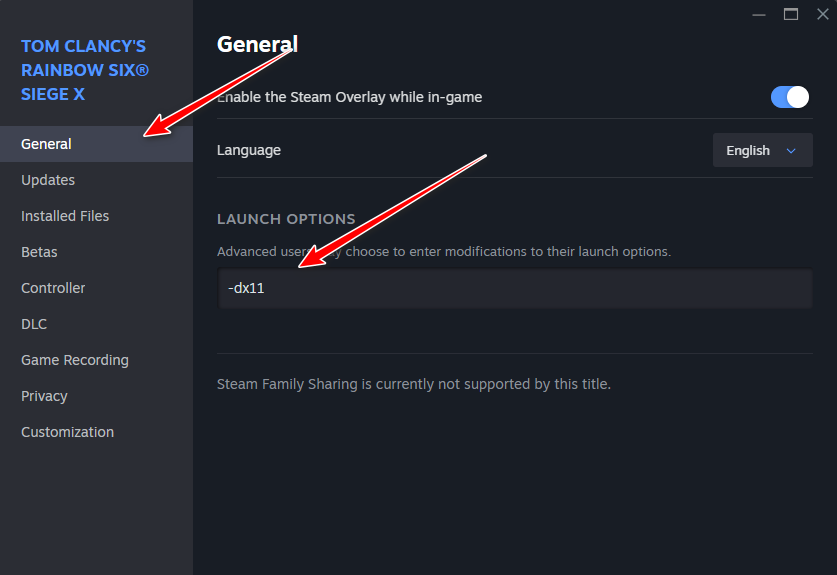
- in una scatola Opzioni di gioco, Tipo:
-dx11
- Chiudere la finestra delle proprietà e riavviare il gioco.
Nota:
Se hai già impostato altre opzioni di avvio, rimuovile temporaneamente e lascia solo quelle. -dx11 Durante i test, questo aiuta a isolare la causa del fallimento dell'avvio.
2. Verifica l'integrità dei file di gioco
Se PUBG è stato avviato in background ma non ha mai visualizzato una finestra, allora File persi o danneggiati Questo è il motivo principale. La verifica di Steam controlla l'installazione e Scarica di nuovo Tutto ciò che è danneggiato o mancante (inclusi i file danneggiati a causa di un aggiornamento errato/parziale).
- Apri Steam e vai alla tua libreria.
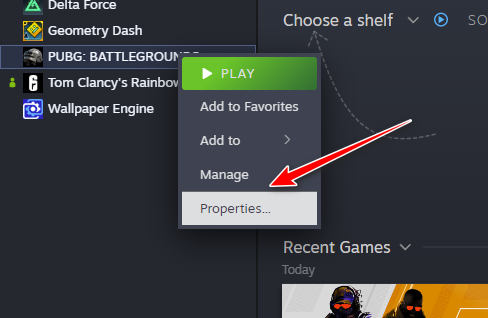
- Fare clic con il tasto destro PUBG: BATTLEGROUNDS e clicca Proprietà.
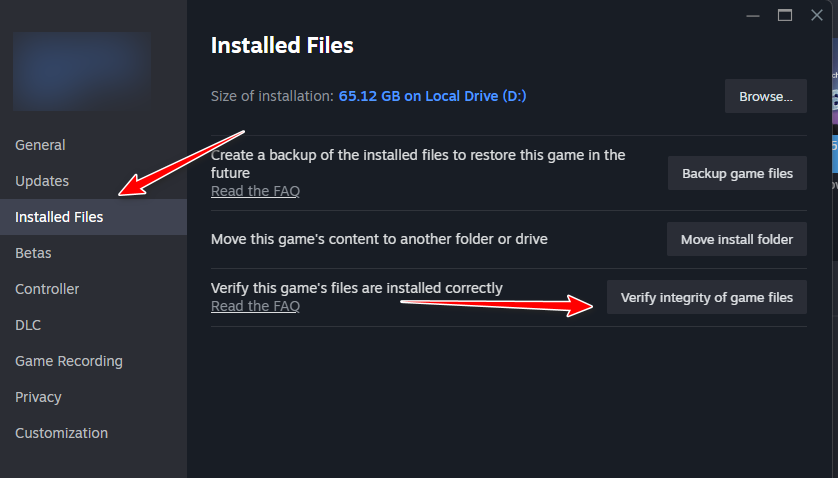
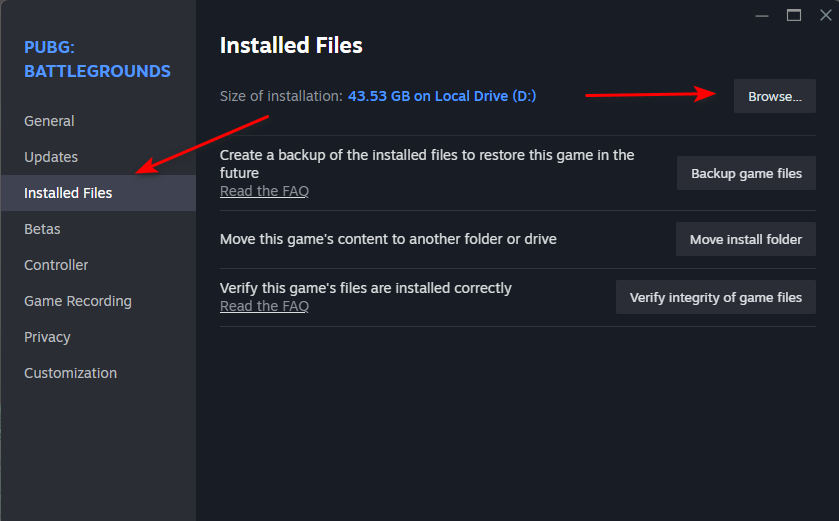
- Vai a File installati e clicca Verifica l'integrità dei file di gioco.

- Attendi il completamento del processo, quindi avvia il gioco.
3. Elimina (o rinomina) la cartella Film
PUBG carica video introduttivi/di apertura durante l'avvio. Se c'è un file danneggiato all'interno della cartella FilmIl gioco potrebbe bloccarsi o chiudersi prima che si apra una finestra. Eliminando (o rinominando) la cartella, PUBG salterà questi video.
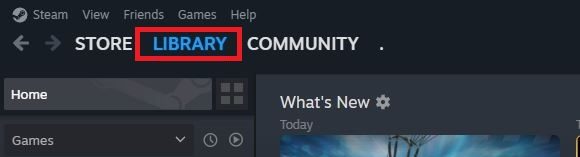
- Apri Steam e vai alla libreria.
- Fai clic con il tasto destro del mouse su PUBG e vai a ا.
- Vai a File installati وانقر mp اا.

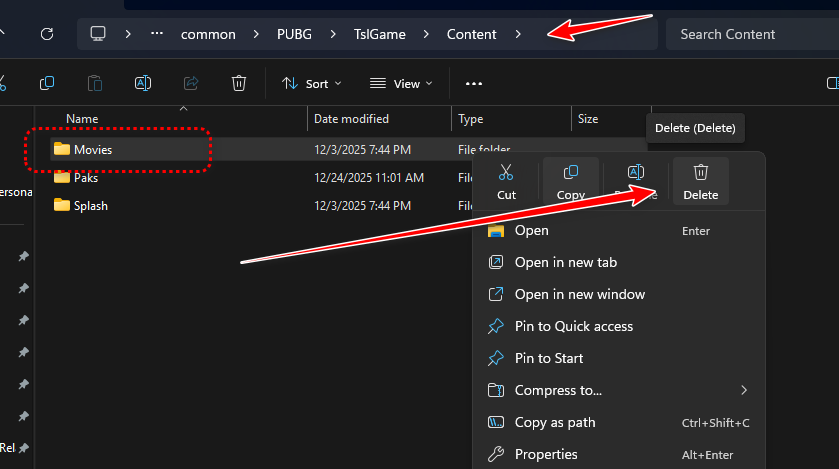
- Aprire: TslGame > Contenuto
- Individuare Film Eliminalo (o rinominalo) Film.bak).Importante: rimuovere TslGameContentMovies Basta non eliminare la cartella Contenuti intero.

- Gioca di nuovo a PUBG.Consigli: Per ripristinare i video originali, riprodurre Verifica l'integrità del file (Metodo 2) Per scaricare nuovamente i file persi.
4. Aggiungere PUBG come eccezione nella sicurezza di Windows
Potrebbe interrompere Sicurezza di Windows (O un programma antivirus di terze parti) A volte, all'avvio, PUBG mette in quarantena un componente, blocca il file anti-cheat o rallenta l'accesso ai file durante la scansione. L'aggiunta di un'eccezione all'eseguibile di PUBG riduce questi falsi blocchi e può risolvere il problema "il processo appare ma nessuna finestra".
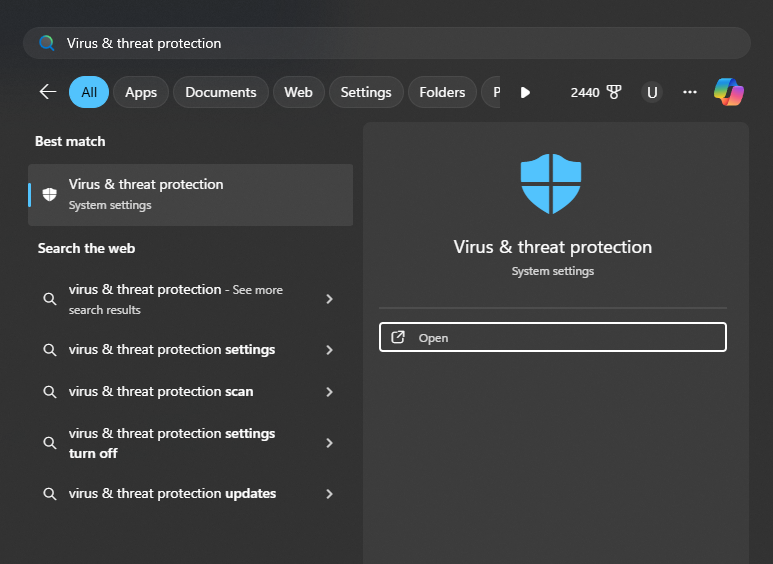
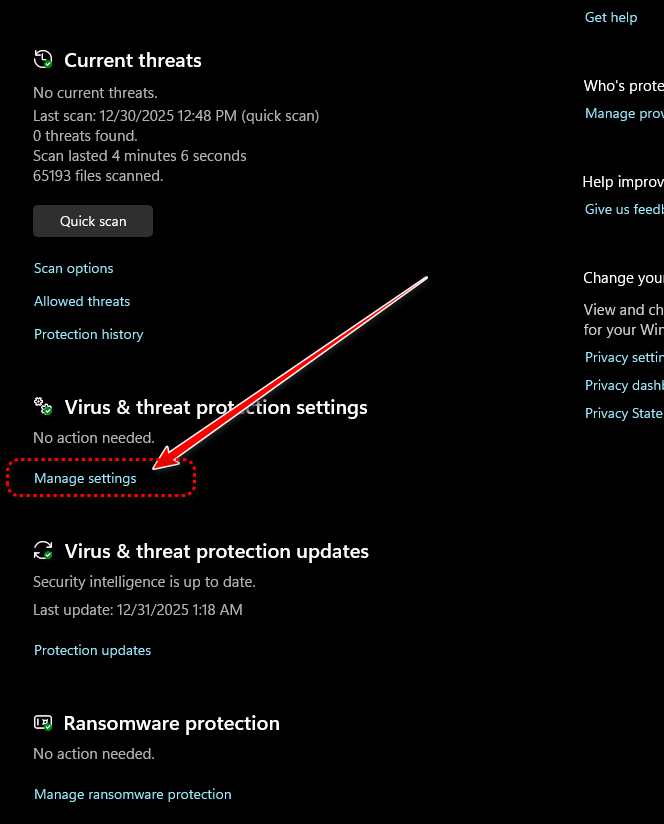
- Cercare Protezione da virus e minacce E aprilo.

- Clicca su Gestisci le impostazioni Sotto Impostazioni di protezione da virus e minacce.

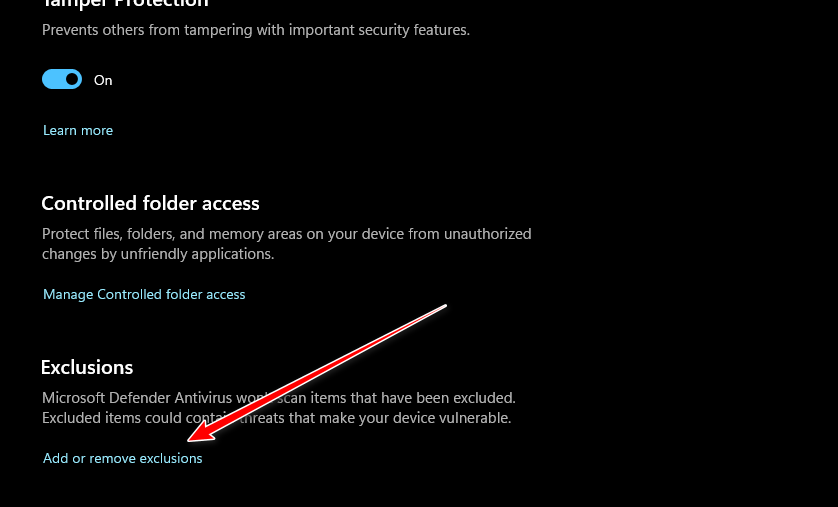
- Clicca su Aggiungi o rimuovi esclusioni.

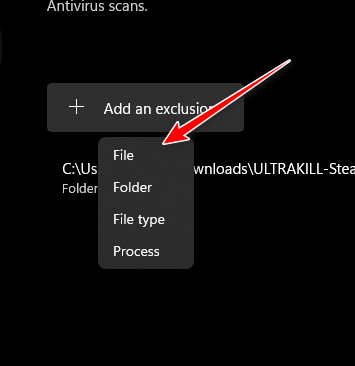
- Clicca su Aggiungi un'esclusione poi scegli Compila il .

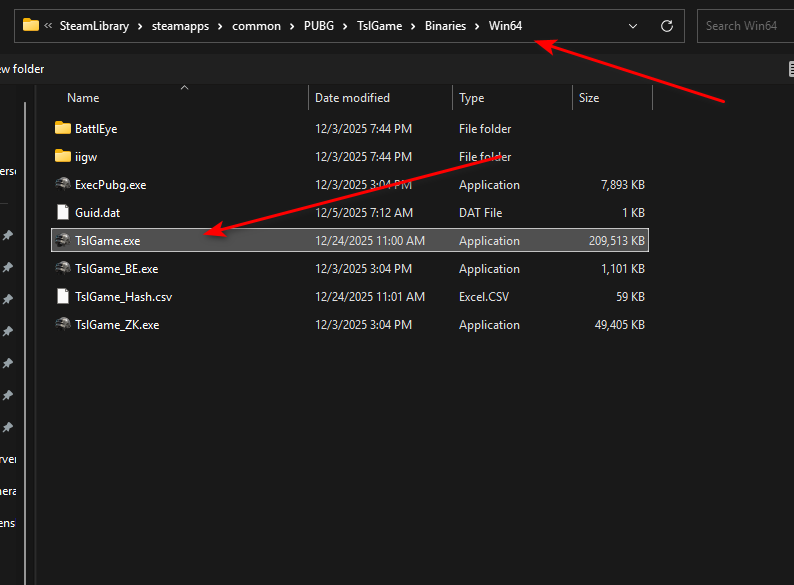
- Vai a questa cartella (modificala se la tua libreria Steam si trova su un'unità diversa):
SteamLibrarysteamappscommonPUBGTslGameBinariesWin64
- Scegli il file eseguibile PUBG: TslGame.exe

- Salva le modifiche e prova a riavviare il gioco.Controllo aggiuntivo: Se hai visto di recente un divieto/quarantena, aprilo Storia della protezione In Sicurezza di Windows, abilita/consenti gli elementi correlati a PUBG prima di riprovare.
5. Reinstallare PUBG: BATTLEGROUNDS
Se nient'altro funziona, una reinstallazione è il ripristino più pulito. Sostituisce l'intera installazione (inclusi aggiornamenti corrotti e componenti ostinati memorizzati nella cache) con una nuova copia e spesso risolve problemi che la verifica non riesce a risolvere completamente.
- Apri Steam e vai alla tua libreria.
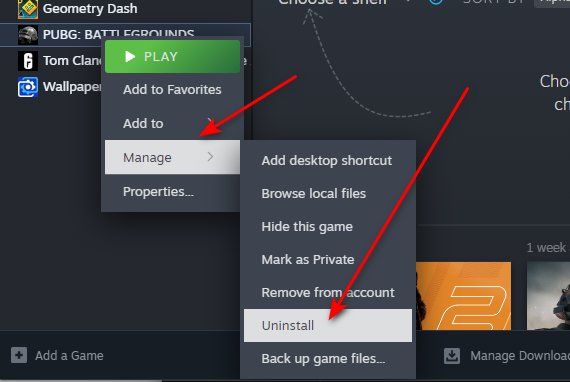
- انقر بزر الماوس الأيمن ى PUBG: BATTLEGROUNDS e seleziona gestire (amministrazione).
- Scegliere Disinstallare (Disinstalla) e conferma.

- Dopo averlo rimosso, reinstalla PUBG ed eseguilo.

I commenti sono chiusi.