

Correzione: "Spiacenti, si è verificato un errore" durante l'esecuzione di giochi su Windows

Quando avvii un gioco e appare un messaggio "Spiacenti, si è verificato un problema. Per soluzioni, visita"Il gioco spesso fallisce durante una fase Accesso/Verifica anticipata della proprietà (Prima dell'inizio della partita). In altre parole, l'operatore/DRM non può confermare il tuo arrivo, quindi si ferma con un messaggio generico.
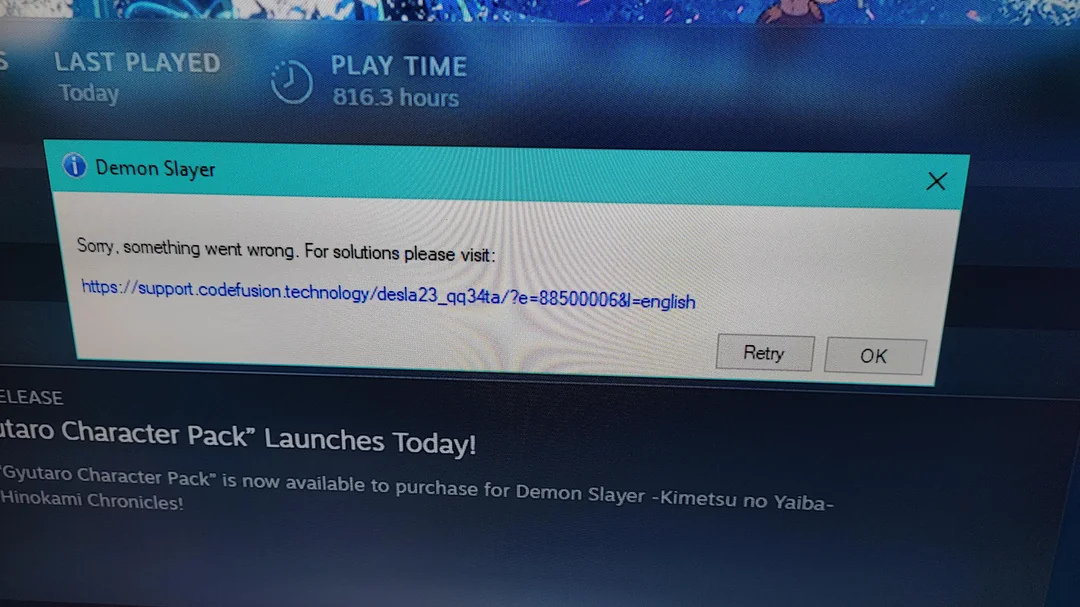
Poiché il messaggio è pubblico, può accadere su Steam O Epico O EA App O Ubisoft Connect O Lanciatore RockstarIl più delle volte il problema è correlato Per codice/sessione univocoTuttavia, può anche essere causato da una cache dell'operatore danneggiata, dal blocco dell'accesso alla rete o da un errore di inizializzazione anti-cheat/anti-manomissione.
Cause comuni:
- Verifica dell'idoneità non riuscita: La proprietà non può essere verificata (verifica token/sessione/online).
- Problemi lato server: Interruzione del sistema o problemi temporanei del servizio.
- Periodo di attivazione/raffreddamento: Ripetuti processi di reinstallazione, modifiche hardware o numerosi tentativi comportano un limite temporaneo (varia in base al gioco/DRM).
- sovrapposizione: Sovrapposizioni, programmi antivirus o strumenti in background iniettati possono causare un conflitto con i sistemi anti-cheat/anti-manomissione.
- Blocco di rete: I filtri VPN/Proxy, Firewall, DNS o ISP/Router bloccano gli endpoint richiesti.
- Cache del giocatore danneggiata: L'accesso/cache locale corrotto sul Web causa errori nei token.
Prova le soluzioni seguenti in ordine (prima la più veloce e meno rischiosa). Dopo ogni soluzione, Riavviare il lettore E riprova.
Test rapidi (fai prima questo)
- Riavviare il lettore e il computer: Chiudere completamente Steam/Epic/EA (se necessario, terminare le attività in Gestione attività), quindi riavviare.
- Assicurati che il calcolo sia corretto: Accedi all'account che già possiede il gioco. Account multipli/condivisioni familiari potrebbero non superare le verifiche di idoneità.
- Prova un'altra rete: Utilizza un hotspot mobile per eliminare rapidamente i filtri del router/ISP.
Verifica della proprietà/abbonamento:
- Se stai usando EA gioco O Ubisoft+ O Pass di gioco per PCAssicurati di iscriverti attivo Con lo stesso account con cui hai effettuato l'accesso.
- Se il gioco viene recuperato/rimosso (o la versione condivisa non è idonea), l'autorizzazione potrebbe non essere concessa anche se il gioco è installato.
- Apri la pagina del negozio/libreria del gioco e assicurati che venga visualizzato Posseduto (o InclusoIn quel racconto.
Prima di iniziare: possibile periodo di riflessione
Se questo è iniziato subito dopo Nuova reinstallazione, O Cambiamento importante nei dispositivi (CPU/Scheda madre/Unità di archiviazione), o più tentativi in un breve periodo, potrebbero aver raggiunto il Periodo di attivazione/recesso Temporaneo. I tentativi ripetuti potrebbero continuare a fallire finché non viene eseguito un ripristino.
- Chiudere completamente il gioco e il lettore.
- Evitare di reinstallare o spostare l'installazione tra unità.
- Attendi, quindi riapri il lettore ed effettua nuovamente l'accesso (i tempi dipendono dall'indirizzo/DRM).
Soluzione 1. Cancellare la cache del lettore
Una cache di sessione/web danneggiata può compromettere i codici di autorizzazione. Svuotare la cache forza una ricostruzione pulita e spesso risolve il problema senza dover reinstallare il gioco.
Nota: Svuotare la cache potrebbe causare il logout, assicurati di conoscere le tue credenziali.
- Steam: Steam > Impostazioni > Download > Cancella cache downloadQuindi effettua nuovamente l'accesso.

- Epic Games Launcher: Chiusura epica completamente (Termina le attività in Task Manager), quindi elimina webcache:
- Clicca su Win + RImpasto: %localappdata%EpicGamesLauncherSaved
- eliminare webcache / cache web_* (Se esiste), riapri Epic, quindi accedi di nuovo.

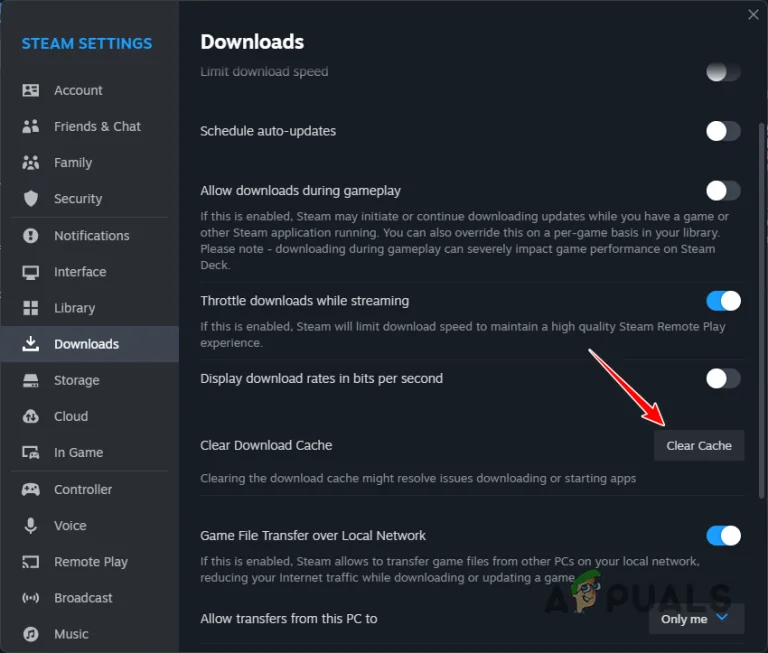
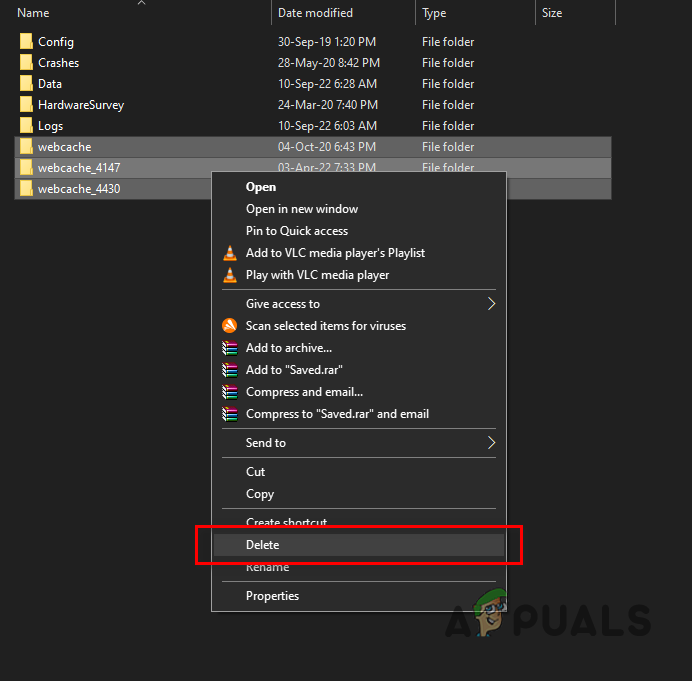
Dopo aver svuotato la cache: Riapri il lettore, accedi di nuovo e avvia il gioco.
Soluzione 2. Controlla/ripara i file di gioco
File mancanti o danneggiati possono disabilitare i componenti di avvio (inclusi i software anti-cheat/anti-manomissione in bundle). La ricerca di questi file può riparare l'installazione scaricando nuovamente i componenti danneggiati o mancanti.
Steam (spiegazione dei passaggi):
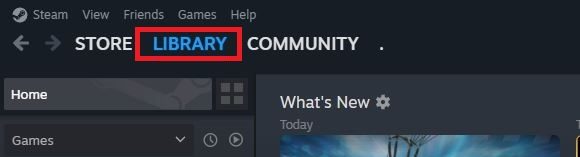
- Apri Steam e vai su Biblioteca.

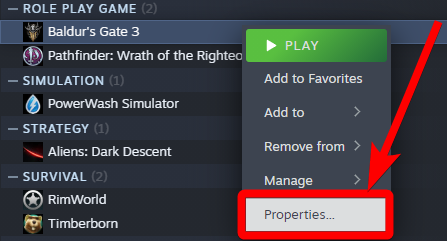
- Fai clic con il tasto destro del mouse sul gioco > Proprietà a Confronto.

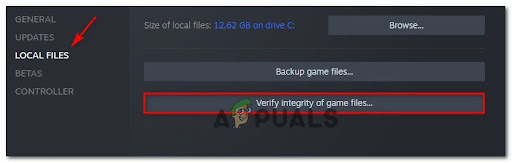
- File locali > Verifica l'integrità dei file di gioco.

- Aspettare che l'esame sia terminato.
Altri giocatori (corsie veloci):
- Epico: Biblioteca > (tre punti) > gestire > Verifica.
- Applicazione EA: Biblioteca > Gioco > gestire > Processi riparativi.
- Ubisoft Connect: Giochi > Gioco > Proprietà a Confronto > Verifica i file (La formulazione può variare).
- Rockstar Launcher: Impostazioni > I miei giochi installati > Seleziona il gioco > Verificare l'integrità (La formulazione può variare).
Se hai bisogno di una spiegazione completa e dettagliata: Come verificare l'integrità dei file di gioco su tutte le piattaforme?
Soluzione 3. Consentire al gioco (e all'operatore) di passare attraverso il firewall
Molti giochi eseguono una rapida verifica online all'avvio. Se il gioco o il giocatore non riesce a raggiungere gli endpoint richiesti a causa delle regole del firewall/antivirus, il controllo di idoneità potrebbe non riuscire.
Importante: Se stai usando Software antivirus/firewall di terze parti (Bitdefender, Norton, ESET, Kaspersky, ecc.), quindi consenti l'utilizzo del gioco/lettore anche all'interno di questo prodotto, poiché le regole di Windows Firewall potrebbero non essere valide.
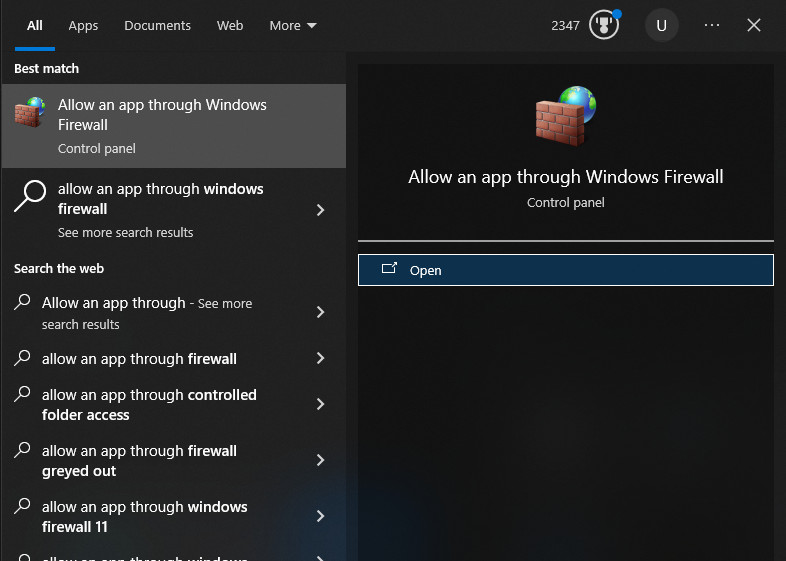
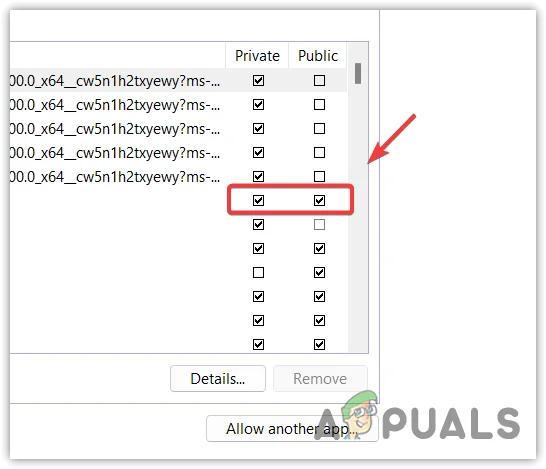
- Aperto Consenti un'app tramite Windows Firewall.

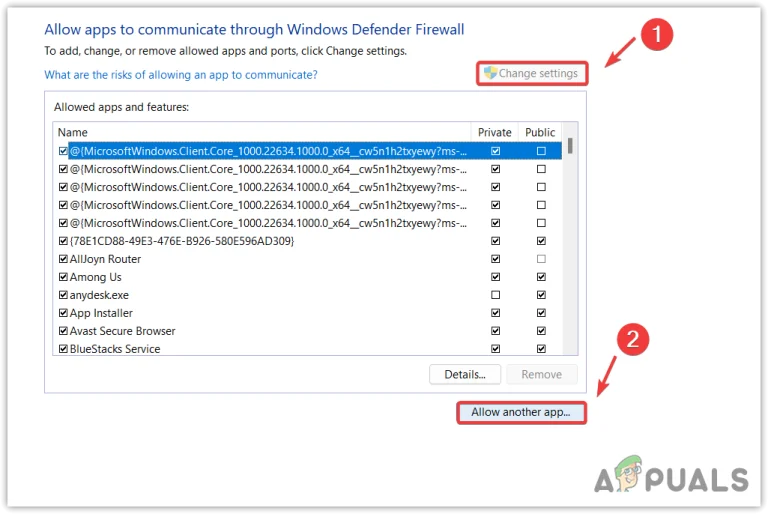
- Clic Cambia impostazioni > Consenti un'altra app.

- Clic ااAggiungi un file .exe Il gioco principale.
- Aggiungi file launcher.exe Anche (Steam/Epic/EA), perché la sessione è spesso importante.
- Se il gioco contiene eseguibili di supporto (anti-cheat/anti-manomissione/supporto per il giocatore), aggiungili.
- ضÚ عل SpecialeSegna questo Anno Solo se giochi regolarmente su reti pubbliche e ne comprendi i rischi.

- Riavvia il computer, riapri il lettore ed esegui il gioco.
Soluzione 4. Disattivare sovrapposizioni e backhook
Gli overlay funzionano iniettandoli nel processo di gioco. Alcuni sistemi anti-cheat/anti-manomissione considerano questa interferenza e bloccano la verifica all'avvio.
- Disabilitare Sovrapposizione di vapore e Sovrapposizione di discordia e Sovrapposizione esperienza GeForce e Barra di gioco Xbox Guida alle sovrapposizioni FPS/monitoraggio: Come disattivare le sovrapposizioni di gioco?
- Chiudere gli strumenti che collegano i giochi (strumenti di acquisizione, iniettori di shader e strumenti basati su overlay OC).
- Riavviare il lettore e riprovare.
Soluzione 5. Riparare/reinstallare il launcher (non il gioco)
Se il livello di login/autorizzazione del launcher è difettoso, controllare i file di gioco non sarà d'aiuto, perché l'errore si verifica prima che il gioco si avvii correttamente. Riparare/reinstallare il launcher aggiornerà questo livello, preservando nella maggior parte dei casi i giochi installati.
- Usa opzione لا Il dominio dell'operatore, se presente.
- In caso contrario, disinstalla il lettore, riavvialo e reinstalla la versione più recente.
- Accedi, lascia che rilevi i giochi installati e poi avviali.
Se nient'altro funziona: Il problema potrebbe essere dovuto al tuo account (licenza non corrispondente, restrizioni o blocco lato server). Contatta l'assistenza del tuo operatore e includi il messaggio esatto, la tua piattaforma (Steam/Epic/EA/Ubisoft/Rockstar) e se il problema si è verificato dopo la reinstallazione o il cambio di dispositivo.

I commenti sono chiusi.