


L'errore "Si prega di chiudere l'intercettazione prima di iniziare il gioco." È un messaggio Impedisce il funzionamento Può apparire in giochi come Fortnite e Ruggine e Apex Legends Quando scopre Anti-imbroglio Nel gioco, corri Autista di intercettazione (o Quale Strumento di associazione di input di basso livello Altri che funzionano in modo simile) sul tuo computer.
Blocco dei sistemi anti-cheat intercettazione Perché utilizza un driver di input modalità kernel ? intercettare o modificare input di basso livello Prima che raggiunga le app. Anche se lo usi in Ripristino legittimo O AccessibilitàSpesso gli agenti anti-cheat non riescono a distinguere in modo affidabile tra questo e gli strumenti che alterano l'input grezzo per ottenere risultati fraudolenti. Vantaggi ingiustiPertanto blocca l'intero livello di input.
Fai prima questo (Corsia preferenziale):
- Chiudi tutti gli strumenti di ripristino/macro (icone della barra delle applicazioni) e disattivarle avviare (Gestione attività > Avvio).
- rendere test rapidi Per verificare se è presente Interception (o un driver con un nome simile).
- Se è presente un'intercettazione, procedere direttamente a Il primo modo (La riparazione più affidabile).
- Se l'intercettazione non è chiara, iniziare il secondo modo e Il terzo metodo Per escludere programmi anti-cheat e altri programmi di associazione di input.
Controlli rapidi (verificare se è presente l'intercettazione)
Prima di cambiare qualsiasi cosa, assicurati che intercettazione (o un driver con un nome simile) già presente nel sistema. Questi controlli Un veloceTuttavia, tieni presente che alcuni strumenti installano driver simili con nomi diversi. diverso.
- Controllare il file del driver: Apri questa cartella e cerca intercettazione.sys:
C:\Windows\System32\driver
- Controllo dei dispositivi nascosti: Aperto Gestione periferiche > Fare clic su Visualizzare > Mostra dispositivi nascostiCerca nelle sezioni relative all'input qualsiasi cosa chiaramente correlata a rimappatori O filtri O input virtuale.
- La mia scelta (Avanzate): Elenca i driver installati (potrebbero mancare i driver che utilizzano un nome diverso):
driverquery /v | findstr /i intercettazione
Se vedi una voce corrispondente, è probabile che si tratti di un'intercettazione (o qualcosa con un nome simile). Provato.
Metodo 1: disinstallare il driver Interception
Se il driver di intercettazione è installato, può Caricamento all'avvio E rimane Rilevabile Anche quando non viene utilizzato attivamente alcuno strumento di ripristino, la rimozione del driver impedisce al software anti-cheat di vedere il livello di intercettazione attivo.
Nota: La versione di Interception su GitHub include un file install-interception.exeChe può disinstallare correttamente il driver.
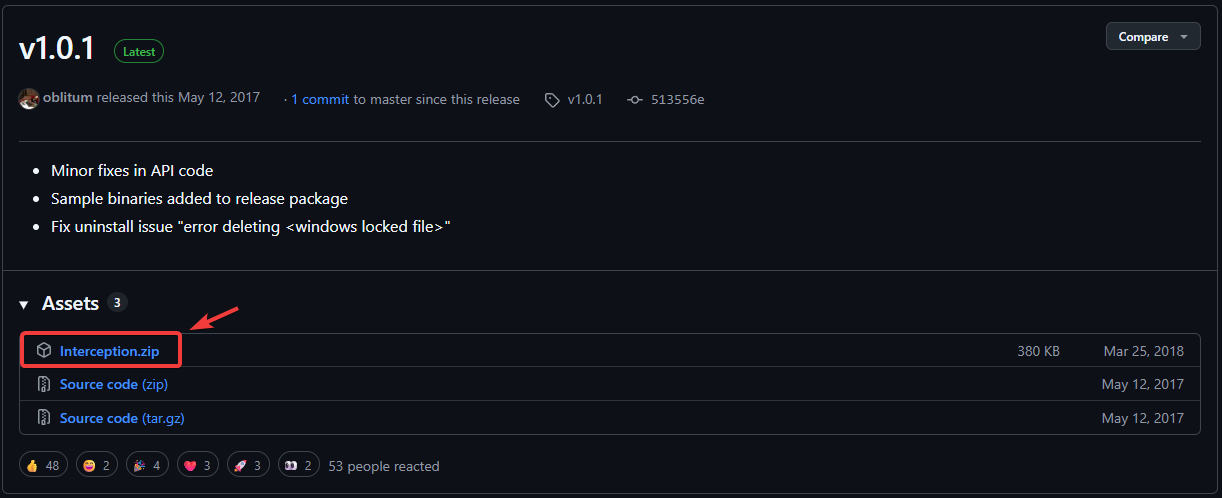
- Vai alla pagina delle versioni di Interception su GitHub e scarica il file ZIP:
Pagina delle versioni di Interception su GitHub

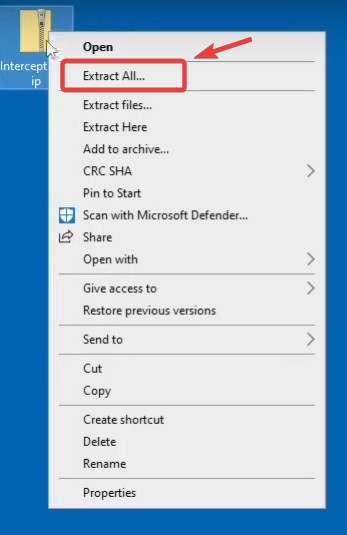
- Fare clic con il tasto destro del mouse sul file ZIP scaricato e selezionare estrai tuttoScegli una posizione in cui estrarre il contenuto.

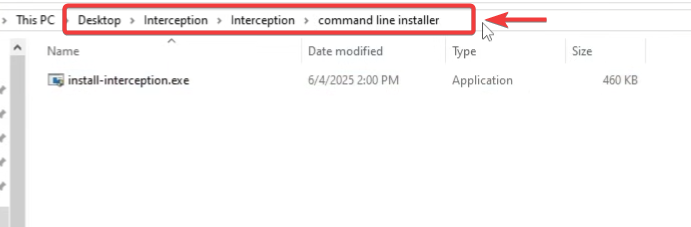
- Aprire la cartella estratta e individuare install-interception.exe.Consigli: Se non lo vedi subito, usa la ricerca di Windows all'interno della cartella estratta e cercalo. install-interception.exe.

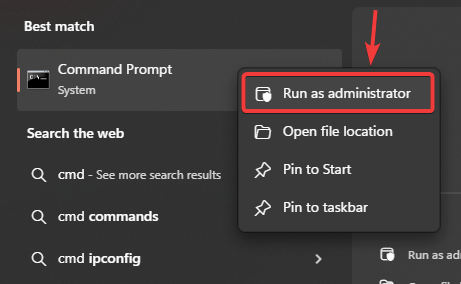
- Clicca su Windows + Se digita cmde fare clic con il pulsante destro del mouse Prompt dei comandie selezionare Eseguire come amministratore.

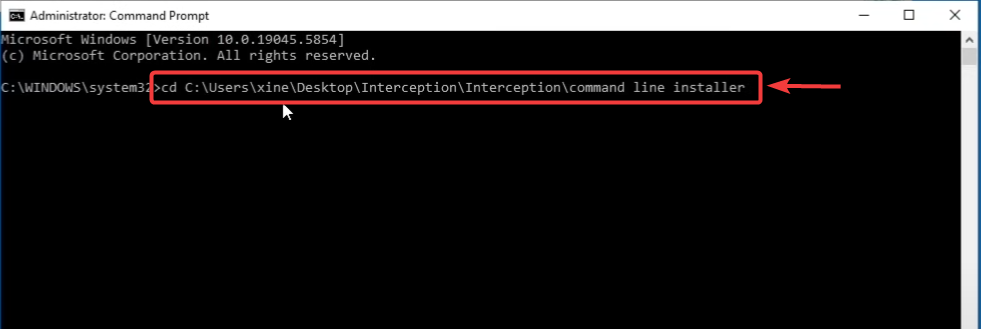
- Esegui questi comandi (imposta il percorso della cartella in modo che corrisponda a quello in cui hai estratto i file):
cd /d "C:UsersYourNameDesktopInterceptionprogramma di installazione della riga di comando"
install-interception.exe /uninstall
Consigli: Nel prompt dei comandi, digitare
cd /d(Inclusa la distanza), quindi fai trascina e rilascia La cartella nella finestra serve per incollare il percorso esatto.
- Una volta completata la disinstallazione, Ricomincia Per applicare le modifiche viene utilizzato il computer.
Dopo il riavvio: Avvia nuovamente il gioco. Se la causa era l'intercettazione, il controllo anti-cheat avrebbe dovuto essere superato. Normalmente.
Per confermare che l'intercettazione non è più presente:
- verifica:
C:\Windows\System32\driver
se un file intercettazione.sys Non esiste, questo Buon segno.
- Test facoltativo (Avanzate):
driverquery /v | findstr /i intercettazione
Se non restituisce nulla, è probabile che Interception non sia registrato come driver installato con quel nome.
Secondo metodo: disabilitare i programmi di input di terze parti.
Alcuni strumenti per tastiera, mouse, controller o macro vengono installati Ganci di inserimento a basso livello Per funzionalità come Macro O Fuoco rapido O Ripristino avanzatoI software anti-cheat potrebbero segnalare questi strumenti come sospetti perché potrebbero assomigliare a filtri di input. Modalità di intercettazione.
Esempi: Set di macro, strumenti di ripristino, controlli virtuali, strumenti di scripting, convertitori di emulazione o driver di input specializzati.
Fase ARaccomandato): Chiudere completamente il programma e impedirne l'esecuzione con Windows.
- Chiudere lo strumento da سبة النظام (E non solo la finestra).
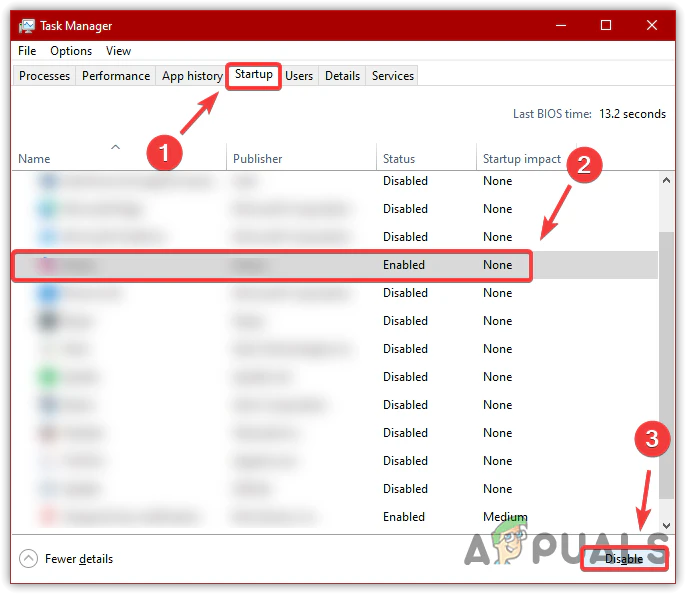
- Aperto Gestione dei compiti > Scheda avviare Disattivare gli strumenti di ripristino/macro riconosciuti.

- Ricomincia Prendi il tuo computer e prova il gioco.
Fase B (ideale per individuare la causa esatta): rendere avvio pulito E provalo.
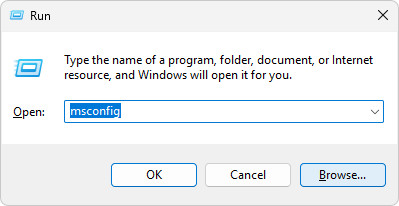
- Clicca su Windows + Re digita msconfige premere Invio.

- Vai a الخدمات > حدد Nascondi tutti i servizi Microsoft >Clic disabilitare tutto.

- Vai a avviare >Clic Apri Gestione attività Disattivare le applicazioni di avvio non necessarie.
- Riavvia il computer e prova a eseguire il gioco. Se funziona, riattiva gradualmente gli elementi per identificare il programma specifico che causa il rilevamento.
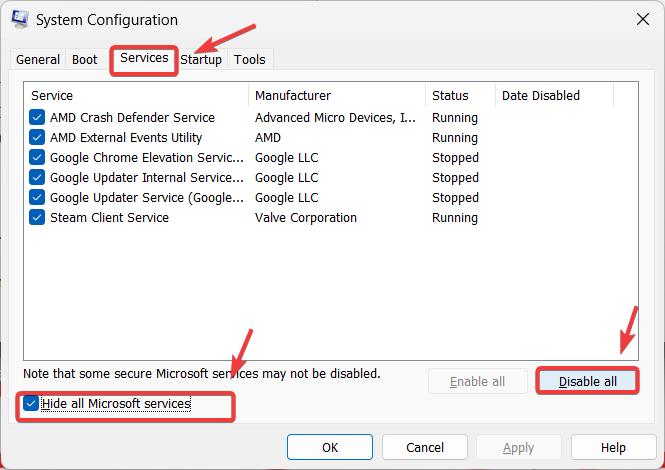
Importante: Dopo il test, annulla le modifiche apportate all'avvio pulito per riportare il computer al normale funzionamento (riapri). msconfig Riattivazione dei soliti servizi/elementi di avvio).
Passaggio C (utilizzalo solo se sai cosa stai disabilitando): Disattivare temporaneamente tutti i dispositivi/driver sospetti correlati all'input in Gestione dispositivi.
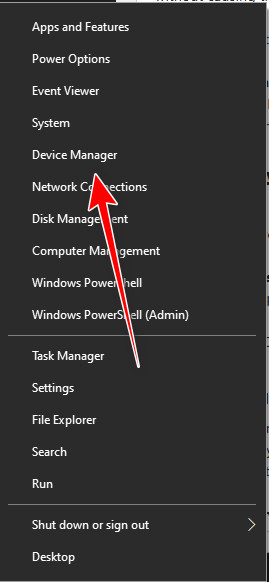
- Clicca su Windows + X E scegli Gestore dispositivi.

- Cerca voci di terze parti chiare relative a Strumenti di ripristino dei pulsanti O controllori virtuali O programmi macro O Filtri di input.
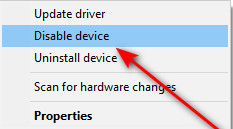
- Fare clic con il pulsante destro del mouse su un dispositivo di terze parti sospetto/inutilizzato e selezionare disabilitare il dispositivo.

- Ricomincia Prendi il tuo computer e prova il gioco.
Metodo 3. Chiudere temporaneamente i controlli/input predefiniti
La console virtuale e gli strumenti di mappatura di input/output possono mantenere Livello di console virtuale Attivo in background. Di per sé non si tratta di un'intercettazione, ma può contribuire al rilevamento degli input da parte di un sistema anti-cheating se combinato con altri strumenti di reset o driver di input residui. Utilizzare questo metodo solo come... Test rapido Se utilizzi attivamente questi strumenti.
Esempio: DS4Windows
- Aprire il menu DS4Windows da Barra di sistema.
- Clic Uscita (o spegnendo/fine(A seconda della versione).

- Clicca su Ctrl + Shift + Esc Aprire Gestione dei compiti.
- Completare tutte le attività relative a DS4Windows o altri controlli/ripristini.

- Prova a riavviare il gioco.
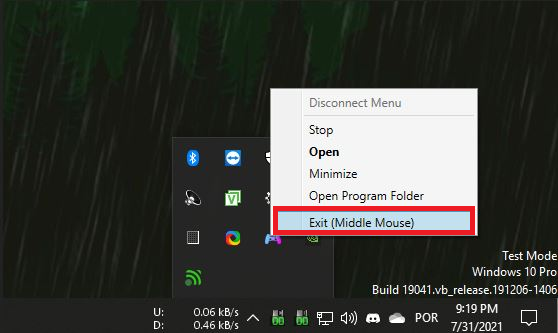
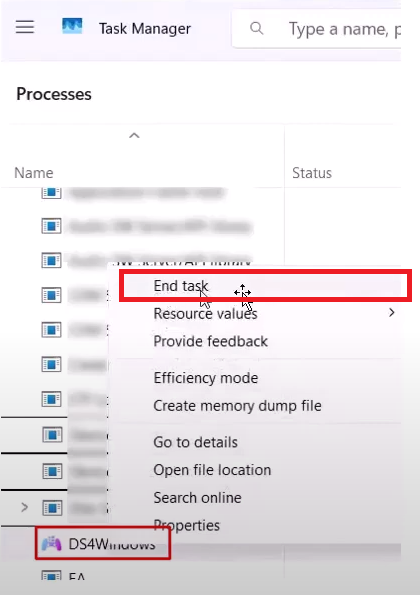
Se questa soluzione funziona: Disattivare lo strumento da avviare Attivalo solo quando hai effettivamente bisogno di configurare il controller.
Quarto metodo: non forzare l'esecuzione del gioco come amministratore.
In alcune impostazioni, l'esecuzione di un gioco con determinate autorizzazioni potrebbe causare problemi. Amministratore Ciò comporta la modifica della configurazione anti-cheat. Se hai abilitato "Esegui questo programma come amministratore", disattivalo e riprova.
Questi passaggi illustrano il gioco Rust come esempio, ma lo stesso concetto si applica ad altri giochi.
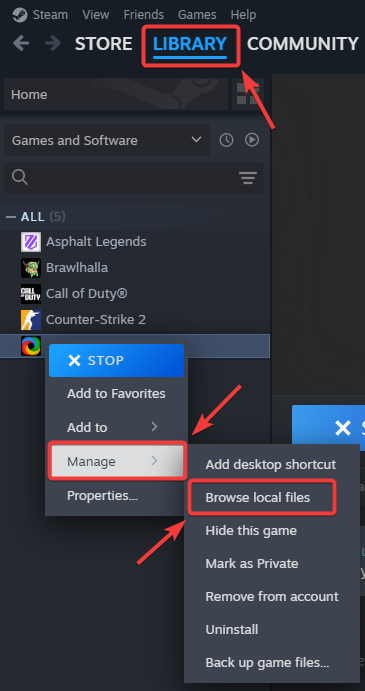
- Aperto Steam e vai a la Biblioteca il tuo.
- انقر بزر الماوس الأيمن ى Ruggine (O il gioco interessato) e scegli Gestione > Sfoglia file locali.

- Individua i file eseguibili del gioco, ad esempio:
RustClient.exe
Rust.exe
- Fare clic con il tasto destro del mouse sul file EXE e selezionare ا.
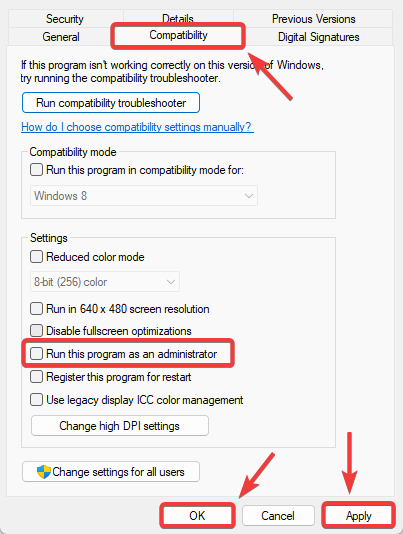
- Apri la scheda Compatibilità E annulla la selezione Esegui questo programma come amministratore.
- Clic Applicazione > ok.

- Chiudi Steam/Epic (se possibile), riaprilo e prova a riavviare il gioco.
Quinto metodo: eliminare i residui (interception.sys) se ancora presenti.
Se Interception era già stato installato in precedenza, a volte il file del driver potrebbe rimanere nella cartella Driver di Windows anche dopo la disinstallazione. intercettazione.sys Esiste ancora e il programma anti-cheat potrebbe continuare a rilevarlo.
Questo metodo è una soluzione di backup. La soluzione migliore è Il primo modo (Disinstallare correttamente). Utilizzare i passaggi seguenti solo se si è certi che il file sia ancora presente.
- Vai a:
C:\Windows\System32\driver

- Cercare intercettazione.sys.
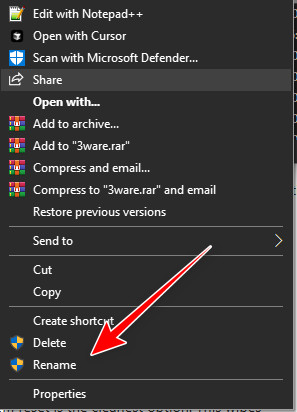
- Prova a rinominarlo in un modo simile
interception.bak.

- Ricomincia Accendi il computer e avvia il gioco.

Metodo 6: Reimpostare il computer (ultima risorsa)
Se nessuno dei metodi sopra descritti riesce a rimuovere il rilevamento, soprattutto se nel tempo sono stati installati più strumenti di ripristino, la soluzione potrebbe essere quella di ripristinare il sistema operativo Windows. pulitore Per rimuovere i collegamenti driver ostinati e i filtri di input rimanenti.
Importante: Per prima cosa, esegui il backup dei file importanti. Un ripristino potrebbe rimuovere app e impostazioni, a seconda dell'opzione scelta.
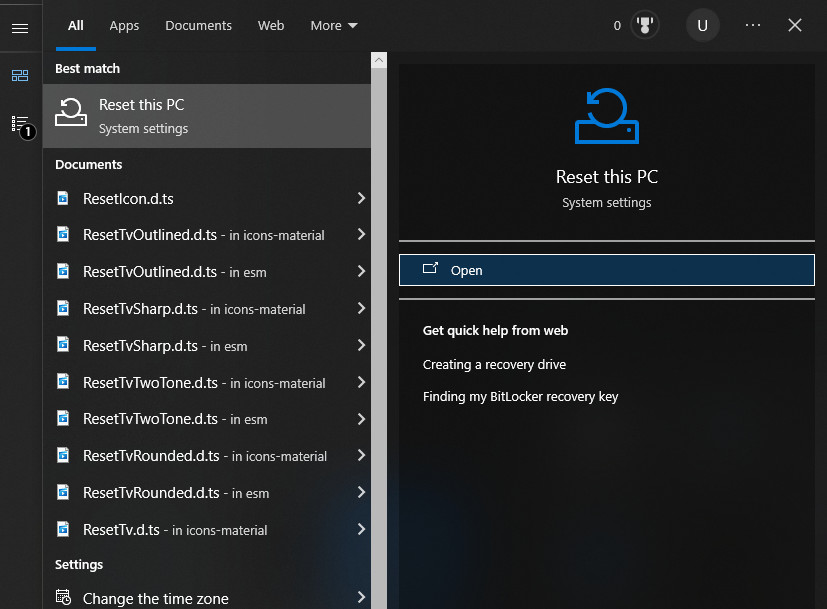
- Cercare Ripristina questo PC E aprilo.

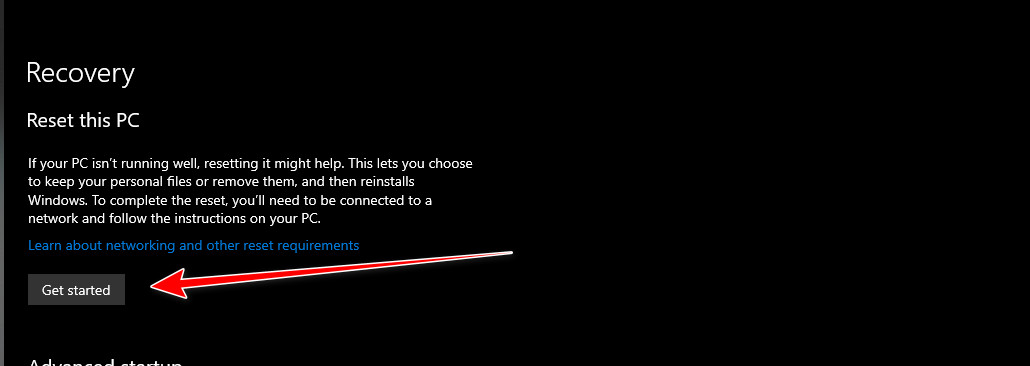
- Clic Cominciare.

- Segui i passaggi che appaiono sullo schermo e scegli l'opzione più adatta alla tua situazione.
Se il messaggio continua a essere visualizzato dopo il ripristino, Di solito questo indica che è installato un altro livello di input virtuale/strumento di reset (o caricato da un'estensione periferica). Ricontrolla i tuoi controller/tastiera/mouse ed evita di associare gli input prima di iniziare il gioco.

I commenti sono chiusi.