


Di solito succede Errore di accesso a Fragpunk Quando un gioco non riesce a connettersi ai suoi server di autenticazione, le cause possono essere diverse, tra cui: Restrizioni di sicurezza a livello di router (specialmente su Router Eero(O) Bloccato dal fornitore di servizi Internet (ISP) o dal blocco regionale, O File di gioco danneggiati o mancanti, O Impostazioni eccessive del firewall e filtraggio dei contenutiIn alcuni casi, queste restrizioni potrebbero bloccare le porte o i servizi necessari per un'autenticazione Fragpunk riuscita.
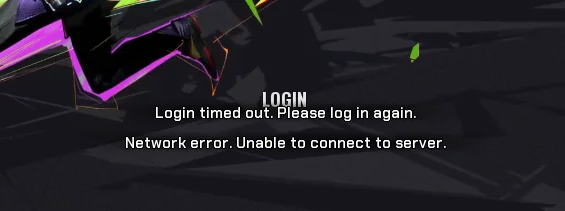
Prima di iniziare la risoluzione dei problemi, Controlla lo stato del server di giocoSe i server sono in manutenzione o inattivi, queste soluzioni non funzioneranno. Dopo aver verificato che i server siano attivi e funzionanti, segui i passaggi seguenti per risolvere l'errore di accesso.
prima che inizi
Esegui prima questi rapidi controlli, poiché spesso risolvono problemi di accesso temporanei:
- Riavvia il router E il tuo computer per eseguire la scansione di eventuali errori di rete temporanei.
- Esegui Steam come amministratore Per evitare conflitti di autorizzazione.
- Cancellare la cache del Domain Name System (DNS). Aprendo il Prompt dei comandi e digitando:
ipconfig /flushdns. - Controlla il tuo firewall o il tuo software antivirus. Modifica le tue impostazioni e disattivale temporaneamente per vedere se bloccano Fragpunk. (Riattivale dopo aver effettuato il test.)
1. Disattivare le funzionalità di sicurezza avanzate (solo per router Eero)
Se stai usando Router Eero (o qualsiasi router con funzionalità di sicurezza avanzate simili), queste impostazioni potrebbero bloccare il traffico di autenticazione del gioco. Funzionalità come Filtri per siti web dannosi وSistemi di rilevamento delle minacce وStrumenti di blocco automatico Per impedire a Fragpunk di stabilire una connessione stabile. Questo può aiutare Disattiva temporaneamente queste funzionalità Per determinare se sta causando un problema di accesso.
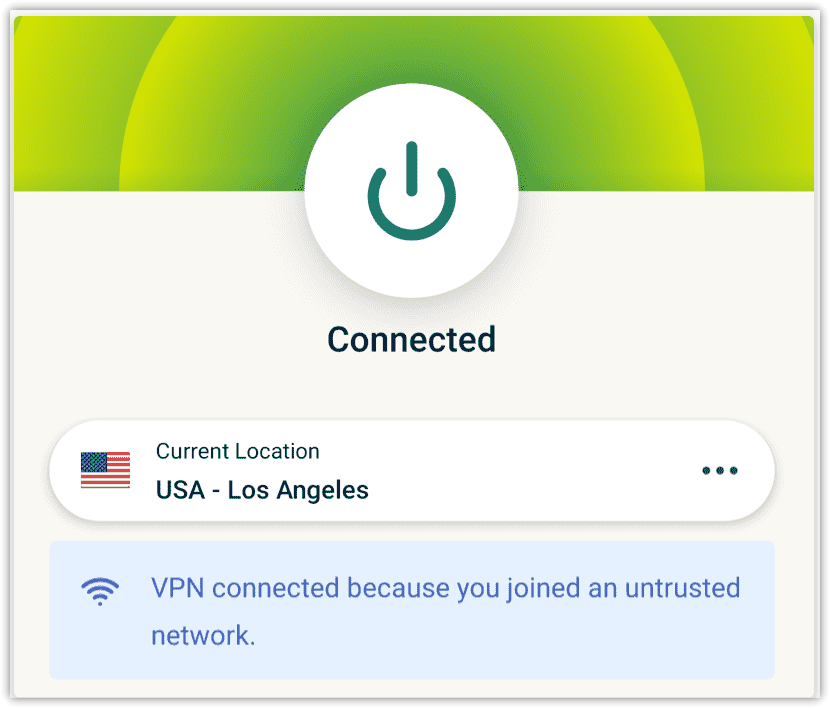
2. Utilizzare una rete privata virtuale (VPN) (per restrizioni basate sulla regione)
Se l'errore è correlato Con restrizioni basate sulla regione o divieti a livello di fornitore di servizi Internet (ISP)L'uso Rete privata virtuale (VPN) Questo può essere utile instradando la connessione attraverso un'altra posizione, facendo sembrare che tu stia accedendo al gioco da un'area diversa.
- Scegliere Rete privata virtuale affidabile come NordVPN O ExpressVPN O ProtonVPN, EScarica il file applicazione.
- Attiva la rete privata virtuale eContatto Con un server in una regione stabile (come الولايات المتحدة الأمريكية O Europa).

- Prova ad accedere a Fragpunk. Se il processo va a buon fine, puoi disconnettere la VPN dopo l'autenticazione per ridurre la latenza.
3. Aggiungi Fragpunk alla whitelist del tuo firewall e del tuo software antivirus.
A volte, Windows Firewall o software antivirus di terze parti possono impedire a Fragpunk di accedere a Internet. Aggiungere il gioco come eccezione può aiutare a risolvere questo problema.
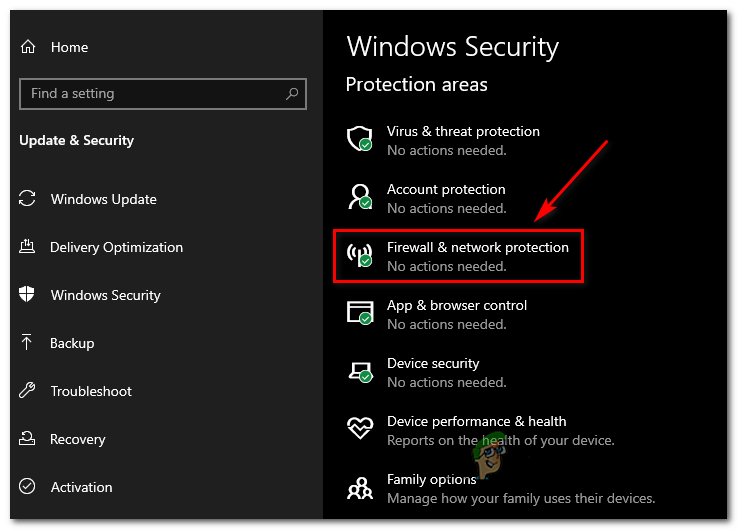
- Aperto Sicurezza di Windows ← Firewall e protezione di rete.

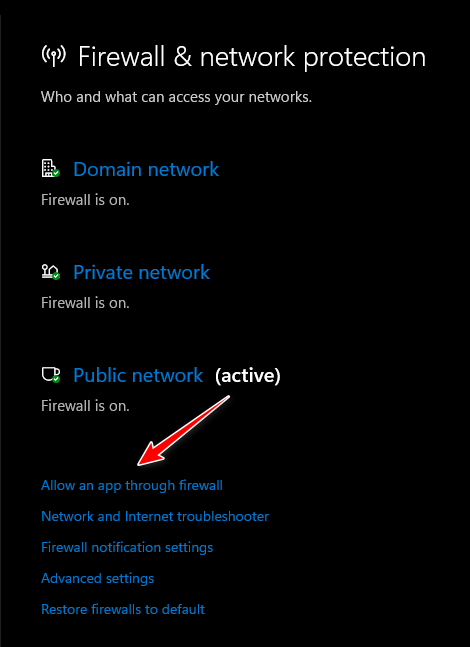
- Clic Consenti un'applicazione attraverso il firewall.

- Aggiungere Fragpunk.exe E permettergli di lavorare su ciascuno di essi Reti private وil pubblico.
- Se utilizzi un software antivirus, aggiungi la cartella di installazione del gioco al tuo programma antivirus. Elenco delle eccezioni il suo stesso.
4. Controlla e ripara i file di gioco.
File di gioco danneggiati o mancanti possono causare errori di accesso. Steam consente di controllare questi file e sostituirli con versioni ufficiali.
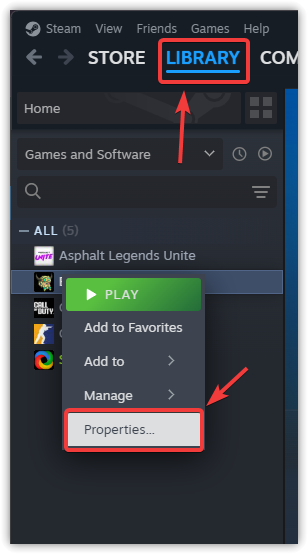
- Aperto Steam e vai a la Biblioteca il tuo.
- انقر بزر الماوس الأيمن ى Fragpunk E scegli ا.

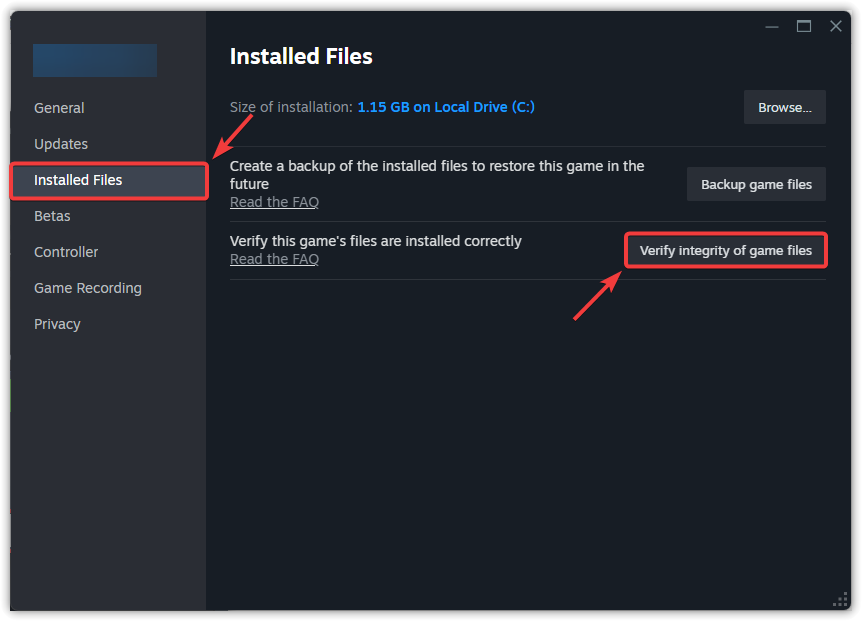
- Vai alla scheda File installati وانقر mp Verifica l'integrità dei file di gioco.

- Una volta completato, Riavvia Steam Ricominciò la partita.
5. Aggiorna i driver di rete
Driver di rete obsoleti o danneggiati possono causare problemi di connettività. Aggiornarli migliora la stabilità della rete e la velocità di connessione.
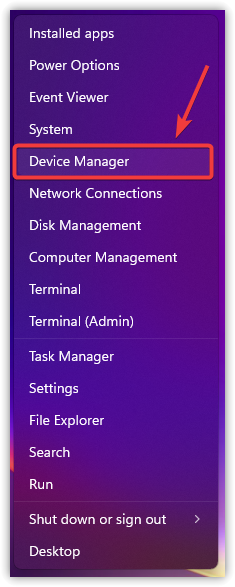
- Fare clic con il pulsante destro del mouse sull'icona Cominciare e seleziona Gestore dispositivi.

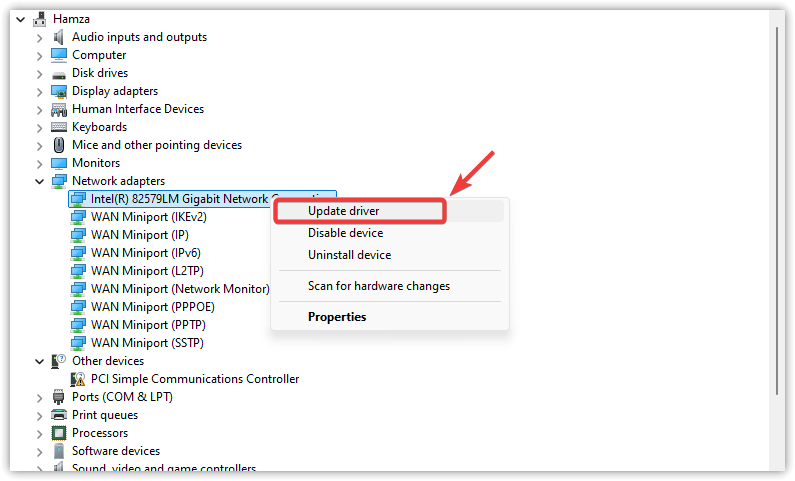
- Espandi la sezione adattatori di rete.
- Fare clic con il tasto destro Sulla scheda di rete attiva e seleziona Aggiornamento driver.

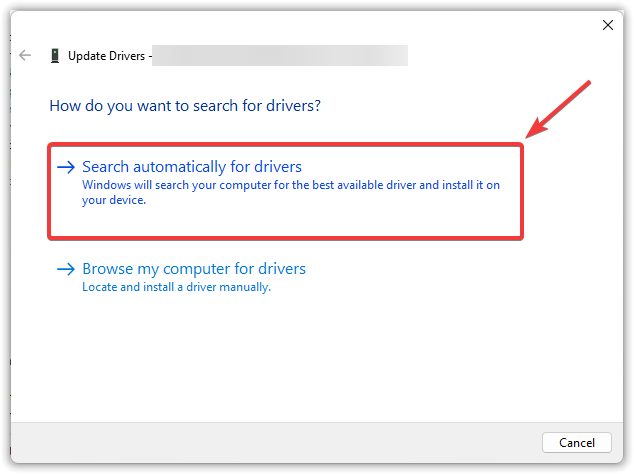
- Clic Cerca automaticamente i driver.

- Consenti a Windows di installare i driver più recenti, quindi Riavvia il tuo computer.
Se nessuno dei passaggi precedenti funziona, allora Reinstallare il gioco Può eliminare file gravemente danneggiati o configurazioni errate che impediscono l'accesso. Assicurati che funzioni. Backup di tutti i dati personali (Come screenshot o file di configurazione) prima della disinstallazione.

I commenti sono chiusi.