


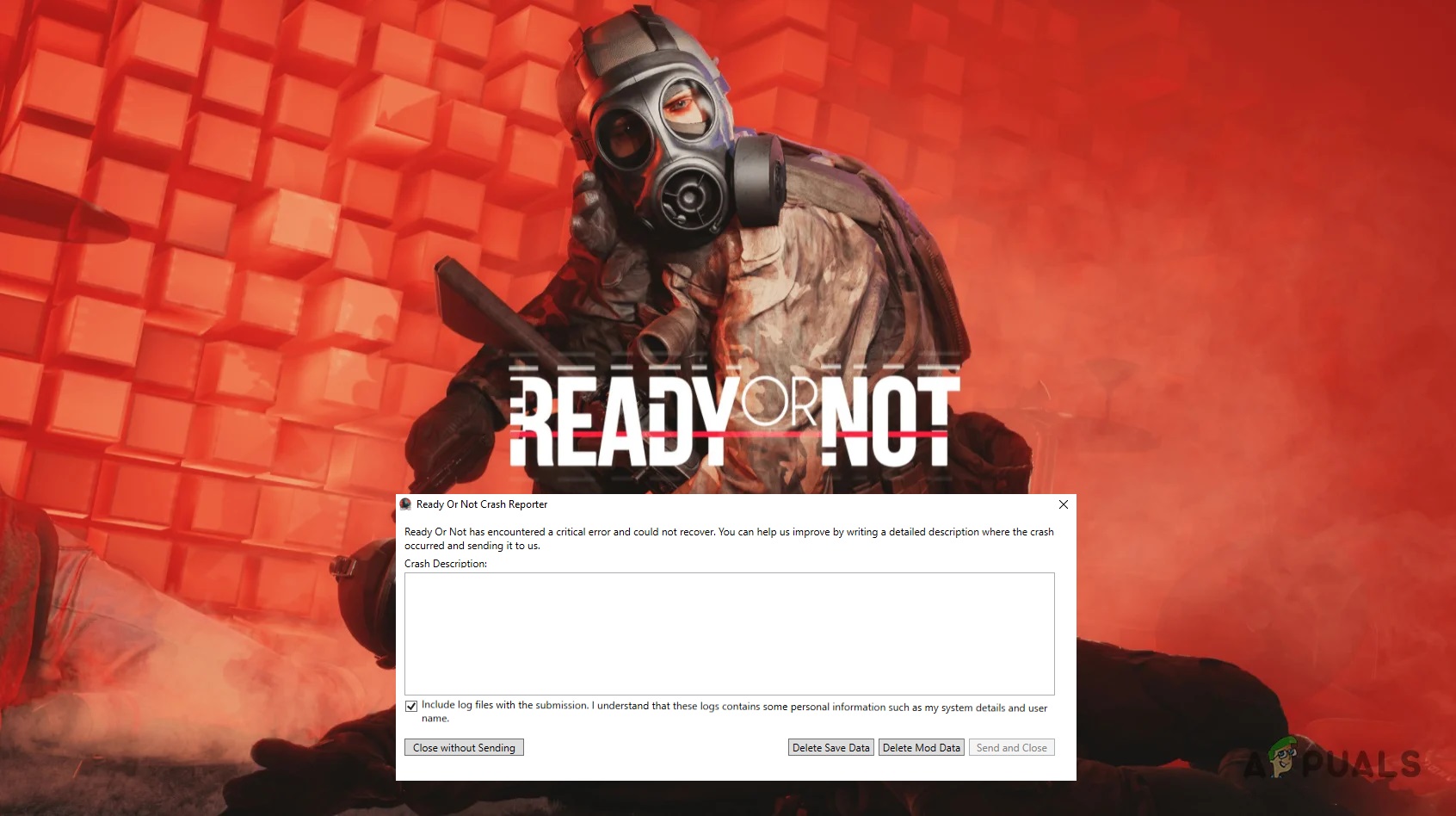
Quando si gioca o Ready or NotGli utenti potrebbero riscontrare l'errore "Ready or Not ha riscontrato un errore critico e non è riuscito a recuperare"Questo errore provoca l'arresto anomalo del gioco o ne impedisce il caricamento, indicando che il motore di gioco ha riscontrato un problema irreversibile che non è riuscito a risolvere.
Quali sono le cause di questo errore "Pronto o no"?
Tra i motivi più comuni rientrano i seguenti:
- File di modifica obsoleti o in conflitto: Le modifiche nella cartella possono causare Paks Ed è incompatibile con l'ultima versione del gioco a causa dell'instabilità.
- Problemi di compatibilità con DirectX 12: L'esecuzione del gioco tramite DirectX 12 potrebbe causare arresti anomali sui sistemi con supporto limitato di driver o hardware.
- File di configurazione danneggiati: Anche impostazioni di gioco danneggiate o configurate in modo errato possono causare errori gravi.
Nelle sezioni seguenti, illustreremo soluzioni comprovate per rimuovere modifiche problematiche, passare a una versione di DirectX più stabile e reimpostare i file di configurazione. Illustreremo anche ulteriori passaggi per garantire che il sistema sia configurato correttamente per un gameplay stabile.
1. Elimina i file di modifica nella cartella Paks
Quando il gioco viene avviato, carica tutti i file principali del gioco e del motore, compresi eventuali file di modifica, in una cartella. Paks. può causare modifiche obsolete o incompatibili Instabilità durante l'avvio del gioco o il gameplay, che porta a crash improvvisi. Ciò spesso si traduce in Rimuovi queste modifiche per risolvere il problema.
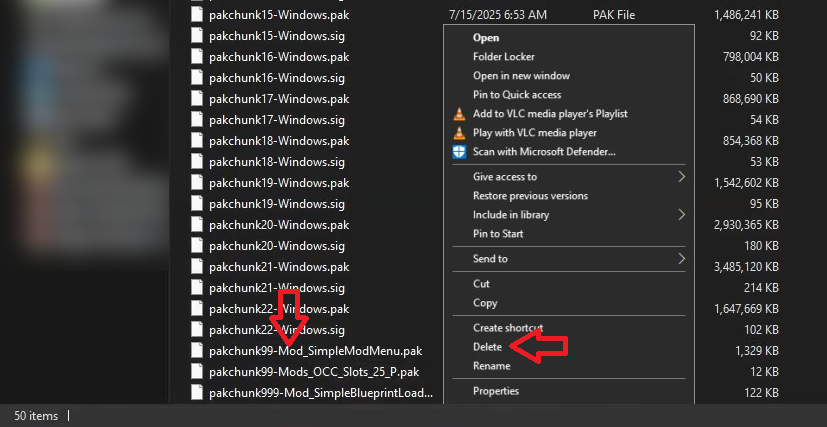
- Aperto اللفا E poi vai alla guida del gioco Ready or Not, che di solito si trova qui:
C:SteamLibrarysteamappscommonReadyOrNotReadyOrNotContentPaks
- انقر بزر الماوس الأيمن ى File mod Nella cartella e seleziona EliminareI nomi dei file per le modifiche sono solitamente simili a... 'Swaggered.pak' e 'SimpleModMenu.pak'.

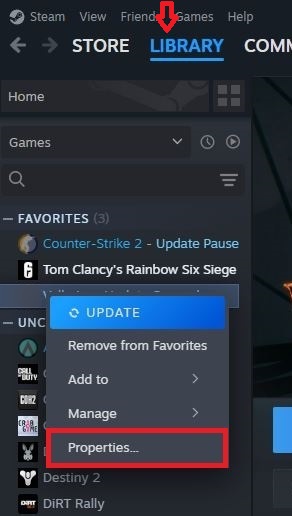
- Dopo aver eliminato i file modificati, apri Steam e vai alla sezione Biblioteca.
- Fai clic con il tasto destro del mouse sul gioco e seleziona Proprietà.

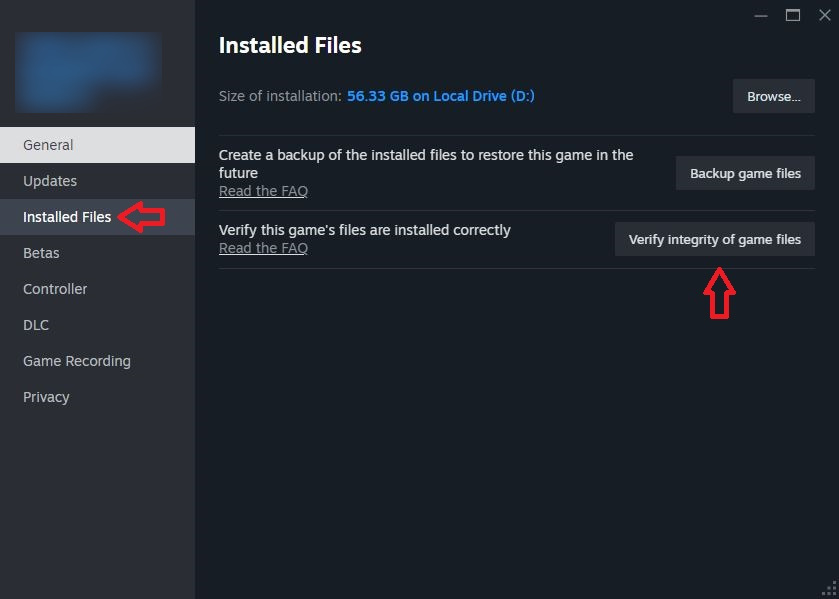
- Vai a "File installati" E scegli "Verifica l'integrità dei file di gioco".

2. Passaggio a DirectX 11
Mentre quello DirectX 12 Offre una grafica migliorata, ma può causare malfunzionamenti in alcuni sistemi a causa della limitata compatibilità con driver o hardware. Ciò spesso porta a Passaggio a DirectX 11La soluzione più stabile e ampiamente supportata per questi errori.
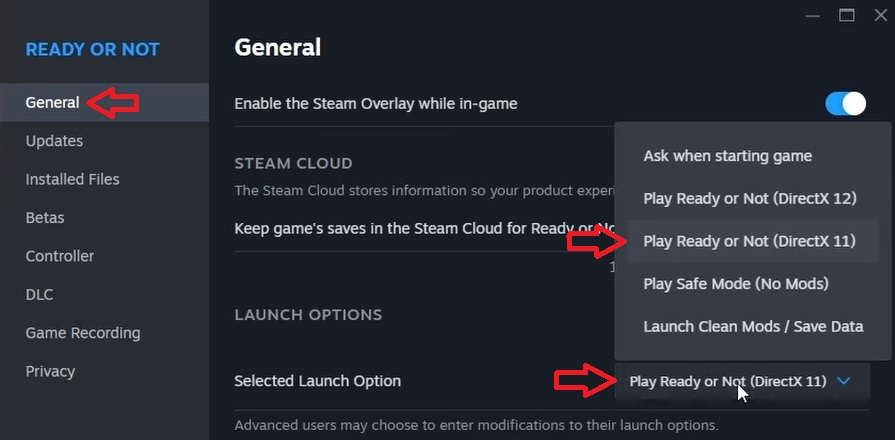
- Aperto Steam e vai a Biblioteca. Fare clic con il tasto destro su Ready or Not E scegli Proprietà.
- Fare clic sul menu a discesa Opzioni di lancio e seleziona "Attiva DirectX11 pronto o no".

- Esegui il gioco e controlla se il problema è stato risolto.
3. Elimina il file di configurazione
Il file di configurazione memorizza le impostazioni di gioco dell'utente. Questo può portare a... Danni o malformazioni Le preferenze in questo file possono causare arresti anomali. Eliminandolo, il gioco crea un nuovo file di configurazione con le impostazioni predefinite, il che spesso risolve il problema.
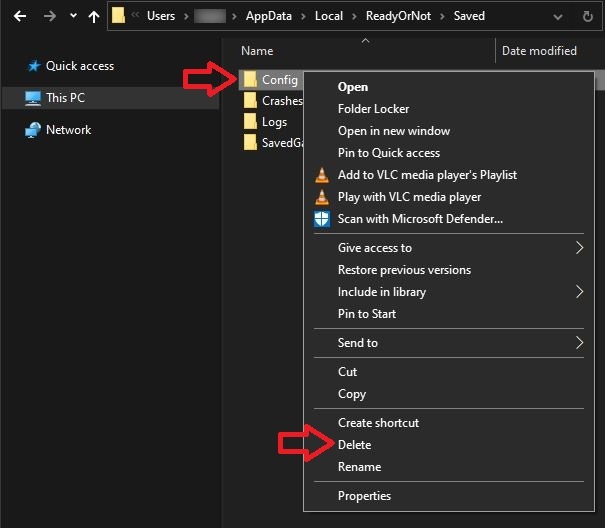
- Aperto اللفا Passare alla cartella Config, solitamente situata in:
C:Utenti AppDataLocalReadyOrNotSaved
- Fare clic con il tasto destro su una cartella Config e seleziona Elimina.

- Avvia il gioco. Verrà creato automaticamente un nuovo file di configurazione con le impostazioni predefinite.
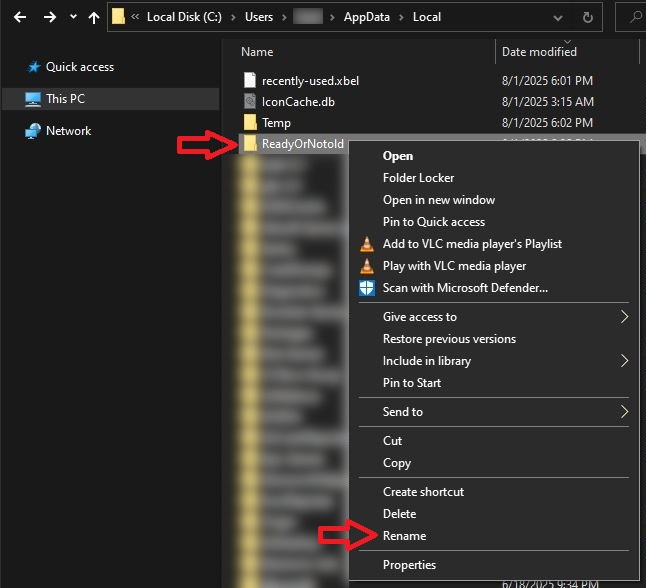
- Se il problema persiste, eseguire il backup della cartella. Pronti o meno Copiando da:
C:Utenti AppDataLocal
E salvarlo in un'altra posizione (ad esempio, un'altra unità).
- Rinomina la cartella originale Pronti o meno per me Pronto o non vecchio. (Importante: Questo passaggio ricreerà tutti i dati di gioco da zero.Rimuovi i progressi salvati.)

- Esegui nuovamente il gioco per verificare se il problema è stato risolto.
Correzioni aggiuntive:
Se i metodi sopra indicati non risolvono il problema, provare quanto segue:
- Disattivazione delle sovrapposizioni di gioco: Gli overlay di Steam, Discord o altre applicazioni possono interferire con le prestazioni del gioco. Segui questa guida per... Disattivazione delle sovrapposizioni di gioco su Windows.
- Installazione pulita dei driver GPU: Driver danneggiati o obsoleti possono causare malfunzionamenti relativi a DirectX. Eseguire [i passaggi/le procedure necessarie per la risoluzione dei problemi]. Installazione pulita dei driver NVIDIA (Oppure reinstallare i driver AMD/Intel di conseguenza).
- Reinstallare il gioco: Se tutto il resto fallisce, un'installazione pulita può sostituire eventuali file di gioco danneggiati o mancanti.

I commenti sono chiusi.