


Sono stati ampiamente segnalati problemi di tempi di inattività DOOM: I secoli buiSoprattutto per i giocatori che usano schede grafiche NVIDIAQuesti malfunzionamenti sono spesso correlati a problemi di compatibilità causati da recenti aggiornamenti dei driver, che interferiscono con il motore di rendering del gioco.
Oltre ai conflitti tra driver, altre cause comuni includono Sovrapposizioni di sfondo attive (come Discord o GeForce Experience) e configurare il gioco per impostazione predefinita in modo da utilizzare Unità di elaborazione grafica integrata Invece di una scheda grafica dedicata,File di gioco danneggiati o mancanti Installazioni incomplete o aggiornamenti sporadici possono causare instabilità. Anche impostazioni grafiche non ottimizzate e software di sistema obsoleto possono contribuire a questo problema.
Questa guida illustra soluzioni comprovate per stabilizzare il gioco e prevenire arresti anomali frequenti.
1. Verificare i requisiti di sistema e aggiornare Windows.
Prima di procedere alla risoluzione dei problemi, assicurati che il tuo sistema soddisfi i requisiti. Con i requisiti minimi ufficiali Per DOOM: The Dark Ages. Assicurati inoltre che Windows sia completamente aggiornato, poiché la mancanza di aggiornamenti di sistema può causare malfunzionamenti nei giochi moderni.
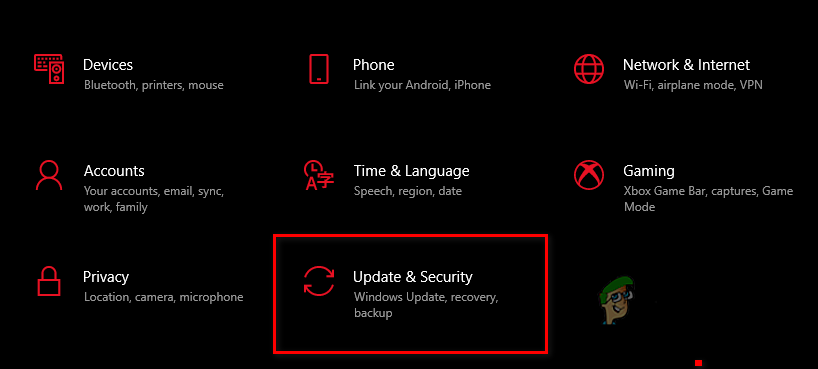
- Clicca su Windows + I e vai a Aggiornamento e sicurezza.

- Clic Controlla aggiornamenti E installa eventuali aggiornamenti in sospeso.
- Ricomincia Il tuo computer dopo aver installato gli aggiornamenti.
2. Ripristina o esegui un'installazione pulita del driver GPU.
Se i problemi sono iniziati dopo l'ultimo aggiornamento del driver NVIDIA, potrebbe essere utile ripristinare un driver precedente. In caso di problemi persistenti, eseguire un'installazione pulita del driver utilizzando uno strumento come [nome strumento] potrebbe risolvere il problema. Display Driver Uninstaller (DDU) Per risolvere conflitti più profondi.
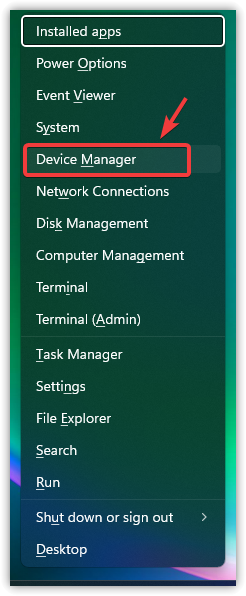
- انقر بزر الماوس الأيمن ى icona di avvio E scegli Gestore dispositivi.

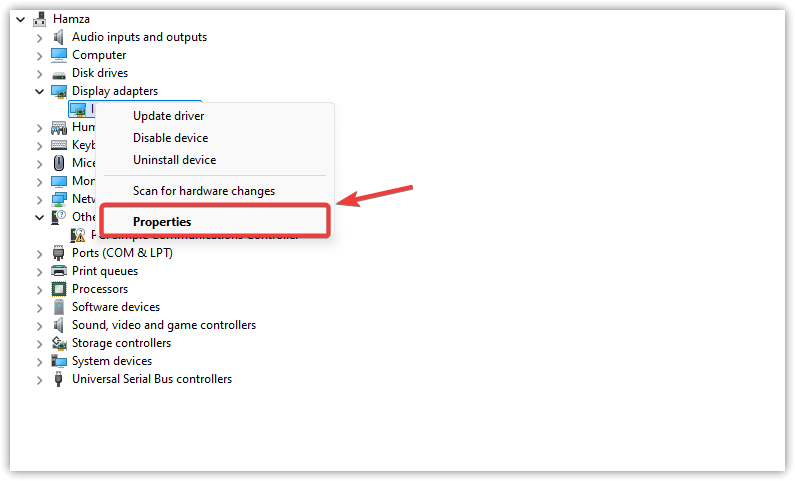
- In Gestione dispositivi, espandi la sezione Schede video.
- Fai clic con il pulsante destro del mouse sulla scheda grafica e seleziona Proprietà.

- Vai alla scheda Autista.
- Clic Ripristino del driver (Roll Back Driver) (Se disponibile).

- Ricomincia Prendi il tuo computer e prova il gioco.
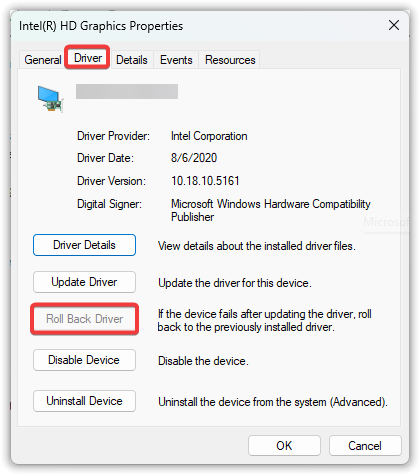
Se il processo di recupero non aiuta, Eseguire un'installazione pulita utilizzando DDU Reinstallare il driver stabile più recente.
3. Disattivare le sovrapposizioni
Gli overlay iniettano codice aggiuntivo nella pipeline di rendering del gioco, il che può causare crash, stuttering o blocchi. Disattivare gli overlay come Discord, Steam, GeForce Experience e MSI Afterburner spesso migliora la stabilità.
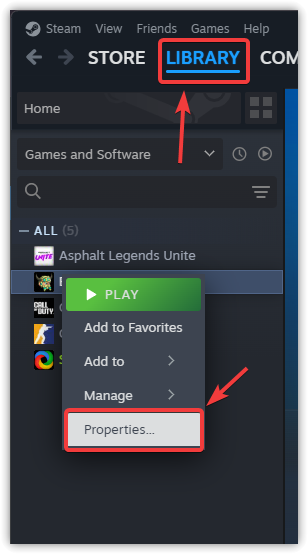
- Apri Steam e vai su la Biblioteca il tuo.
- Fai clic con il tasto destro del mouse su DOOM: The Dark Ages e seleziona ا.

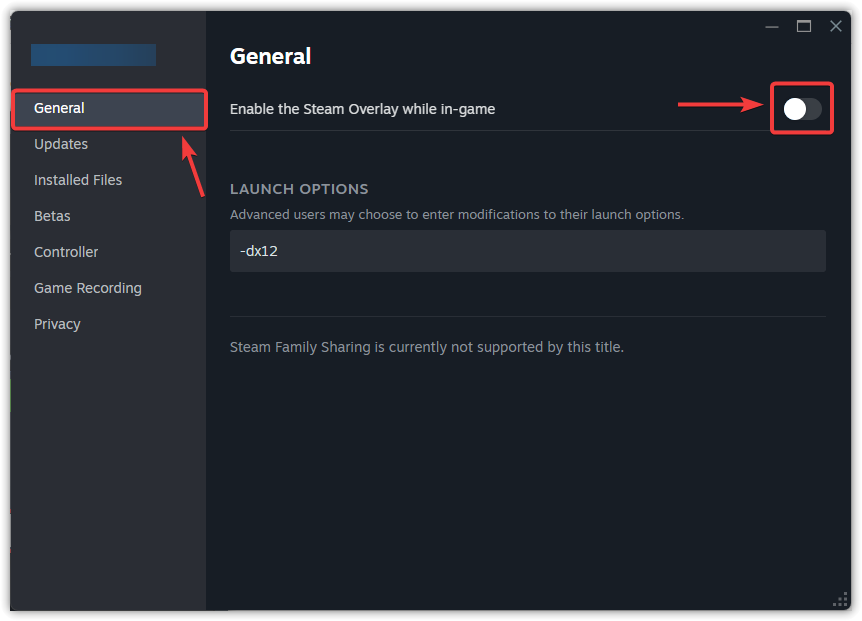
- في جمة التبويب Anno, deseleziona Abilita l'overlay di Steam durante la riproduzione.

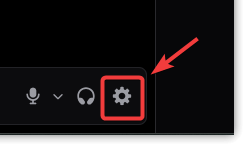
- Apri Discord e fai clic su icona dell'ingranaggio.

- Vai alla sezione sovrapposizione di gioco All'interno delle impostazioni dell'attività.
- spegnere Abilita le sovrapposizioni di gioco.

- Apri GeForce Experience e fai clic sull'icona dell'ingranaggio (impostazioni) in alto a destra.

- Sotto la scheda Anno, spegnere Sovrapposizione di gioco.

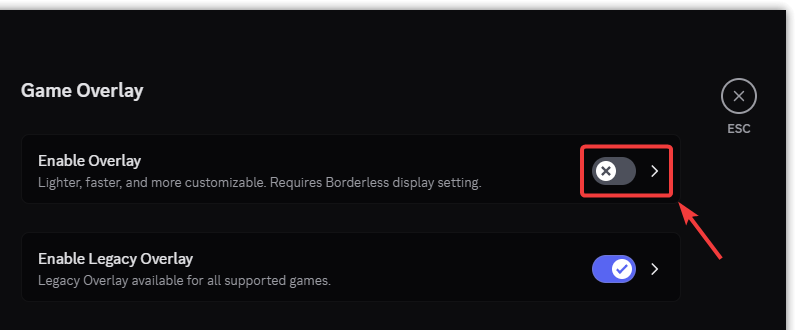
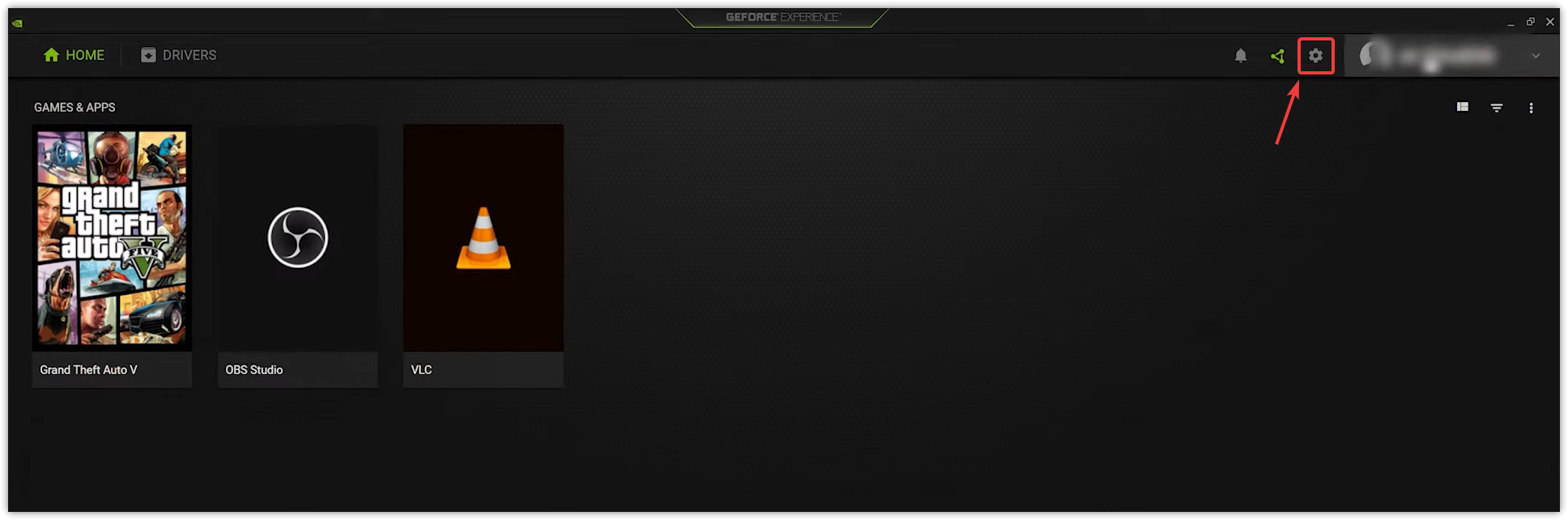
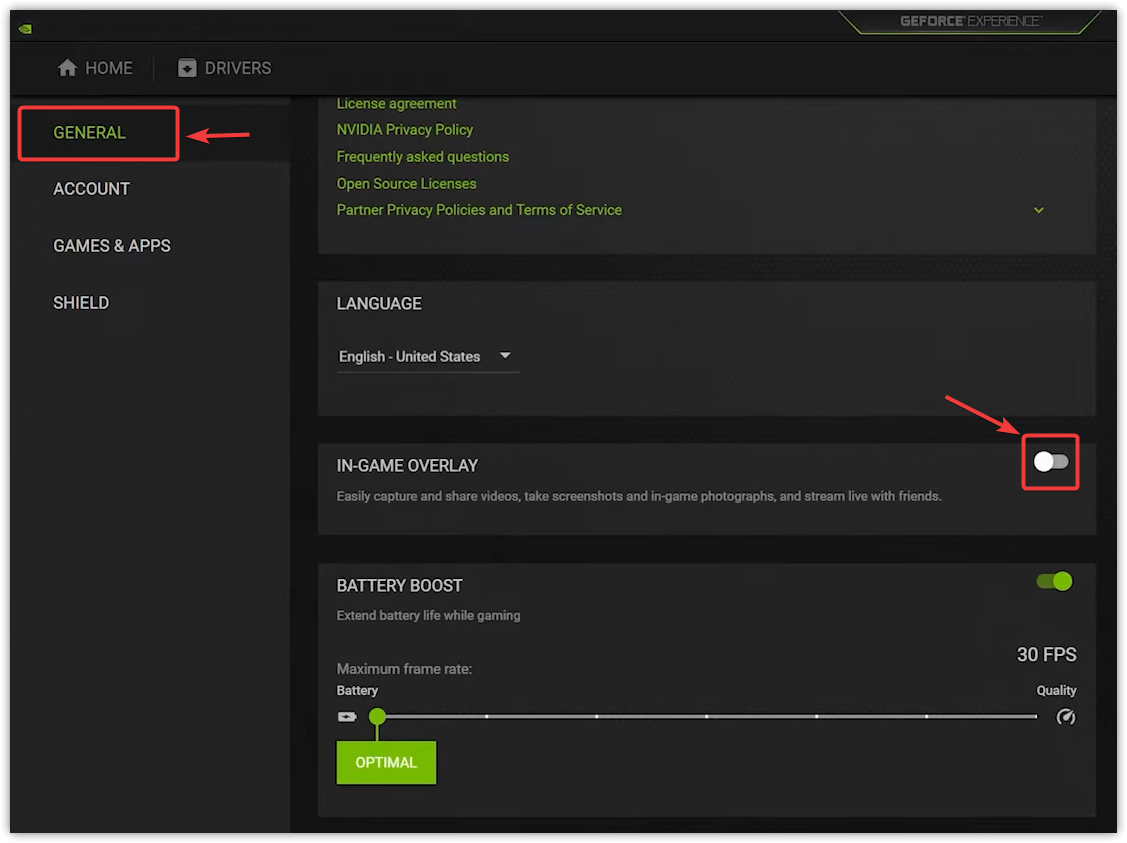
Per una guida dettagliata su come disattivare le sovrapposizioni sugli strumenti più diffusi (tra cui Steam, Discord, Xbox Game Bar e Plus), consulta la nostra guida dettagliata: Come disattivare le sovrapposizioni di gioco su Windows.
4. Disattivare la scheda grafica integrata
Se il tuo sistema ha sia una scheda grafica integrata che una dedicata, Windows potrebbe impostare per impostazione predefinita la GPU integrata, causando crash o prestazioni scadenti. Disabilitando questa opzione, il gioco sarà costretto a utilizzare la GPU dedicata.
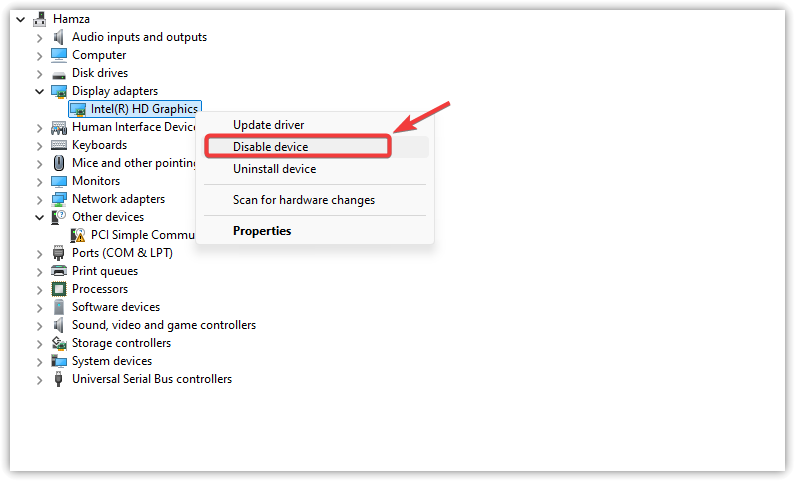
- Premi Windows + X e scegli Gestione periferiche (Gestione dispositivi).
- Espandi la sezione Visualizza gli adattatori (Schede video).
- انقر بزر الماوس الأيمن ى adattatore grafico integrato (Scheda grafica integrata) (ad esempio Intel HD Graphics).
- Scegliere Disabilita dispositivo (Arresto del dispositivo).
- Restart (Riavviare) il computer per applicare le modifiche.
5. Regola le impostazioni grafiche
Impostazioni grafiche eccessive possono sovraccaricare l'unità di elaborazione grafica (GPU) e causare crash. Ridurre opzioni come ombre, riflessi, anti-aliasing e risoluzione delle texture può migliorare la stabilità.
- Gioca a DOOM: The Dark Ages e passa a Impostazioni profilo (Impostazioni).

- Applicare impostazioni grafiche inferiori come mostrato nell'esempio seguente.

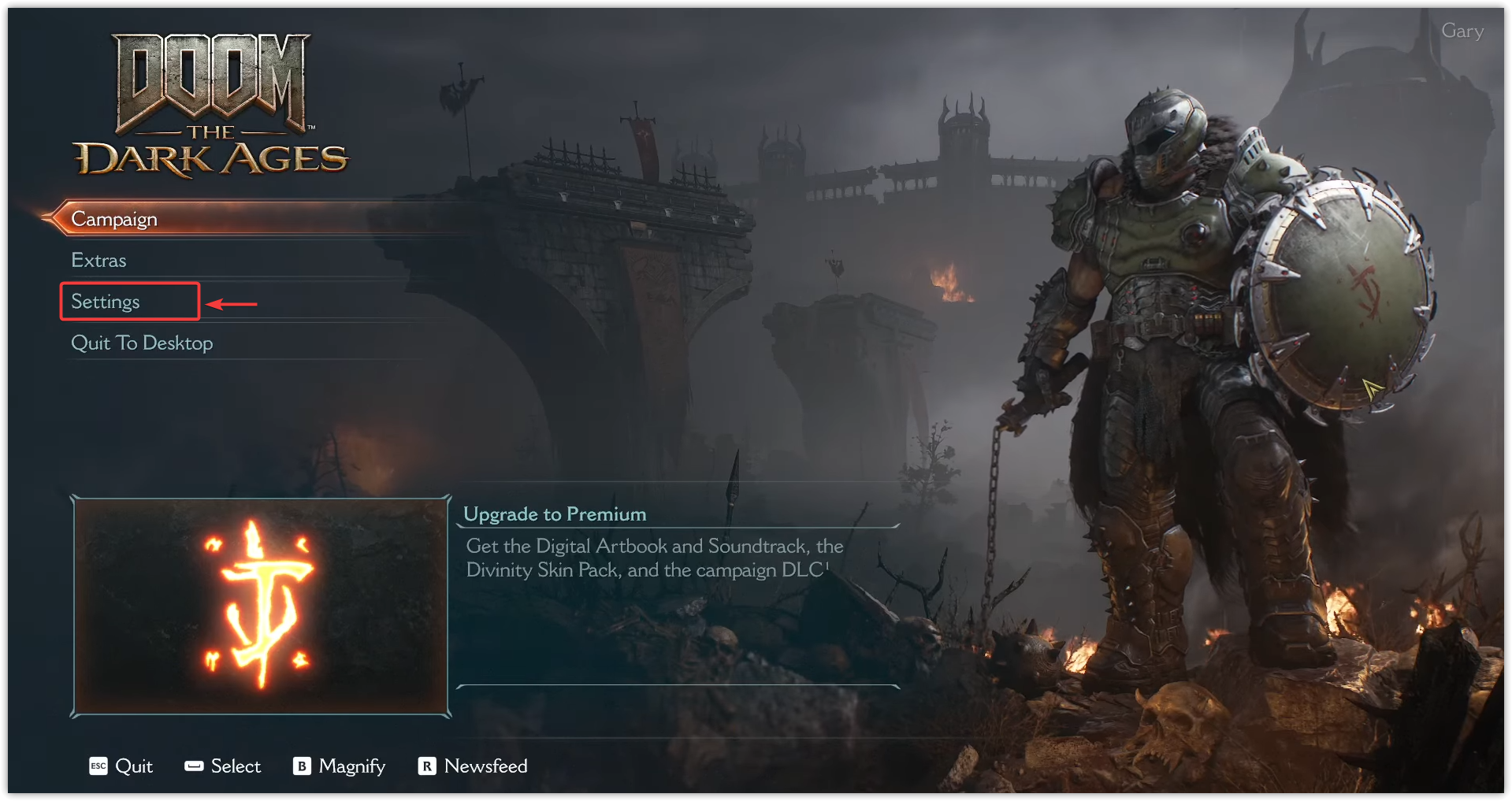
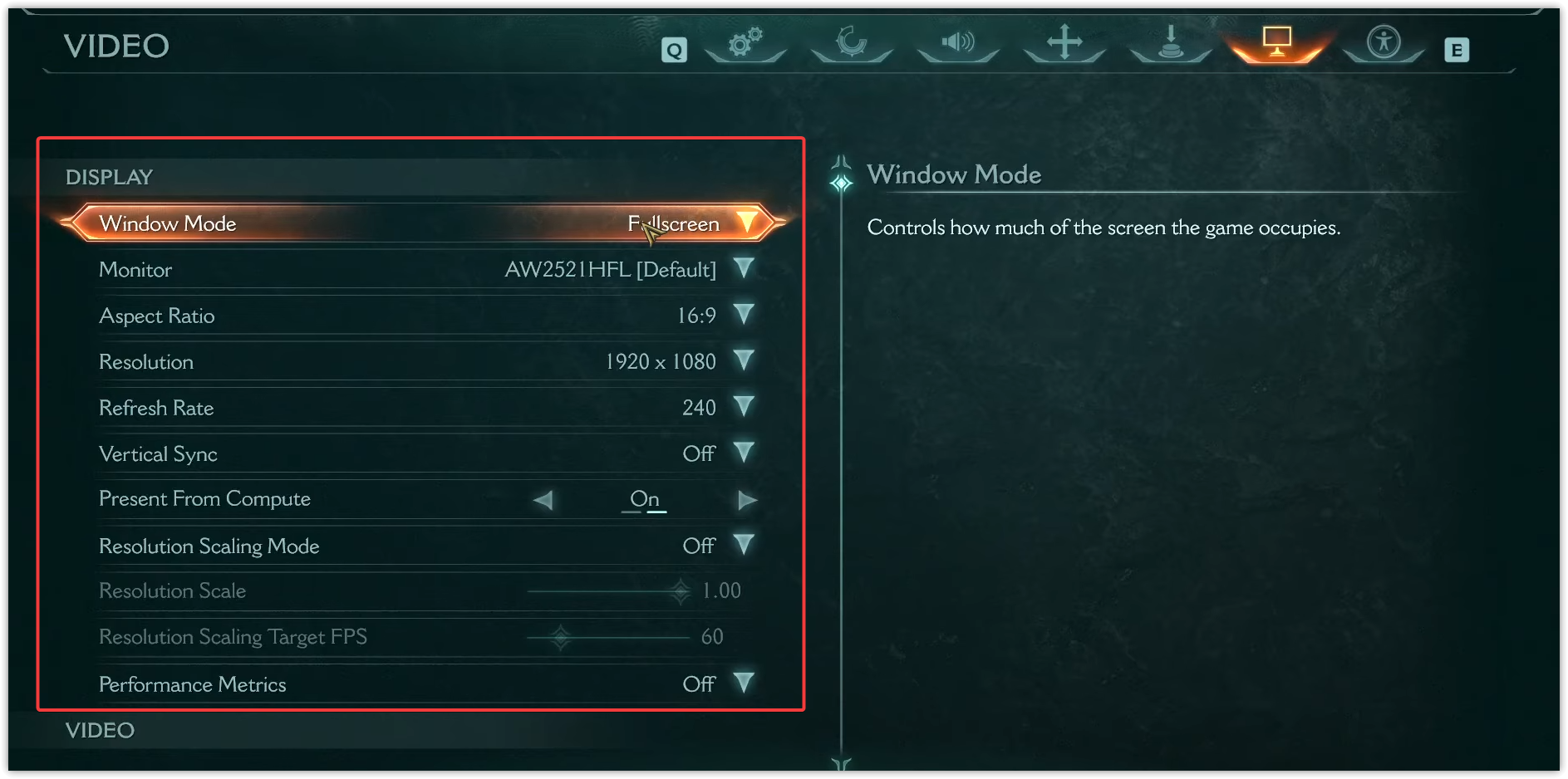
Per gli utenti Nvidia, provate a passare da Vulkan a DirectX (se disponibile) per vedere quale API funziona in modo più stabile.
6. Chiudere i processi in background
Applicazioni di terze parti come antivirus, utility di overclocking e registratori dello schermo possono interferire con il gioco. Chiudete le applicazioni non necessarie prima di avviare DOOM per liberare risorse di sistema ed evitare crash.
7. Verifica i file di gioco o reinstallali
Verifica l'integrità dei file di gioco Sostituisce i file mancanti o danneggiati con nuove copie provenienti dai server di Steam. Se questo non dovesse funzionare, reinstallare il gioco garantirà un'installazione pulita.
- Apri Steam e vai su la Biblioteca il tuo.
- Fai clic con il tasto destro del mouse su DOOM: The Dark Ages e seleziona ا.

- في جمة التبويب File installati, Clic Controllo dell'integrità dei file di gioco…
- Attendi il completamento del processo.
- Ricomincia Accendi il computer e riavvia il gioco.
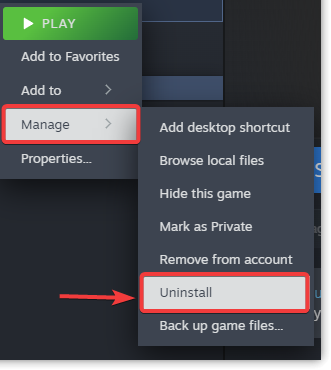
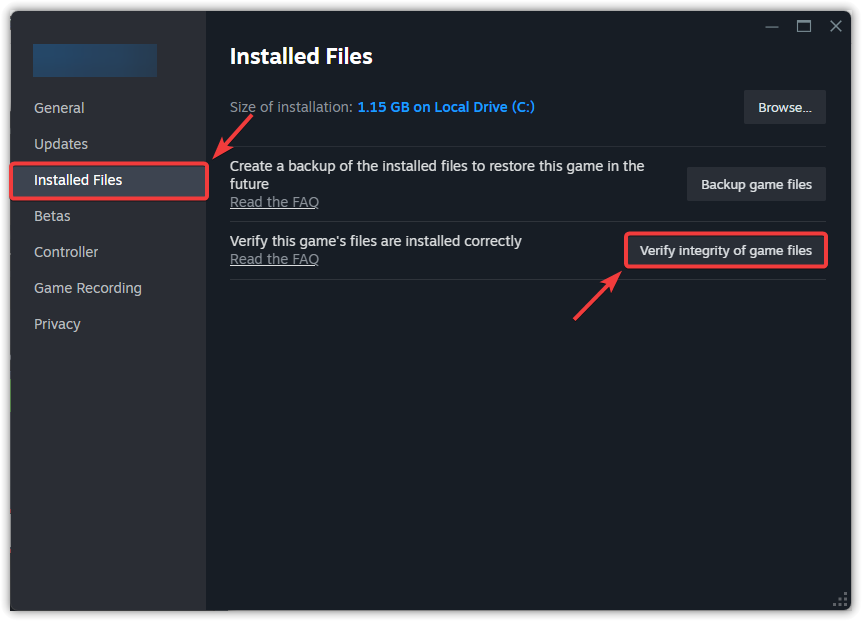
Se il controllo non risolve il problema, reinstalla il gioco:
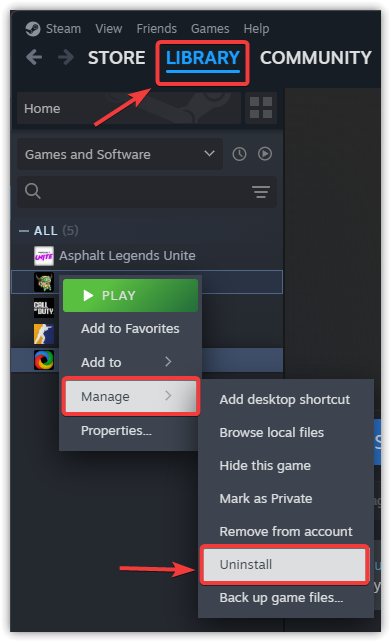
- Apri Steam e vai su la Biblioteca il tuo.
- Fai clic con il tasto destro del mouse su DOOM: The Dark Ages e seleziona Gestisci > Disinstalla.

- Dopo la disinstallazione, Ricomincia il tuo computer.
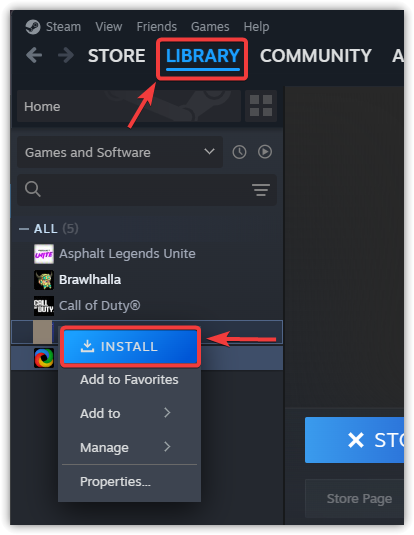
- Apri di nuovo Steam e vai su la Biblioteca Il tuo, e clicca Installazioni.

- Una volta completata l'installazione, ل Il gioco e verificare se i malfunzionamenti sono stati risolti.
8. Facoltativo: controllare i registri per la risoluzione avanzata dei problemi
In caso di crash persistenti, controllare i registri degli arresti anomali o utilizzare il Visualizzatore eventi di Windows può aiutare a individuarne la causa. Sebbene si tratti di un passaggio più avanzato, può fornire informazioni dettagliate nel caso in cui sia necessario segnalare il problema al supporto Bethesda.

I commenti sono chiusi.