


Di solito appare il messaggio di errore "Codice di errore: EC:104 per l'arresto anomalo dei servizi in background" In un'applicazione EA, quando i servizi di background essenziali come EABackgroundServices.exe O EADesktop.exe O EAGLS.exe Oppure potrebbe non funzionare correttamente. Questi processi in background gestiscono attività vitali, tra cui autenticazione, gestione delle sessioni e comunicazioni di rete. Quando uno di questi servizi smette di funzionare, l'applicazione EA non può avviarsi o stabilire una connessione con i server EA, generando l'errore EC:104.
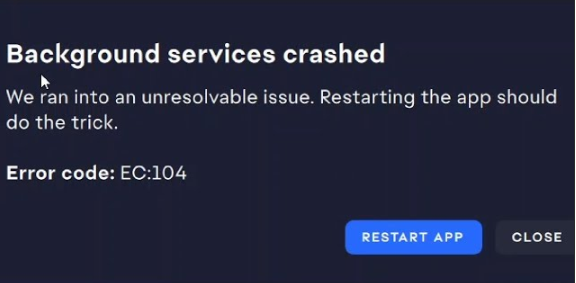
I motivi più comuni per questo errore includono Impostazioni di data e ora errate, O File di installazione danneggiati o incompleti, O Programmi di sicurezza che bloccano i servizi EA criticiOppure una configurazione di rete che utilizza un protocollo di controllo della congestione non supportato.
Questi problemi interrompono la comunicazione tra l'applicazione EA e i server EA, impedendo il corretto funzionamento dei servizi in background e generando l'errore EC:104.
Questa guida completa alla risoluzione dei problemi ti aiuterà a risolvere l'errore EC:104 e a ripristinare la normale funzionalità della tua applicazione EA.
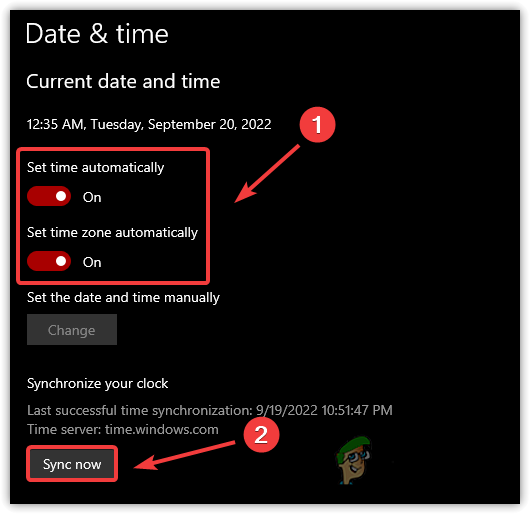
1. Sincronizzazione dell'orologio di sistema
Garantire la precisione dell'orologio di sistema è fondamentale perché l'app EA utilizza la data e l'ora del dispositivo per comunicare in modo sicuro con i server EA, in particolare durante l'accesso, che si basa su... Codici di sicurezza sensibili al tempoSe l'orologio non è sincronizzato, anche di poco, questi codici potrebbero essere considerati non validi e potrebbe comparire l'errore EC:104.
- Clicca su Windows + I Aprire Impostazioni profilo.
- Vai a Ora e lingua > Appuntamento.
- Abilita entrambi “Imposta l'ora automaticamente” e "Imposta automaticamente il fuso orario".
- Scorri verso il basso e tocca Sincronizza ora.

- Una volta completata la sincronizzazione, riapri l'app EA per verificare se l'errore è stato risolto.
2. Utilizzare la funzione di riparazione del programma di installazione.
Se i file dell'applicazione EA risultano danneggiati o obsoleti, oppure se l'installazione è stata interrotta, la funzionalità di riparazione integrata dell'applicazione può ripristinarne rapidamente la funzionalità. Questo processo verifica la presenza di file mancanti o danneggiati, scarica i componenti più recenti e ripara l'installazione in modo che l'applicazione possa funzionare correttamente.
- Scarica l'ultimo Programma di installazione dell'app EA جهاز الكمبيوتر الخاص بك.

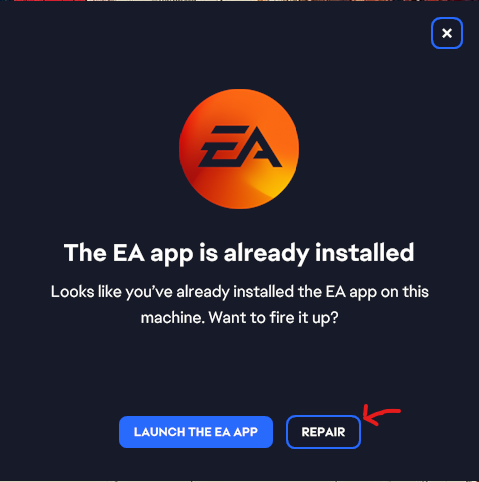
- Fare clic con il tasto destro del mouse sul programma di installazione e selezionare Eseguire come amministratore Per assicurarti di avere le autorizzazioni necessarie per le riparazioni.
- fare clic sul pulsante "Riparazione" Per iniziare il processo di riparazione.

- Una volta completata la riparazione, riavvia il computer. Le modifiche verranno applicate e i processi in esecuzione in background verranno aggiornati.
- Una volta riavviato il sistema, eseguire l'applicazione EA per assicurarsi che funzioni correttamente.
3. Aggiungi l'app EA alla whitelist del tuo software antivirus.
Programmi antivirus come ESET, Windows Defender o Norton possono talvolta identificare erroneamente i file delle applicazioni EA come potenziali minacce, bloccando le richieste di rete o i processi di autenticazione. Ciò può causare un errore EC:104, anche se il computer sembra altrimenti sicuro.
Aggiungendo l'app EA e i suoi componenti alla whitelist del tuo software antivirus e firewall, ti assicuri che questi servizi essenziali non vengano bloccati, consentendo all'app EA di connettersi liberamente ai server EA.
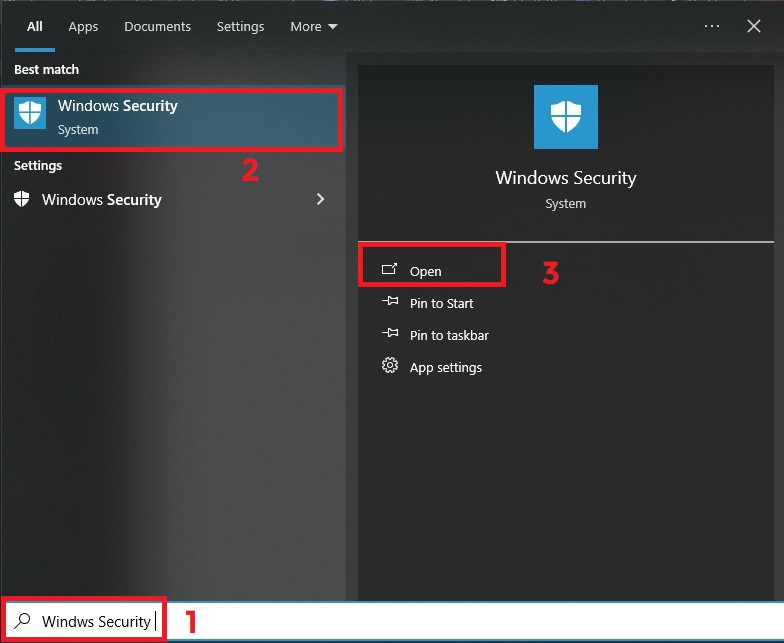
- Clicca su Windows + S e cerca Windows Security.

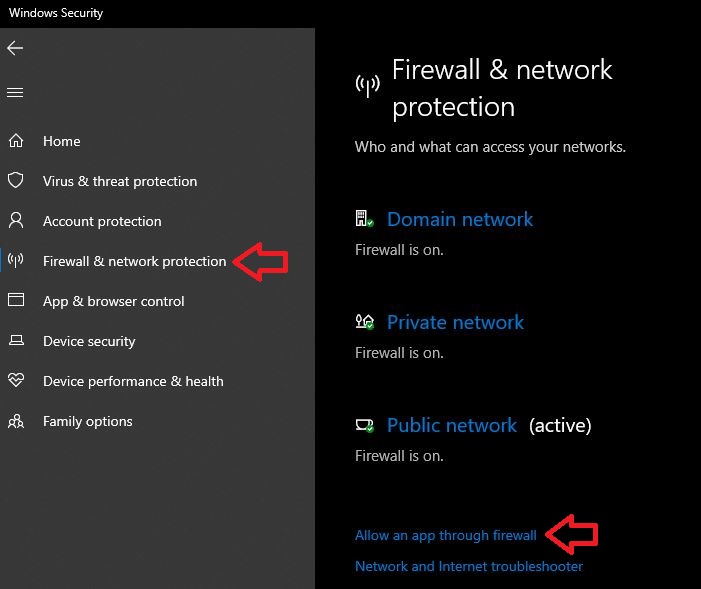
- Clicca su “Firewall e protezione di rete” (Firewall e protezione di rete).
- Individuare "Consenti a un'app di passare attraverso il firewall" (Consentire all'applicazione di passare attraverso il firewall).

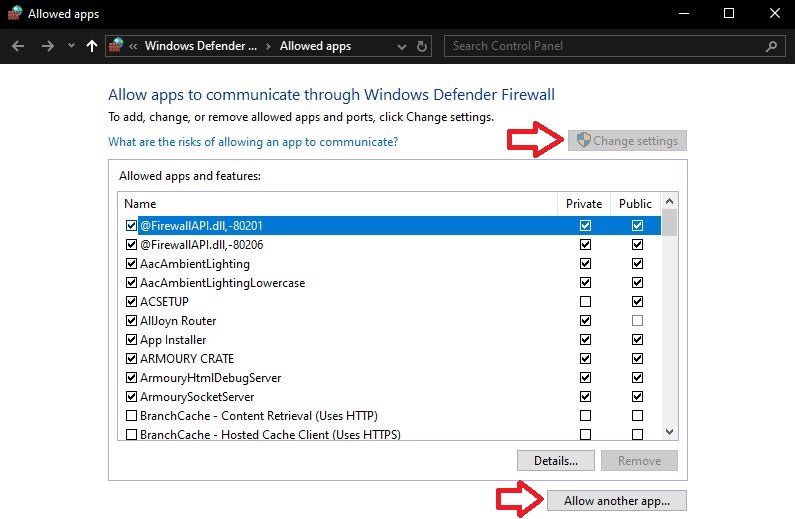
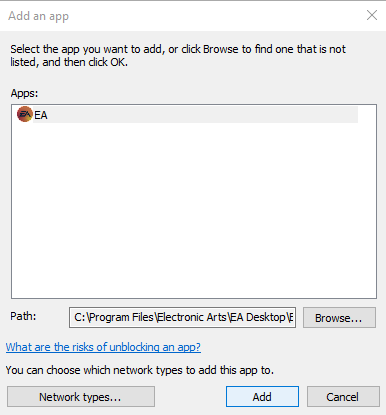
- Nella nuova finestra, clicca su “Modifica impostazioni” > “Consenti un’altra app…”.

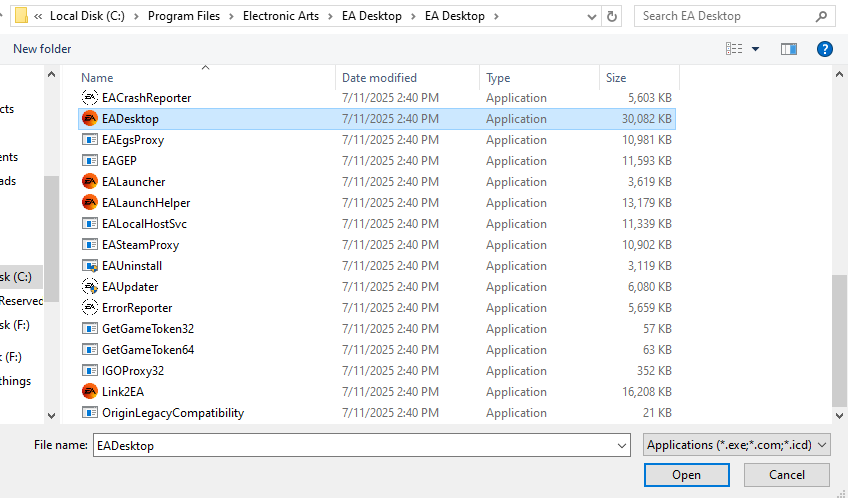
- Clicca su “Sfoglia” (Recensione), e vai a “C:ProgrammiElectronic ArtsEA Desktop”e selezionare EADesktop.exe.

- Clicca su Aggiungere.

- Assicurati che entrambe le caselle siano selezionate Privato e Pubblico, quindi tocca OK per salvare le modifiche.
- Riavvia il computer e riapri l'applicazione EA per verificare se il problema è stato risolto.
Nota: Se si utilizza un programma antivirus di terze parti, fare riferimento alla relativa documentazione di supporto per istruzioni su come inserire nella whitelist o sbloccare applicazioni specifiche.
4. Switch Congestion Control Protocol (correzione suggerita dalla comunità)
Alcuni utenti hanno notato che alcuni protocolli di controllo della congestione di rete, come BBR2, possono causare problemi di connettività con l'applicazione EA. Sebbene non si tratti di un problema ufficialmente confermato da EA, è stato dimostrato che il passaggio a un protocollo standard come Cubic (predefinito in Windows) o Compound TCP ripristina la connettività stabile ai server EA per molti utenti.
Passare a un protocollo supportato come Cubic o CICP può migliorare notevolmente l'affidabilità della connessione di un'applicazione EA ai suoi server.
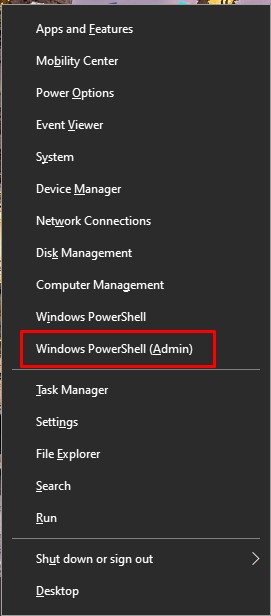
- Clicca su Windows + X E scegli Windows PowerShell (amministratore).

- genere
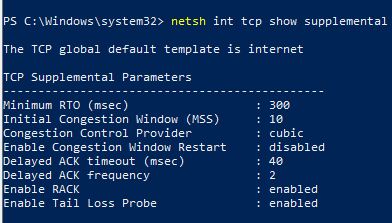
netsh int tcp show supplementare
واضغط ج entra Per visualizzare il protocollo di controllo della congestione corrente.

- Se il provider di controllo della congestione è impostato su bbr2Digitare il comando sottostante e premere entra:
netsh int tcp set congestionprovider supplementare=cubico
- Riavvia il computer per applicare le modifiche, quindi apri nuovamente l'applicazione EA per verificare se il problema è stato risolto.

I commenti sono chiusi.