


Le cose più importanti che devi sapere
- Verificare l'integrità dei file di gioco tramite Steam o Epic Games Launcher è una soluzione rapida ed efficace per risolvere i problemi di avvio e di arresto anomalo causati da file danneggiati.
- L'aggiornamento o la reinstallazione pulita dei driver grafici (GPU) garantisce la stabilità del sistema e previene arresti anomali e blocchi dovuti a problemi di compatibilità.
- Disabilitare le sovrapposizioni e le applicazioni in background riduce i conflitti che possono causare arresti anomali, soprattutto durante l'esecuzione del gioco o durante i caricamenti.
ARC Raiders potrebbe bloccarsi , arrestarsi in modo anomalo o chiudersi improvvisamente durante l'avvio, il caricamento o il gioco se non si configurano correttamente i driver della scheda grafica , la memoria o i componenti principali del motore di gioco.
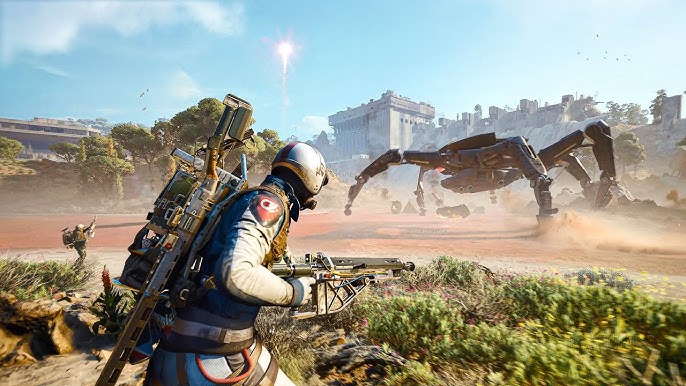
Tra le cause più comuni si annoverano impostazioni di sistema instabili , problemi con i driver, conflitti di overlay, problemi con DirectX, file danneggiati o componenti di Windows mancanti. Il problema può verificarsi anche dopo aggiornamenti di Windows o modifiche hardware.
Prima di procedere, disabilita tutte le funzioni di overclock e ripristina le impostazioni predefinite del sistema. Questo include XMP/EXPO , ottimizzazione della GPU, riduzione della tensione e overclock della CPU. Se la stabilità migliora, è probabile che il problema sia legato al sistema.
Inoltre, è importante identificare quando si verifica l'arresto anomalo . Gli arresti anomali prima dell'avvio di solito indicano problemi con i driver, file mancanti o autorizzazioni . Gli arresti anomali durante il gioco sono spesso correlati al carico della GPU, all'utilizzo della memoria o a interferenze in background.
1. Controlla i file di gioco (Steam/Epic)
Per risolvere i crash o i problemi di avvio, la causa principale è spesso rappresentata da file danneggiati o mancanti , che possono impedire l'avvio del gioco o causarne il blocco durante il caricamento. Il processo di verifica confronta l'installazione del gioco con i file ufficiali e sostituisce automaticamente i dati danneggiati. Questa è una delle soluzioni più rapide ed efficaci per i problemi di avvio.
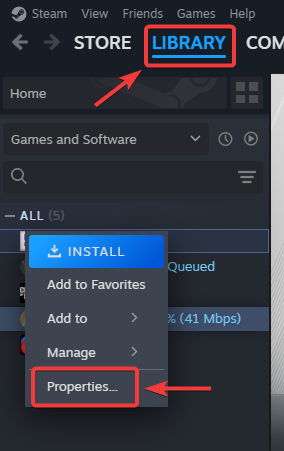
- Aperto Steam O Epic Games Launcher.
- vai al Biblioteca.
- انقر بزر الماوس الأيمن ى Incursori ARC e apri Proprietà a Confronto O gestire.

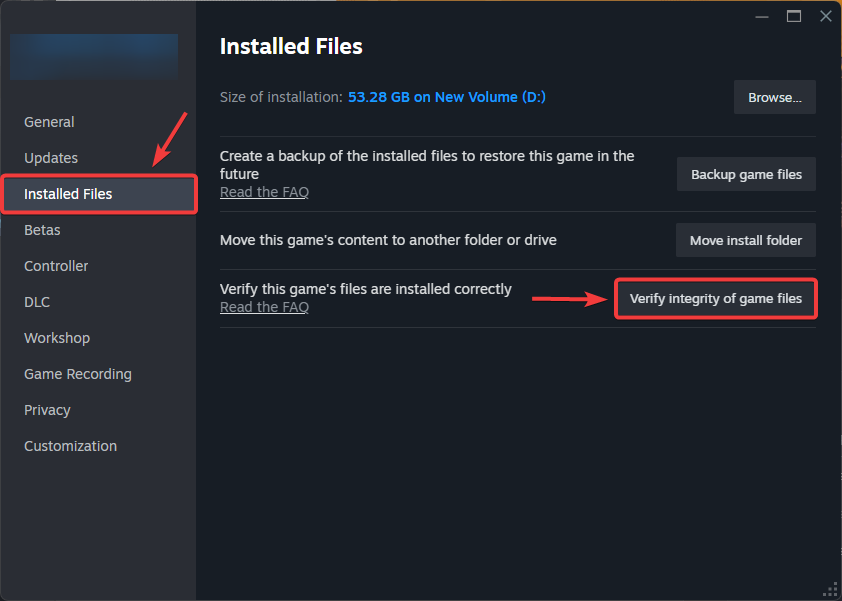
- Scegliere File installati O Verifica.
- Clicca su Verifica l'integrità dei file di gioco.

- Attendi che sia completo, poi Riavvia il gioco.
2. Aggiornare o reinstallare i driver della GPU
I driver grafici influiscono direttamente sulla stabilità del sistema. Driver obsoleti o danneggiati possono causare arresti anomali, blocchi o problemi di visualizzazione delle immagini. L'aggiornamento garantisce la compatibilità, mentre una reinstallazione pulita elimina eventuali conflitti residui.
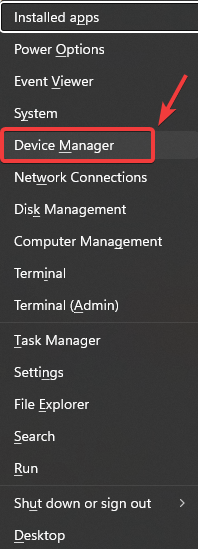
- Clicca su Windows + X e apri Gestione periferiche.

- Espandere Visualizza gli adattatori E prendi nota di GPU Il tuo.
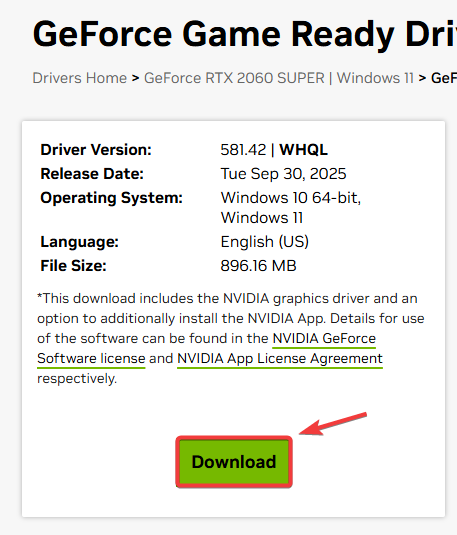
- Scarica la definizione più recente da NVIDIA، AMD, O Intel.

- Installare utilizzando installazione pulita Se disponibile.
- Riavvia il computer e prova il gioco.
3. Disattiva le sovrapposizioni e le applicazioni in background
Le sovrapposizioni e le applicazioni in background possono interferire con il rendering e l'utilizzo della memoria. Disabilitarle aiuta a ridurre i conflitti, soprattutto se si verificano arresti anomali dopo l'avvio del gioco o durante il caricamento.
- Chiudi le applicazioni non necessarie come browser e Discord.
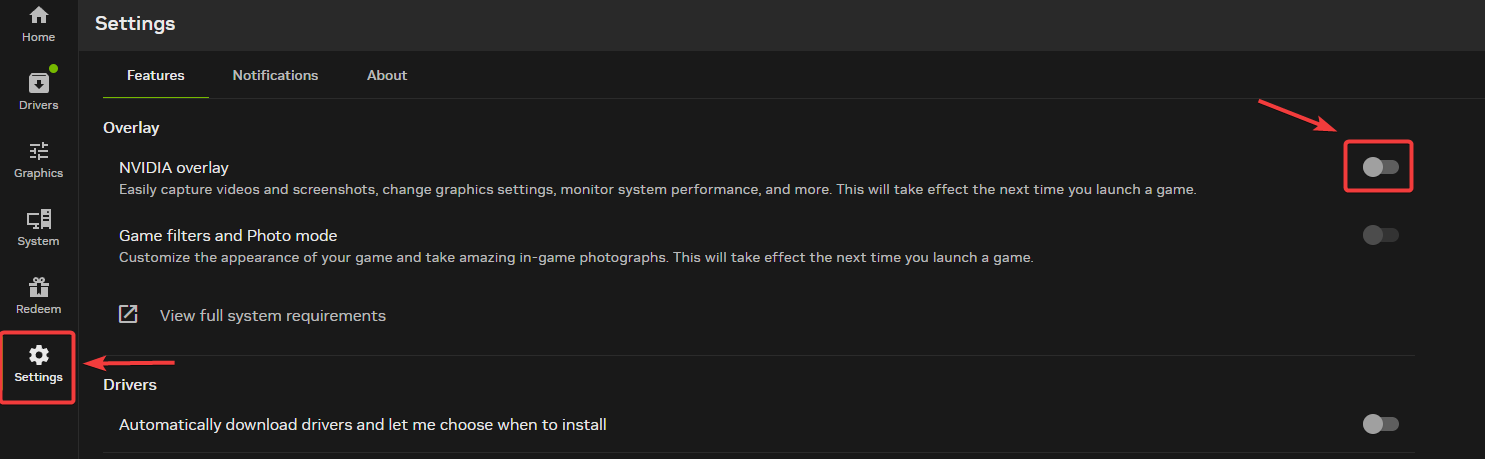
- Disabilita la sovrapposizione NVIDIA GeForce Experience.

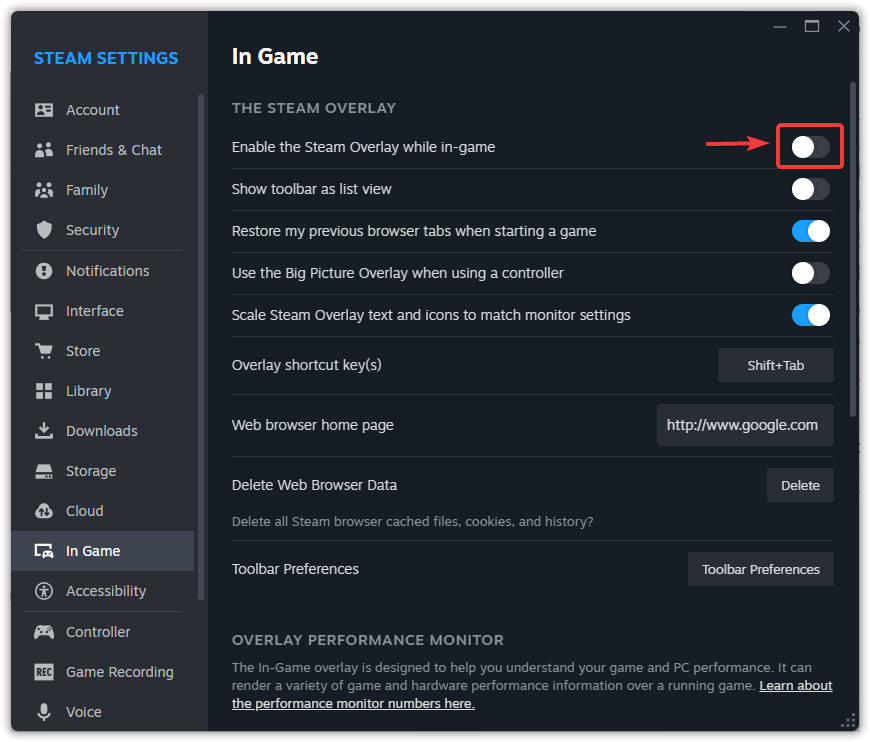
- Disabilita la sovrapposizione Steam O Epico.

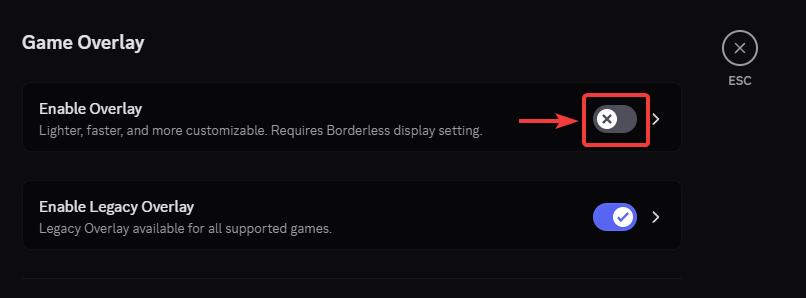
- Disabilita la sovrapposizione Discordia.

- Disabilitare Protezione in tempo reale Per effettuare dei test, riattiva temporaneamente l'antivirus, quindi riattivalo definitivamente.

- Riavvia il gioco.
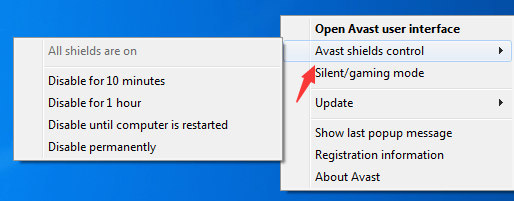
Esistono anche altre sovrapposizioni che potresti essere in grado di disabilitare; consulta la nostra guida dettagliata su questo argomento specifico: Come disabilitare le sovrapposizioni di gioco per risolvere i problemi di lag e frame rate basso?
4. Imporre l'utilizzo di DirectX 11
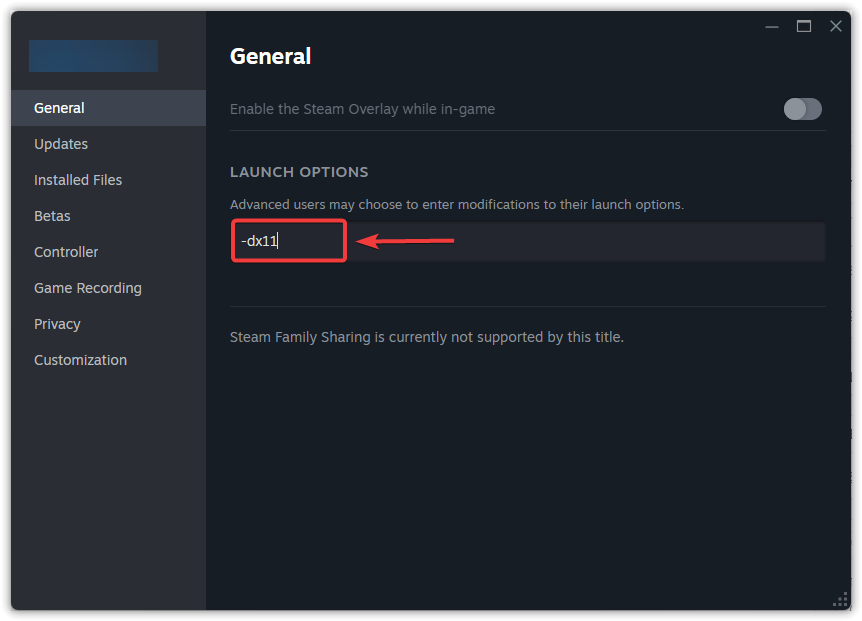
Se riscontri instabilità o arresti anomali in ARC Raiders, le modalità DirectX più recenti potrebbero risultare instabili su alcuni sistemi a causa di incompatibilità tra driver o hardware . Forzare l'utilizzo di DirectX 11 spesso migliora la stabilità e riduce gli arresti anomali all'avvio.
- Aperto Steam O Epic Games Launcher.
- Vai a Biblioteca.
- Fai clic con il pulsante destro del mouse su ARC Raiders e apri Proprietà a Confronto.
- Cercare Opzioni di avvio ed entra -dx11.

- Inizia il gioco.
5. Abbassare le impostazioni grafiche
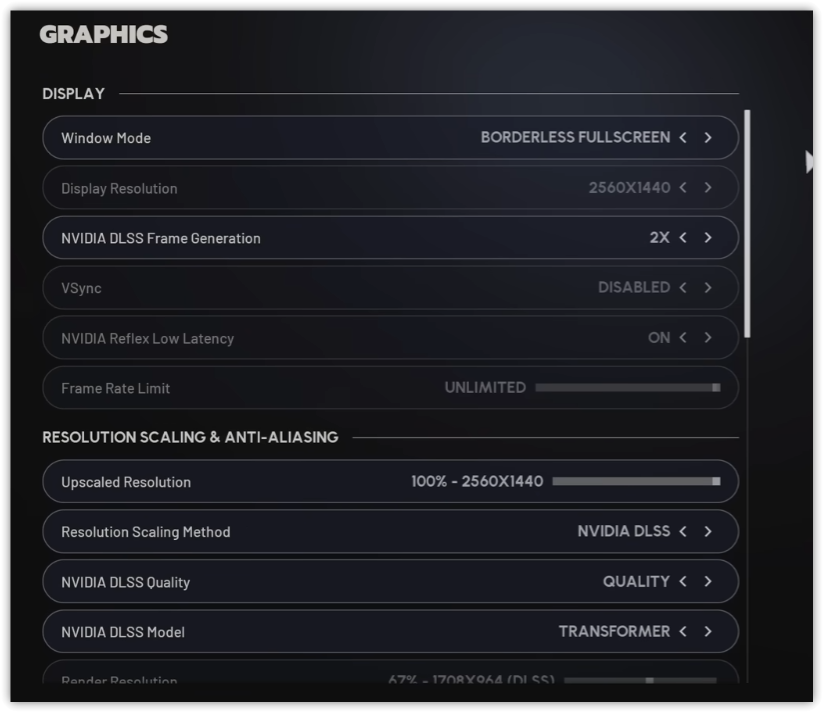
Se il gioco si blocca durante la partita, il sistema potrebbe essere sottoposto a un carico elevato . Abbassare le impostazioni grafiche aiuta a ridurre l'utilizzo della GPU e della memoria, migliorando la stabilità del gioco.
- Gioca Incursori ARC.
- Aperto Impostazioni profilo.
- Inferiore Preset grafico.
- Ridurre i valori Textures وShadows وeffetti.
- Disattiva gli effetti di sfocatura di movimento e simili.

- Applica le modifiche e riavvia il gioco.
6. Aggiorna Windows e installa i componenti necessari
Per risolvere i crash e i blocchi in ARC Raiders, assicurati che tutti i componenti essenziali siano aggiornati. Componenti mancanti o obsoleti come DirectX o Visual C++ possono causare crash o blocchi improvvisi. L'aggiornamento garantisce la disponibilità di tutte le dipendenze necessarie per un'esperienza di gioco fluida e migliora le prestazioni generali.
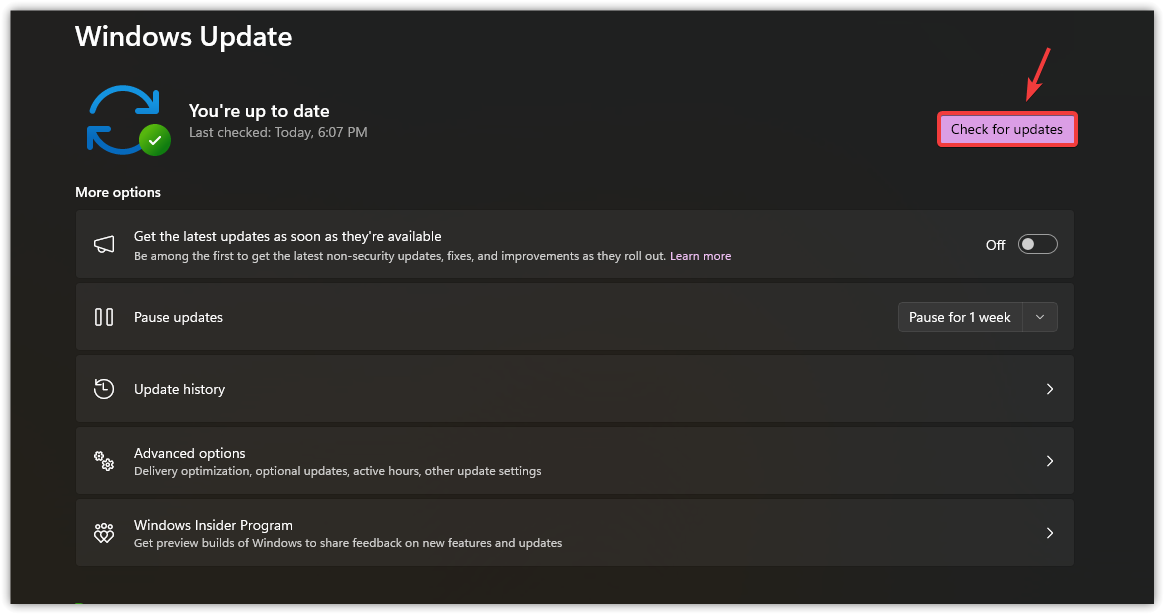
- Aperto Impostazioni di Windows Allora vai su Windows Update.
- Installa tutti gli aggiornamenti disponibili.

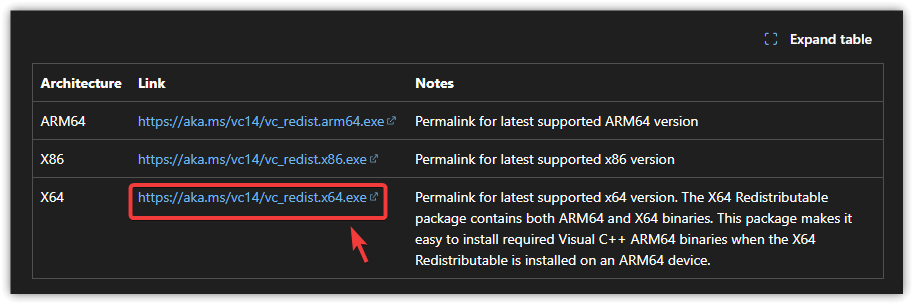
- Installa i pacchetti più recenti Microsoft Visual C++ Redistributables (x64 e x86).

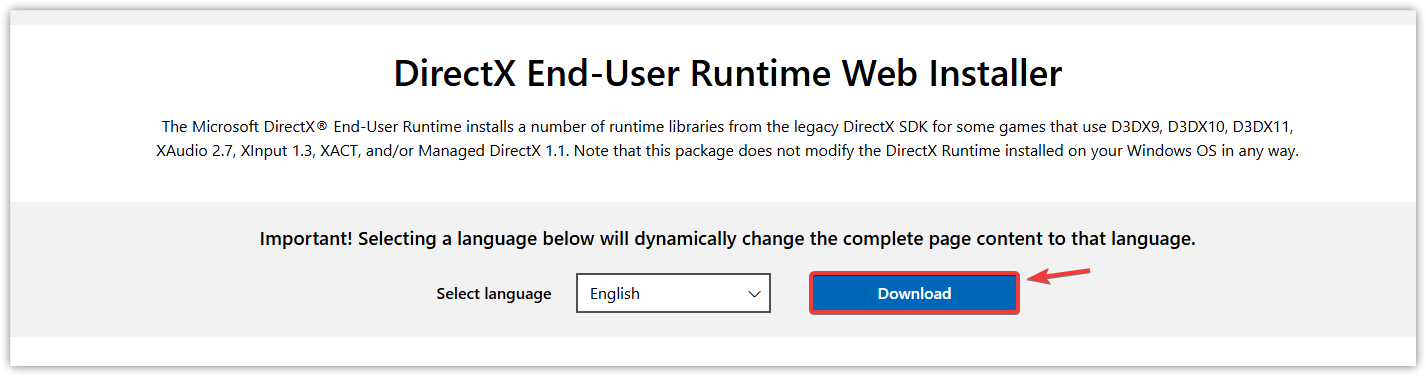
- Installare o riparare DirectX End-User Runtime.

- Riavvia il tuo computer.
7. Reinstallare ARC Raiders
Se il problema persiste, la reinstallazione di ARC Raiders può risolverlo eliminando i dati corrotti e ripristinando completamente il gioco. Se i crash continuano, la causa più probabile è un'instabilità a livello di driver, hardware o sistema.
- Apri il tuo lettore di giochi e vai a Biblioteca.
- انقر بزر الماوس الأيمن ى Incursori ARC E scegli Disinstallare.
- Riavvia il tuo computer.
- Reinstalla il gioco e provalo.

I commenti sono chiusi.