


Le cose più importanti che devi sapere
- L'esecuzione del launcher del gioco come amministratore (ad esempio Steam o Epic Games Launcher) è necessaria perché EasyAntiCheat installa componenti di servizio a livello di sistema che richiedono privilegi elevati.
- Per riparare manualmente EasyAntiCheat, accedi ai file di gioco locali, esegui il file di installazione come amministratore e quindi seleziona "Ripara servizio" oppure utilizza l'argomento del comando "repair".
- Se la riparazione non riesce, esegui una reinstallazione pulita di EasyAntiCheat disinstallandolo tramite il suo file di installazione e quindi eliminando manualmente le sue cartelle da C:Program Files (x86)EasyAntiCheat e C:ProgramDataEasyAntiCheat .
L' errore "Installazione di EasyAntiCheat non riuscita" si verifica quando il servizio EasyAntiCheat (EAC) non si installa correttamente o non si inizializza all'avvio del gioco. EasyAntiCheat viene eseguito come servizio in background per proteggere il gioco online. Se questo servizio è mancante, bloccato, danneggiato o non si avvia, il gioco non si avvierà.
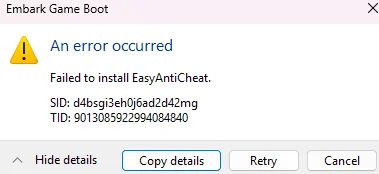
Questo problema si verifica solitamente per uno dei seguenti motivi:
- Mancano i poteri dell'amministratore.
- I file di EasyAntiCheat sono danneggiati o incompleti
- Il servizio EasyAntiCheat non si avvia
- L'antivirus o il programma di sicurezza di Windows sta bloccando l'installazione.
- I file di gioco sono mancanti o danneggiati.
In questo articolo ti mostreremo come risolvere questo problema.
1. Riavvia il computer
Per risolvere il problema "Installazione di EasyAntiCheat non riuscita", riavviare il computer può aiutare a eliminare eventuali processi di EasyAntiCheat bloccati o servizi parzialmente avviati che potrebbero impedire l'installazione.
Per riavviare: premi il tasto Windows → seleziona Alimentazione → fai clic su Riavvia.
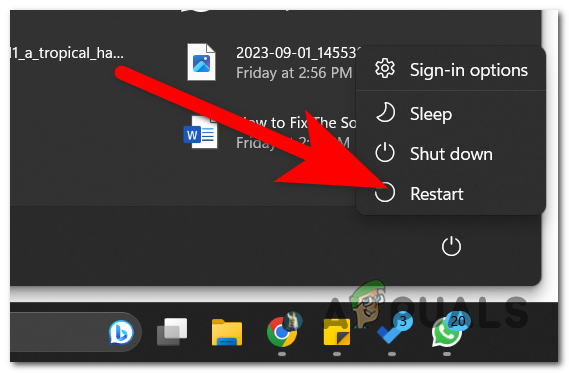
Dopo il riavvio, riavvia nuovamente il gioco. Se la procedura ha esito positivo, EasyAntiCheat dovrebbe essere configurato e il gioco dovrebbe apparire nel menu principale.
2. Avvia il launcher del gioco come amministratore
EasyAntiCheat installa componenti di servizio a livello di sistema. Senza privilegi di amministratore, Windows potrebbe impedire al programma di registrare questo servizio.
Per farlo: fai clic con il pulsante destro del mouse su Steam o Epic Games Launcher ← e seleziona Esegui come amministratore.
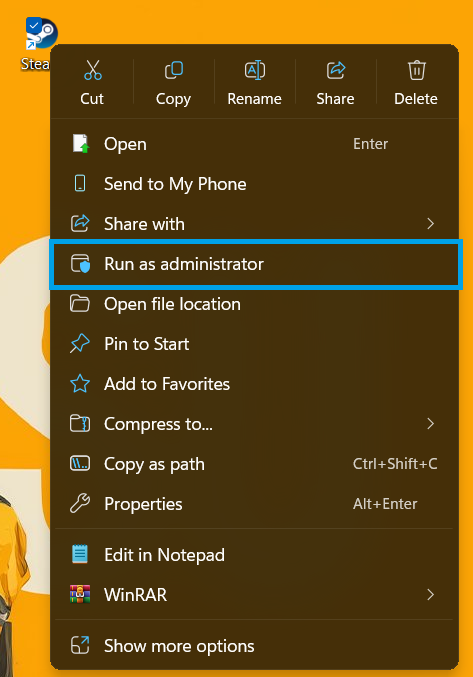
Dopodiché, avvia il gioco normalmente.
3. Correggere manualmente EasyAntiCheat
Se i file di EasyAntiCheat sono danneggiati, l'esecuzione dello strumento di installazione in modalità di ripristino reinstalla e registra il servizio.
Alcuni giochi utilizzano il file EasyAntiCheat_EOS_Setup.exe , mentre altri giochi utilizzano il file EasyAntiCheat_Setup.exe.
- Apri Steam → quindi vai a Biblioteca.
- Fai clic con il pulsante destro del mouse sul gioco → Seleziona gestire Poi Sfoglia i file locali.

- cartella aperta EasyAntiCheat.

- Fai clic con il pulsante destro del mouse sul file di installazione → Seleziona Eseguire come amministratore.
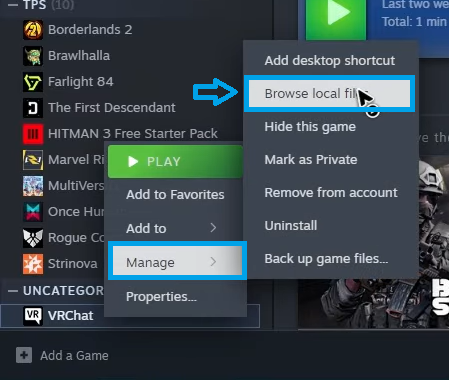
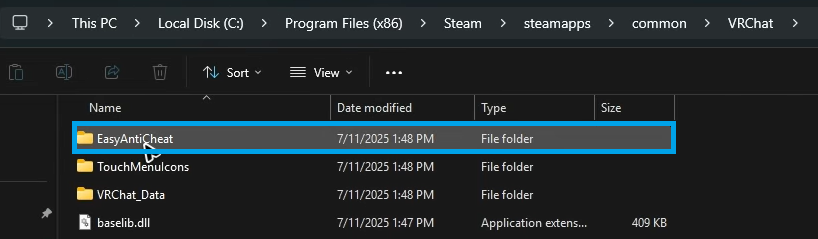
Se il programma di installazione si apre con delle opzioni, scegli Ripara il servizio o Installa.
Se le opzioni di ripristino non vengono visualizzate, è possibile utilizzare un argomento da riga di comando:
"C:PathToEasyAntiCheat_EOS_Setup.exe" riparazione
Assicurati di aggiungere la parola " ripara" fuori dalle virgolette. Quindi riavvia il computer .
4. Controlla se il tuo antivirus o il software di sicurezza di Windows sta bloccando qualcosa.
I programmi di sicurezza potrebbero impedire a EasyAntiCheat di scrivere i file o di installare correttamente il servizio. Questo problema è talvolta simile all'errore di EA Javelin Anticheat riscontrato da alcuni utenti.
- Disattiva temporaneamente il tuo software antivirus di terze parti.
- Aggiungi un'eccezione alla cartella del gioco (cartella di gioco) e la cartella EasyAntiCheat (Cartella EasyAntiCheat).
- Se si utilizza la sicurezza di Windows, controllare la funzionalità Accesso controllato alle cartelle (Accesso alle cartelle controllate).
Dopo aver completato il test, riattiva il software di sicurezza.
5. Reinstallare EasyAntiCheat in modo pulito
Se il tentativo di riparazione fallisce, disinstalla completamente EasyAntiCheat e poi reinstallalo. Questo passaggio potrebbe essere necessario per evitare futuri errori di installazione, così come risolve l'errore "Impossibile inizializzare" in altri driver di gioco. Potrebbe anche risolvere il problema "Anti-Cheat non installato" che potresti riscontrare.
-
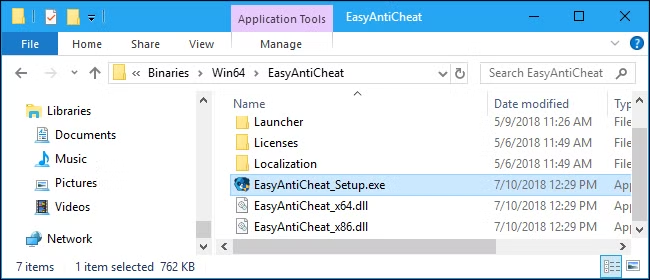
- cartella aperta EasyAntiCheat Le specifiche del gioco.
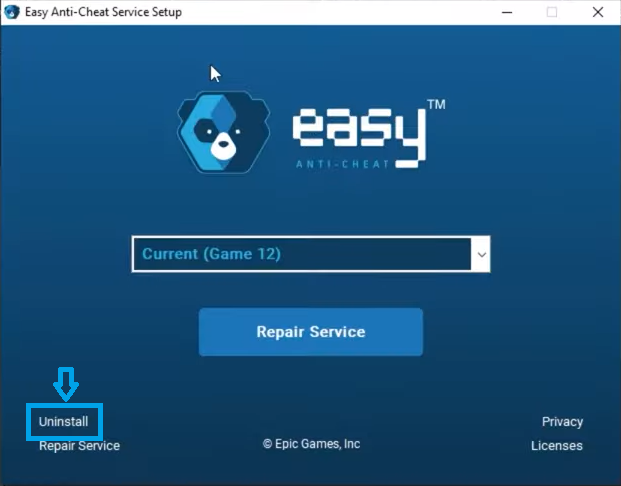
- Eseguire il file di installazione.

- Scegliere Disinstallare (disinstallare).

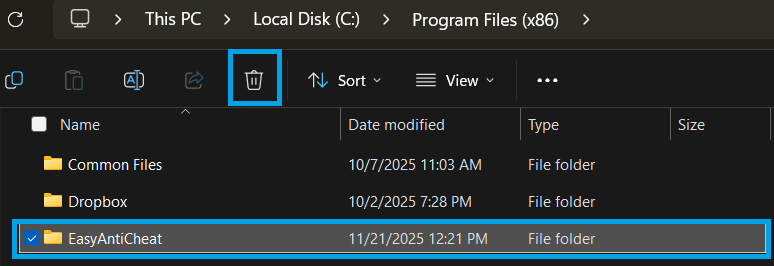
- Elimina manualmente queste cartelle:
C:Program Files (x86)EasyAntiCheat C:ProgramDataEasyAntiCheat

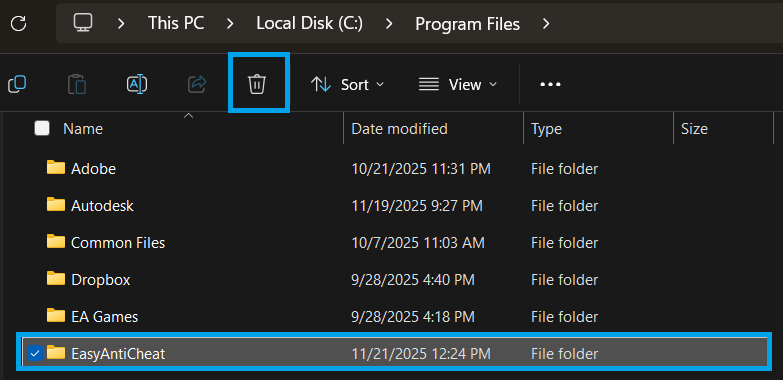
Nota: la cartella ProgramData è una cartella nascosta. Se non la vedi, abilita Visualizza → Elementi nascosti in Esplora file.
Dopo la disinstallazione, controlla i file di gioco o riavvia il gioco per reinstallare automaticamente EasyAntiCheat.
6. Reinstallare il gioco (ultima risorsa)
Non reinstallare il gioco a meno che tutte le soluzioni precedenti non abbiano fallito. Questo passaggio garantisce un'installazione completamente pulita di EasyAntiCheat e ripristina tutti i componenti.
Dopo la reinstallazione, avvia il gioco normalmente. Se il processo va a buon fine, EasyAntiCheat dovrebbe configurarsi senza errori.

I commenti sono chiusi.