


Le cose più importanti che devi sapere
- Inizia riavviando Windows e poi verifica l'integrità dei file di gioco tramite Steam; questa è la soluzione iniziale più sicura per recuperare file ACE persi o danneggiati.
- Esegui il programma di installazione di ACE incluso come amministratore dalla cartella locale del gioco e assicurati che il servizio AntiCheatExpert in Windows non sia disabilitato e che tu abbia modificato il suo tipo di avvio in manuale.
- Chiudi i programmi in conflitto, come gli strumenti di patching o gli overlay, e controlla il registro di sicurezza di Windows o il software antivirus per assicurarti che i file ACE non vengano bloccati.
Il messaggio "Anti-Cheat non installato" impedisce l'avvio di Delta Force prima ancora che si apra la finestra di gioco. Steam potrebbe comunque mostrare il gioco come "completamente scaricato" perché questo errore si verifica in ACE, un componente di avvio separato che deve essere caricato per primo.
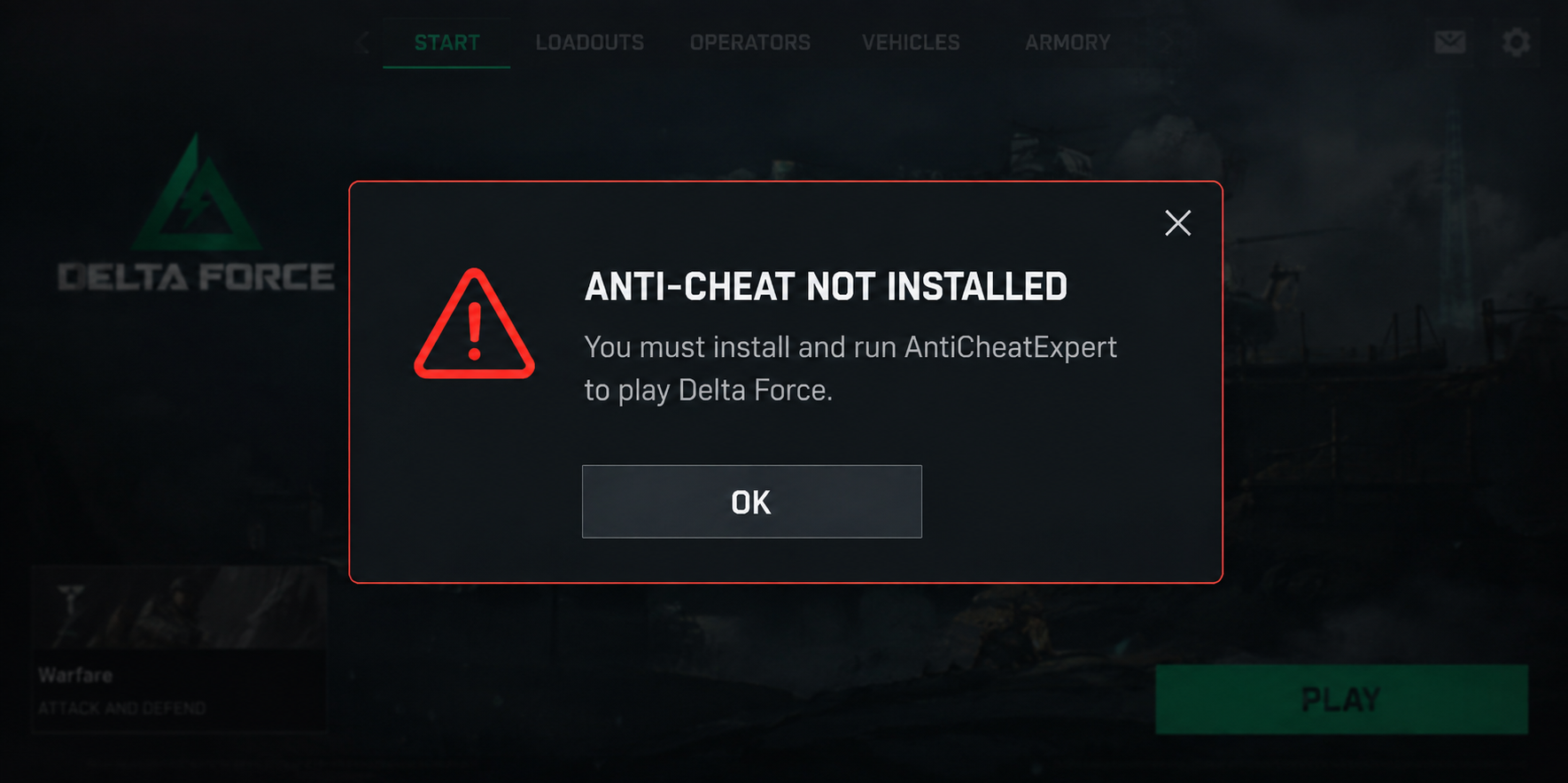
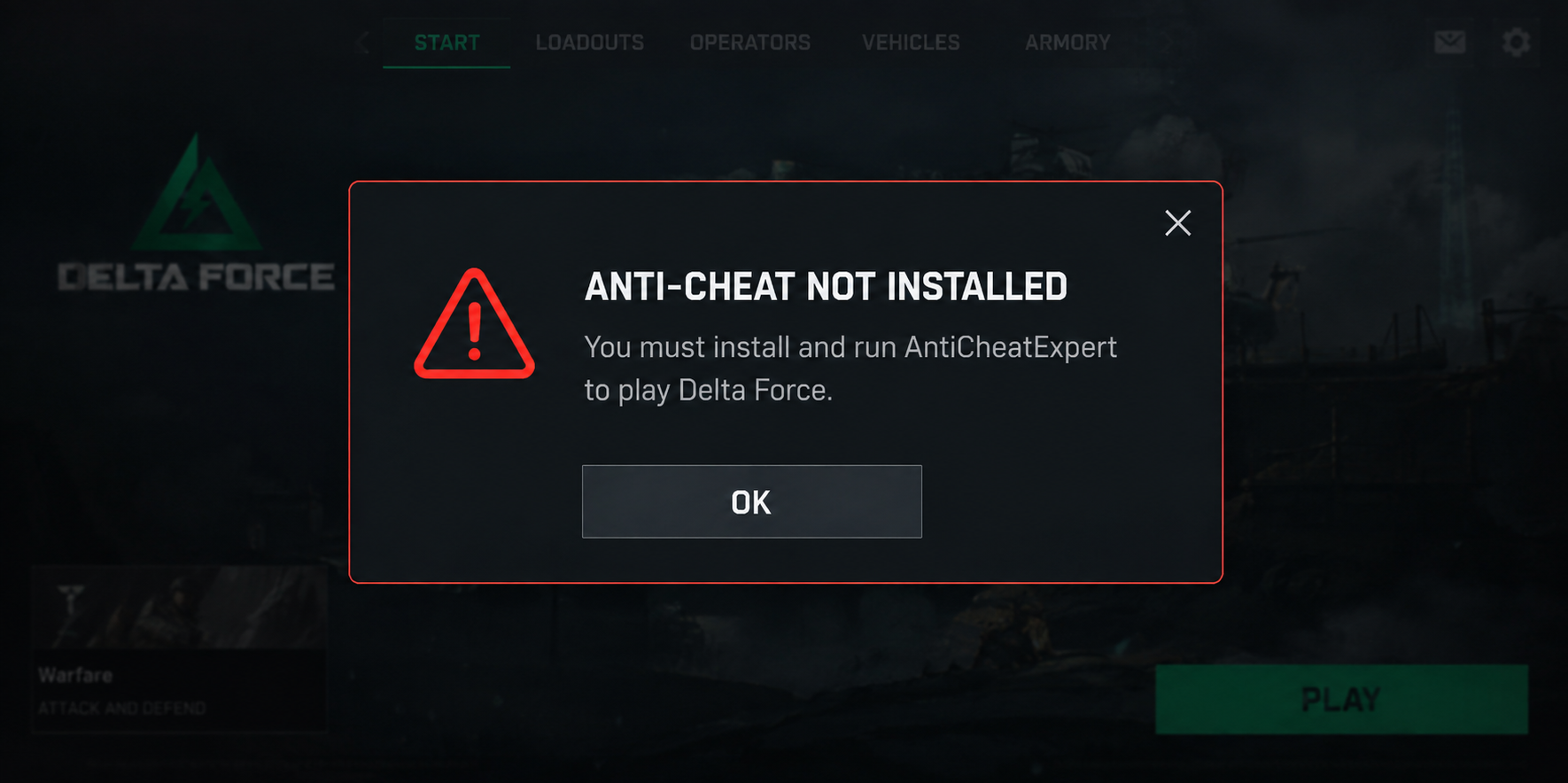
Delta Force utilizza il sistema Anti-Cheat Expert (ACE) per eseguire questa scansione. Il messaggio viene visualizzato quando i relativi file sono mancanti, il programma di installazione non li ha registrati o quando Windows lascia il servizio disabilitato.
Le impostazioni grafiche non vengono applicate in questa fase iniziale dell'avvio.
L'indizio più immediato è ciò che rimane sul computer: il programma di installazione di ACE, il servizio ACE o una voce del registro di sicurezza. Utilizza la tabella seguente per avviare la procedura di ripristino in base a ciò che trovi.
| Cosa trovi? | Da dove cominciare |
|---|---|
| L'errore si è verificato dopo un aggiornamento o un download intermittente. | Riavvia il gioco una volta, poi controlla i file di gioco. |
un file ACE-Setup64.exe Si trova nella cartella del gioco. |
Eseguire il programma di installazione incluso per riparare ACE. |
| Il servizio AntiCheatExpert è disabilitato.disabile) | Reimpostare il servizio in modalità manuale.Manuale). |
| Il software di sicurezza di Windows o antivirus fa riferimento al file ACE. | Ripristina il file di gioco verificato, quindi Verifica l'installazione. |
| ACE segnala software incompatibili o pericolosi | Chiudere il programma menzionato prima di modificare le impostazioni di sicurezza di Windows. |
ACE
Si tratta di Anti-Cheat Expert, non di Easy Anti-Cheat . Utilizza solo il programma di installazione presente nella cartella ufficiale di Delta Force; il programma di installazione di EAC o qualsiasi download di ACE da siti web di terze parti non è in grado di risolvere questo problema.
1. Riavvia Windows, quindi controlla i file di Delta Force su Steam.
Durante l'aggiornamento, Steam potrebbe interrompere il download principale se il file ACE rimane bloccato o incompleto. Riavviando il sistema, il vecchio file verrà liberato; successivamente, un processo di verifica ripristinerà eventuali elementi mancanti o danneggiati. Avviare questa procedura se l'errore si verifica dopo un aggiornamento, un download interrotto o l'installazione iniziale del gioco.
Non è necessario eseguire il controllo se Steam lo ha già completato dopo l'ultimo riavvio; in tal caso, procedere direttamente con il programma di installazione allegato di seguito.
- chiudere Delta Force e SteamQuindi riavvia Windows una volta.
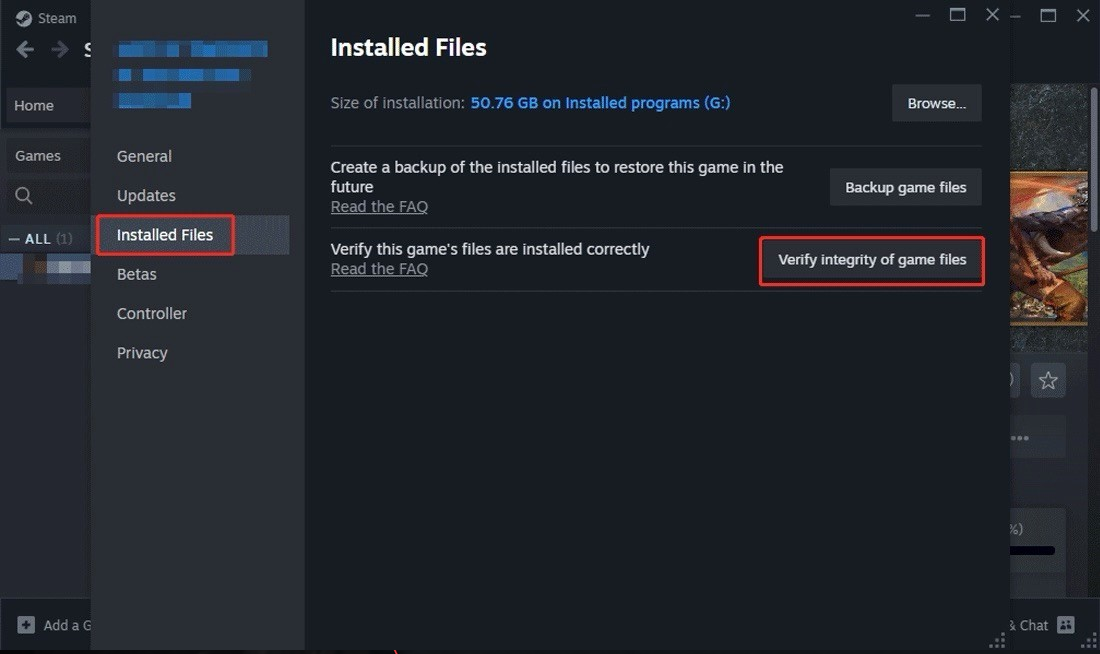
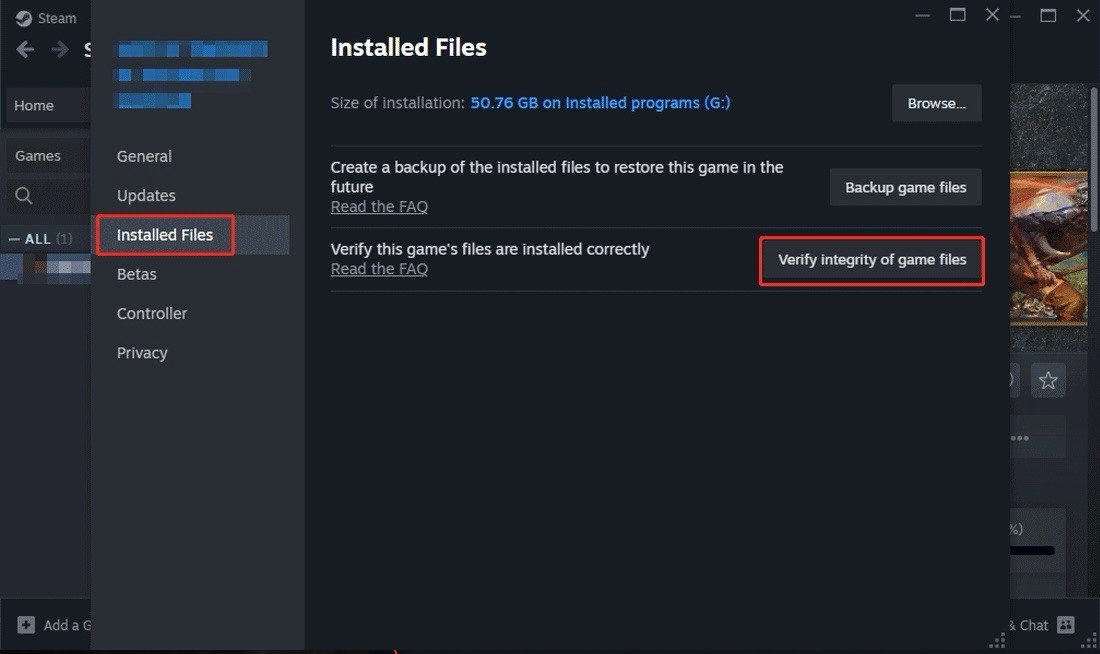
- Aperto Steam > Libreria, fai clic con il pulsante destro del mouse su Delta Forcee selezionare Proprietà a Confronto.
- Aperto File installati E scegli Verifica l'integrità dei file di gioco.

La verifica tramite Steam è la soluzione iniziale più sicura perché consente di ripristinare i file ACE persi senza influire sulle altre impostazioni di Windows. - Attendi che Steam completi il processo, quindi avvia il gioco una volta. La guida di Appuals su come verificare i file di gioco mostra un percorso simile in altri launcher di gioco.
Se ora il gioco funziona, significa che il file ACE era incompleto. Se l' errore "Anti-Cheat non installato" si ripresenta , procedi con il secondo metodo e ripara il programma di installazione incluso.
2. Eseguire il programma di installazione ACE incluso e, se necessario, ricreare la relativa cartella.
Delta Force include un proprio programma di installazione ACE. Utilizzate questo programma dopo aver verificato la presenza dei file, soprattutto se Windows continua a non riconoscere ACE come programma di installazione, segnalando un errore. L'esecuzione di questo programma di installazione incluso, o la possibilità di rimuovere e reinstallare ACE, ha risolto il problema per molti giocatori interessati.
Questa procedura ricostruisce il registro ACE in Windows anziché sostituire i file di gioco non necessari. Non è necessario ripristinare la cartella una volta completata correttamente l'installazione.
- In SteamFare clic con il pulsante destro del mouse su Delta Force poi scegli gestire > Sfoglia i file locali.
- Apri il percorso
GameDeltaForceBinariesWin64AntiCheatExpert. - Fare clic con il tasto destro del mouse su
ACE-Setup64.exeE scegli Eseguire come amministratore (Esegui come amministratore). Se il programma di installazione visualizza l'opzione Disinstallare (Solo disinstallazione), conferma questa operazione mentre il gioco è chiuso, quindi riavvia Windows ed esegui Delta Force Fino alla reinstallazione del pacchetto ufficiale. - Se il file di installazione è mancante o la riparazione non è riuscita, chiudi Steam Rinominare la cartella AntiCheatExpert per me AntiCheatExpert.oldRinominare la cartella garantisce che venga conservata una copia recuperabile, rimuovendo al contempo la cartella danneggiata dal percorso attivo.

Rimuovendo la cartella ACE danneggiata, Steam avrà a disposizione un'area di lavoro pulita per la ricostruzione durante il controllo successivo. - Controlla di nuovo i file di gioco finché non Steam Scaricando una nuova cartella ACE.
Il secondo controllo consiste nell'installare una nuova copia del sistema anti-cheat anziché lasciare la versione corrotta.
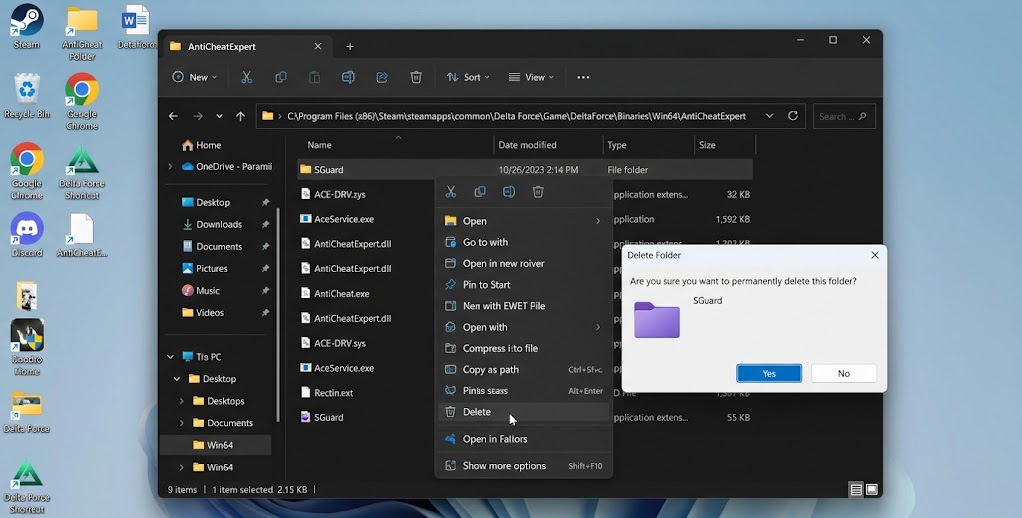
Se il gioco si avvia, significa che ACE era mancante o registrato in modo errato. Se la nuova cartella è presente ma il messaggio continua ad apparire, procedi al Metodo 3 e controlla il servizio ACE. Puoi trovare ulteriori soluzioni a problemi simili nel nostro articolo su come risolvere il problema di Easy Anti-Cheat che non si avvia in Windows.
3. Ripristina il servizio ACE se Windows lo ha disabilitato.
Il programma ACE potrebbe essere presente sul disco rigido anche se il relativo servizio di Windows è disabilitato. Le segnalazioni successive agli aggiornamenti di Delta Force indicano che questa situazione causa lo stesso problema di mancata installazione del software anti-cheat. Poiché i nomi dei servizi variano a seconda della versione, è necessario modificare solo la voce che contiene chiaramente AntiCheatExpert o ACE.
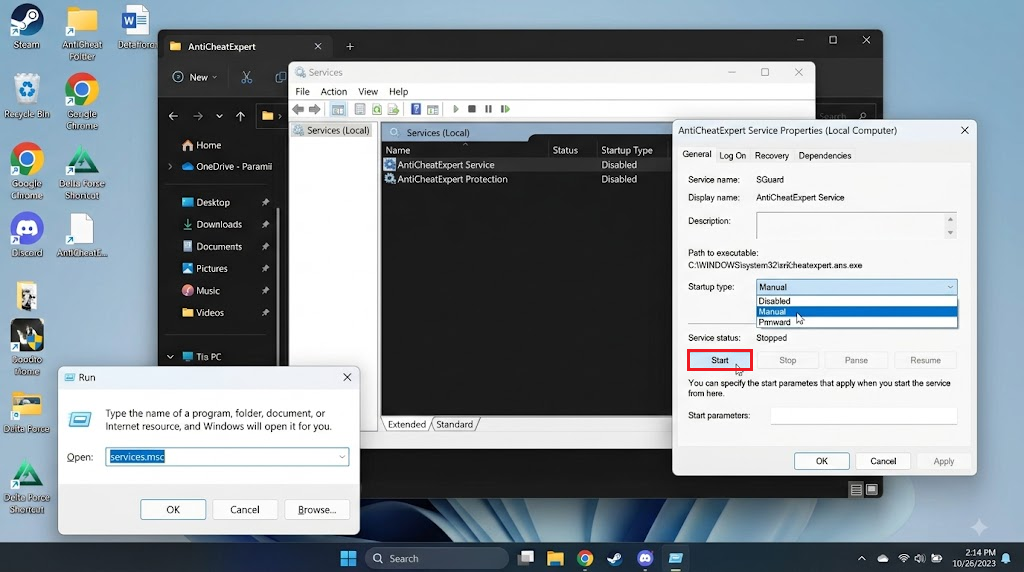
- Clicca su Windows + R, quindi digita
services.msc, E premere entra. - Cercare Servizio AntiCheatExpert, O Protezione AntiCheatExpertOppure qualsiasi altra voce per ACE.
- ا ان tipo di avvio Il suo tipo di avvio è disabile (Disabilitato), quindi aprilo. Proprietà a Confronto (Proprietà) e cambialo in Manuale (Manuale), quindi selezionare APPLICA (applicazione).

Un servizio ACE disabilitato può far sì che Delta Force segnali l'assenza di software anti-cheat, anche se i relativi file sono ancora presenti sul disco. - Lascia il servizio ACE che è già Manuale (Manuale) o Automatico (Automatico) Nessuna modifica. Riavvia Windows e prova il gioco.
Non modificare servizi non correlati né impostare automaticamente ogni voce ACE.
4. Chiudere i programmi che interferiscono con l'operazione di scansione ACE.
ACE potrebbe sospendere il controllo in fase di esecuzione se è presente un altro programma in grado di modificare, scansionare, automatizzare, acquisire contenuti o controllare il gioco da remoto. La chiusura di tale programma impedirà la connessione al gioco prima che ACE completi la scansione.
L'elenco ufficiale dei software della Delta Force include debugger, script di automazione, macchine virtuali, macro per dispositivi, applicazioni di controllo remoto e strumenti di acquisizione di immagini come software incompatibili.
Utilizzate questo confronto solo se i vostri file e servizi ACE sono integri, soprattutto se l'errore indica anche la presenza di software incompatibile o pericoloso. Chiudete il programma in questione anziché indebolire la protezione ACE.
- Chiudi qualsiasi programma di debug, script di automazione, macchina virtuale, utilità di desktop remoto, strumento di acquisizione frame o programma macro in esecuzione.
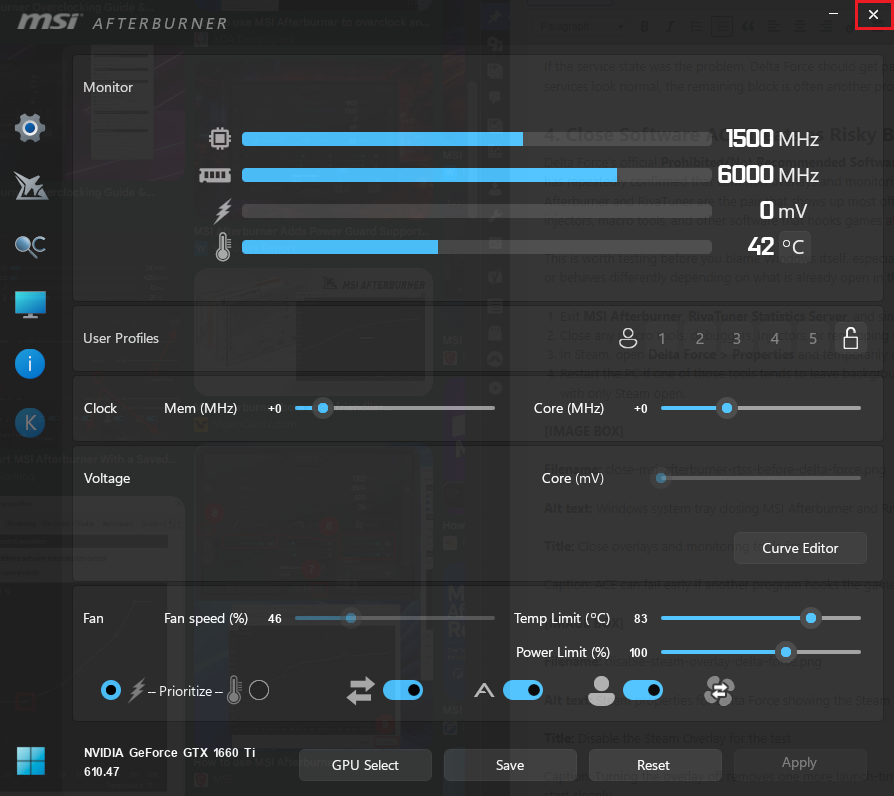
- Per effettuare un confronto pulito, chiudere anche gli strumenti di monitoraggio o di sovrapposizione come MSI Afterburner وServer Statistiche RivaTunerQuesti strumenti non sono dannosi per natura; questo test ha il solo scopo di rimuovere un ulteriore punto di ancoraggio all'avvio.

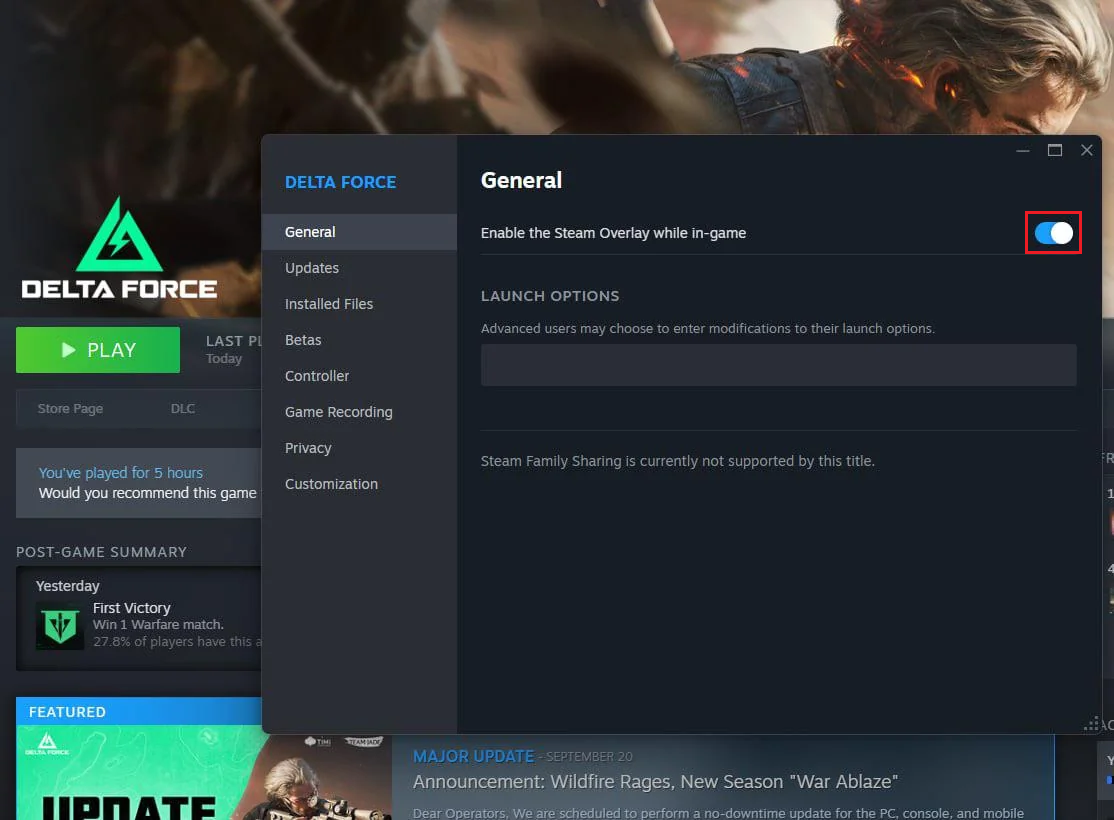
ACE può fallire prematuramente se un altro programma si collega al gioco prima che il sistema anti-cheat abbia terminato il caricamento. - In Steam > Delta Force > Proprietà > Generale, disabilitare l'opzione Abilita l'Overlay di Steam durante il gioco Temporaneamente.

Disabilitando la sovrapposizione si rimuove un ulteriore punto di ancoraggio all'avvio durante il test per verificare se ACE può essere installato e avviato correttamente. - Avvia Delta Force. Se l'esecuzione ha esito positivo, riattiva uno alla volta gli strumenti opzionali per individuare la causa del conflitto.
Se non è possibile individuare un programma chiaramente responsabile, è possibile eseguire un avvio pulito di Windows per effettuare un test di ottimizzazione. L'avvio pulito è una procedura diagnostica; assicurarsi di ripristinare le impostazioni di avvio normali al termine.
5. Ripristina ACE solo quando nel registro di sicurezza compare un ban effettivo.
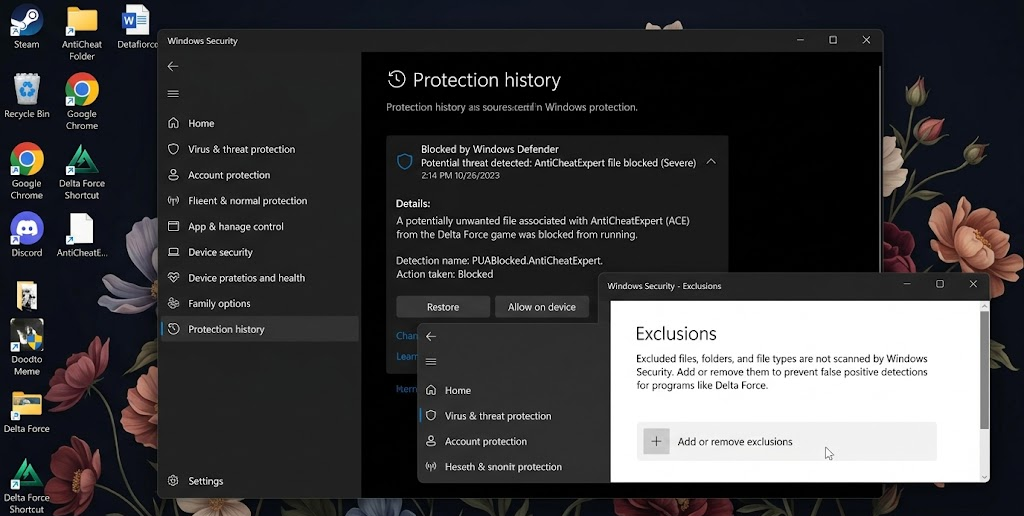
I programmi di sicurezza possono isolare il file DLL di ACE lasciando intatta la cartella rimanente, facendo apparire l'installazione completata anche quando non lo è. Controlla il registro di sicurezza prima di aggiungere eccezioni o modificare le regole del firewall.
Il ripristino del file DLL verificato ricostruisce il componente che ACE sta tentando di caricare. Aggiungere un'eccezione solo se il registro di protezione specifica un file all'interno della cartella ufficiale del gioco.
- Aperto Sicurezza di Windows > Protezione da virus e minacce > Cronologia delle protezioniMicrosoft spiega le procedure disponibili in Guida al registro di protezione propria.

La procedura ACE vietata potrebbe far sì che Delta Force si comporti come se il software anti-cheat non fosse mai stato installato completamente. - Verifica che anche eventuali software antivirus di terze parti siano in quarantena. Ripristina il file solo se il suo percorso originale si trova all'interno della cartella Delta Force. AntiCheatExpert l'ufficiale.
- Se il file ACE verificato viene nuovamente bloccato, aggiungi la cartella ufficiale del gioco alle eccezioni del software antivirus e poi controlla di nuovo i file di gioco.
- Controlla il firewall solo dopo Connessione bloccata Oppure un errore di rete ACE. Utilizzare Consentire a un'app di attraversare il firewall di Windows Defender Per il file eseguibile ufficiale, non aprire le porte.

Le regole del firewall o il software antivirus possono impedire la registrazione o l'avvio dei componenti di ACE, anche in presenza dei file necessari.
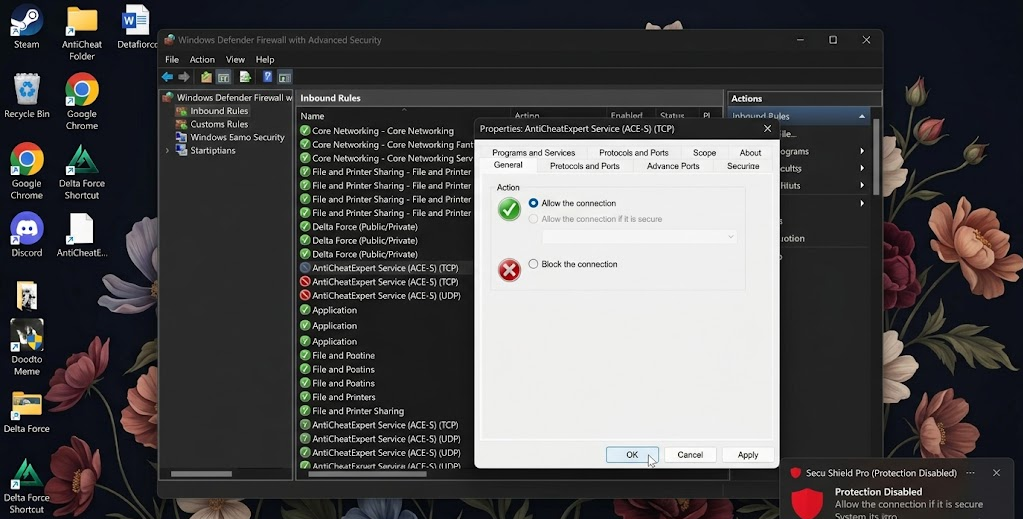
Le linee guida di sicurezza del firewall di Microsoft spiegano perché consentire l'esecuzione di un'applicazione nota è più sicuro che aprire una porta.
Per evitare questo errore, non disabilitare Sicurezza di Windows, non ripristinare file da posizioni non pertinenti e non aprire porte in entrata. Se utilizzi un computer per lavoro o studio, consulta l'amministratore prima di modificare le regole di sicurezza.
6. Reinstallare una volta, quindi inviare la guida utile all'assistenza Delta Force.
Il download completo del sistema anti-cheat è giustificato solo dopo che la riparazione dei file, l'installazione tramite il programma incluso, il controllo dei servizi e l'avvio pulito hanno fallito. Una reinstallazione prematura potrebbe ricreare lo stesso stato di blocco di ACE senza rivelarne la causa.
Non è necessario reinstallare il programma se Windows Security sta ancora mettendo ACE in quarantena; la nuova versione verrà rimossa automaticamente.
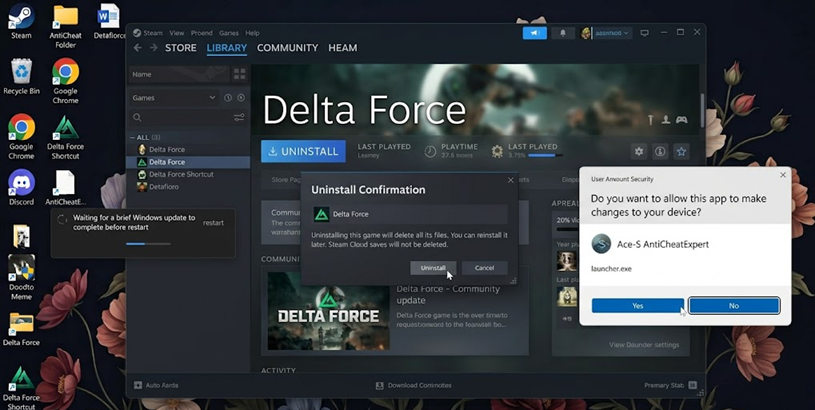
- Disinstalla il gioco Delta Force Dopo aver scaricato il gioco da Steam, riavvia Windows e reinstallalo nella normale libreria locale. Evita di rimuovere i driver di sistema o i servizi che contengono il gioco. ACE manualmente.

Una reinstallazione pulita ripristina l'installazione ACE del gioco quando le piccole correzioni continuano a utilizzare lo stesso stato difettoso. - Avvia il gioco una volta con le sovrapposizioni e gli strumenti che potrebbero entrare in conflitto chiusi e accetta la richiesta di amministratore di Windows dal programma di installazione ufficiale.
- Se l'errore si verifica di nuovo, apri Percorso ufficiale di supporto della Delta Force Ha fornito i dettagli precisi dell'errore, la versione di Steam, la versione di Windows e uno screenshot.
- Indicare se
ACE-Setup64.exeL'operazione è stata eseguita correttamente, indipendentemente dal fatto che il servizio ACE sia presente e disabilitato e che il Registro di sicurezza di Windows abbia messo in quarantena il file ACE.

Il supporto tecnico può aiutarti più rapidamente se segnali se la cartella ACE, il servizio ACE e il registro di sicurezza di Windows sono ancora presenti dopo la reinstallazione.
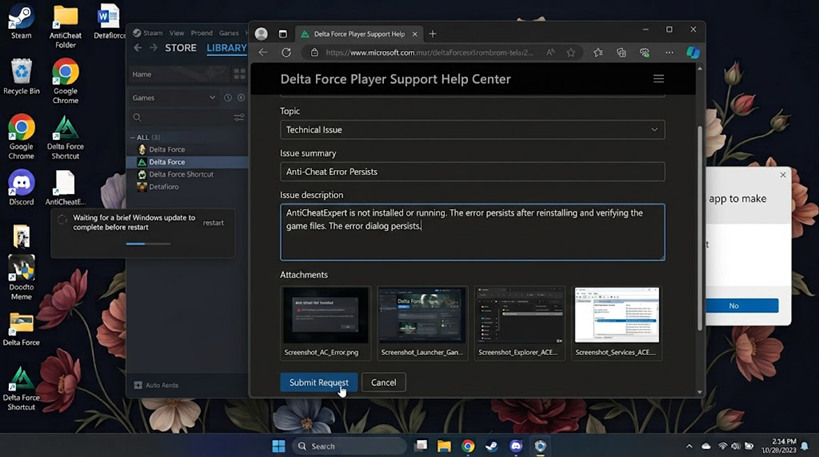
Se un'installazione pulita avvia correttamente il gioco, significa che il pacchetto ACE del gioco era danneggiato. Se il gioco non si avvia e compare lo stesso messaggio, interrompi la procedura di reinstallazione; i risultati relativi al programma di installazione, ai servizi e alla sicurezza menzionati in precedenza forniscono al supporto tecnico le prove necessarie per identificare il problema rimanente.

I commenti sono chiusi.