


Le cose più importanti che devi sapere
- Prima di tentare qualsiasi soluzione locale, controlla la pagina ufficiale di Epic Games sullo stato dei server di Fortnite per assicurarti che i servizi di accesso, gioco e matchmaking funzionino correttamente.
- Sulle console (PlayStation, Xbox, Nintendo Switch), svuota la cache e riavvia completamente il dispositivo, evitando di riprendere il gioco dalla modalità sospensione o dalla modalità Ripresa rapida.
- Se i server funzionano, riavvia il modem e il router, disattiva eventuali VPN o proxy e verifica la connessione a Fortnite utilizzando un hotspot mobile per isolare eventuali problemi di rete locale.
Fortnite potrebbe bloccarsi prima di raggiungere la lobby con il messaggio di errore "Si è verificato un errore durante la connessione ai server Epic. Riprova più tardi. ESP-DIST-001" . L'indizio chiave è la tempistica di questo messaggio: il gioco è già iniziato ma non ha ancora completato il controllo iniziale della connessione con i sistemi di accesso, i servizi di gioco o i sistemi di matchmaking di Epic.
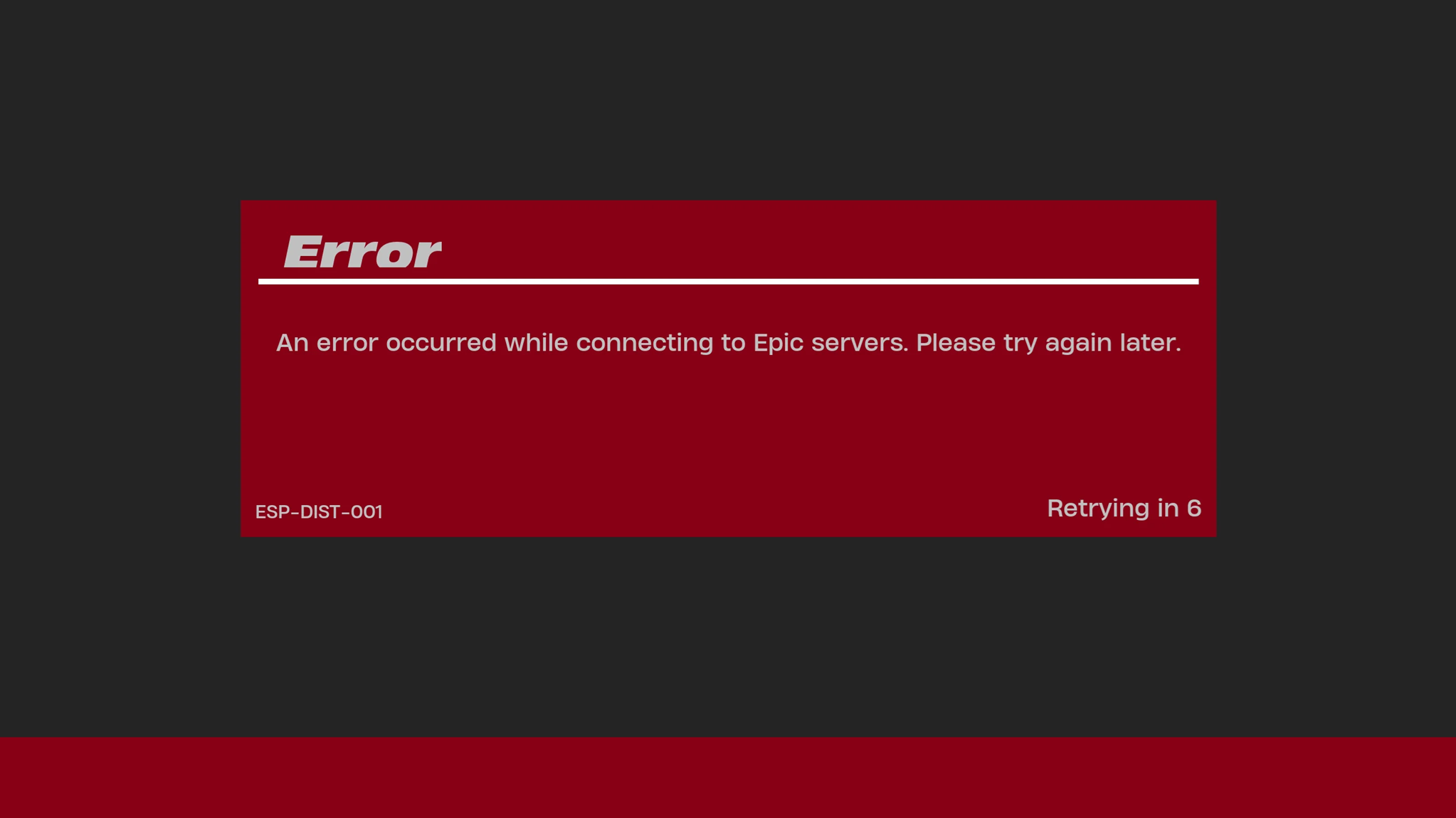
Questo messaggio non significa che il tuo account sia stato bannato o che l'installazione del gioco sia completamente disabilitata. Epic classifica gli errori ESP-DIST e ESP-DIST-001 come errori relativi alla connessione.
L'errore di connessione potrebbe essere dovuto a fattori esterni al dispositivo, come una sessione della console obsoleta, la rete domestica, il launcher del gioco o il firewall del PC.
| Ciò che vedi | Inizia con |
|---|---|
| Servizi FortniteIl processo di accesso, o di abbinamento degli utenti, sta peggiorando. | Aspetta finché non lo fai Epico Risolvendo l'interruzione. |
| L'errore appare su PlayStation O Xbox O Interruttore Dopo la modalità Sospensione, Ripristino rapido o errore di avvio. | Cancella la cache della console, quindi riavvia completamente la console. |
| Lavorando Fortnite Su un hotspot mobile, ma non sulla tua rete normale. | Riavvia il router e disattiva VPN/proxyProva la connessione cablata o un'altra connessione. |
| Lo stesso errore si verifica su Nintendo Switch Appena. | set MTU على 1500Quindi testare DNS se è necessario. |
| L'errore si verifica solo sul computer (PC). | Reimposta la cache per Epic Games LauncherE svuotare la memoria DNS Dati temporanei e ricostruiti Fortnite Localmente, e controlla i file. |
| Il computer (PC) utilizza un software Bitdefender Oppure un altro firewall restrittivo. | Aggiorna la tua app di sicurezza, quindi consenti il traffico. Fortnite Sistema anti-cheat. |
Se Fortnite non si apre completamente e non visualizza la schermata ESP-DIST-001 , consideralo un problema separato, correlato al mancato avvio di Fortnite stesso.
1. Verifica lo stato dei server di Epic Games prima di modificare le impostazioni regionali.
Quando i servizi di accesso, di gioco o di matchmaking di Epic Games non funzionano correttamente, Fortnite potrebbe visualizzare questo errore all'avvio perché non riesce a ottenere una risposta valida dal servizio richiesto.
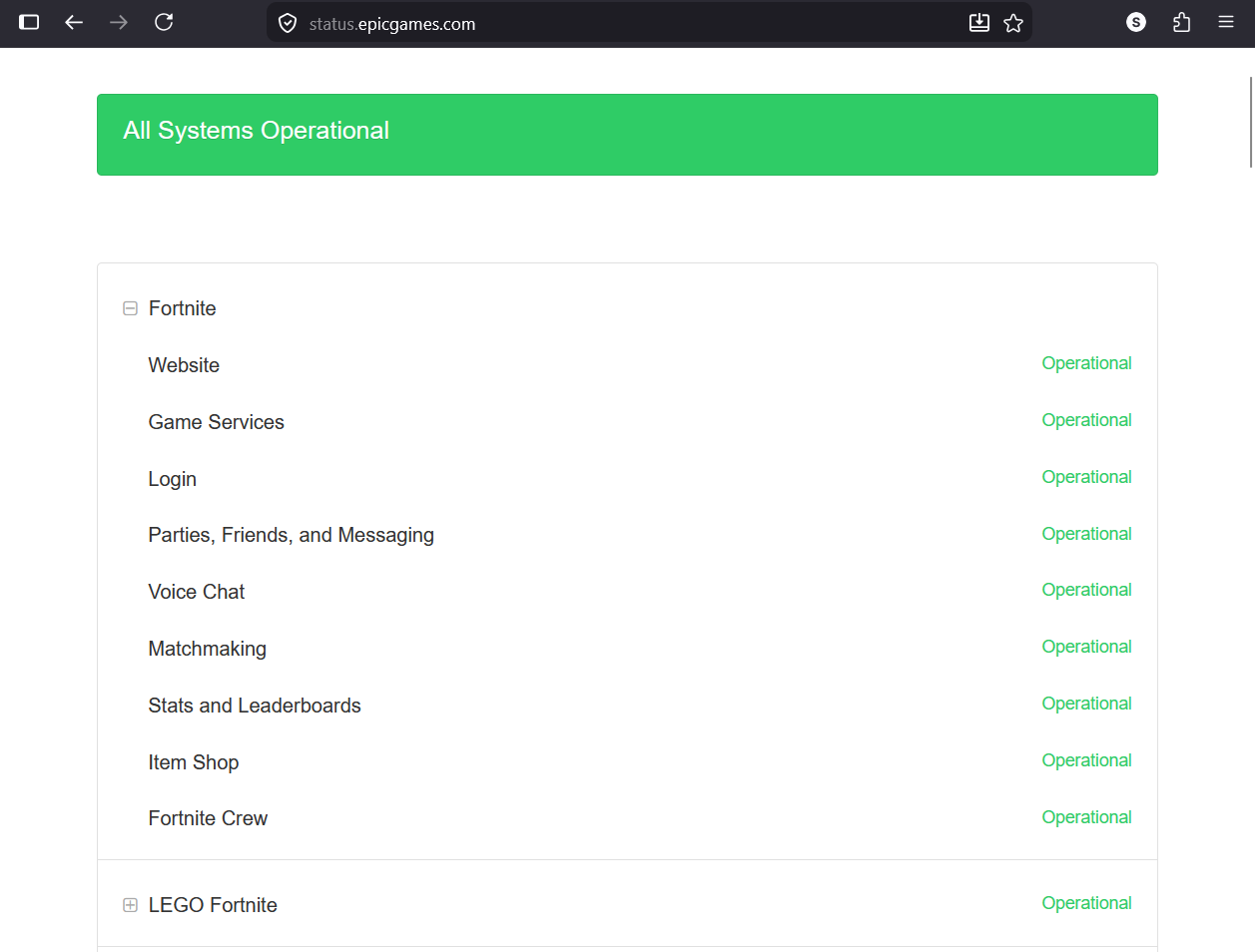
La pagina di Epic dedicata agli errori ESP spiega che le interruzioni dei server possono causare errori ESP. La pagina pubblica sullo stato dei servizi suddivide inoltre i servizi di Fortnite in sezioni quali Accesso, Servizi di gioco e Matchmaking.
Vale la pena eseguire questo controllo prima di ripristinare il router o riparare i file, perché non esiste nulla sul tuo dispositivo in grado di risolvere un arresto anomalo diretto che si verifica lato Epic.
Questo controllo di interruzione non è necessario se Epic funziona normalmente e solo il tuo dispositivo presenta il problema. In tal caso, procedi con i controlli del dispositivo locale o della rete elencati di seguito.
- Aperto Pagina ufficiale di stato pubblico di Epic Games.
- Espandi o rivedi la sezione Fortnite.
- Verifica lo stato di "Accesso", "Servizi di gioco", "Matchmaking" e di eventuali notifiche di incidenti attivi.
- Se questi servizi presentano un malfunzionamento, attendete che Epic annunci il loro ripristino prima di apportare qualsiasi modifica al dispositivo o al router.
- Se i servizi di Fortnite funzionano correttamente, procedi con la verifica del dispositivo o della rete in base alla tua posizione di gioco.

Un'interruzione diretta del servizio Fortnite potrebbe causare lo stesso codice di errore ESP dovuto a un problema di rete locale.
2. Sulle console: svuotare la cache e quindi riavviare completamente il dispositivo per risolvere l'errore ESP-DIST-001.
Il messaggio di errore ESP-DIST-001 compare frequentemente sui dispositivi PlayStation, Xbox e Nintendo Switch, soprattutto dopo l'avvio di Fortnite o quando il dispositivo conserva uno stato di accensione o di rete precedente, risalente a una sessione di pausa.
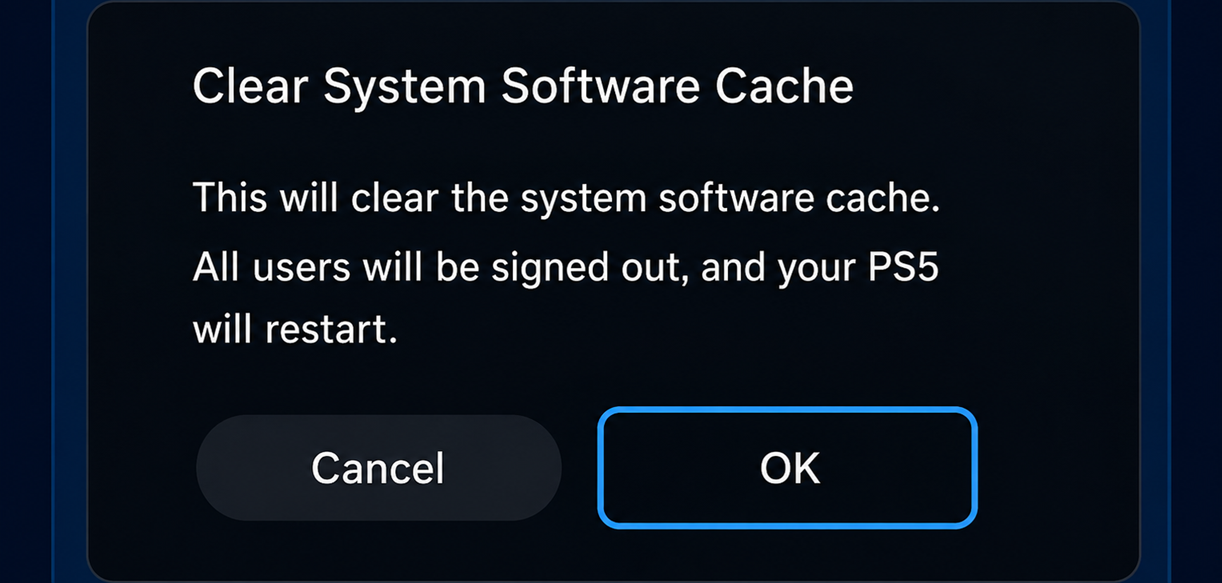
Le istruzioni di Epic per l'errore ESP-DIST sulle console indicano che è necessario innanzitutto svuotare la cache. Se lo svuotamento della cache non risolve il problema, Epic Games consiglia di riavviare completamente il sistema.
Chiudere semplicemente Fortnite dal pannello di controllo è meno efficace di questi passaggi. Cancellare la cache ed eseguire un riavvio completo costringe il dispositivo a ricostruire la sessione anziché tentare di riprendere la sessione interrotta.
Non è necessario cancellare la cache e riavviare il sistema quando si verifica l'errore ESP-DIST-001 su Windows. Invece, è possibile utilizzare le soluzioni di Epic Games Launcher per Windows ed eseguire i controlli del firewall menzionati più avanti in questo articolo.
- chiudere Fortnite Completamente, invece di riavviarlo dallo stato di pausa.
- Su un dispositivo PlayStationUtilizza l'opzione di svuotamento della cache fornita da Epic nella sua guida allo svuotamento della cache.
- Su un dispositivo Serie Xbox s O Xbox Series XSpegnere completamente il dispositivo e scollegarlo dalla fonte di alimentazione.
- Su un dispositivo Nintendo Switch, Vai a Impostazioni di sistema > Sistema > Opzioni di formattazione > Reimposta cache Per il profilo che utilizzi con Fortnite.

Sulle console di gioco, Epic suggerisce di svuotare prima la cache perché l'errore Fortnite ESP-DIST-001 si verifica spesso dopo un accumulo di vecchi dati di sessione o di cache di rete. - Se la cancellazione della cache non risolve il problema, spegnere completamente il dispositivo, scollegarlo dall'alimentazione per circa due minuti, quindi ricollegarlo e riaccenderlo normalmente.
- Riempire Fortnite Da un nuovo inizio, non tramite Ripristino rapido, modalità di riposo o da qualsiasi applicazione in sospeso.

Un riavvio completo del dispositivo è utile quando, dopo i normali riavvii, il dispositivo mantiene una connessione di rete instabile o un gioco bloccato, il che può causare problemi. Errore ESP-DIST-001.
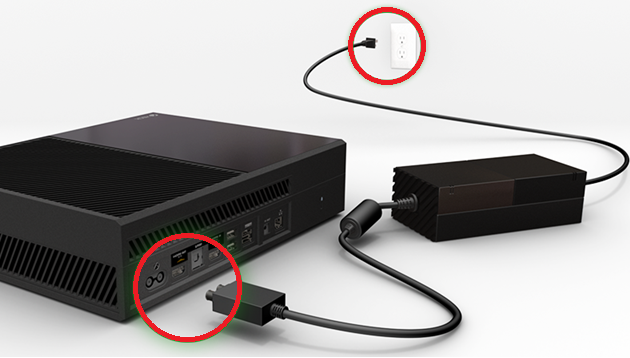
3. Riavvia il percorso di rete e prova un'altra connessione.
L'errore ESP-DIST-001 persiste come problema di connessione anche quando i server di Epic Games sono online e il computer o la console funzionano correttamente. La domanda successiva è se Fortnite funziona solo sulla rete locale.
La pagina di risoluzione dei problemi di connessione di Epic Games consiglia di riavviare i dispositivi di rete, passare a server DNS pubblici, controllare la cache del dispositivo, disabilitare i servizi proxy, cancellare la cache DNS e mantenere Windows aggiornato.
La pagina di errore di Epic Games ESP consiglia inoltre ai giocatori di riavviare il modem/router, disabilitare i servizi VPN o proxy e provare una connessione diversa, come ad esempio un hotspot mobile.
Il test hotspot mobile è particolarmente utile perché isola il gioco Fortnite stesso dal router, dal percorso del provider di servizi Internet, dal DNS, dal NAT o dalle impostazioni della rete locale.
- Ricomincia modem وrouter Il tuo, poi attendi che la connessione torni stabile.
- Disattiva qualsiasi VPN O proxy Oppure un filtro del traffico o uno strumento DNS dedicato per i test.
- Se possibile, utilizzare una connessione Ethernet invece di Wi-Fi.
- Prova Fortnite usando hotspot portatile Oppure una rete diversa.
- Sulla console, esegui il test di rete integrato e verifica la presenza di perdita di pacchetti, comportamento NAT restrittivo o connettività instabile.

Se Fortnite funziona tramite hotspot mobile ma non con la normale connessione internet, l'errore ESP di solito si trova al di fuori del gioco stesso.
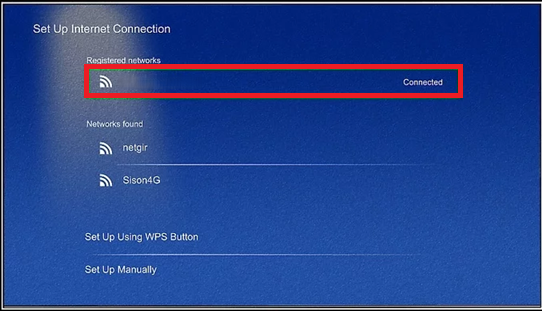
Se il vero problema che riscontri è che Fortnite si blocca nella schermata di aggiornamento prima che appaia il messaggio di errore ESP, consideralo un problema di ciclo di aggiornamento piuttosto che questo specifico errore di handshake all'avvio.
4. Su Nintendo Switch, imposta l'MTU a 1500 prima di modificare qualsiasi altra impostazione.
La piattaforma Nintendo Switch include un passaggio aggiuntivo specifico per l'errore ESP-DIST-001 che non si applica a tutte le altre piattaforme.
Le linee guida di Epic relative agli errori ESP raccomandano ai giocatori di Switch di impostare il valore MTU a 1500. L'MTU controlla la dimensione dei pacchetti di dati; se il percorso di connessione gestisce male questi pacchetti, Fortnite potrebbe non avviarsi durante la fase iniziale di handshake del servizio, anche se la Switch risulta connessa a Internet.
Provate innanzitutto a regolare l'MTU. L'utilizzo di un server DNS pubblico è un'opzione logica da prendere in considerazione solo se il problema persiste sullo switch dopo aver regolato l'MTU ed eseguito un test di rete.
- Aperto Impostazioni di sistema Su Nintendo Switch.
- Vai a Internet > Impostazioni Internet.
- Seleziona la tua rete attiva e specifica Modifica impostazioni.
- Individuare MTUQuindi cambialo in 1500Salva le modifiche.
- Riavvia di nuovo Fortnite.
- Se l'errore ESP-DIST-001 persiste, prova a utilizzare un provider DNS pubblico come Google DNS o Cloudflare DNS, quindi riprova con Epic Games.

Epic raccomanda specificamente di impostare l'MTU a 1500 sulla Switch e di apportare modifiche al DNS pubblico qualora il normale percorso di connessione si riveli inaffidabile.
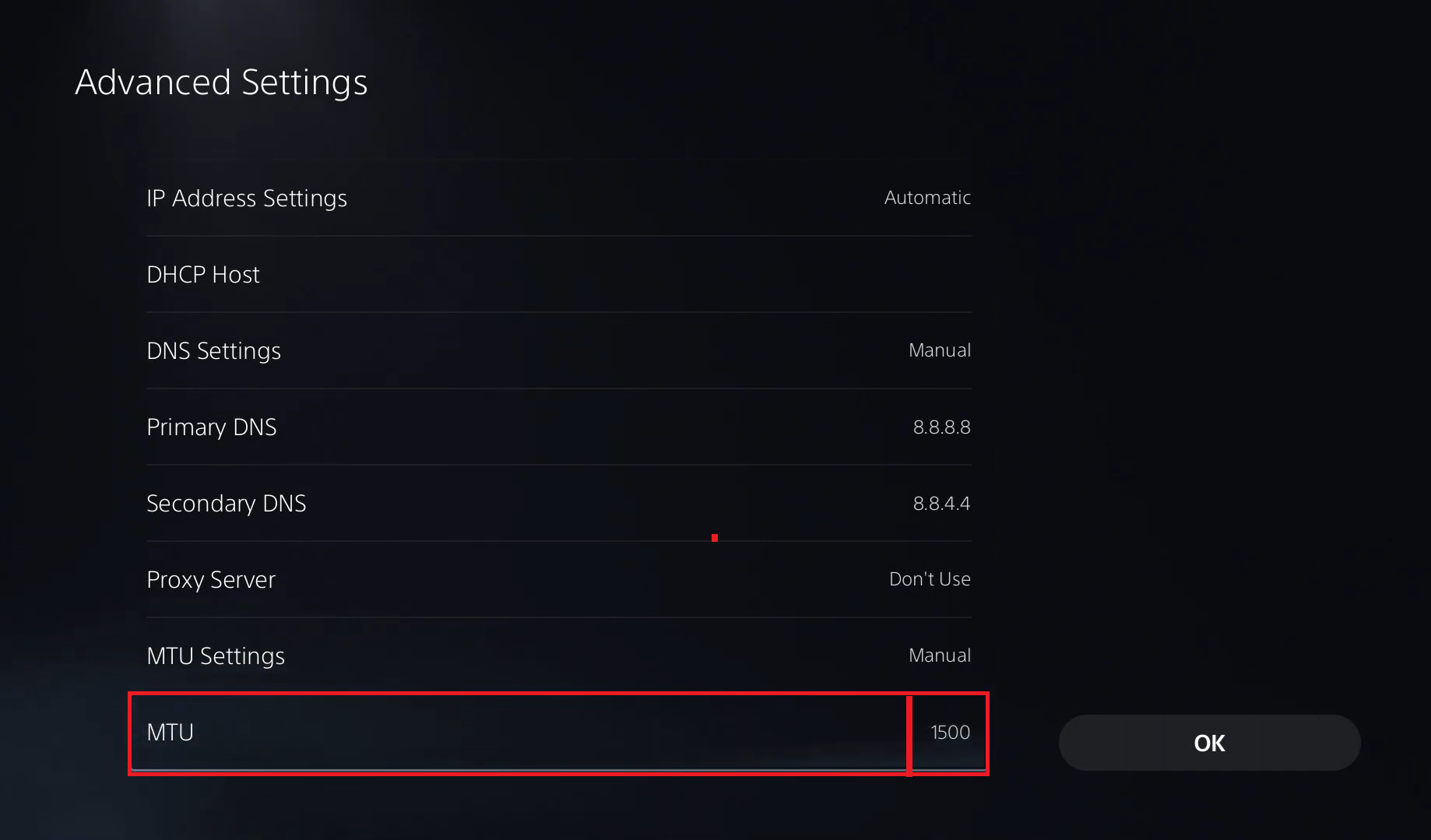
5. Sul tuo PC, ripristina la cache di Epic Games Launcher, il sistema DNS e i dati locali di Fortnite.
Su un sistema Windows, l'errore ESP-DIST-001 potrebbe comparire prima che Fortnite raggiunga la lobby, anche quando i server di Epic e la connessione Internet funzionano correttamente.
L'articolo di Epic sull'errore ESP indica ai giocatori su PC che devono seguire diversi passaggi: eseguire il launcher in modalità amministratore, cancellare la cache del launcher, cancellare la cache DNS, liberare almeno 10 GB di spazio , eliminare la cartella locale FortniteGame , controllare i file e, in alcuni casi, installare Fortnite sulla stessa unità in cui si trova l'Epic Games Launcher.
La procedura di ripristino del PC ricostruisce tre componenti distinti prima di procedere a una reinstallazione completa: i dati di sessione/web memorizzati nella cache del giocatore, le ricerche DNS di Windows e la configurazione di avvio locale di Fortnite.
Devi solo rimuovere la cartella FortniteGioco Situato lungo il percorso %localappdata% Per questo passaggio, non eliminare la cartella di installazione principale di Fortnite a meno che tu non intenda reinstallare completamente il gioco.
- chiudere Fortnite ed esci Applicazione Epic Games Launcher Dalla barra delle applicazioni.
- Assicurati di avere almeno uno spazio libero 10 GB Sul disco rigido in cui è installato il gioco Fortnite.
- Fare clic con il tasto destro del mouse su Epic Games Launcher E scegli Esegui come amministratore.
- Cancella la cache del giocatore aprendo
%localappdata%Quindi elimina le cartelle EpicGamesLauncher > Salvato > cache web Che appare. Spiega. La guida di Epic per svuotare la cache del giocatore Le stesse cartelle della cache web. - Cancella la cache del Domain Name System (DNS) in Windows utilizzando Procedura per reimpostare il DNS da EpicQuindi riavvia il computer.
- Se l'errore persiste, chiudi di nuovo Fortnite e il launcher, quindi apri
%localappdata%Elimina la cartella FortniteGioco. - Aperto Epic Games Launcher > Biblioteca > Fortnite > I tre punti > gestire > VerificaSe hai bisogno di procedure di riparazione più approfondite, consulta questa guida di Appuals su come controllare i file di gioco.
- Se Fortnite è installato su un disco rigido diverso da quello del launcher e tutti gli altri passaggi sul PC non hanno avuto successo, reinstalla Fortnite sullo stesso disco rigido dell'Epic Games Launcher per eseguire un test pulito.

Su un computer, l'errore ESP-DIST-001 può derivare dalla cache del giocatore, dal percorso DNS o dallo stato dei file locali, anziché esclusivamente dai server di gioco.
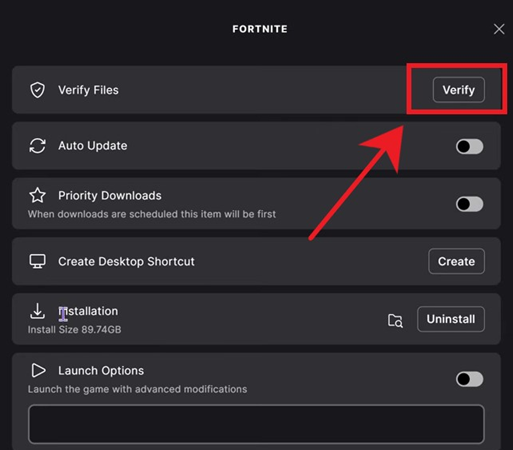
6. Aggiorna Bitdefender o consenti a Fortnite di aggirare il firewall.
Il problema di connessione ai server Epic, che si manifesta con il messaggio ESP-DIST-001 e include il testo "Si è verificato un errore durante la connessione ai server Epic. Riprova più tardi." , è un problema ben documentato da Bitdefender sui PC.
Quando un firewall blocca il traffico di Fortnite o Easy Anti-Cheat , il computer può connettersi normalmente a Internet, ma Fortnite non riesce a stabilire la connessione con i server di Epic.
Bitdefender conferma che il suo firewall potrebbe bloccare o limitare la comunicazione tra i componenti anti-cheat di Fortnite e i server di Epic. La pagina ESP di Epic indirizza inoltre gli utenti di Bitdefender a questa soluzione ufficiale di Bitdefender e precisa separatamente che i software antivirus, i firewall o i programmi di sicurezza in generale possono interferire con la comunicazione.
Non lasciare il firewall disattivato come soluzione permanente. L'approccio più sicuro è aggiornare prima Bitdefender, poi aggiungere regole di autorizzazione per specifici file eseguibili di Fortnite e misure anti-cheat se l'aggiornamento non risolve il problema.
Questa soluzione non è necessaria se si gioca su console o se il computer non dispone di un firewall/software di sicurezza di terze parti. I giocatori su console non hanno bisogno di queste regole relative ai file eseguibili.
- iniziare ad aprire Bitdefender Installa prima tutti gli aggiornamenti del prodotto disponibili. Pagina di supporto di Bitdefender per l'errore ESP-DIST-001 Fino a quando le versioni aggiornate non elimineranno la necessità di aggiungere regole manuali.
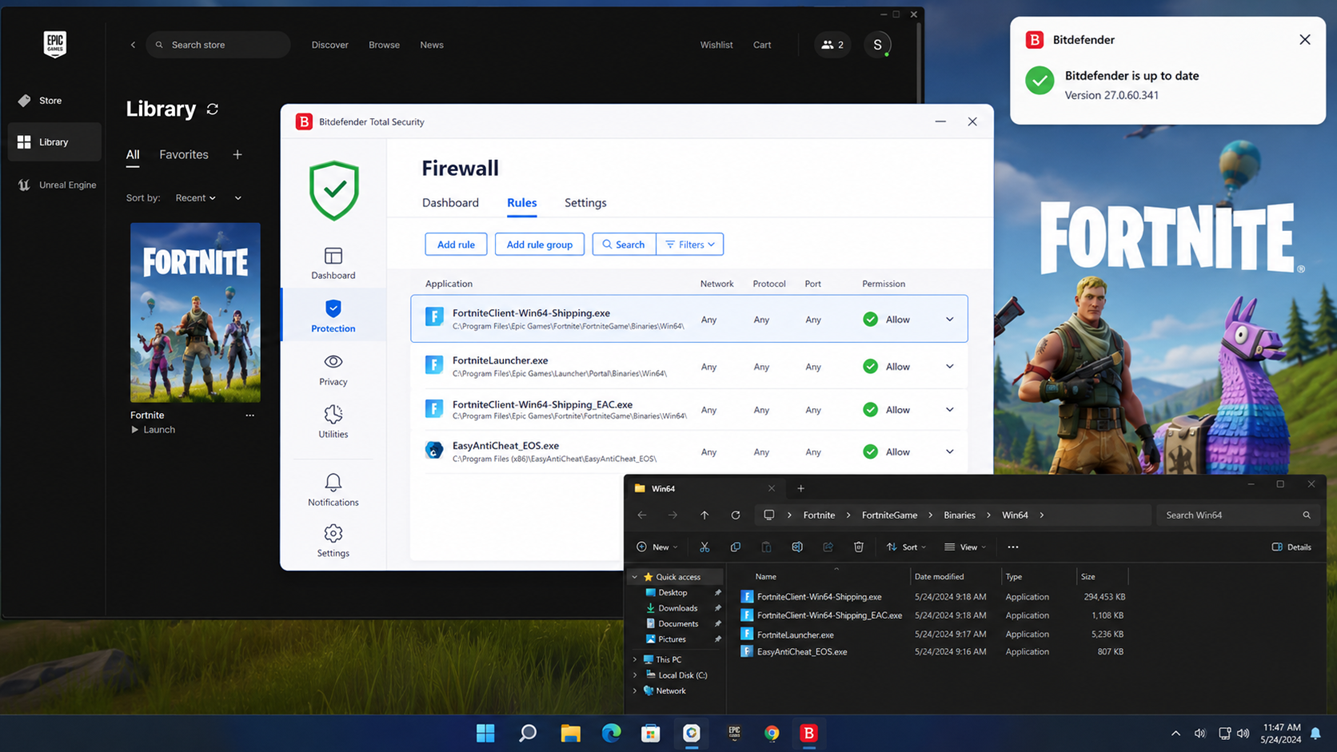
- Se l'errore persiste, apri Protezione > Firewall > Impostazioni > Regole.
- Aggiungi una regola di autorizzazione all'applicazione FortniteClient-Win64-Shipping.exe Nello specifico per il gioco Fortnite.
- Se Fortnite continua a bloccarsi, aggiungi i file pertinenti elencati da Bitdefender, tra cui FortniteLauncher.exe وFortniteClient-Win64-Shipping_EAC.exe وEasyAntiCheat_EOS.exe.
- Imposta la regola su ConsentireCon specifiche Qualsiasi rete, EQualsiasi protocollo, EEntrambi i progetti editoriali di Seguendo le indicazioni fornite da Bitdefender.
- Se utilizzi un altro firewall antivirus, crea regole di autorizzazione/attendibilità equivalenti anziché disabilitare permanentemente la protezione. Questi passaggi potrebbero aiutarti a risolvere il codice di errore IS-IN-MF01.
- Se il router o il firewall blocca il traffico Epic in modo più ampio, allora La guida di Epic per sbloccare i porti Questo elenco mostra le porte utilizzate da Epic Games Launcher e Fortnite.

Se Bitdefender blocca il traffico di Fortnite o Easy Anti-Cheat, l'errore ESP-DIST-001 potrebbe comparire anche se la connessione internet funziona correttamente.

I commenti sono chiusi.