

Risolvere il problema di Battlefield 6 che non si avvia o si blocca: una guida alla riparazione

Quando Battlefield 6 non si avvia o continua a bloccarsi con errori DirectX , schermate nere o crash , di solito è dovuto a un conflitto tra le impostazioni del gioco/anti-cheat e un'impostazione di sistema. Nella maggior parte dei casi rientra nelle seguenti categorie:
- Configurazione driver GPU/DirectX (Driver difettosi/obsoleti, problemi con l'assemblaggio degli shader)
- Sicurezza di Windows / Protezione dagli exploit (Blocca il gioco/anti-cheat e provoca arresti silenziosi)
- File di gioco/configurazione danneggiati (I file/impostazioni disabilitati causano loop e arresti anomali immediati)
- Overclocking/Riduzione instabile della tensione (La regolazione di XMP/EXPO e GPU/CPU provoca blocchi/arresti anomali casuali)
1. Aggiornare o reinstallare i driver GPU
I driver obsoleti o danneggiati sono una delle principali cause di errori DirectX e problemi all'avvio. Installa i driver da NVIDIA/AMD/Intel . Se i problemi sono iniziati dopo un recente aggiornamento, potrebbe essere utile testare una versione stabile.
Per seguire la nostra guida dettagliata sull'intero processo, visita: Come aggiornare il driver della scheda grafica in Windows? (AMD, Nvidia, Intel)
2. Disabilitare gli abusi di protezione dallo sfruttamento (Solo per scopi di gioco)
Su alcuni computer, la protezione dagli exploit di Windows blocca il metodo di collegamento gioco/anti-cheat all'avvio, causando arresti anomali silenziosi dopo la schermata iniziale . L'approccio più sicuro è disabilitare solo le principali misure di mitigazione per bf6.exe (e, se necessario, il file .exe dell'anti-cheat).
Importante: questa operazione riduce la protezione del file eseguibile. Reimpostare le impostazioni se il problema persiste.
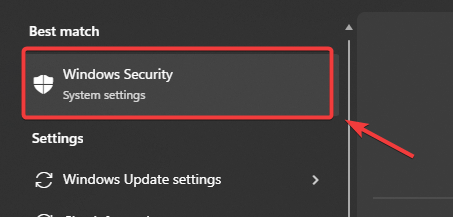
- Premi Windows + S e digita Windows Security، ثم اضغط ج entra.
![]()
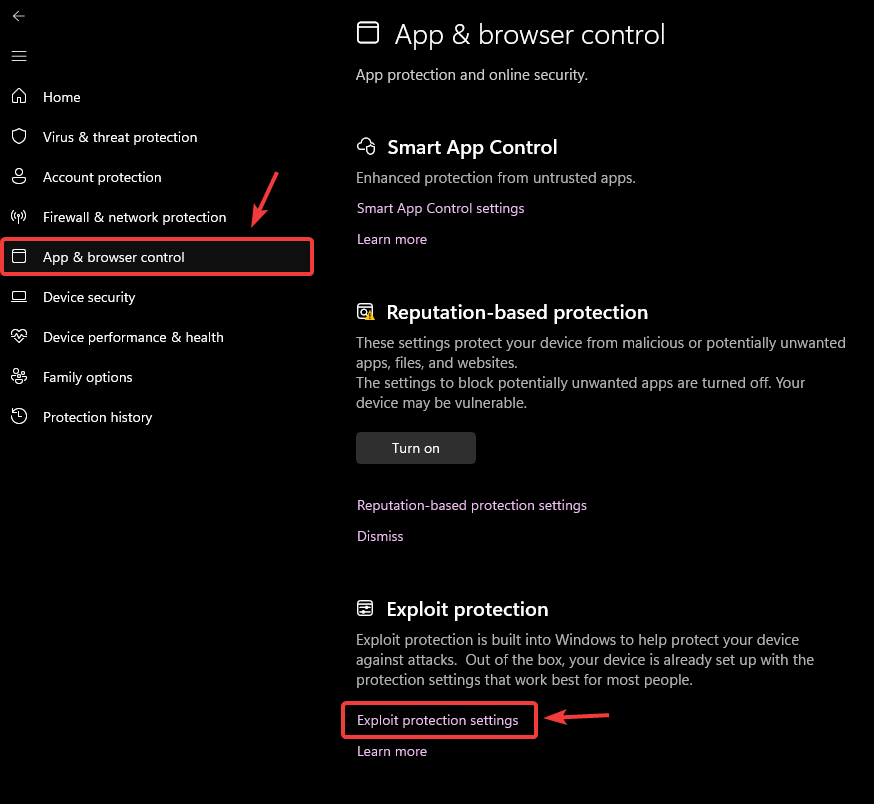
- Clicca su Controllo di app e browser.
- Sotto Sfruttare la protezione، انقر ج Sfruttare le impostazioni di protezione.
![]()
- Apri la scheda Impostazioni del programma.
- Clicca su Aggiungi programma da personalizzare > Scegli il percorso esatto del file.
- Individuare File esecutivo di Battlefield 6 (File principale) bf6.exe (All'interno della cartella di installazione).
- Regolare:
- Controllo del flusso di protezione (CFG): un atto Ignora le impostazioni di sistema ← Impostato su sconto
- Forza la randomizzazione per le immagini (ASLR obbligatoria): un atto Ignora le impostazioni di sistema ← Impostato su sconto
- Clicca su APPLICA, Poi Ricomincia PC.
- Se l'arresto continua dopo la schermata iniziale: Aggiungere Fascicolo esecutivo antifrode Ha anche commesso le stesse due violazioni.
3. Passaggio dalla modalità a schermo intero senza bordi alla modalità a schermo intero/finestra
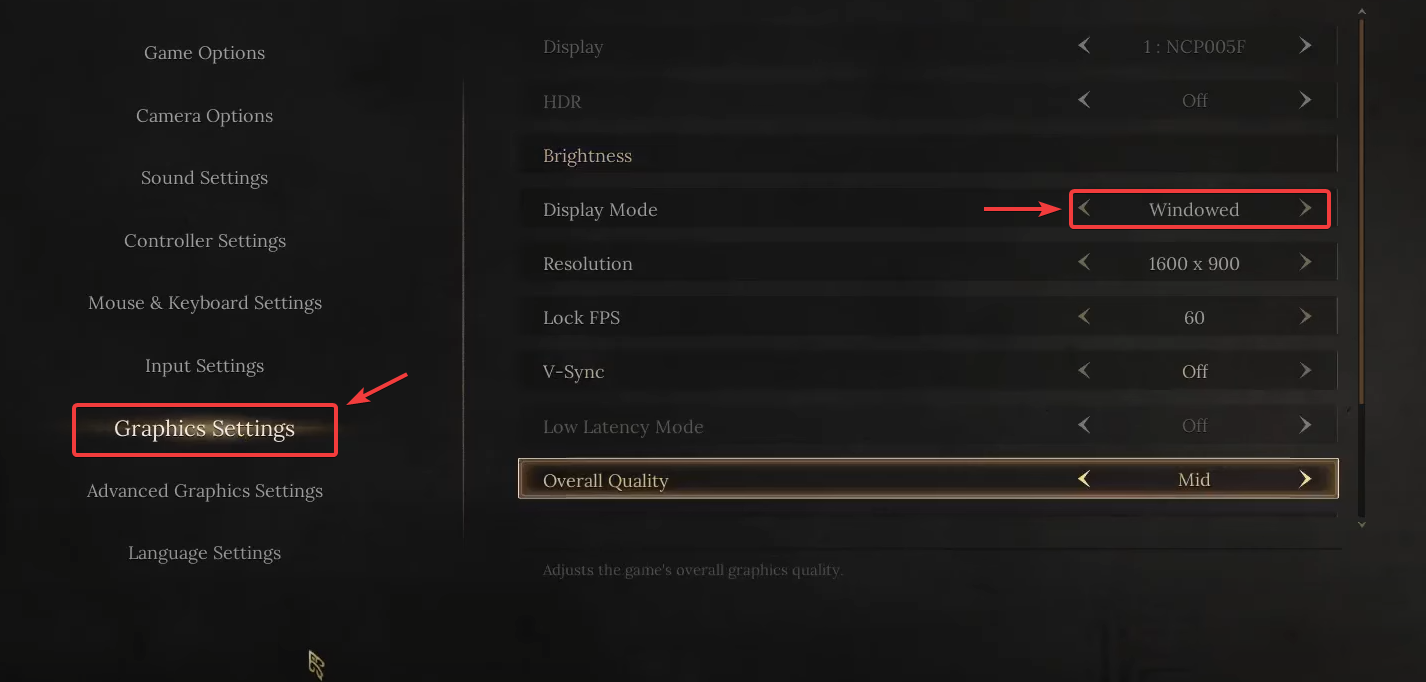
Se riscontri schermate nere o blocchi, cambiare la modalità di visualizzazione può essere d'aiuto perché modifica il percorso di visualizzazione. Alcune impostazioni risultano meno stabili in modalità a schermo intero senza bordi.
- Avvia Battlefield 6 e apri Impostazioni profilo.
- vai al Display O Grafica.
- Individuare Modalità display.
- ا ان Senza bordi, passa a A Schermo Intero O finestrato.
![]()
- Salva Apporta le modifiche e riavvia il gioco.
4. Riparare o reinstallare i file di gioco
File danneggiati o incompleti possono causare arresti anomali ed errori DirectX. La funzionalità Verifica/Ripara sostituisce i file mancanti o danneggiati. Se gli arresti anomali persistono, reinstalla il sistema per ripartire da zero.
Nota per il giocatore: Steam utilizza un controllo di sicurezza. Gli altri giocatori in genere dispongono di un'opzione di correzione/verifica nel menu di gestione del gioco.
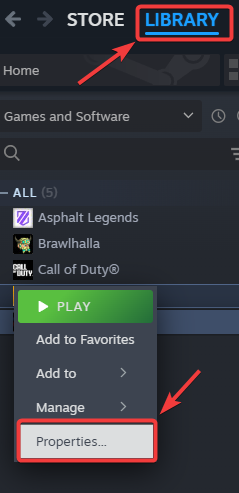
- Aperto Steam e vai a la Biblioteca.
- Fai clic con il tasto destro del mouse su Battlefield 6 > ا.
![]()
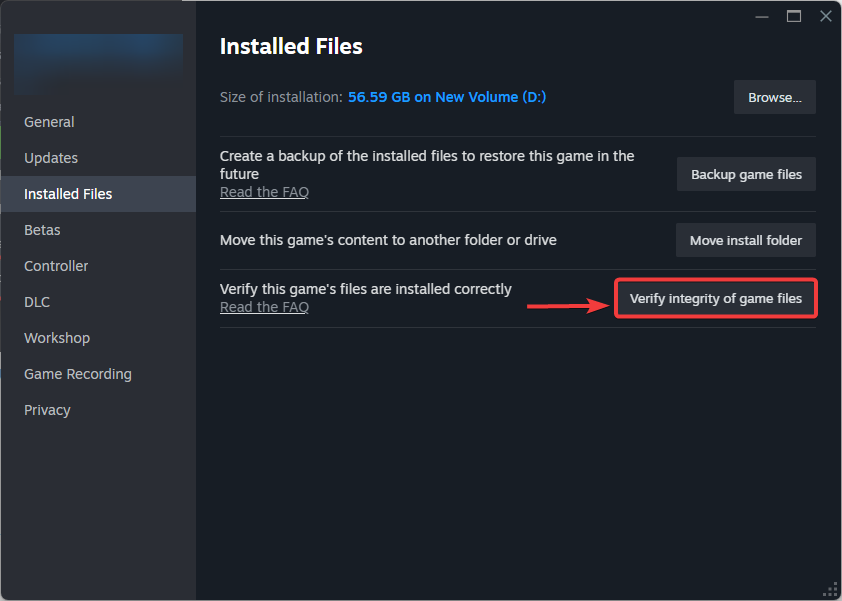
- Aperto File installati > Controlla l'integrità dei file di gioco.
![]()
- Se il malfunzionamento persiste dopo la verifica, Reinstalla il gioco.
5. Ridurre l'overclocking della scheda grafica/memoria (per utenti avanzati)
L'overclocking o la riduzione della tensione su CPU , GPU o RAM possono causare blocchi, schermate nere o arresti anomali gravi. Per verificarlo, ripristina prima tutte le impostazioni predefinite .
Controlla anche la RAM: disabilita temporaneamente XMP/EXPO (imposta su Automatico/Predefinito) durante la risoluzione dei problemi.
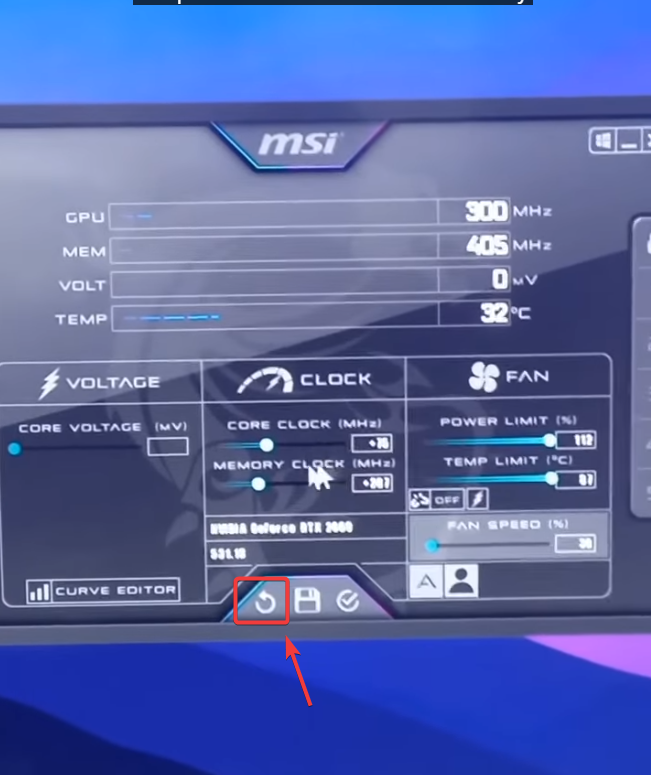
- Aprire lo strumento di ottimizzazione dell'unità di elaborazione grafica (MSI Afterburner, Precision X1, AMD Adrenalin, Intel Arc Control).
- Reset Core Clock / Orologio di memoria E tutti i profili Ridurre la tensione per me Ipotesi.
- Ripristinare i limiti di potenza/le curve delle ventole potenti su un profilo normale.
- Ricomincia Controlla il computer e ripeti il test.
![]()

I commenti sono chiusi.