


Quando visualizzi il messaggio "Si è verificato un errore che ha impedito la prosecuzione del gioco" in una partita online di NBA 2K, significa che il gioco ha perso la connessione alla sessione , solitamente a causa di una disconnessione, un problema di sincronizzazione o un bug, e vieni riportato al menu principale. Il tuo punteggio/progresso potrebbe non essere salvato e alcuni giocatori segnalano ancora che la partita viene conteggiata come una sconfitta . Considerala come una sessione fallita , non come una partita "non conteggiata" in modo definitivo.
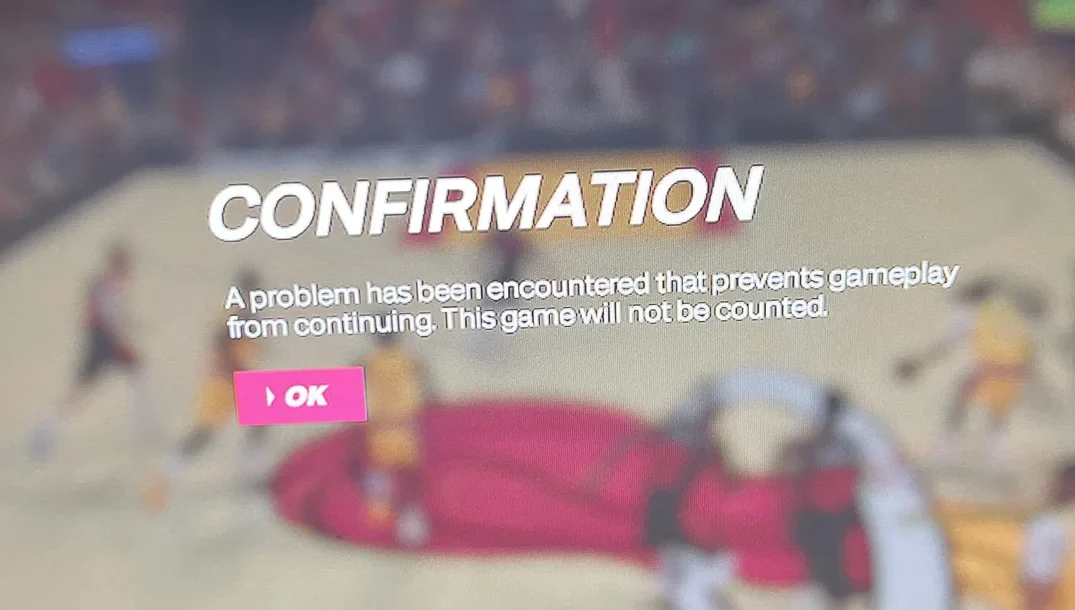
Questo problema si verifica frequentemente in modalità di gioco come MyCAREER , REC , Park e Pro-Am . Può presentarsi subito dopo l'inizio di una partita o a metà, e spesso appare senza alcun codice di errore aggiuntivo.
Cause comuni
- Problemi con il server 2K (Manutenzione, interruzioni, instabilità di conformità)
- Internet instabile (Perdita di pacchetti, jitter, interferenza Wi-Fi, routing/congestione ISP)
- NAT/firewall/porte Il traffico della sessione stabile è impedito
- PC: File danneggiati/mancanti o problemi di prestazioni che appaiono come "interruzioni della connessione"
- PC (raro): Sovrapposizioni della console/strumenti di mappatura/conflitti di input
- Ander: Problema specifico di sincronizzazione/build di MyPLAYER
Prima di tutto, controlla questo: se molti giocatori vengono disconnessi contemporaneamente, il problema è solitamente lato server . Le soluzioni locali non funzioneranno finché la partita non si sarà stabilizzata.
Stato ufficiale del server: nba.2k.com/server-status
Controlla anche lo stato di PSN/Xbox/Steam/Epic se 2K risulta "verde" ma non riesci comunque a rimanere nelle partite.
1. Utilizza un hotspot mobile
L'access point costringe la tua connessione a percorrere un percorso completamente diverso verso 2K, rendendolo uno dei test "sì/no" più rapidi che si possano eseguire. Questo ti permette di capire subito se il problema risiede nel routing della tua rete domestica (router, interferenze Wi-Fi, routing del provider, tipo di NAT o regole del firewall).
- Abilitare hotspot س هاتفك.

- Collega il tuo dispositivo di gioco/computer al punto di accesso.
- Prova una partita online.
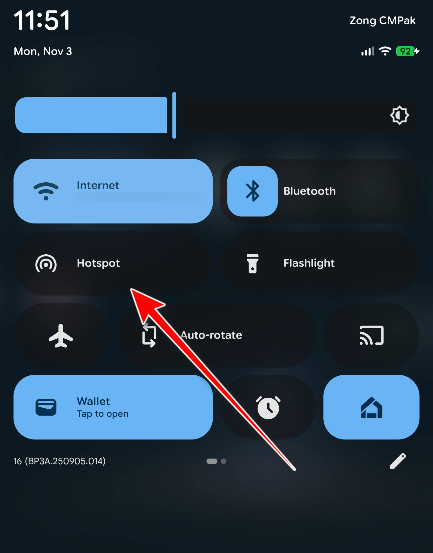
Consigli durante i test: tieni il telefono vicino al dispositivo, evita movimenti e disattiva temporaneamente qualsiasi VPN/proxy sul telefono. Se possibile, prova 2-3 partite (una partita potrebbe essere casuale se i server sono instabili).
النتيجة:
- Il punto di contatto funziona: ركز على Soluzioni 3-4 (UPnP/NAT/doppio NAT/router/ISP).
- Anche il punto di connessione non funziona: È probabile che si verifichi instabilità nel server/piattaforma/gioco locale, vedere di seguito.
2. Modificare le impostazioni DNS
Il DNS influenza il modo in cui il dispositivo rileva i servizi 2K/PSN/Xbox/Steam (ricerche di matchmaking, endpoint di accesso e alcune decisioni di routing basate sulla regione). Non "risolve" l'effettiva perdita di pacchetti, ma può ridurre quegli strani handshake di connessione in cui, pur navigando su Internet, il matchmaking continua a fallire o interrompersi prematuramente.
- DNS di Google: 8.8.8.8 / 8.8.4.4
- CloudFlare: 1.1.1.1 / 1.0.0.1
Su un PC Windows
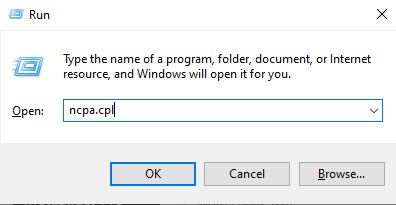
- Clicca su Windows + R > tipo ncpa.cpl Premere Invio.

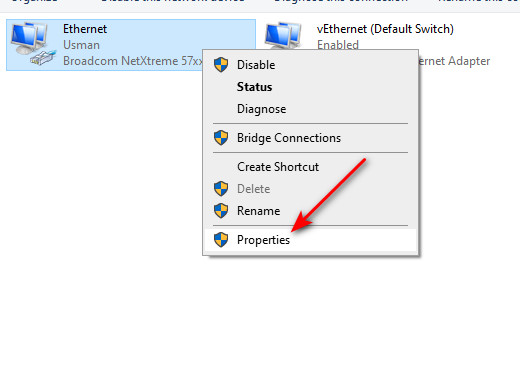
- Fai clic con il pulsante destro del mouse sulla scheda di rete > ا.

- Individuare 4 Internet Protocol Version (TCP / IPv4) > ا.

- Individuare Utilizza i seguenti indirizzi server DNS Inserisci il tuo DNS.

- Salva e riavvia il gioco.
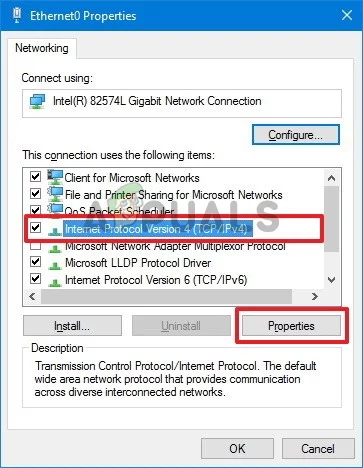
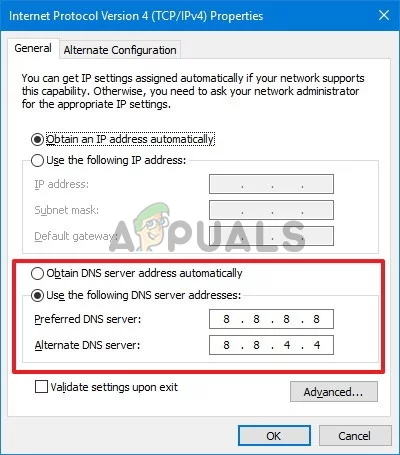
Opzionale (PC): dopo aver modificato il DNS, cancellare le vecchie ricerche memorizzate nella cache in modo che Windows non continui a utilizzarle.
ipconfig /flushdnsSu PlayStation (PS4/PS5)
- Impostazioni > Rete > Impostazioni connessione Internet > La tua connessione > Impostazioni avanzate Impostazioni DNS > Manuale

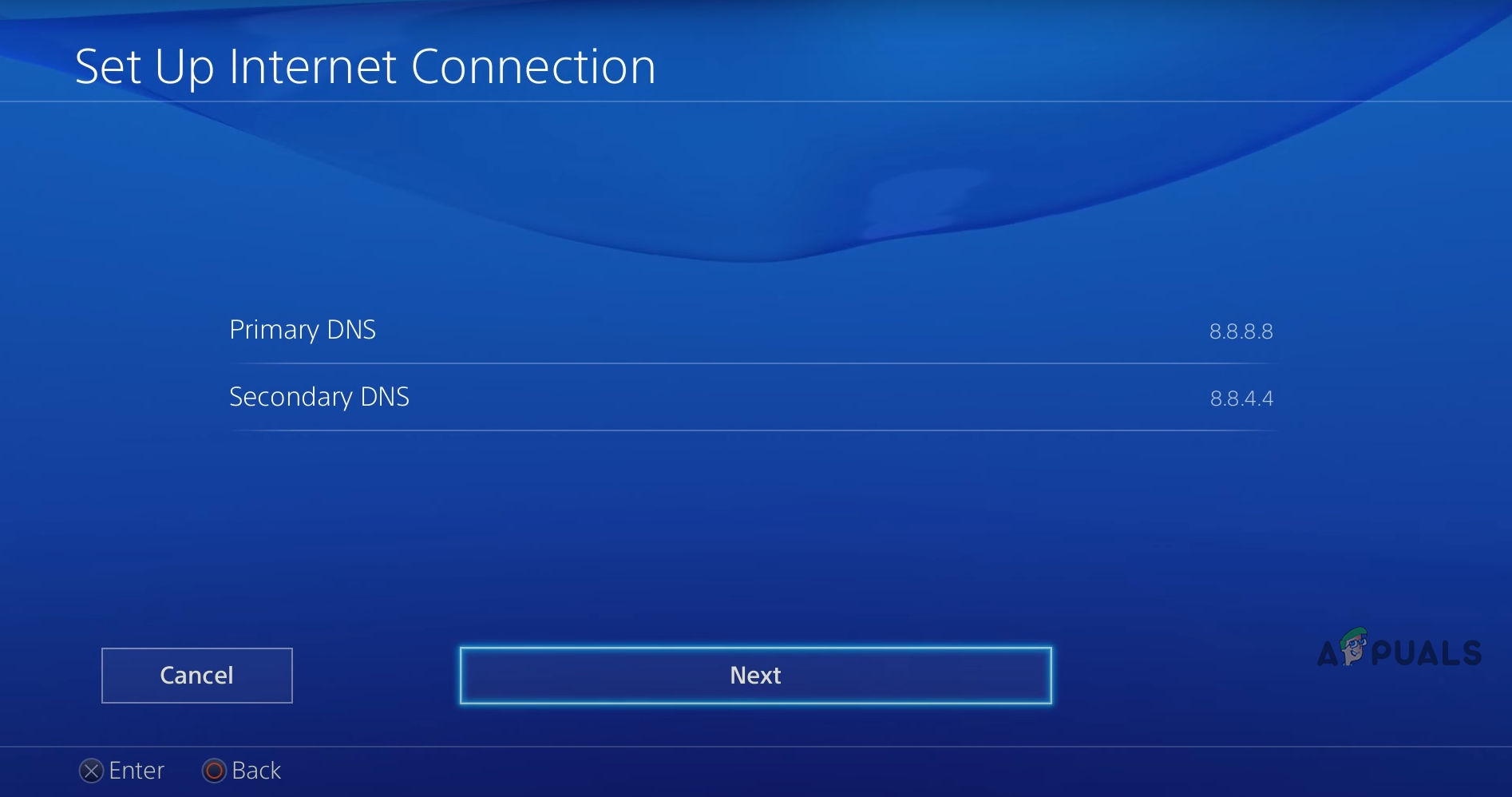
Suggerimento (Console): Dopo aver modificato il DNS, riavviare completamente la console (non solo in modalità riposo) in modo che il pacchetto di rete venga aggiornato completamente.
su Xbox
- Impostazioni > Generali > Impostazioni di rete > Impostazioni avanzate > Impostazioni DNS > Manuale

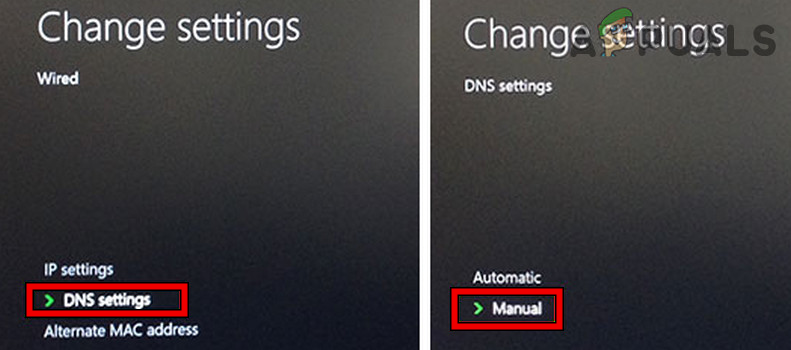
(Suggerimento per Xbox): riavvia la console dopo aver impostato il DNS, quindi prova una partita online. Se continui a disconnetterti durante la partita, il DNS potrebbe non essere il problema principale.
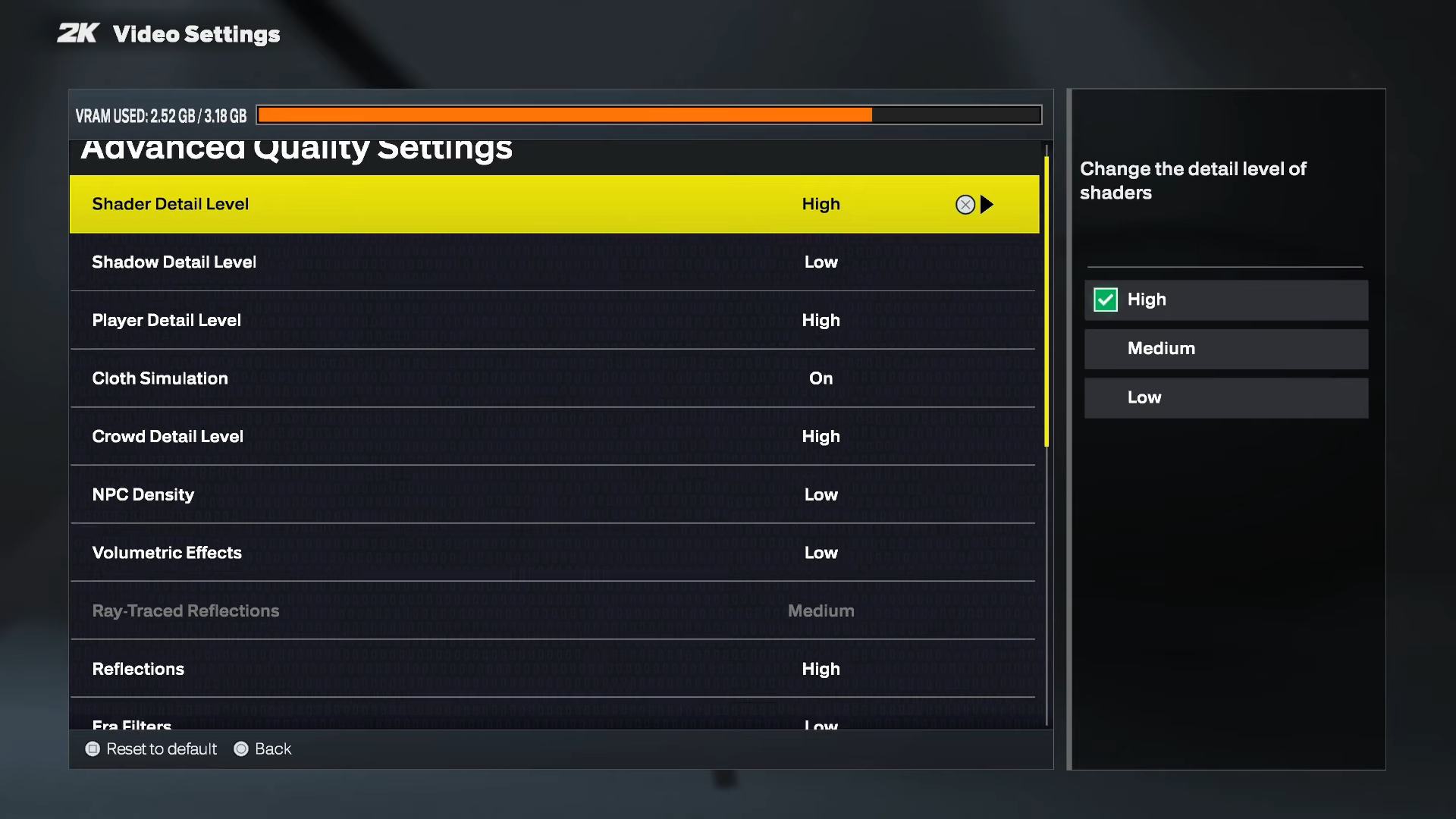
3. Abbassare le impostazioni grafiche (PC)
I tempi di caricamento di NBA 2K possono subire brevi picchi durante filmati, transizioni, timeout, replay e scene congestionate. Se il PC raggiunge il 100% di utilizzo della CPU, esaurisce la VRAM, subisce un throttling termico o un overlay viene associato al gioco nel momento sbagliato, la sessione potrebbe interrompersi e apparire come un'interruzione di rete.
- Aperto Opzioni > Impostazioni grafiche.

- Inferiore Texture/Ombre/AAImposta gli FPS (se disponibili) e disattiva le sovrapposizioni durante il test.
- Riavvia il gioco e ripeti il test.
4. Prova a utilizzare una versione diversa di MyPLAYER (problema di creazione/salvataggio)
Se l'errore si verifica solo in una singola sessione di gioco (mentre nelle altre sessioni il gioco online funziona normalmente), il problema potrebbe essere legato ai file di salvataggio/sincronizzazione nel cloud e non a un problema di rete. In altre parole, la sessione fallisce quando il gioco tenta di caricare/sincronizzare dati specifici del mio giocatore (MyPLAYER).
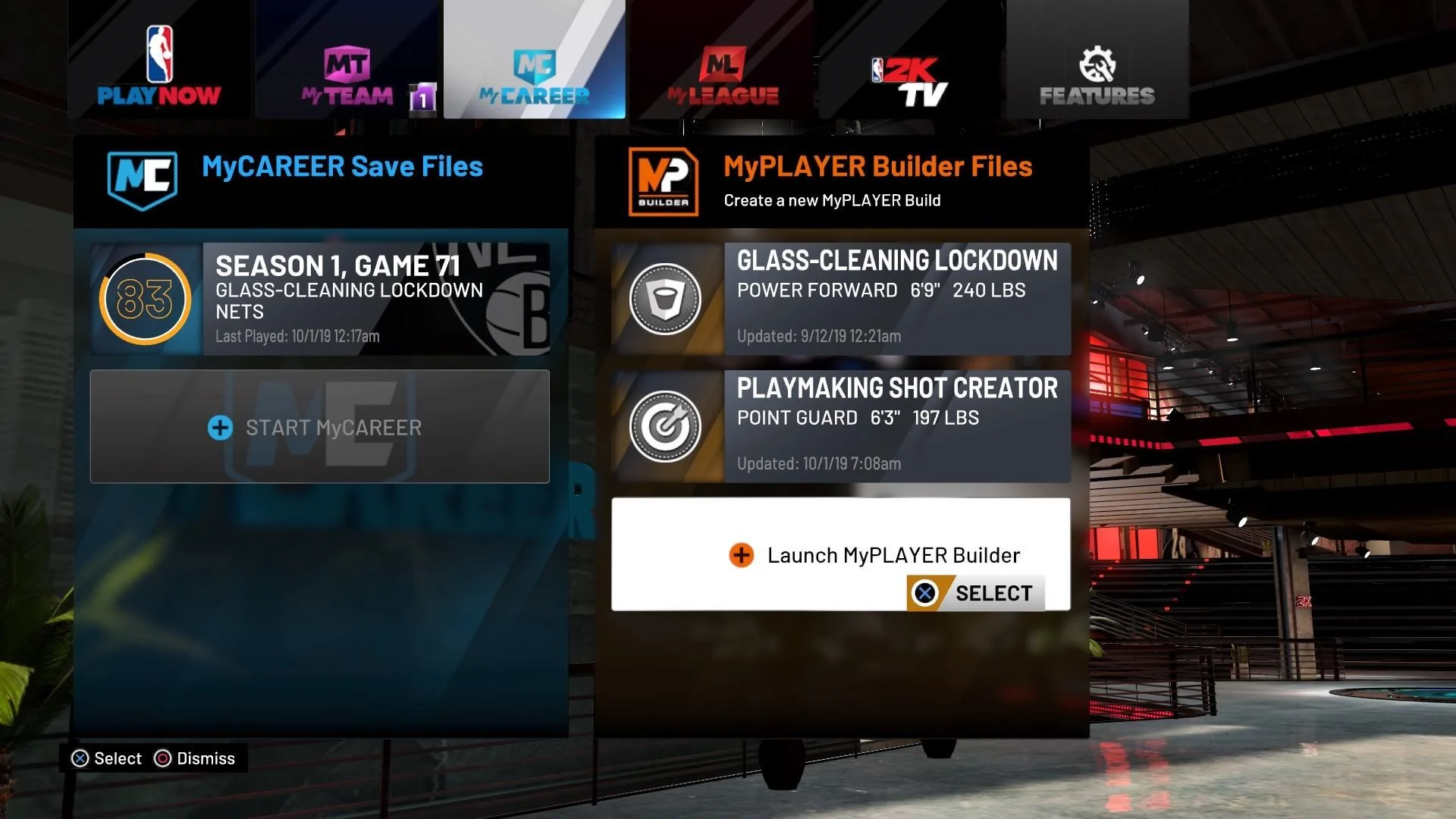
Passaggio A: assicurati che sia specifico per la versione del gioco.
- vai al La mia carriera E crea una nuova versione del gioco tramite Costruttore MyPLAYER.
- Gioca online utilizzando la nuova versione del gioco.
Passaggio B: se la nuova versione del gioco funziona
- Durante i test, utilizzare la versione funzionante del gioco (per evitare frequenti arresti anomali/perdite).
- Chiudere completamente il gioco, riavviarlo e quindi provare a ricaricare la copia del gioco problematica (per forzare un tentativo di sincronizzazione pulita).
- chiamata Supporto 2K Ricordo che in una versione del gioco funziona ma non nell'altra (questo tipo di dettaglio velocizza il processo di risoluzione dei problemi).
Suggerimento: se stai usando una console di gioco domestica, prova anche a spegnerla completamente (non solo a metterla in modalità riposo) prima di tentare di utilizzare nuovamente la copia del gioco difettosa. L'obiettivo è un riavvio pulito in modo che il gioco richieda correttamente i dati del tuo profilo/della tua copia di gioco.
5. Risoluzione dei conflitti tra controller e input (PC - raro)
È raro, ma è vero: controller aggiuntivi, controller virtuali, dispositivi di reset e overlay possono creare doppi input , "salti" nei menu o strani blocchi che causano l'interruzione della sessione online. Se un gioco ha difficoltà a gestire due input contemporaneamente, o se un dispositivo di reset inietta comandi durante il caricamento, potresti essere disconnesso anche se la tua connessione internet funziona correttamente.
- Scollegare i controller/dispositivi di input USB aggiuntivi (lasciare un dispositivo).
- Disattiva le sovrapposizioni (Steam/Discord/GeForce Experience) e ripeti il test.
- invece Ingresso vapore Per NBA 2K (testato dopo ogni modifica).
Se la causa è un controller diverso da Xbox, come ultima risorsa puoi provare l'x360ce.
Utilizzare x360ce (PC - ultima risorsa)
- Scarica il file x360ce.

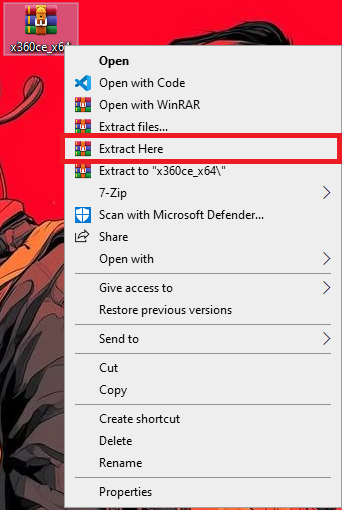
- Estrarre il file ZIP compresso.

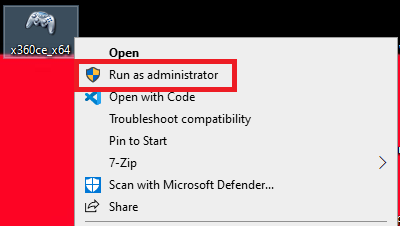
- ل x360ce.exe In qualità di funzionario, ho completato le richieste.

- Configurare Controller 1Quindi salva e riavvia il gioco.


I commenti sono chiusi.