

Risoluzione del problema di crash di UE-Sandfall in Clair Obscur: Expedition 33
errore "Il gioco UE-Sandfall è andato in crash e verrà chiuso" In Clair Obscur: Expedition 33 Si tratta di un errore comune nell'Unreal Engine che ostacola il gameplay durante il caricamento, l'esplorazione o le scene cinematografiche. Spesso deriva da problemi nella pipeline di rendering del motore Sandfall, come errori di allocazione della memoria, driver GPU incompatibili o instabilità durante scene che richiedono prestazioni elevate.
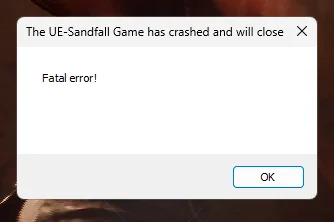
Questo crash viene segnalato frequentemente all'avvio del gioco, entrando in ambienti molto dettagliati o caricando sequenze impegnative come le battaglie in primo piano. Le cause più probabili includono file di Expedition 33 corrotti , driver della GPU obsoleti o non supportati e overclocking instabile su hardware di fascia media.
Prima di procedere con le correzioni, assicurati che il tuo computer soddisfi i requisiti di sistema ufficiali per Expedition 33. Proviamo ora le soluzioni verificate specificamente progettate per questo titolo.
1. Operare con privilegi di amministratore
Eseguire il file eseguibile del gioco come amministratore aiuta a risolvere i crash all'avvio di Clair Obscur: Expedition 33. Senza privilegi elevati, il motore di gioco potrebbe non riuscire ad accedere alle risorse di sistema necessarie per un'esecuzione stabile.
- Vai a: “Clair Obscur – Expedition 33ContentSandfallBinariesWinGDK” Oppure il tuo percorso di installazione personalizzato.
- Individuare “SandFall-WinGDK-Shipping.exe”.
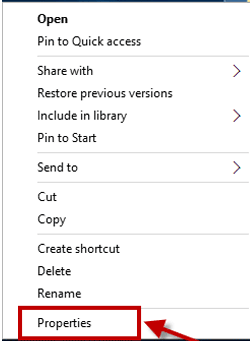
- Fare clic con il tasto destro sul file e scegliere Proprietà.

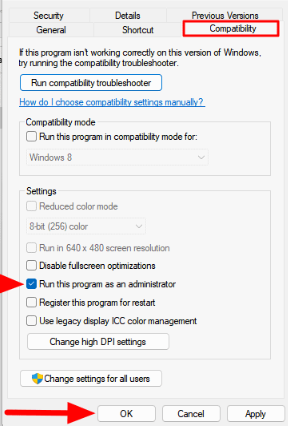
- Vai alla scheda Compatibilità.
- Individuare "Esegui questo programma come amministratore" e clicca OK.

- Riavvia il gioco e controlla se il crash si verifica ancora.
2. Forzare la modalità DirectX 11 per migliorare la stabilità
Di default, il gioco gira su DirectX 12. Tuttavia, i sistemi con schede grafiche datate o di fascia media potrebbero avere difficoltà a ottenere la compatibilità con DX12. Il passaggio a DirectX 11 ha risolto i problemi di crash per molti utenti, soprattutto durante i combattimenti e le scene cinematografiche.
- Apri la tua libreria SteamFare clic con il tasto destro del mouse su Clair Obscur: Expedition 33 e selezionare Proprietà.

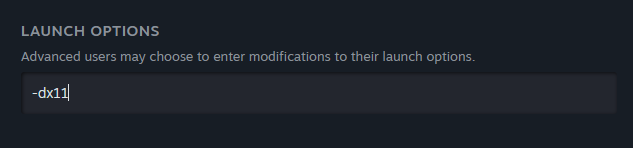
- في جمة التبويب GeneraleIndividuare il campo Opzioni di lancio.
- accedere -dx11Chiudi la finestra e avvia il gioco.


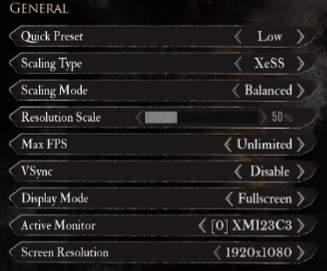
3. Impostare il frame rate (FPS) a 60 per evitare il sovraccarico
I sistemi con frequenze di aggiornamento elevate o frame rate sbloccati potrebbero subire crash dovuti al sovraccarico di GPU o CPU. Bloccare il frame rate (FPS) a 60 può stabilizzare il comportamento del motore durante combattimenti intensi o rendering open-world, riducendo il surriscaldamento o lo stuttering.
- Esegui il gioco e aprilo Impostazioni.
- Vai alla sezione Grafica.
- Individuare Frequenza fotogrammi massima (FPS massimo) Impostalo su 60.

- Clicca su F Per salvare e applicare le modifiche.
4. Liberare spazio di archiviazione sul disco di installazione
Il gioco trasmette texture e risorse in tempo reale. Se il disco contenente il gioco è quasi pieno, Windows potrebbe non essere in grado di allocare memoria virtuale sufficiente o di elaborare la cache degli shader in modo fluido. Ciò può causare arresti anomali, soprattutto durante i filmati o le transizioni tra aree di grandi dimensioni.
Expedition 33 scrive anche log di runtime e dati degli shader durante il gioco. Mantenere almeno 15-20 GB di spazio libero garantisce prestazioni più fluide e meno arresti anomali.
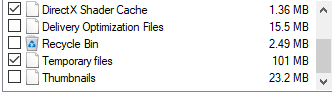
Pulisci i file indesiderati utilizzando lo strumento Pulizia disco:
- Clicca su Win + Se digita “Pulizia disco”Aprire lo strumento.

- Seleziona il motore di installazione del gioco. Abilita opzioni come “File temporanei” e "Cache dello shader DirectX", quindi tocca OK.


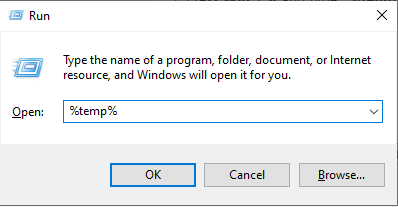
Elimina manualmente i file temporanei:
- Clicca su Win + Re digita “%temp%”, E premere entra.

- Seleziona tutto il contenuto ed eliminalo definitivamente.
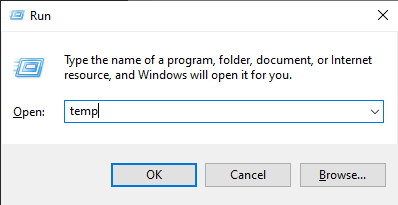
- Ripetere il processo utilizzando Win + R E digita "temporaneo".

- Eliminare anche tutto il contenuto di questa cartella.
5. Abilitare la modalità di risparmio energetico per evitare l'instabilità della GPU.
Su laptop o desktop compatti, il throttling termico può causare crash di gioco durante sessioni prolungate. La modalità di risparmio energetico riduce leggermente le prestazioni del sistema, il che può ridurre al minimo l'accumulo di calore e prevenire l'instabilità in scene impegnative come battaglie con i boss o transizioni ambientali.
Non si tratta di un miglioramento delle prestazioni, ma di una misura di gestione del calore per evitare guasti dovuti al surriscaldamento.
- Clicca su Win + S e cerca "Pannello di controllo".
- Scegliere Hardware e suoni.

- Clicca su Opzioni risparmio energia E scegli “Modifica le impostazioni di risparmio energetico”.

- Sotto Mostra piani aggiuntivi, Scegliere Risparmio energetico.




I commenti sono chiusi.